Lưu ý
Cần có ủy quyền mới truy nhập được vào trang này. Bạn có thể thử đăng nhập hoặc thay đổi thư mục.
Cần có ủy quyền mới truy nhập được vào trang này. Bạn có thể thử thay đổi thư mục.
Bài viết này giải thích cách tạo API tùy chỉnh trong Power Apps cho Microsoft Dataverse cách sử dụng giải pháp. Làm theo các bước sau để xác định thuộc tính yêu cầu và phản hồi, kiểm tra API tùy chỉnh và liên kết loại phần bổ trợ. Nếu bạn không quen với các giải pháp, trước tiên hãy đọc Tạo giải pháp.
Giải pháp của bạn phải được liên kết với nhà xuất bản. Nhà phát hành có một tiền tố tùy chỉnh cụ thể được liên kết với nó. Bạn phải sử dụng tiền tố tùy chỉnh khi tạo MỘT API tùy chỉnh và tiền tố này phải là tiền tố tương tự mà nhà phát hành giải pháp của bạn sử dụng. Hướng dẫn sau đây sử dụng giá trị làm tiền tố tùy chỉnh vì đây là tiền sample tố được đặt cho nhà xuất bản.
Quan trọng
- Giờ đây, có trải nghiệm tốt hơn để tạo API tùy chỉnh. Bạn có thể sử dụng công cụ thiết kế trong công cụ đăng ký Plug-in. Để biết thêm thông tin, hãy xem Tạo API tùy chỉnh bằng công cụ đăng ký phần bổ trợ.
- Bạn không thể thay đổi nhiều trường liên quan đến việc tạo API tùy chỉnh sau khi tạo. Cẩn thận lên kế hoạch thiết kế của API tùy chỉnh trước khi bạn bắt đầu. Nếu sau đó bạn quyết định rằng bạn cần thay đổi các trường này, bạn có thể cần xóa bản ghi hiện có và tạo lại API tùy chỉnh. Để biết thêm thông tin, hãy xem Bảng CustomAPI.
Tạo bản ghi API tùy chỉnh
Trong giải pháp của bạn, hãy chọnAPI tùy chỉnh>>> từ trình đơn thả xuống.
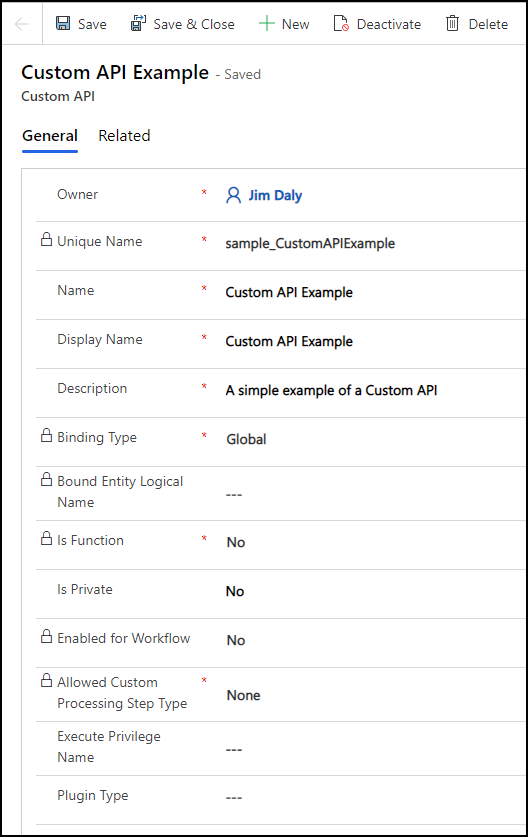
Chỉnh sửa các trường để đặt thuộc tính của API tùy chỉnh của bạn. Đặt giá trị cho các trường sau. Để biết thêm thông tin, hãy xem các cột bảng API tùy chỉnh.
Bạn không thể đặt giá trị cho Loại trình cắm trước khi tạo trình bổ trợ. Bạn có thể thay đổi giá trị này sau.
Chọn Lưu. Biểu mẫu của bạn sẽ trông giống như hình ảnh sau đây: Ảnh chụp màn
Tạo tham số yêu cầu
API tùy chỉnh không yêu cầu tham số. Tạo bao nhiêu tham số bạn cần để truyền dữ liệu cần thiết cho logic của bạn.
Trong giải pháp của bạn, hãy chọnThông số yêu cầu API tùy chỉnh>>> khác từ menu thả xuống.
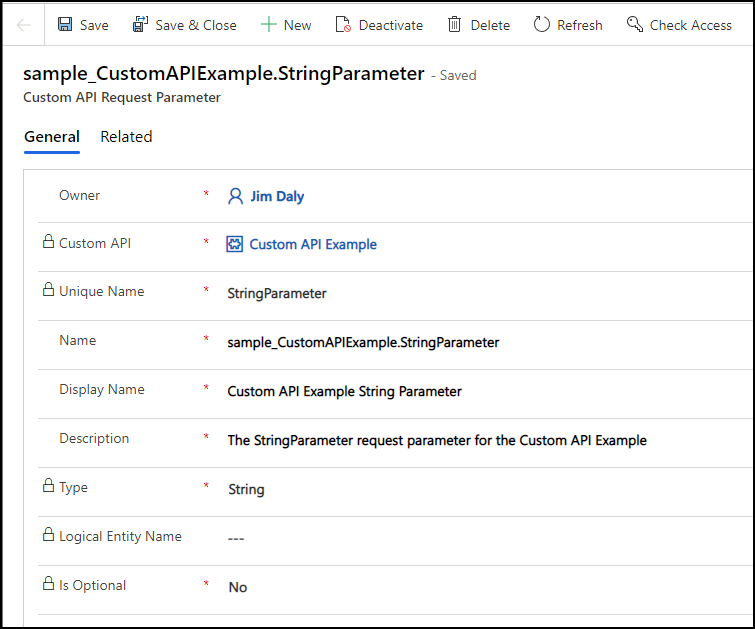
Chỉnh sửa các trường để đặt thuộc tính cho tham số yêu cầu API tùy chỉnh của bạn. Để biết thêm thông tin, hãy xem Cột Bảng CustomAPIRequestParameter.
Chọn Lưu. Biểu mẫu của bạn sẽ trông giống như hình ảnh sau đây:
Tạo thuộc tính phản hồi
API tùy chỉnh đại diện cho Hành động không yêu cầu thuộc tính phản hồi. Một Hàm phải có ít nhất một. Nếu thao tác thành công, thao tác sẽ trả về phản hồi thành công. Nếu không thành công, nó sẽ trả về lỗi. Xác định thuộc tính phản hồi cho bất kỳ dữ liệu nào mà API của bạn trả về.
Nếu bạn chỉ xác định thuộc tính phảnhồi Thực thể hoặc EntityCollection đơn lẻ, phản hồi thuộc loại đó. Nếu bạn xác định nhiều thuộc tính hoặc một hoặc nhiều thuộc tính của một loại đơn giản, API sẽ trả về một kiểu phức hợp trong đó mỗi thuộc tính phản hồi là một thuộc tính của loại phức tạp đó.
Ví dụ: nếu tên API tùy chỉnh của bạn là , sample_CustomAPIExampleResponse nó trả sample_CustomAPIExamplevề một kiểu phức tạp được đặt tên với các thuộc tính cho mỗi thuộc tính phản hồi mà bạn xác định.
Trong giải pháp của bạn, hãy chọnThuộc tính phản hồi API tùy chỉnh>>> khác từ trình đơn thả xuống.
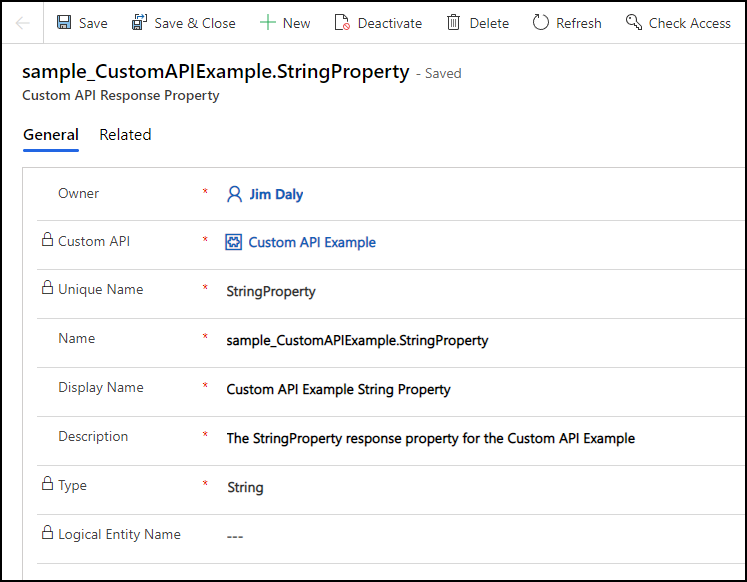
Chỉnh sửa các trường để đặt thuộc tính thuộc tính phản hồi API tùy chỉnh của bạn. Để biết thêm thông tin, hãy xem Cột Bảng CustomAPIResponseProperty.
Chọn Lưu. Biểu mẫu của bạn sẽ trông giống như hình ảnh sau đây:
Quan sát kết quả trong tài liệu dịch vụ
Nếu bạn không IsPrivate đặt thuộc tính cho API tùy chỉnh của mình, bạn có thể truy xuất định nghĩa dịch vụ từ tài liệu CSDL $metadataGET bằng cách sử dụng một yêu cầu, thậm chí từ trình duyệt của bạn. Nếu URL cho môi trường của bạn là https://yourorg.crm.dynamics.com, bạn có thể nhập URL này vào trường địa chỉ trình duyệt của mình để truy xuất địa $metadata: https://yourorg.crm.dynamics.com/api/data/v9.1/$metadata.
Tìm kiếm kết quả để tìm tên của API tùy chỉnh. Ví dụ: API được xác định bằng cách sử dụng các bước trước có dạng như sau:
<ComplexType Name="sample_CustomAPIExampleResponse">
    <Property Name="StringProperty" Type="Edm.String" Unicode="false" />
</ComplexType>
<Action Name="sample_CustomAPIExample">
    <Parameter Name="StringParameter" Type="Edm.String" Nullable="false" Unicode="false" />
    <ReturnType Type="mscrm.sample_CustomAPIExampleResponse" Nullable="false" />
</Action>
Kiểm tra API tùy chỉnh của bạn
Sau khi tạo API tùy chỉnh, bạn có thể thử. Ngay cả khi bạn không đặt kiểu bổ trợ để xác định thao tác chính, bạn vẫn có thể kiểm tra ngay để xác minh rằng bạn có thể gọi nó chính xác. Bất kỳ thuộc tính phản hồi nào đều trả về giá trị mặc định của chúng, chẳng hạn như null. Để biết thêm thông tin, hãy xem Gọi API tùy chỉnh.
Cập nhật loại phần bổ trợ API tùy chỉnh
Để biết thông tin về cách viết trình bổ trợ cho API tùy chỉnh, hãy xem phần Viết trình bổ trợ cho API tùy chỉnh của bạn.
Sau khi đăng ký lắp ráp, bạn cần đặt giá trị Loại plugin cho API tùy chỉnh mà bạn đã tạo. Giá trị này là thuộc tính tra cứu, vì vậy bạn chỉ cần tìm Kiểu Bổ trợ đại diện cho kiểu được tạo khi bạn đăng ký hợp ngữ.
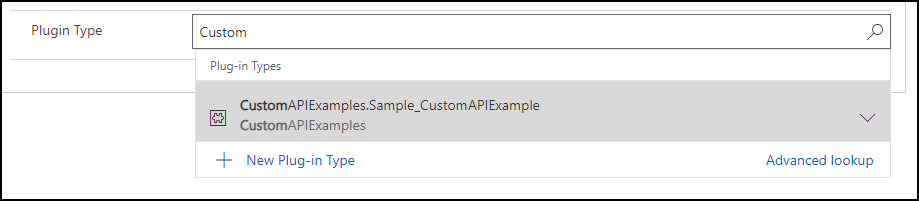
Sau khi đặt Loại Bổ trợ, bạn có thể kiểm tra API tùy chỉnh của mình để xác minh kết quả chính xác được trả về.
Các cách khác để tạo API tùy chỉnh
Công cụ đăng ký plugin cung cấp một trình thiết kế API tùy chỉnh. Để biết thêm thông tin, hãy xem Tạo API tùy chỉnh bằng công cụ đăng ký phần bổ trợ.
Bạn có thể có yêu cầu để tạo một ứng dụng khách cho phép tạo các API tùy chỉnh bên ngoài công cụ thiết kế. Vì dữ liệu cho API tùy chỉnh được lưu trữ trong bảng, bạn có thể tạo chúng bằng cách sử dụng mã. Để biết thêm thông tin, hãy xem tạo API tùy chỉnh bằng mã.
Quy trình ALM của bạn có thể được phục vụ tốt hơn bằng cách tạo API tùy chỉnh bằng cách chỉnh sửa tệp giải pháp. Để biết thêm thông tin, hãy xem Tạo API tùy chỉnh với tệp giải pháp.
Xem thêm
Tạo và sử dụng API tùy chỉnh
Tạo API tùy chỉnh bằng công cụ đăng ký trình cắm
Tạo API tùy chỉnh bằng mã
Tạo API tùy chỉnh với các tệp giải pháp
Tạo tin nhắn của riêng bạn