Lưu ý
Cần có ủy quyền mới truy nhập được vào trang này. Bạn có thể thử đăng nhập hoặc thay đổi thư mục.
Cần có ủy quyền mới truy nhập được vào trang này. Bạn có thể thử thay đổi thư mục.
Để xác định vị trí và làm việc chỉ với các thành phần bạn tùy chỉnh, hãy tạo một giải pháp và thực hiện tất cả các tùy chỉnh của bạn ở đó. Sau đó, luôn nhớ làm việc trong ngữ cảnh của giải pháp tùy chỉnh khi bạn thêm, chỉnh sửa và tạo các thành phần. Điều này giúp dễ dàng xuất giải pháp của bạn để có thể sao lưu hoặc nhập giải pháp vào môi trường khác.
Lưu ý
Cân nhắc chỉ định giải pháp tùy chỉnh làm giải pháp ưa thích của bạn. Bằng cách này, bạn có thể kiểm soát nơi lưu trữ các thành phần giải pháp của mình khi bạn không tạo chúng cụ thể trong ngữ cảnh của giải pháp tùy chỉnh. Thông tin thêm: Đặt giải pháp ưu tiên.
Cách tạo một giải pháp:
đăng nhập vào Power Apps và chọn Giải pháp từ điều hướng bên trái. Nếu mục không có trong ngăn bảng điều khiển bên, hãy chọn …Thêm rồi chọn mục bạn muốn.
Chọn Giải pháp mới và sau đó hoàn thành các cột bắt buộc cho giải pháp.
Trường Nội dung mô tả Tên hiển thị Tên hiển thị trong danh sách các giải pháp. Bạn có thể thay đổi điều này sau. Tên Tên duy nhất của giải pháp. Chỉ được chứa chữ cái, số và dấu gạch dưới. Tên được tạo từ các ký tự được phép trong giá trị bạn nhập vào cột Tên hiển thị . Bạn có thể chỉnh sửa điều này trước khi bạn lưu các giải pháp, nhưng sau khi bạn lưu các giải pháp, bạn không thể thay đổi nó. Nhà xuất bản Bạn có thể chọn các nhà xuất bản mặc định hoặc tạo một nhà xuất bản mới. Chúng tôi khuyên bạn nên tạo một nhà xuất bản để tổ chức của mình sử dụng thống nhất trên các môi trường mà bạn sẽ sử dụng giải pháp. Xem Nhà xuất bản giải pháp ở phần sau của bài viết này. Phiên bản Nhập số phiên bản của giải pháp của bạn. Điều này chỉ là quan trọng nếu bạn xuất các giải pháp của bạn. Số phiên bản sẽ được ghi trong tên tệp khi bạn xuất giải pháp. Đặt làm giải pháp ưa thích của bạn Sử dụng giải pháp ưu tiên là cách bạn có thể kiểm soát nơi lưu trữ các thành phần giải pháp của mình khi bạn không tạo chúng cụ thể trong ngữ cảnh của giải pháp tùy chỉnh. Khi giải pháp ưa thích của bạn không được đặt, theo mặc định, Giải pháp mặc định của Common Data Services là giải pháp ưa thích của bạn. Nếu Giải pháp mặc định của Common Data Services không khả dụng, giải pháp có tên Giải pháp mặc định sẽ được sử dụng làm giải pháp ưa thích của bạn. Thông tin thêm: Đặt giải pháp ưu tiên Trang cấu hình Trong Tùy chọn khác bạn có thể, tùy chọn chọn tài nguyên web để sử dụng làm trang cấu hình. Trang cấu hình thường được các nhà cung cấp phần mềm độc lập (ISV) phân phối giải pháp sử dụng. Khi thiết lập này, một nút Cấu hình mới sẽ xuất hiện bên dưới nút Thông tin để hiển thị tài nguyên web này. Các nhà phát triển sử dụng tài nguyên web, là một trang HTML, để bao gồm các hướng dẫn hoặc điều khiển cho phép bạn đặt dữ liệu cấu hình hoặc khởi chạy giải pháp của họ. Mô tả Trong Tùy chọn khác , bạn có thể tùy chọn thêm mô tả về giải pháp. Điều này rất hữu ích nếu bạn muốn chia sẻ giải pháp với những người khác hoặc nếu bạn muốn nhớ giải pháp dùng để làm gì. Chọn Lưu.
Thêm hoặc xóa đối tượng giải pháp
Sau khi bạn tạo giải pháp, giải pháp sẽ không chứa bất kỳ đối tượng giải pháp nào. Bạn có thể tạo các đối tượng mới để thêm vào giải pháp hoặc thêm các đối tượng hiện có vào giải pháp mới của mình.
Tạo đối tượng trong giải pháp
Bạn có thể sử dụng lệnh Mới để tạo các loại đối tượng khác nhau. Chọn Mới rồi chọn đối tượng bạn muốn sẽ đưa bạn đến trải nghiệm tạo khác tùy thuộc vào loại đối tượng bạn chọn. Sau khi bạn hoàn tất việc tạo đối tượng, đối tượng đó sẽ được thêm vào giải pháp.
Thêm đối tượng hiện có vào giải pháp
Với các giải pháp không được quản lý và không phải là giải pháp mặc định của hệ thống, bạn có thể sử dụng lệnh Thêm hiện có để đưa vào các đối tượng chưa có trong giải pháp.
Lưu ý
Danh sách các đối tượng hiện có khác nhau tùy thuộc vào phiên bản và giải pháp được nhập vào môi trường của bạn.
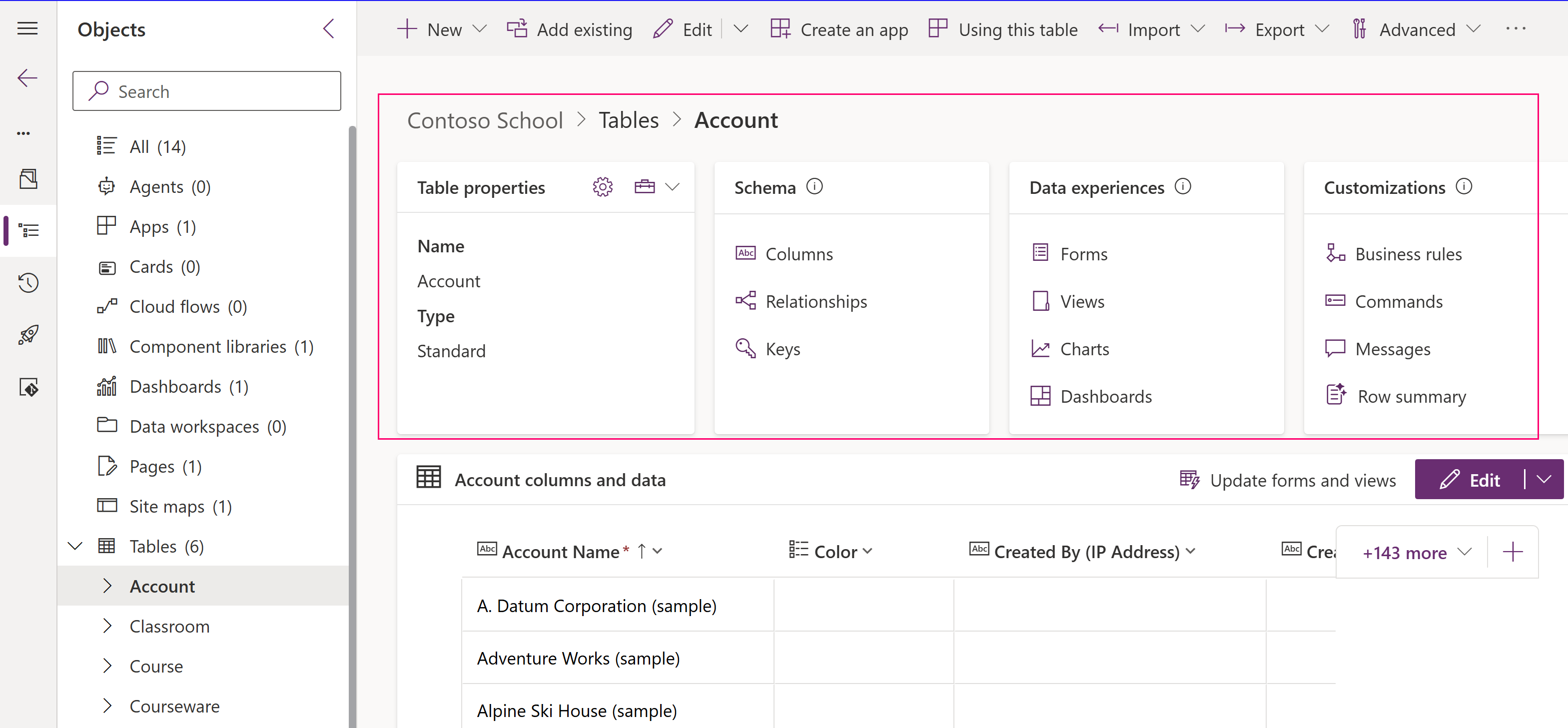
Nhiều tùy chỉnh bạn muốn thực hiện liên quan đến bảng. Chọn Bảng trong ngăn bên trái để lọc và hiển thị danh sách tất cả các bảng trong giải pháp hiện tại. Sau khi đi sâu vào bảng, bạn có thể xem các đối tượng là một phần của bảng như được hiển thị với bảng tài khoản trong ảnh chụp màn hình này.
Loại bỏ các đối tượng khỏi giải pháp
Bạn có thể xóa các đối tượng khỏi giải pháp không được quản lý. Với giải pháp đang mở, hãy chọn đối tượng, sau đó chọn Xóa khỏi giải pháp này trên thanh lệnh.
Khi đối tượng bị xóa, đối tượng đó không còn là một phần của giải pháp nữa. Tuy nhiên, đối tượng vẫn tồn tại trong môi trường và có thể được thêm vào một giải pháp khác. Sau khi đối tượng bị xóa khỏi tất cả các giải pháp trong môi trường, đối tượng đó có thể bị xóa.
Quan trọng
Sau khi đối tượng bị xóa, đối tượng không thể được khôi phục và tất cả dữ liệu liên quan, chẳng hạn như bản ghi bảng khi bạn xóa bảng tùy chỉnh sẽ bị mất. Nếu bạn muốn giữ đối tượng, nhưng không có nó trong dung dịch, hãy xóa nó khỏi giải pháp mà không xóa nó.
Để xóa một đối tượng, hãy chọn đối tượng đó, sau đó chọn Xóa khỏi môi trường này.
Phát hành thay đổi
Khi bạn thực hiện các thay đổi không được quản lý trong môi trường, một số đối tượng, chẳng hạn như bảng, biểu mẫu, ứng dụng dựa trên mô hình, sơ đồ trang web và dạng xem được lưu ở trạng thái chưa được phát hành. Hành động phát hành thúc đẩy các thay đổi này thành trạng thái hoạt động và cung cấp chúng cho người dùng cuối và để xuất giải pháp.
Phát hành tùy chỉnh của bạn
Chọn Giải pháp từ điều hướng bên trái. Nếu mục không có trong ngăn bảng điều khiển bên, hãy chọn …Thêm rồi chọn mục bạn muốn.
Mở giải pháp bạn muốn phát hành.
Chọn Xuất bản tất cả các tùy chỉnh trên thanh lệnh.
Quan trọng
Việc chuẩn bị tùy chỉnh có thể mất một chút thời gian. Nếu bạn thấy thông báo cho biết trang trình duyệt không phản hồi, hãy đợi trang phản hồi và không đóng trang đó.
Nhà phát hành giải pháp
Mỗi ứng dụng bạn tạo hay mỗi chi tiết bạn tùy chỉnh đều là một phần của giải pháp. Mỗi giải pháp có một nhà xuất bản. Khi tạo một giải pháp, bạn sẽ chỉ định nhà phát hành.
Đối tác phát triển giải pháp cho biết người đã phát triển ứng dụng. Vì lý do này, bạn nên tạo đối tác phát triển giải pháp có ý nghĩa. Bạn có thể xem nhà phát hành giải pháp cho giải pháp bằng cách chọn giải pháp, sau đó chọn ...>Cài đặt trên thanh lệnh từ khu vực Giải pháp trong Power Apps. Để biết thêm thông tin về nhà phát hành giải pháp, hãy truy cập Nhà phát hành giải pháp trong hướng dẫn ALM Power Platform.
Lưu ý
Common Data Services Giải pháp mặc định được liên kết với Microsoft Dataverse Nhà xuất bản mặc định. Tiền tố tùy chỉnh mặc định được gán ngẫu nhiên cho nhà xuất bản này, ví dụ: có thể là cr8a3. Điều này có nghĩa là tên của mọi mục siêu dữ liệu mới được tạo cho tổ chức của bạn trong giải pháp này có tên này được thêm vào trước tên được sử dụng để xác định duy nhất các mục.
Tạo nhà phát hành giải pháp
Trong Power Apps, chọn Giải pháp. Nếu mục không có trong ngăn bảng điều khiển bên, hãy chọn …Thêm rồi chọn mục bạn muốn.
Trên thanh lệnh, chọn Giải pháp mới, trong ngăn bên phải, chọn Nhà phát hành mới trong Nhà phát hành.
Trong biểu mẫu Nhà xuất bản mới , hãy nhập thông tin bắt buộc và tùy chọn:
- Tên hiển thị. Nhập tên hiển thị của nhà phát hành.
- Tên. Nhập tên riêng của nhà phát hành.
- Sự miêu tả. Bạn có thể thêm mô tả cho nhà xuất bản theo tùy chọn.
- Tiền tố. Nhập tiền tố nhà phát hành theo bạn muốn.
- Tiền tố giá trị lựa chọn. Cột này tạo một số dựa trên tiền tố nhà phát hành. Con số này được sử dụng khi bạn thêm tùy chọn vào các nhóm chọn và cung cấp một chỉ báo về giải pháp nào đã được sử dụng để thêm tùy chọn.
Chọn Lưu.
Lưu ý
Không sử dụng _upgrade làm một phần của tên giải pháp. _upgrade là một từ dành riêng nội bộ cho giải pháp quy trình nâng cấp.
Thay đổi nhà phát hành giải pháp
Bạn có thể thay đổi nhà phát hành giải pháp cho giải pháp không được quản lý bằng cách làm theo các bước sau:
- Trong Power Apps, chọn Giải pháp, chọn giải pháp bạn muốn, sau đó chọn ...>Cài đặt trên thanh lệnh. Nếu mục không có trong ngăn bảng điều khiển bên, hãy chọn …Thêm rồi chọn mục bạn muốn.
- Trong ngăn Cài đặt giải pháp , chọn một nhà phát hành khác từ danh sách thả xuống Nhà phát hành hoặc chọn Nhà phát hành mới để tạo nhà phát hành mới. Thông tin thêm: Tạo nhà phát hành giải pháp.
- Chọn Cập nhật.
Sử dụng bảng được phân đoạn trong giải pháp
Sử dụng phân đoạn bảng để bạn chỉ bao gồm các đối tượng bảng được cập nhật khi bạn phân phối các bản cập nhật giải pháp. Thông tin thêm: Sử dụng các giải pháp phân đoạn trong Power Platform hướng dẫn ALM
Để tạo giải pháp có phân đoạn bảng thích hợp, hãy bắt đầu bằng việc tạo giải pháp không được quản lý và chỉ thêm các đối tượng mà bạn đã cập nhật.
Ví dụ: hãy tưởng tượng rằng bạn đã tạo một bảng tùy chỉnh mới không tồn tại trong bất kỳ môi trường nào khác có tên Bảng tùy chỉnh và cũng thêm một cột mới có tên Top Ten cho bảng tài khoản. Để tạo giải pháp với phân đoạn bảng, hãy làm theo các bước sau.
Đi tới Power Apps và sau đó chọn Giải pháp. Nếu mục không có trong ngăn bảng điều khiển bên, hãy chọn …Thêm rồi chọn mục bạn muốn.
Chọn Giải pháp mới và tạo giải pháp. Nhập thông tin vào các cột bắt buộc. Chọn Tạo.
Mở giải pháp mà bạn vừa tạo. Trên thanh lệnh, chọn Thêm hiện có, sau đó chọn Bảng.
Trong ngăn Thêm bảng hiện có , hãy chọn một hoặc nhiều bảng bạn muốn thêm vào giải pháp. Ví dụ: chọn Tài khoản và Bảng tùy chỉnh. Chọn Tiếp theo.
Trong ngăn Chọn bảng , bạn có thể chọn từ các tài sản để bao gồm:
- Bao gồm tất cả các đối tượng. Tùy chọn này bao gồm tất cả các thành phần và siêu dữ liệu liên quan đến bảng. Nó có thể bao gồm các bảng hoặc thành phần bảng khác như dòng quy trình công việc, báo cáo, kết nối và hàng đợi. Ví dụ: nếu bảng tùy chỉnh chưa bao giờ được nhập vào môi trường đích, hãy chọn tùy chọn này. Trong ví dụ này, bảng tùy chỉnh chưa bao giờ được nhập vào môi trường đích, vì vậy hãy chọn tùy chọn này cho Bảng tùy chỉnh.
- Bao gồm siêu dữ liệu bảng. Tùy chọn này chỉ bao gồm siêu dữ liệu được liên kết với bảng. Siêu dữ liệu bao gồm các thuộc tính bảng, chẳng hạn như kiểm tra, phát hiện sự trùng lặp hoặc theo dõi thay đổi.
- Chỉnh sửa đối tượng. Tùy chọn này cho phép bạn chọn riêng từng thành phần được liên kết với bảng, chẳng hạn như cột, mối quan hệ, quy tắc công việc, dạng xem, biểu mẫu và biểu đồ. Lưu ý rằng bảng tài khoản được bao gồm trong Dataverse và theo thiết kế cũng tồn tại trong môi trường đích. Do đó, trong ví dụ của chúng tôi, chỉ có cột tùy chỉnh Mười hàng đầu mới trong bảng tài khoản nên bạn chọn cột đó sau khi chọn Chỉnh sửa đối tượng (trong bước tiếp theo).
-
Xóa tất cả các đối tượng. Nếu bạn đã chọn các đối tượng bằng cách sử dụng tùy chọn Sửa đối tượng , bạn có thể xóa tất cả các đối tượng đã chọn và bắt đầu lại.
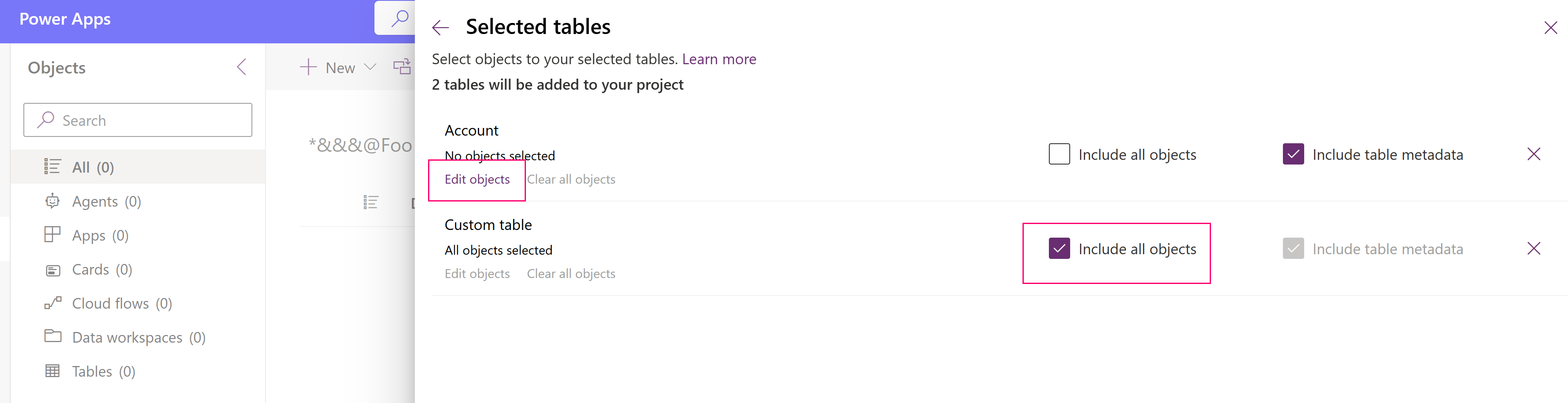
Thông tin thêm: Tại sao phân đoạn bảng trong giải pháp lại quan trọng
Nếu bạn đã chọn Sửa đối tượng, khung danh sách đối tượng sẽ mở ra. Tại đây bạn có thể chọn các đối tượng cụ thể mà bạn muốn đưa vào giải pháp. Trong ví dụ của chúng tôi, bạn đã chọn bảng Tài khoản trước đó, vì vậy bây giờ bạn chọn cột Mười hàng đầu vì đó là thành phần mới hoặc chỉnh sửa duy nhất cho bảng, sau đó chọn Thêm.
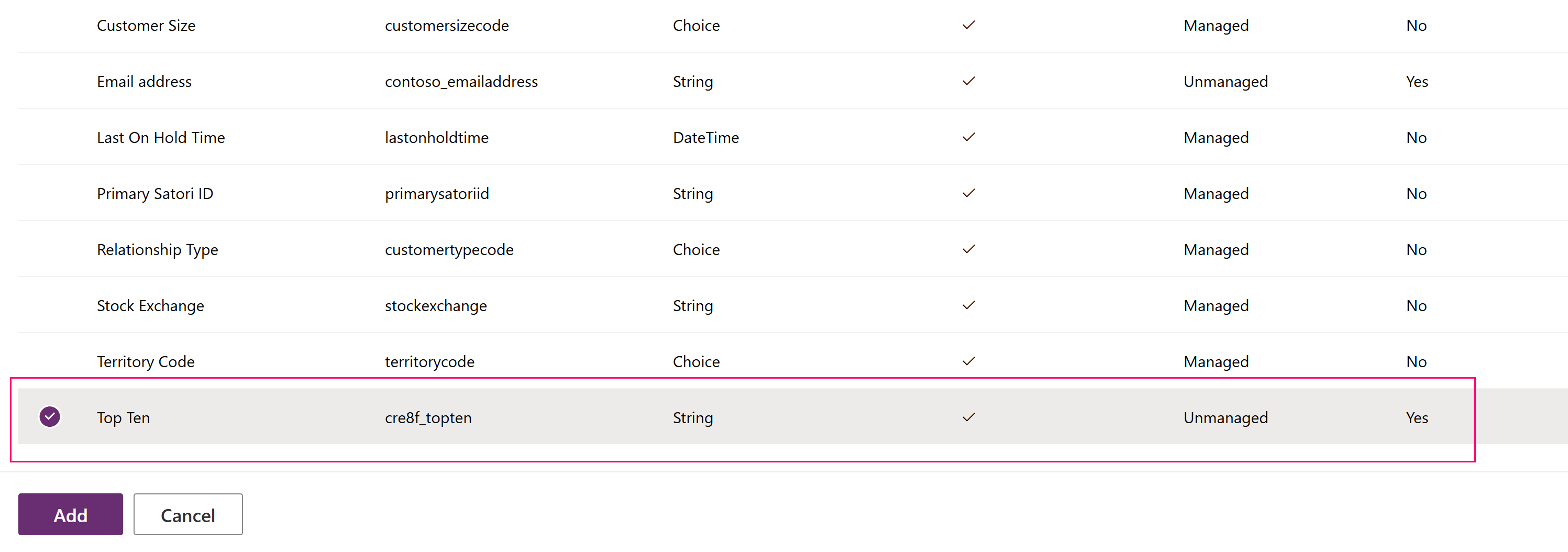
Chọn Thêm để thêm các đối tượng vào giải pháp.
Tại sao phân đoạn bảng trong giải pháp lại quan trọng
Khi bạn thêm bảng hệ thống hiện có, chẳng hạn như tài khoản hoặc người liên hệ hoặc bảng tùy chỉnh vào giải pháp cho bảng đã được nhập vào môi trường xuôi dòng của bạn, phương pháp tốt nhất là chỉ thêm các đối tượng bảng đã được cập nhật trong giải pháp của bạn. Với phân khúc giải pháp, bạn có thể xuất giải pháp cập nhật với các đặc tính bảng được chọn, chẳng hạn như cột bảng, biểu mẫu và dạng xem thay vì toàn bộ bảng với tất cả các đặc tính. Điều này tránh các lớp không cần thiết cản trở các giải pháp khác đạt hiệu quả và tránh sự phụ thuộc không cần thiết vào các giải pháp khác. Hệ thống sẽ tự động chọn Bao gồm tất cả các đối tượng nếu bảng không được quản lý và Bao gồm siêu dữ liệu bảng nếu có lớp không được quản lý trên bảng. Hệ thống cũng tự động chọn trước các nội dung bảng không được quản lý hoặc có các tùy chỉnh không được quản lý. Bạn có thể chọn liên kết Chỉnh sửa đối tượng để xem lại lựa chọn đó trước khi chọn Thêm để hoàn tất quy trình.
Quan trọng
Không phân đoạn các bảng không tồn tại trong môi trường đích. Lưu ý rằng nếu một bảng chưa bao giờ được nhập hoặc chưa tồn tại trong môi trường đích, bạn phải chọn Bao gồm tất cả các đối tượng khi bạn thêm bảng vào giải pháp, chẳng hạn như khi thêm bảng tùy chỉnh mới mà bạn đã tạo gần đây. Nếu không, bạn sẽ nhận được thông báo lỗi thiếu phần phụ thuộc khi cố gắng nhập giải pháp.
Tạo giải pháp với phân đoạn bảng bằng trình khám phá giải pháp
Các hình minh họa sau đây cung cấp ví dụ về cách tạo giải pháp phân đoạn bằng cách chọn tài sản bảng từ các bảng Account, Case và Contact .
Lưu ý
Bảng trường hợp được bao gồm trong một số ứng dụng Dynamics 365, chẳng hạn như Dynamics 365 Customer Service.
Bắt đầu bằng cách mở một giải pháp không được quản lý mà bạn đã tạo. Chọn thành phần bảng .
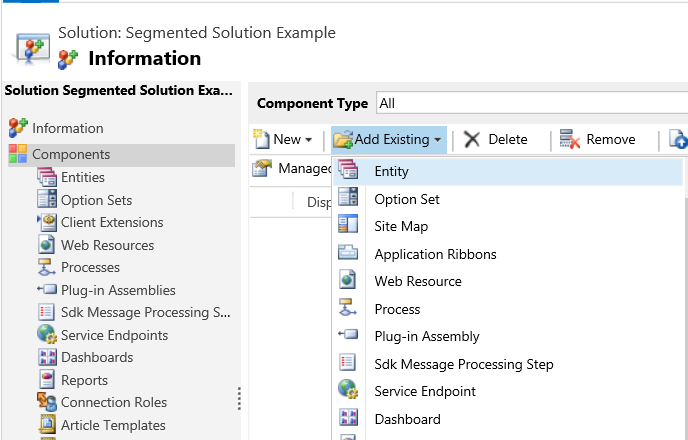
Sau đó, chọn thành phần giải pháp.
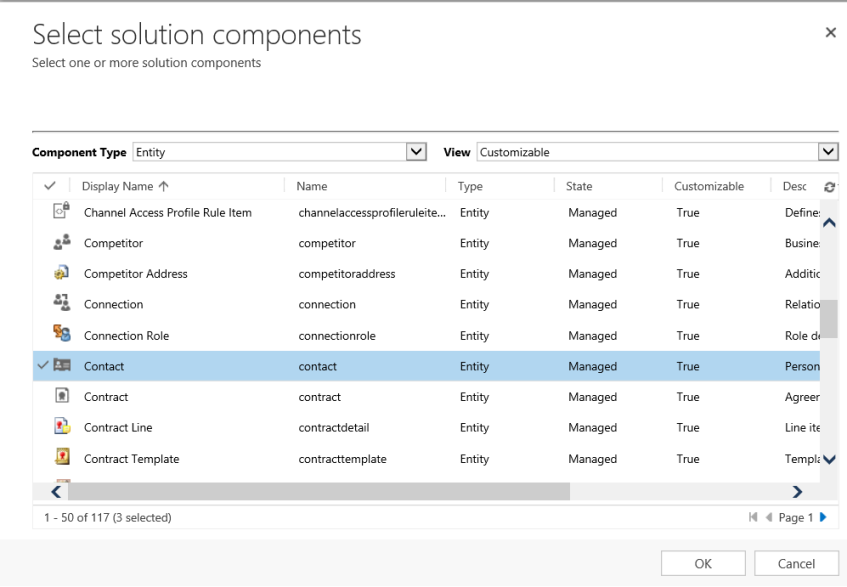
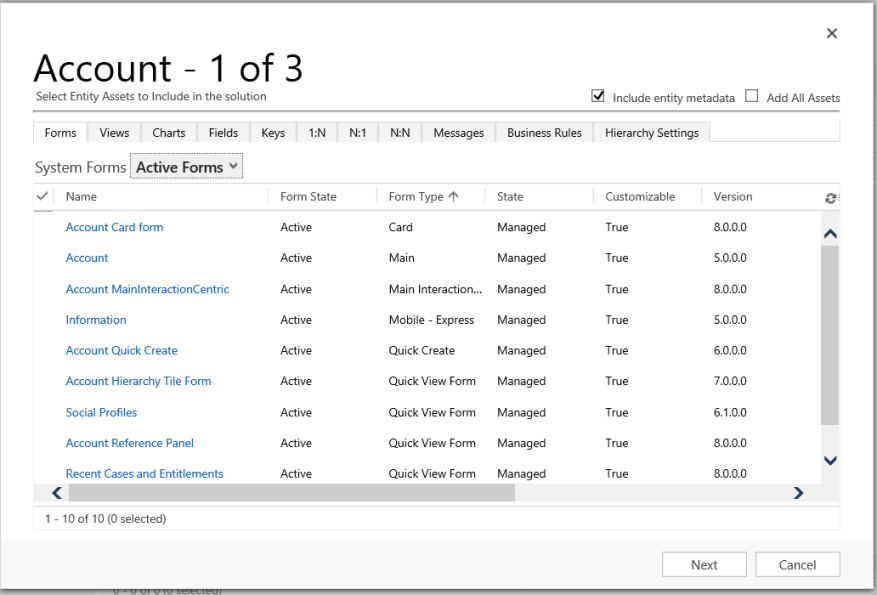
Làm theo trình hướng dẫn. Ở Bước 1, bắt đầu theo thứ tự bảng chữ cái, hãy chọn các nội dung cho bảng đầu tiên, bảng Account , như được hiển thị ở đây.
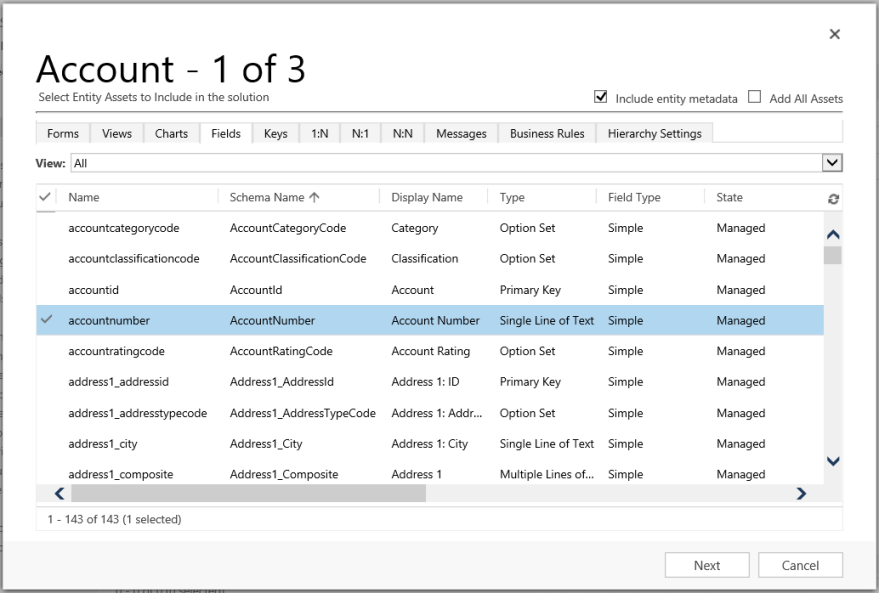
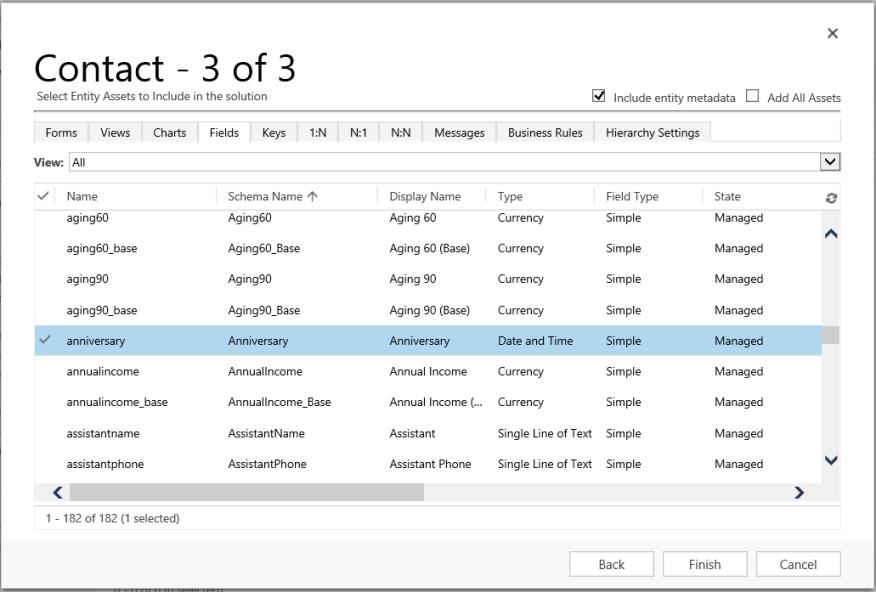
Mở tab Trường và chọn cột Số tài khoản .
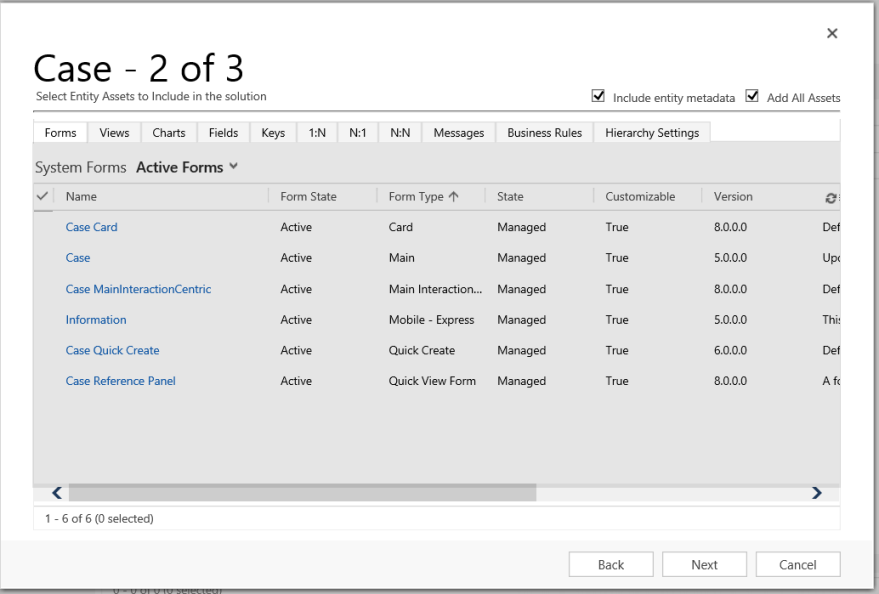
Ở Bước 2, đối với bảng Trường hợp , hãy thêm tất cả các tài sản.
Ở Bước 3, thêm cột Kỷ niệm cho bảng Liên hệ .
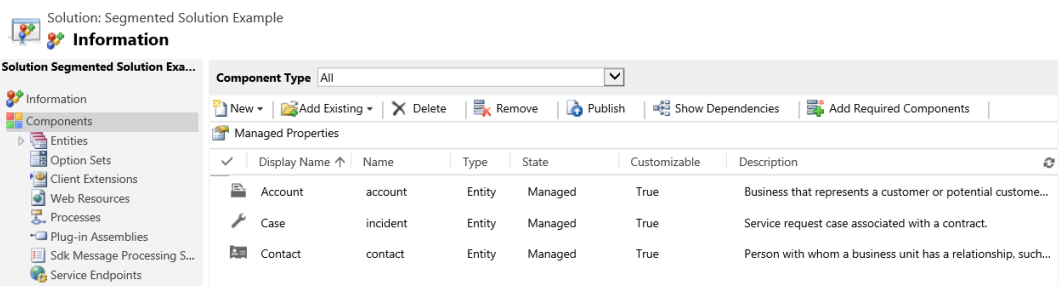
Kết quả là, giải pháp phân đoạn được tạo ra bao gồm ba bảng, Account, Case và Contact. Mỗi bảng chỉ có chứa các thuộc tính đã được chọn.
Xóa một giải pháp
Vì có hai loại giải pháp khác nhau, được quản lý và không được quản lý, nên hành vi xóa từng loại giải pháp cũng khác nhau.
Giải pháp bạn muốn xóa có thể có các thành phần phụ thuộc vào các thành phần khác. Bạn phải xóa các phụ thuộc này trước khi có thể xóa thành phần. Thông tin thêm: Xem các phụ thuộc cho một thành phần trong Power Apps
Xóa giải pháp được quản lý
Việc xóa giải pháp được quản lý sẽ xóa (gỡ cài đặt) tất cả các thành phần trong giải pháp. Ngoài ra, tất cả dữ liệu liên quan cũng bị xóa.
Thận trọng
Vì tất cả các thành phần trong giải pháp và tất cả dữ liệu liên quan đều bị xóa, hãy thận trọng khi bạn xóa giải pháp được quản lý.
Xóa giải pháp không được quản lý
Việc xóa một giải pháp không được quản lý sẽ xóa vùng chứa giải pháp nhưng không xóa bất kỳ thành phần không được quản lý nào bên trong. Bất kỳ dữ liệu nào liên quan cũng vẫn được giữ nguyên. Mỗi thành phần không được quản lý phải được xóa riêng lẻ để loại bỏ tất cả các thành phần trong giải pháp không được quản lý.
Xóa giải pháp được quản lý hoặc không được quản lý
Thận trọng
Trước khi xóa một giải pháp, hãy đảm bảo rằng bạn hiểu rõ hậu quả. Sau khi xóa giải pháp, giải pháp đó không thể được khôi phục. Thông tin thêm: Xóa giải pháp được quản lý và Xóa giải pháp không được quản lý
- đăng nhập vào Power Apps.
- Chọn Giải pháp trên ngăn điều hướng bên trái, sau đó chọn (không mở) giải pháp bạn muốn xóa trong danh sách Giải pháp .
- Chọn Xóa trên thanh lệnh.
Giới hạn
- Kích thước giải pháp bị giới hạn ở 95 MB.
- Số lượng giải pháp bị giới hạn bởi dung lượng Microsoft Dataverse.
- Số lượng đối tượng trong giải pháp bị giới hạn bởi dung lượng Dataverse.