Lưu ý
Cần có ủy quyền mới truy nhập được vào trang này. Bạn có thể thử đăng nhập hoặc thay đổi thư mục.
Cần có ủy quyền mới truy nhập được vào trang này. Bạn có thể thử thay đổi thư mục.
[Bài viết này là tài liệu trước khi phát hành và có thể thay đổi.]
Trực quan hóa cột tùy chỉnh là tùy chọn hiển thị kết xuất dữ liệu cột dưới dạng đồ họa nhỏ - chẳng hạn như đồng hồ đo, đường xu hướng, thanh màu hoặc bộ ngôi sao - ngay bên trong các ô của lưới, thay vì văn bản thuần. Tùy chọn này giúp bạn xem nhanh một cột và so sánh các giá trị trên nhiều hàng dễ dàng hơn.
Chọn trực quan hóa một lần, trên cột, từ danh sách thả xuống trong Power Apps. Mỗi lưới hoặc dạng xem hiển thị cột đó sau đó sẽ tự động hiển thị đồ họa. Bài viết này giải thích về các phần trực quan hóa có sẵn, dữ liệu mà mỗi người mong đợi, các vấn đề thường gặp về dữ liệu và cách chuẩn bị dữ liệu của bạn.
Important
- Đây là một tính năng xem trước.
- Các tính năng xem trước không được dùng cho sản xuất và có thể có chức năng bị hạn chế. Những tính năng này khả dụng trước khi có bản phát hành chính thức để khách hàng có thể truy cập sớm và cung cấp phản hồi.
Trực quan hóa có sẵn
Trực quan hóa cột tùy chỉnh có bốn kiểu hiển thị đồ họa, cùng với hiển thị văn bản chuẩn khi bạn chọn Không có. Mỗi phần trực quan hóa phù hợp với một hình dạng dữ liệu cụ thể.
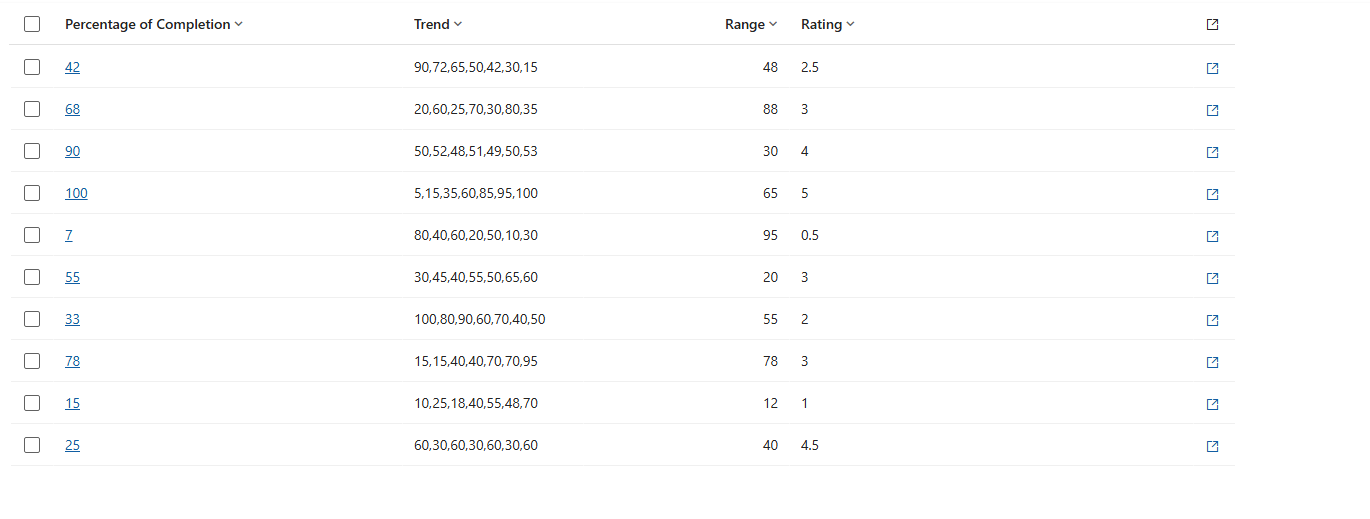
Hình ảnh sau đây cho thấy một lưới hiển thị các cột dưới dạng văn bản thuần, không có phần trực quan hóa được áp dụng:
Việc so sánh cùng một dữ liệu với trực quan hóa được áp dụng sẽ dễ dàng hơn khi so sánh giữa các hàng:
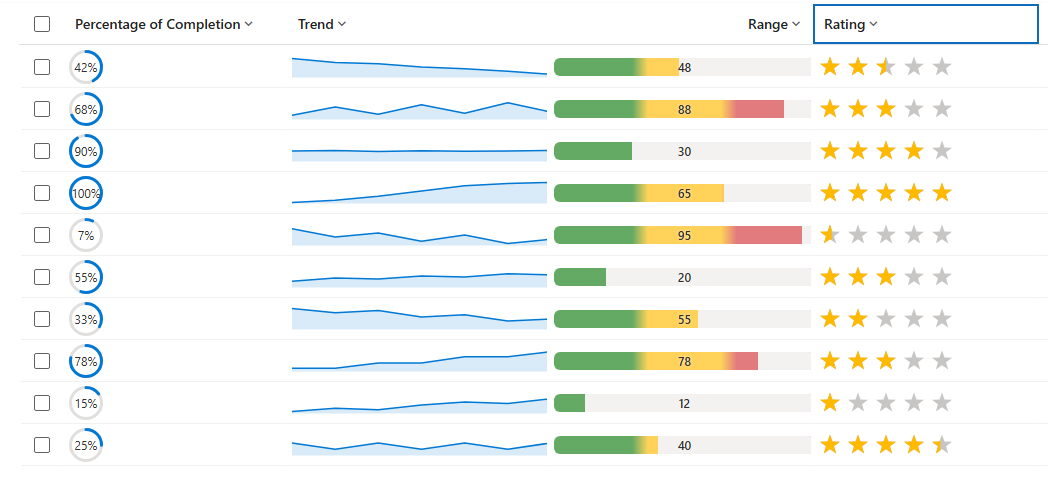
Bảng và hình ảnh sau đây cung cấp chi tiết về các loại trực quan hóa khác nhau mà bạn có thể sử dụng với cột để hiển thị trong dạng xem hoặc lưới.
| Hình ảnh trực quan | Tên | Nó cho thấy điều gì | Dữ liệu cột phù hợp nhất |
|---|---|---|---|

|
Quay số Hướng tâm | Một đồng hồ đo hình tròn được điền vào một tỷ lệ phần trăm, với giá trị được hiển thị ở giữa. | Một số duy nhất trên thang đo 0-100 (tỷ lệ phần trăm). Thông tin thêm: Quay số tròn |

|
Biểu đồ đường | Đường xu hướng nhỏ (biểu đồ thu nhỏ) qua nhiều điểm. | Cột văn bản chứa một vài số được phân tách bởi dấu phẩy. Thông tin thêm: Biểu đồ đường |

|
Bản đồ Nhiệt | Thanh ngang có màu thay đổi với giá trị (ví dụ màu lục → hổ → đỏ). | Một số duy nhất trong phạm vi xác định (0–100 theo mặc định). Thông tin thêm: Bản đồ nhiệt |

|
Xếp loại Sao | Một hàng các ngôi sao được điền để khớp với giá trị. | Một số nguyên từ 0 lên đến số sao (0–5 theo mặc định). Thông tin thêm: Xếp loại sao |
Cấu hình trực quan hóa cho cột
Đăng nhập vào Power Apps (make.powerapps.com), đi tới Giải pháp, rồi mở bảng bạn muốn.
Trên khu vực Cột của bảng , hãy mở một cột để chỉnh sửa thuộc tính hoặc tạo một thuộc tính mới.
Bung rộng Tùy chọn nâng cao, rồi bên cạnh Chọn cách hiển thị dữ liệu của cột này trong ứng dụng từ các tùy chọn sau: Khôngcó, Bản đồ Nhiệt, Biểu đồ Đường, Quay số Hướng tâm và Xếp loại Ngôi sao. Việc chọn Không có sẽ trả về cột về dạng hiển thị văn bản chuẩn. Để biết thêm thông tin, hãy xem Trực quan hóa để biết chi tiết về cột.
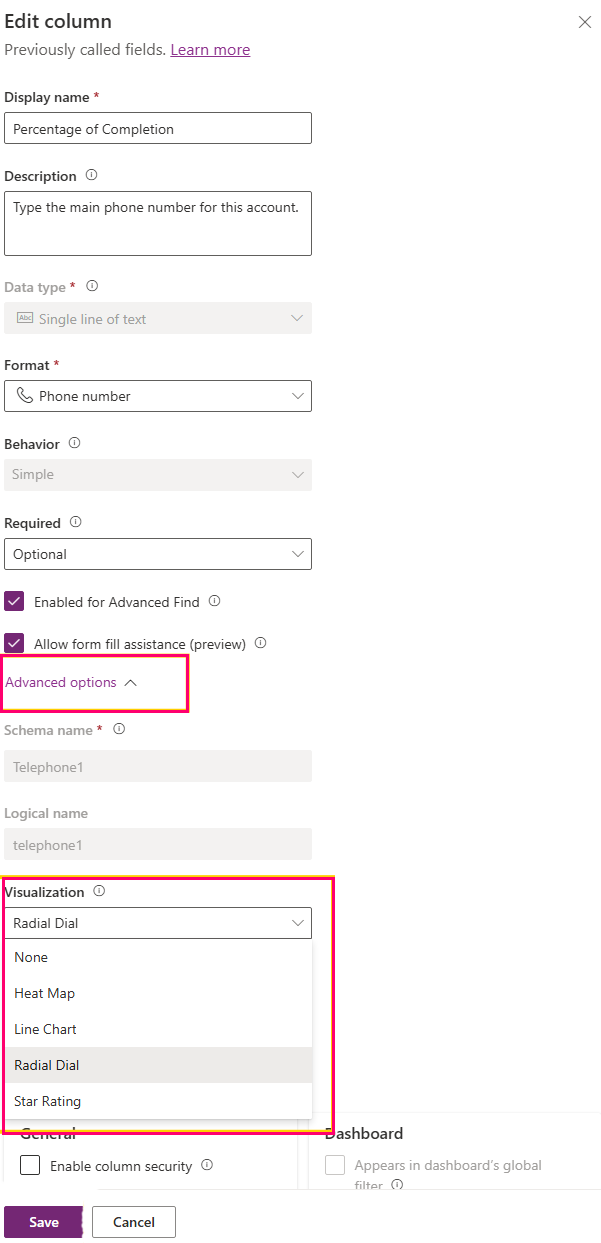
Chọn Lưu. Khi bạn lưu cột, bất kỳ lưới hoặc dạng xem nào hiển thị cột đó sẽ tự động hiển thị đồ họa.
Trực quan hóa cho chi tiết cột
Quay số tròn
Quay số tròn là một đồng hồ đo vòng tròn. Phần được tô (màu lam theo mặc định) tăng theo chiều kim đồng hồ để thể hiện giá trị trên một đường màu xám nhạt và phần trăm làm tròn được hiển thị ở giữa vòng tròn.
Định dạng dữ liệu: Một giá trị số duy nhất, đọc dưới dạng tỷ lệ phần trăm trên thang đo 0 đến 100. Chấp nhận toàn bộ số hoặc số thập phân và cho phép dấu phần trăm ở sau, chẳng hạn như 60%. Các giá trị được tự động giới hạn trong phạm vi 0–100.
Giá trị ví dụ:
| Giá trị cột | Kết quả |
|---|---|
| 0 | Vòng trống, "0%" ở giữa. |
| 60 (hay "60%") | Vòng một nửa quá khứ đầy đủ, "60%" ở giữa. |
| 100 | Hoàn toàn đầy đủ vòng, "100%" ở trung tâm. |
| Một từ như "Cao". | Không phải số – hiển thị 0%. |
Cách thực hành tốt nhất:
- Lưu trữ giá trị trên thang đo 0–100. Nếu dữ liệu của bạn là phân số từ 0 đến 1, trước tiên hãy nhân nó với 100.
- Dùng kiểu cột số (số nguyên hoặc thập phân).
- Giữ ô không chứa các đơn vị, ký hiệu tiền tệ và dấu tách hàng nghìn.
Các sự cố đã biết về định dạng dữ liệu:
- Các giá trị trên 100 xuất hiện hoàn toàn đầy đủ và các giá trị dưới 0 xuất hiện trống, vì đồng hồ đo được giới hạn là 0–100.
- Văn bản như "Cao", hoặc giá trị bằng đơn vị hoặc tiền tệ. Ví dụ: "$60" hoặc "60 pts" có thể không được đọc dưới dạng số và có thể hiển thị 0%.
- Giá trị được viết dưới dạng tỷ lệ, chẳng hạn như 0,6, được coi là 0,6%, vì vậy vòng tròn trông gần như trống.
Biểu đồ đường
Biểu đồ đường là biểu đồ thu nhỏ: đường xu hướng (màu lam theo mặc định) với khu vực được tô nền sáng bên dưới, theo dõi một chuỗi các số từ trái sang phải bên trong ô.
Định dạng dữ liệu: Một giá trị văn bản đơn chứa một vài số được phân tách bởi dấu phẩy, chẳng hạn như 10,20,30,45. Mỗi số là một điểm trên dòng, theo thứ tự. Khoảng trống xung quanh các con số là tốt.
Giá trị ví dụ:
| Giá trị cột | Kết quả |
|---|---|
| 10,20,30,45 | Một đường thẳng tăng qua bốn điểm. |
| 5, 8, 6, 9, 12 | Một đường ngang qua năm điểm (khoảng trắng được bỏ qua). |
| 42 | Một dấu chấm duy nhất (chỉ có một điểm). |
| (trống) | Một ô trống. |
Cách thực hành tốt nhất:
- Sử dụng cột văn bản (dòng đơn hoặc nhiều dòng) để giữ chuỗi phân tách bằng dấu phẩy.
- Giữ tất cả các điểm trên một quy mô nhất quán. Sử dụng 0–100 nếu có thể.
- Cung cấp ít nhất hai điểm. Nhiều điểm hơn cho thấy một xu hướng rõ ràng hơn.
- Để trống ô khi không có dữ liệu, thay vì nhập các từ như không có.
Các sự cố đã biết về định dạng dữ liệu:
- Biểu đồ cần nhiều hơn một số để vẽ một đường; một số đơn xuất hiện chỉ là một dấu chấm.
- Biểu đồ không nhận ra dấu tách ngoài dấu phẩy, chẳng hạn như dấu chấm phẩy, đường ống hoặc dấu cách.
- Bất kỳ mục nhập nào trong danh sách không phải là số. Ví dụ: n/a sẽ trở thành một khoảng trống trong dòng.
- Giá trị trống hoàn toàn hoặc không thể đọc hiển thị một ô trống.
- Theo mặc định, các điểm được vẽ trên tỷ lệ 0-100. Các giá trị ngoài phạm vi đó được làm phẳng lên cạnh trên cùng hoặc dưới cùng.
Bản đồ nhiệt
Bản đồ nhiệt là thanh màu ngang với giá trị được hiển thị dưới dạng nhãn. Màu sắc của thanh thay đổi tùy thuộc vào vị trí của giá trị trong phạm vi của nó. Ví dụ, các màu mặc định là màu lục cho thấp, hổ hổ trợ cho giữa và màu đỏ cho cao.
Định dạng dữ liệu: Một số duy nhất. Theo mặc định, phạm vi là 0 đến 100 và vị trí của giá trị trong phạm vi đó sẽ quyết định màu. Đối với các cột lựa chọn (bộ tùy chọn), giá trị số đằng sau lựa chọn đã chọn sẽ được dùng và văn bản lựa chọn được hiển thị dưới dạng nhãn.
Giá trị ví dụ:
| Giá trị cột | Kết quả |
|---|---|
| 12 | Thanh gần đầu thấp, có màu là "thấp". |
| 55 | Thanh xung quanh phần giữa, có màu là "medium" (trung bình). |
| 90 | Thanh gần cao cấp, có màu "cao". |
| Một lựa chọn như "Cao". | Màu bởi giá trị của sự lựa chọn; nhãn hiển thị "Cao". |
Cách thực hành tốt nhất:
- Lưu trữ một giá trị số duy nhất trong phạm vi dự kiến.
- Sử dụng kiểu cột số hoặc cột lựa chọn có giá trị được gán theo thứ tự lô-gic từ thấp đến cao.
- Giữ giá trị không chứa các đơn vị và ký hiệu.
Các sự cố đã biết về định dạng dữ liệu:
- Các giá trị ngoài phạm vi được kéo đến cuối gần nhất của phạm vi (0 hoặc 100 theo mặc định).
- Văn bản không phải dạng số kết xuất dưới dạng ô trống.
- Đối với cột lựa chọn, màu sẽ theo sau số được gán cho mỗi lựa chọn, có thể không khớp với thứ tự danh sách hiển thị nếu các số đó không theo trình tự từ thấp đến cao.
Xếp hạng sao
Xếp loại sao là một hàng sao. Các ngôi sao được tô (vàng theo mặc định) đại diện cho giá trị và các ngôi sao còn lại hiển thị ở màu "trống" sáng. Theo mặc định, có năm sao.
Định dạng dữ liệu: Một số nguyên từ 0 lên đến số sao (0 đến 5 theo mặc định). Giá trị 3 sẽ điền ba sao. Số nguyên hoặc văn bản dạng số được chấp nhận.
Giá trị ví dụ:
| Giá trị cột | Kết quả |
|---|---|
| 0 | Không có ngôi sao lấp đầy. |
| 3 | Ba ngôi sao đầy, hai trống rỗng. |
| 5 | Tất cả năm sao tràn ngập. |
| Một từ như "Tuyệt vời". | Không phải số – không có ngôi sao nào được tô. |
Cách thực hành tốt nhất:
- Lưu trữ một số nguyên trong khoảng từ 0 đến số sao (0–5 theo mặc định).
- Nếu xếp loại của bạn sử dụng mức tối đa khác, chẳng hạn như 0–10, hãy giữ giá trị ở mức tối đa đó và lưu ý rằng màn hình mặc định là năm sao.
- Sử dụng kiểu cột số (số nguyên).
Các sự cố đã biết về định dạng dữ liệu:
- Giá trị được tính bằng số sao, vì vậy trên một hiển thị năm sao, giá trị 5 sẽ điền mỗi ngôi sao. Bất kỳ giá trị nào cao hơn số sao cũng sẽ lấp đầy mọi ngôi sao.
- Giá trị thập phân tạo ra một ngôi sao được tô một phần.
- Giá trị văn bản. Ví dụ: Kết xuất tuyệt vời khi không có ngôi sao nào được tô.
Hướng dẫn chuẩn bị dữ liệu
Trực quan hóa kết xuất một cách đáng tin cậy khi dữ liệu cột cơ sở khớp với hình dạng mà mỗi phần trực quan hóa mong đợi.
- Khớp loại cột với trực quan hóa: sử dụng các cột số cho quay số dạng tròn, bản đồ nhiệt và xếp loại sao và cột văn bản cho chuỗi biểu đồ đường.
- Lưu trữ số sạch – tránh các đơn vị, ký hiệu tiền tệ, dấu phần trăm (ngoại trừ dấu tách % mà quay số dạng tròn chấp nhận) và dấu tách hàng nghìn.
- Giữ các giá trị trong phạm vi dự kiến cho mỗi phần trực quan hóa.
- Các ô trống đều ổn – chúng hiển thị hình ảnh trống chứ không phải là lỗi.
- Sau khi thay đổi trực quan hóa cột, hãy làm mới lưới hoặc dạng xem để xem cập nhật.
Kết quả hiển thị phổ biến
Một số kết quả trực quan nhất định cho thấy dữ liệu không khớp với định dạng dự kiến của phần trực quan hóa.
| Những điều bạn thấy | Nguyên nhân có thể xảy ra | Việc cần làm |
|---|---|---|
| Một ô trống. | Giá trị trống hoặc không ở định dạng mong đợi. | Xác nhận ô chứa dữ liệu ở định dạng đúng (số hoặc số được phân tách bằng dấu phẩy cho biểu đồ đường). |
| Quay số tròn luôn đầy hoặc luôn trống. | Giá trị trên 100, dưới 0 hoặc được lưu trữ theo tỷ lệ (0–1). | Chuyển đổi giá trị thành thang đo 0–100. |
| Xếp hạng ngôi sao hiển thị mọi ngôi sao được điền. | Giá trị bằng hoặc vượt quá số sao (5 theo mặc định). | Lưu trữ giá trị từ 0 đến 5. |
| Biểu đồ đường hiển thị một dấu chấm đơn. | Chỉ có một số hiện diện. | Cung cấp hai hoặc nhiều số được phân tách bằng dấu phẩy. |
| Biểu đồ đường có khoảng trống. | Một số mục nhập trong danh sách không phải là số. | Loại bỏ hoặc thay thế các mục không phải là số. |
| Màu bản đồ nhiệt có vẻ sai cho một lựa chọn. | Các giá trị lựa chọn không theo thứ tự từ thấp đến cao. | Gán lại các giá trị lựa chọn theo thứ tự lô-gic. |