Lưu ý
Cần có ủy quyền mới truy nhập được vào trang này. Bạn có thể thử đăng nhập hoặc thay đổi thư mục.
Cần có ủy quyền mới truy nhập được vào trang này. Bạn có thể thử thay đổi thư mục.
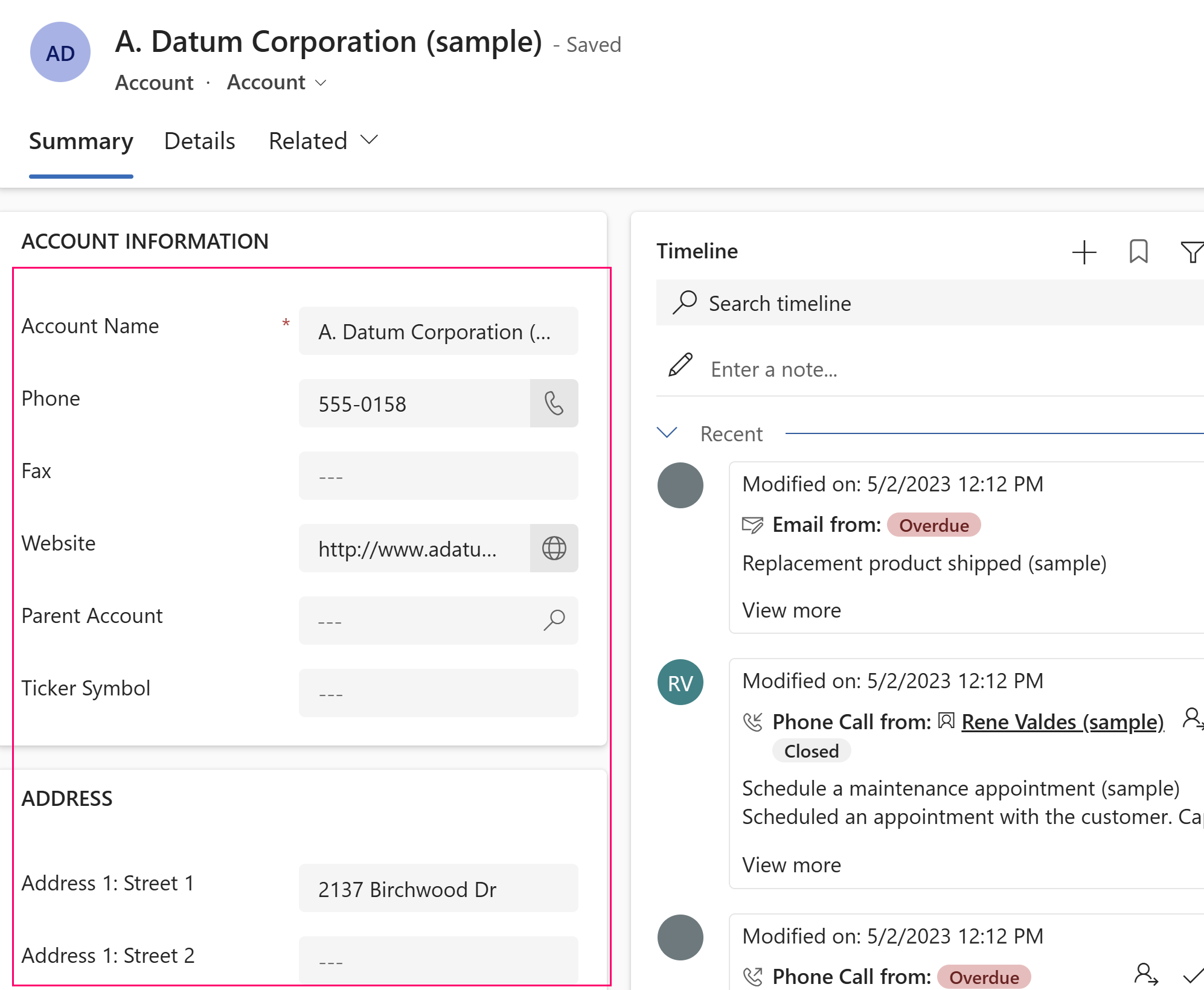
Cột, còn được gọi là trường hoặc thuộc tính, trong Microsoft Dataverse xác định các mục dữ liệu riêng lẻ có thể được sử dụng để lưu trữ thông tin trong bảng. Dữ liệu cột được sử dụng trong ứng dụng để hiển thị thông tin trên biểu mẫu, trong chế độ xem và có thể được sử dụng trong tìm kiếm trong ứng dụng. Theo mặc định, biểu mẫu tài khoản chính có một số cột như tên tài khoản, số điện thoại, số fax, trang web, v.v.
Ngoại trừ các cột lựa chọn, tất cả các cột đều phụ thuộc vào một bảng. Các cột hỗ trợ nhiều kiểu dữ liệu khác nhau, chẳng hạn như văn bản, số, ngày và giờ, tra cứu (liên kết đến bảng khác), tiền tệ, đánh số tự động, tệp hoặc Power Fx công thức.
Tạo cột mới để thu thập dữ liệu khi các bảng tiêu chuẩn hiện có không có cột nào đáp ứng được yêu cầu của bạn.
Cách sử dụng cột bảng trong ứng dụng
Sau khi tạo cột mới, bạn đưa cột đó vào biểu mẫu thích hợp bằng công cụ thiết kế biểu mẫu và dạng xem bằng công cụ thiết kế dạng xem cho bảng để chúng có sẵn trong ứng dụng của bạn.
Dưới đây là các cột mặc định trên biểu mẫu cho bảng tài khoản trong ứng dụng dựa trên mô hình.
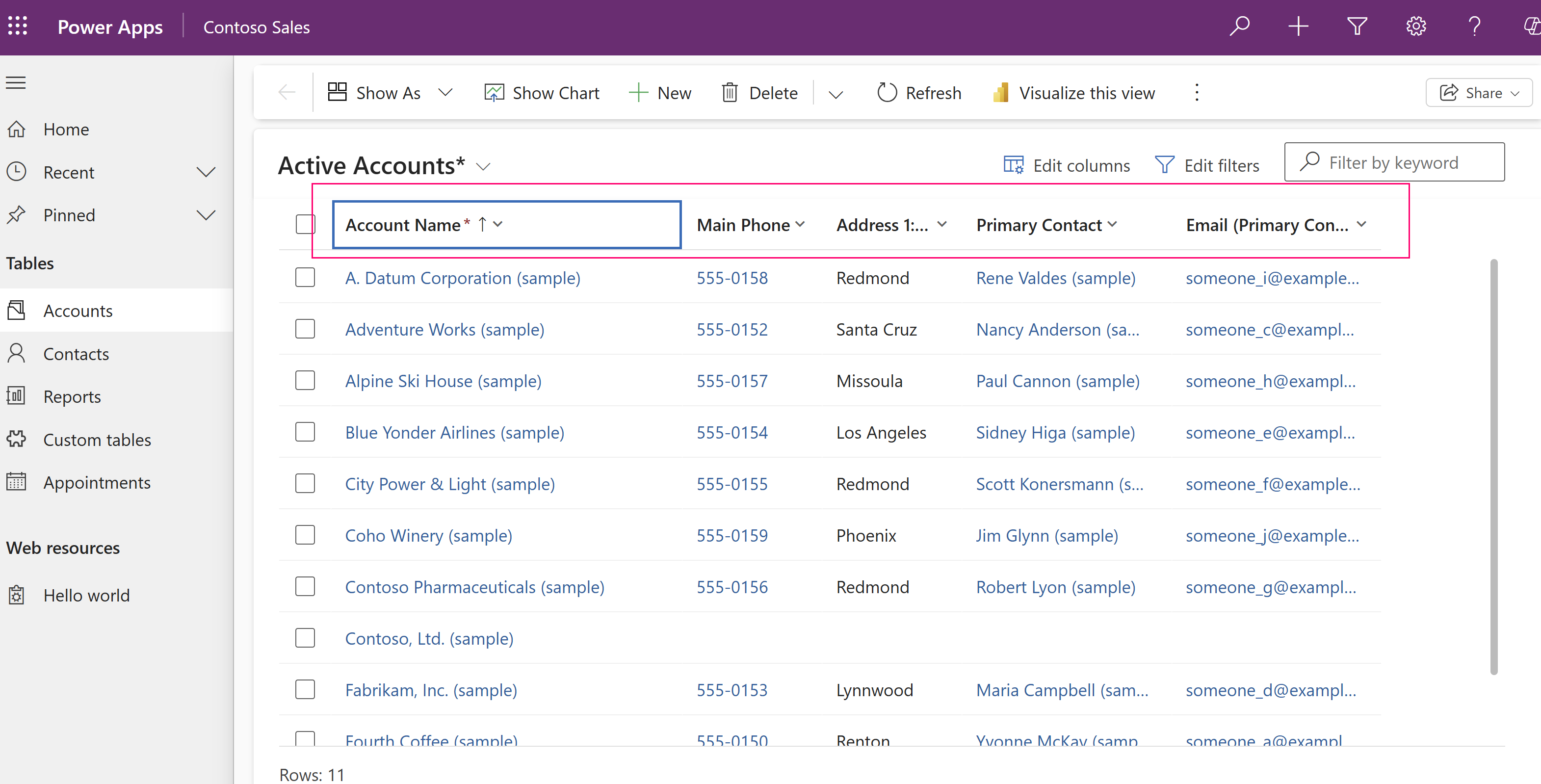
Dưới đây là các cột mặc định cho dạng xem tài khoản hiện hoạt trong ứng dụng dựa trên mô hình.
Tạo cột bảng
Xem video ngắn này để biết cách tạo nhanh cột.
Tạo cột trong Power Apps (make.powerapps.com). Bạn cũng có thể tạo cột trong khi làm việc trong công cụ thiết kế biểu mẫu hoặc công cụ thiết kế dạng xem ứng dụng dựa trên mô hình.
- Đi tới Power Apps, sau đó chọn Giải pháp trong ngăn điều hướng bên trái. Nếu mục không có trong ngăn bảng điều khiển bên, hãy chọn …Thêm rồi chọn mục bạn muốn.
- Chọn bảng mà bạn muốn thêm cột. Nếu giải pháp chưa có bảng, hãy chọn>hiện có hoặc để tạo bảng mới, hãy chọn Bảng >>(thuộc tính nâng cao). Thông tin thêm: Đặt thuộc tính nâng cao cho bảng
- Trong khu vực Lược đồ bảng, chọn Cột.
- Trong danh sách các cột của bảng, hãy chọn Cột mới.
- Hoàn thành các thuộc tính bắt buộc và tùy chọn cho cột, sau đó chọn Lưu.
Truy cập các bài viết này để biết thêm thông tin về cách tạo cột: