Lưu ý
Cần có ủy quyền mới truy nhập được vào trang này. Bạn có thể thử đăng nhập hoặc thay đổi thư mục.
Cần có ủy quyền mới truy nhập được vào trang này. Bạn có thể thử thay đổi thư mục.
Bài viết này giải thích cách thiết lập và sử dụng máy chủ giao thức ngữ cảnh mô hình Microsoft Dataverse (MCP) với GitHub Copilot trong Visual Studio Code và GitHub Copilot CLI.
GitHub Copilot trong Visual Studio Code
Điều kiện tiên quyết
- Máy khách Microsoft GitHub Copilot MCP phải được phép trong môi trường. Thông tin thêm: Đặt cấu hình và quản lý máy chủ Dataverse MCP cho môi trường
- Visual Studio Code cài đặt với GitHub Copilot mở rộng. Thông tin thêm: GitHub Copilot tiện ích mở rộng cho Visual Studio Code
Các bước kết nối với máy chủ Dataverse MCP trong Visual Studio Code
Mở Visual Studio Code. Chọn Xem>Bảng lệnh (Ctrl+Shift+P), nhập MCP: Thêm máy chủ, sau đó chọn HTTP hoặc Sự kiện đã gửi của máy chủ.
Dán URL phiên bản của bạn, chẳng hạn như
https://contoso.crm.dynamics.com/, thêm /api/mcp vào URL đó và nhấn Enter. Bạn có thể lấy URL phiên bản tại make.powerapps.com >Cài đặt (biểu tượng bánh răng) >Chi tiết> phiênUrl phiên bản.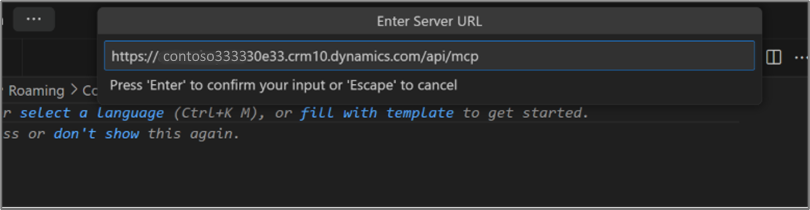
Bước này tạo cấu hình máy chủ MCP trong Visual Studio Code.
Nhập tên máy chủ MCP hoặc nhấn Enter để chấp nhận tên mặc định.
Chọn Toàn cầu hoặc không gian làm việc.
Nhấn Ctrl+Alt+I và đảm bảo rằng chế độ tổng đài viên được chọn.

CLI GitHub Copilot
Điều kiện tiên quyết
- Đã cài đặt GitHub Copilot CLI. Thông tin thêm: GitHub Copilot CLI
- Máy khách Microsoft GitHub Copilot MCP phải được phép trong môi trường. Thông tin thêm: Đặt cấu hình và quản lý máy chủ Dataverse MCP cho môi trường
Tùy chọn 1: Thêm máy chủ MCP theo cách thủ công
Bạn có thể định cấu hình máy chủ MCP Dataverse trong GitHub Copilot CLI bằng cách chỉnh sửa trực tiếp tệp cấu hình MCP.
Mở tệp cấu hình MCP của bạn. Đối với cấu hình chung, hãy chỉnh sửa
~/.copilot/mcp-config.json. Đối với cấu hình phạm vi dự án, hãy chỉnh sửa.mcp/copilot/mcp.jsontrong thư mục dự án của bạn.Thêm đoạn mã JSON sau. Thay thế
<your org URL>bằng URL môi trường Dataverse của bạn (ví dụ:https://contoso.crm.dynamics.com).{ "mcpServers": { "DataverseMcp": { "type": "http", "url": "<your org URL>/api/mcp" } } }Lưu tệp và khởi động lại GitHub Copilot CLI để các thay đổi có hiệu lực.
Tùy chọn 2: Sử dụng plugin Dataverse từ thị trường Awesome Copilot
Thị trường Awesome Copilot cung cấp một plugin Dataverse bao gồm một mcp-configure kỹ năng. Kỹ năng này hướng dẫn bạn cách đặt cấu hình máy chủ Dataverse MCP một cách tương tác, bao gồm khám phá môi trường và lựa chọn điểm cuối.
Thêm thị trường Copilot tuyệt vời vào Copilot CLI của bạn:
copilot plugin marketplace add github/awesome-copilotCài đặt plugin Dataverse:
copilot plugin install dataverse@awesome-copilotTrong phiên trò chuyện Copilot, hãy sử dụng kỹ năng để
/dataverse:mcp-configuređặt cấu hình máy chủ MCP Dataverse. Kỹ năng hướng dẫn bạn chọn môi trường và chọn giữa các điểm cuối (/api/mcp) và xem trước (/api/mcp_preview) có sẵn chung.