Lưu ý
Cần có ủy quyền mới truy nhập được vào trang này. Bạn có thể thử đăng nhập hoặc thay đổi thư mục.
Cần có ủy quyền mới truy nhập được vào trang này. Bạn có thể thử thay đổi thư mục.
Bạn có thể xem dữ liệu được lưu giữ từ truy vấn tìm kiếm nâng cao hoặc bằng cách tạo luồng. Power Automate
Để xem dữ liệu được lưu giữ trong môi trường, cần có vai trò bảo mật của quản trị viên hệ thống hoặc vai trò bảo mật khác bao gồm quyền đọc phạm vi tổ chức đối với bảng.
Cấp quyền để xem dữ liệu được lưu giữ
Hãy tưởng tượng một kiểm toán viên cần truy cập vào dữ liệu dài hạn được lưu giữ trong bảng tài khoản. Để cung cấp quyền truy cập cho người kiểm toán, Power Platform quản trị viên sẽ tạo một vai trò mới, ví dụ vai trò có tên Vai trò truy cập LTRAccounts và cấp quyền đọc phạm vi tổ chức cho bảng tài khoản. Sau đó thêm tài khoản người dùng Power Platform của người kiểm toán vào vai trò bảo mật. Khi công việc của kiểm toán viên hoàn tất, cách tốt nhất là loại bỏ kiểm toán viên khỏi vai trò bảo mật.
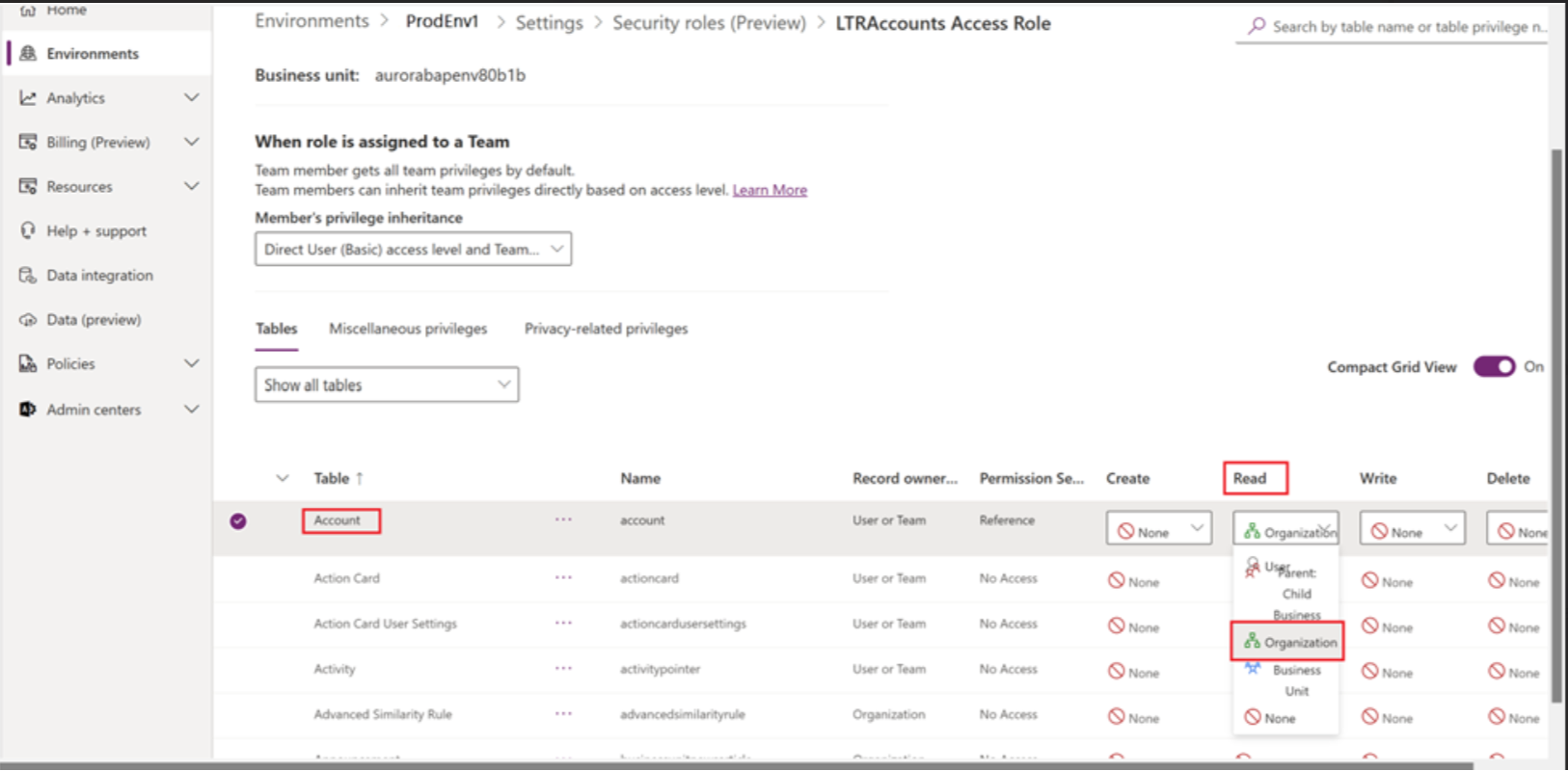
Để biết thêm thông tin về cách tạo và chỉnh sửa Dataverse vai trò bảo mật, hãy truy cập Tạo hoặc chỉnh sửa vai trò bảo mật để quản lý quyền truy cập.
Xem dữ liệu được lưu giữ bằng cách sử dụng bộ lọc chỉnh sửa từ ứng dụng dựa trên mô hình
Lưu ý
- Bạn không thể lưu hoặc xuất kết quả truy vấn chế độ xem của dữ liệu được lưu giữ để chia sẻ với người khác. Để chia sẻ dữ liệu được lưu giữ, hãy tạo luồng đám mây để xem Dataverse dữ liệu được lưu giữ lâu dài.
- Chỉnh sửa bộ lọc không lấy được tệp đính kèm hàng bảng. Để xem dữ liệu đính kèm, hãy tạo một luồng. Thông tin thêm: Tạo luồng đám mây để xem Dataverse dữ liệu được lưu giữ lâu dài
đăng nhập vào Power Apps, chạy ứng dụng có chứa bảng đã lưu giữ dữ liệu.
Mở chế độ xem bạn muốn. Từ chế độ xem, chọn Chỉnh sửa bộ lọc.
Chọn Thay đổi thành dữ liệu được giữ lại.
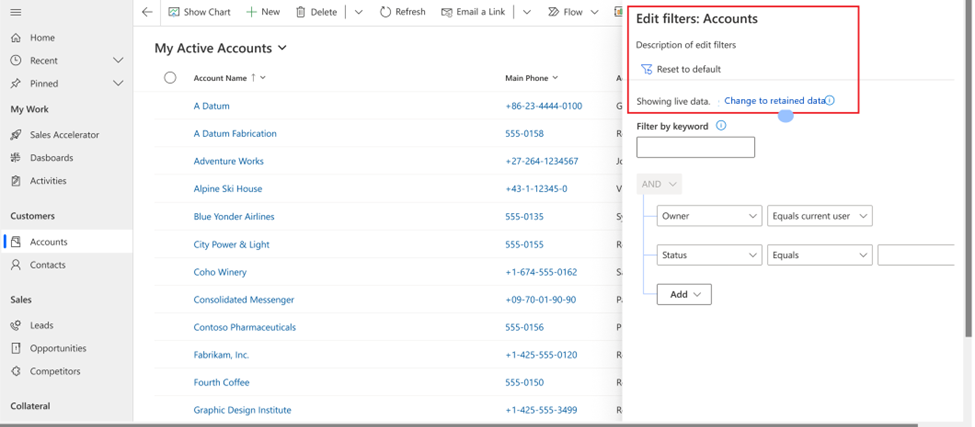
Lưu ý
Thao tác này sẽ thay đổi giá trị thuộc tính lấy phần tử
datasourcethành"retained".Chọn bảng và bộ lọc tìm kiếm bạn muốn, sau đó chọn Áp dụng. Dữ liệu được lưu giữ sẽ được hiển thị ở dạng lưới chỉ đọc.
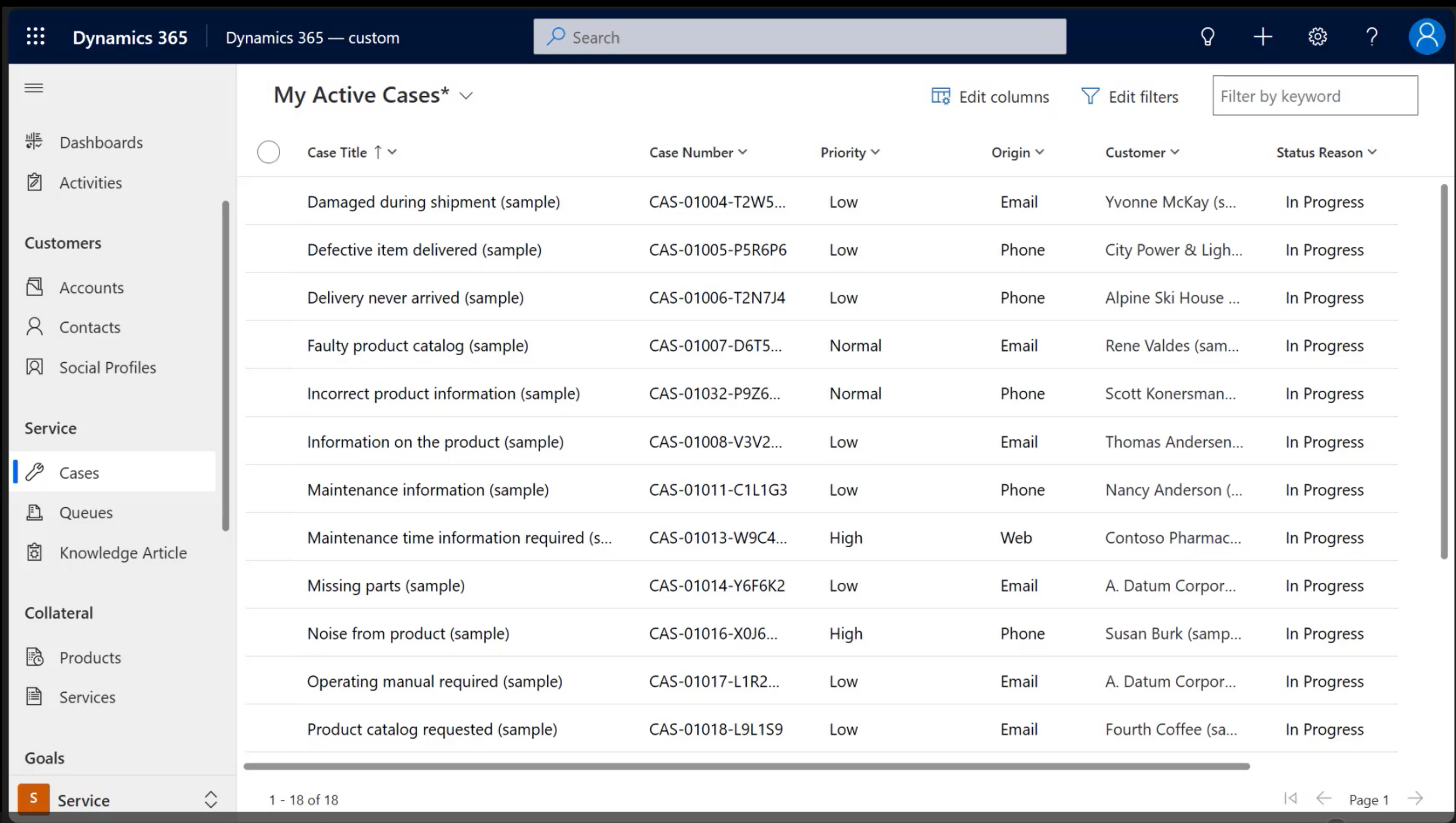 Nếu bạn cần truy xuất dữ liệu dài hạn từ nhiều bảng liên quan, chẳng hạn như bảng tài khoản có bảng trường hợp được giữ lại liên quan, trước tiên hãy sử dụng lệnh tìm kiếm nâng cao để truy xuất hàng trường hợp được giữ lại. Sau đó, sử dụng cột
 Casenumbervà sử dụng chức năng tìm kiếm nâng cao để truy xuất hàng tài khoản có chứa số vụ việc.
Thông tin thêm: Tìm kiếm nâng cao trong các ứng dụng dựa trên mô hình
Xem dữ liệu được lưu giữ bằng cách sử dụng luồng
Tạo luồng đám mây để tạo tệp Excel chứa dữ liệu được lưu giữ từ truy vấn và gửi dưới dạng tệp đính kèm email. Power Automate FetchXML Thông tin thêm: Tạo luồng đám mây để xem Dataverse dữ liệu được lưu giữ lâu dài
Lưu ý
Nếu dữ liệu được lưu giữ bao gồm các tệp đính kèm từ bảng chú thích, giá trị trả về là biểu diễn base64 của tệp. Các tệp lớn có thể khiến hành động luồng đám mây hết thời gian chờ hoặc vượt quá giới hạn kích thước tin nhắn đầu ra.
Để giải quyết vấn đề này, hãy sử dụng ExportRetainedData message Web API để hành động ExportRetainedData hoặc SDK cho .NET bằng Azure Functions hoặc các tùy chọn phát triển tùy chỉnh khác.
Giới hạn cho việc truy xuất dữ liệu được lưu giữ
Những hạn chế này được thực thi bởi Dataverse cho từng môi trường:
- Tối đa năm người dùng có thể truy vấn và truy xuất dữ liệu được lưu giữ cùng một lúc.
- Mỗi môi trường được phép gửi tối đa 100 truy vấn mỗi ngày.
- Bất kỳ yêu cầu đơn lẻ nào từ advanced find, Power Automate cloud flow hoặc Dataverse OData public API đều được coi là một truy vấn.
- Chỉ được phép truy vấn trên một bảng tại một thời điểm. Không được phép sử dụng hàm nối và hàm tổng hợp. Hãy xem xét các tùy chọn với Microsoft Fabric cho các truy vấn phức tạp và Power BI các tùy chọn. Thông tin thêm: Xem dữ liệu được lưu giữ với Microsoft Fabric
- Dữ liệu được lưu giữ bao gồm dữ liệu tra cứu. Các giá trị tra cứu trong bảng được chuẩn hóa bằng giá trị ID và tên.
Xem dữ liệu được lưu giữ với Microsoft Fabric
Bạn có thể xem dữ liệu ứng dụng đang hoạt động (trực tiếp) và không hoạt động (lưu giữ lâu dài) bằng cách sử dụng Dataverse . Microsoft Fabric Để thực hiện việc này, hãy liên kết môi trường của bạn với Fabric. Dataverse Thông tin thêm: Liên kết Dataverse môi trường của bạn với Microsoft Fabric và mở khóa những hiểu biết sâu sắc.
Khi chính sách lưu giữ dài hạn của bạn được chạy thành công, bạn có thể truy cập dữ liệu đang hoạt động và không hoạt động. Dataverse Các giới hạn áp dụng cho việc truy xuất dữ liệu được lưu giữ không áp dụng cho chế độ truy cập này.
Bạn có thể khám phá dữ liệu bằng điểm cuối SQL và truy vấn dữ liệu bằng SQL và tạo chế độ xem trong Fabric. Dataverse Bạn cũng có thể tạo Power BI báo cáo. Thông tin thêm: Làm việc với Dataverse dữ liệu và tạo Power BI báo cáo
Cột Dataverse bảng msft_datastate có thể được sử dụng để lọc dữ liệu bằng mệnh đề WHERE SQL:
- Dữ liệu ứng dụng không hoạt động:
WHERE msft_datastate=1 - Dữ liệu ứng dụng đang hoạt động (trực tiếp): `WHERE msft_datastate=0 hoặc msft_datastate=NULL'
Các sự cố đã biết
Quan điểm cá nhân về dữ liệu được lưu giữ
Không hỗ trợ việc lưu kết quả truy vấn của dữ liệu được giữ lại dưới dạng chế độ xem cá nhân. Mặc dù người dùng có thể lưu kết quả truy vấn của dữ liệu được lưu giữ dưới dạng chế độ xem cá nhân, nhưng chế độ xem này không trả về kết quả.
Xem thêm
Dataverse Tổng quan về lưu giữ dữ liệu dài hạn
Chia sẻ ý tưởng của bạn