Lưu ý
Cần có ủy quyền mới truy nhập được vào trang này. Bạn có thể thử đăng nhập hoặc thay đổi thư mục.
Cần có ủy quyền mới truy nhập được vào trang này. Bạn có thể thử thay đổi thư mục.
Bài viết này cung cấp hướng dẫn về cách tạo và sử dụng các kiểu dữ liệu khác nhau trong các cột công thức, chẳng hạn như cột thập phân, số nguyên, số dấu phẩy động và cột lựa chọn. Microsoft Dataverse Nó phác thảo các bước bắt đầu bằng việc chọn Công thức fx làm kiểu dữ liệu và nhập công thức trả về giá trị số vào thanh công thức.
Bắt đầu bằng cách tạo một cột cho một bảng
đăng nhập vào Power Apps tại https://make.powerapps.com.
Chọn Bảng, sau đó chọn bảng mà bạn muốn thêm cột công thức. Nếu mục không có trong ngăn bảng điều khiển bên, hãy chọn …Thêm rồi chọn mục bạn muốn.
Chọn vùng Cột , chọn Cột mới, sau đó chọn kiểu dữ liệu và nhập Power Fx công thức. Tùy thuộc vào công thức bạn nhập, bạn có thể tạo bất kỳ công thức nào sau đây:
Tạo một cột công thức thập phân
Tạo một cột công thức trả về số thập phân.
- Chọn Kiểu dữ liệu là fx Công thức.
- Nhập công thức trả về giá trị số vào thanh Công thức .
Ví dụ này tạo một cột công thức có tên là Tổng số tiền. Cột Giá mỗi đơn vị có kiểu dữ liệu thập phân.
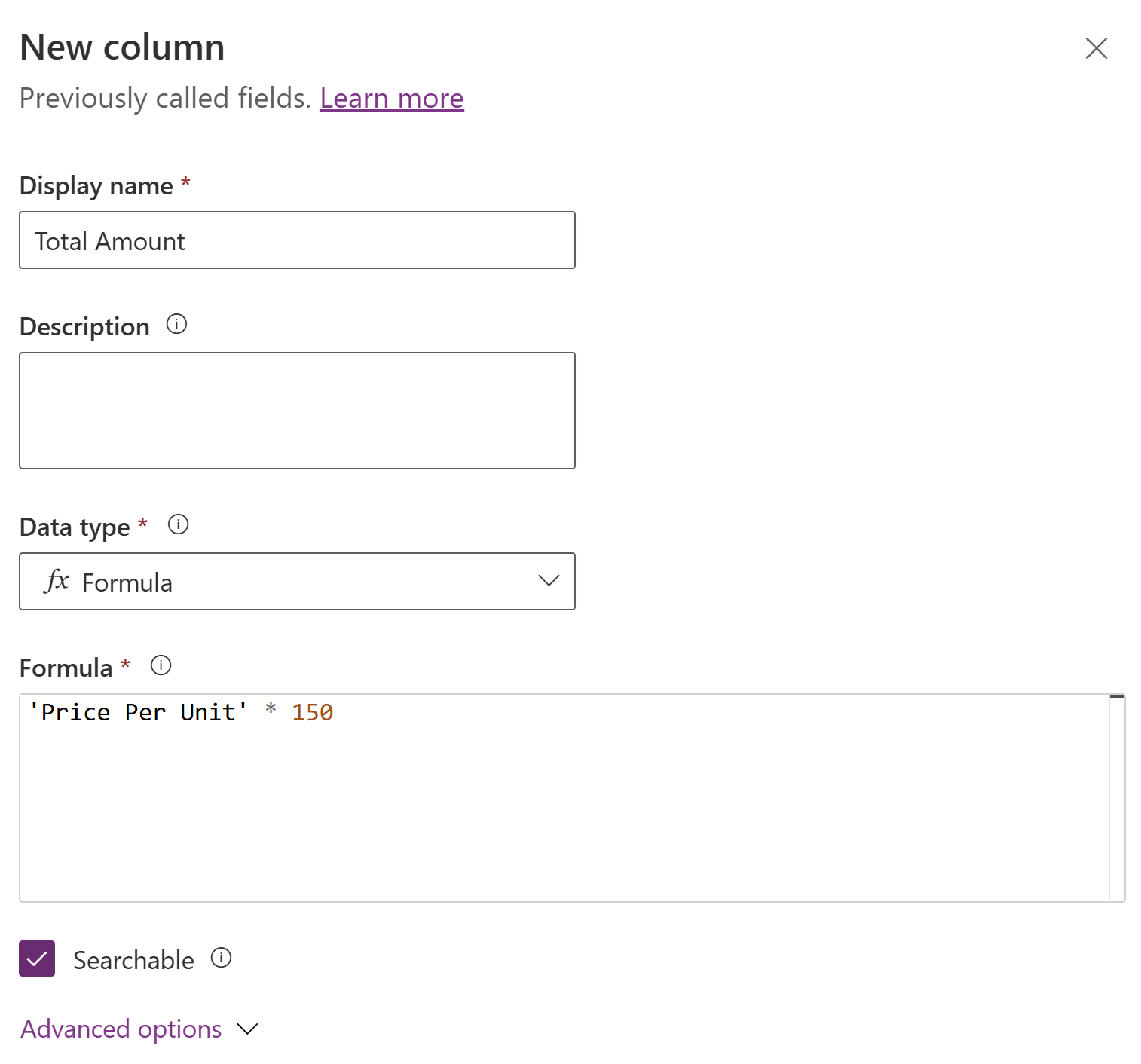
- Mở rộng Tùy chọn nâng cao, sau đó đặt số chữ số thập phân cần thiết.
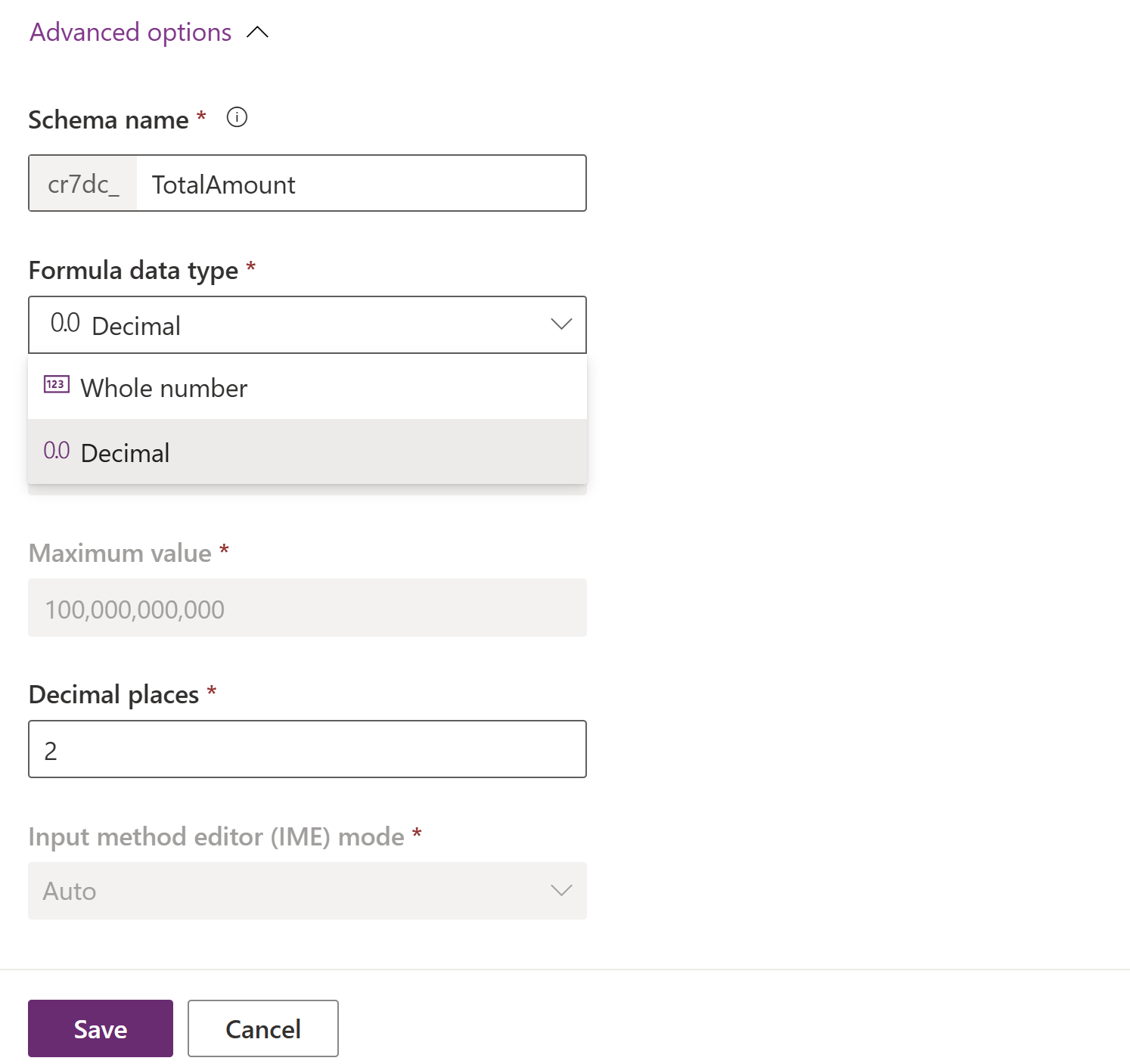
- Chọn Lưu. Theo mặc định, Kiểu dữ liệu công thức được đặt thành Thập phân và một trường công thức thập phân được tạo.
Tạo một cột công thức số nguyên
Tạo một cột công thức trả về một số nguyên.
- Chọn Kiểu dữ liệu là fx Công thức.
- Nhập công thức trả về giá trị số vào thanh Công thức .
Ví dụ này tạo ra một cột công thức có tên là Số đơn vị.
Các cột Tổng giá và Giá trên mỗi đơn vị có kiểu dữ liệu thập phân.
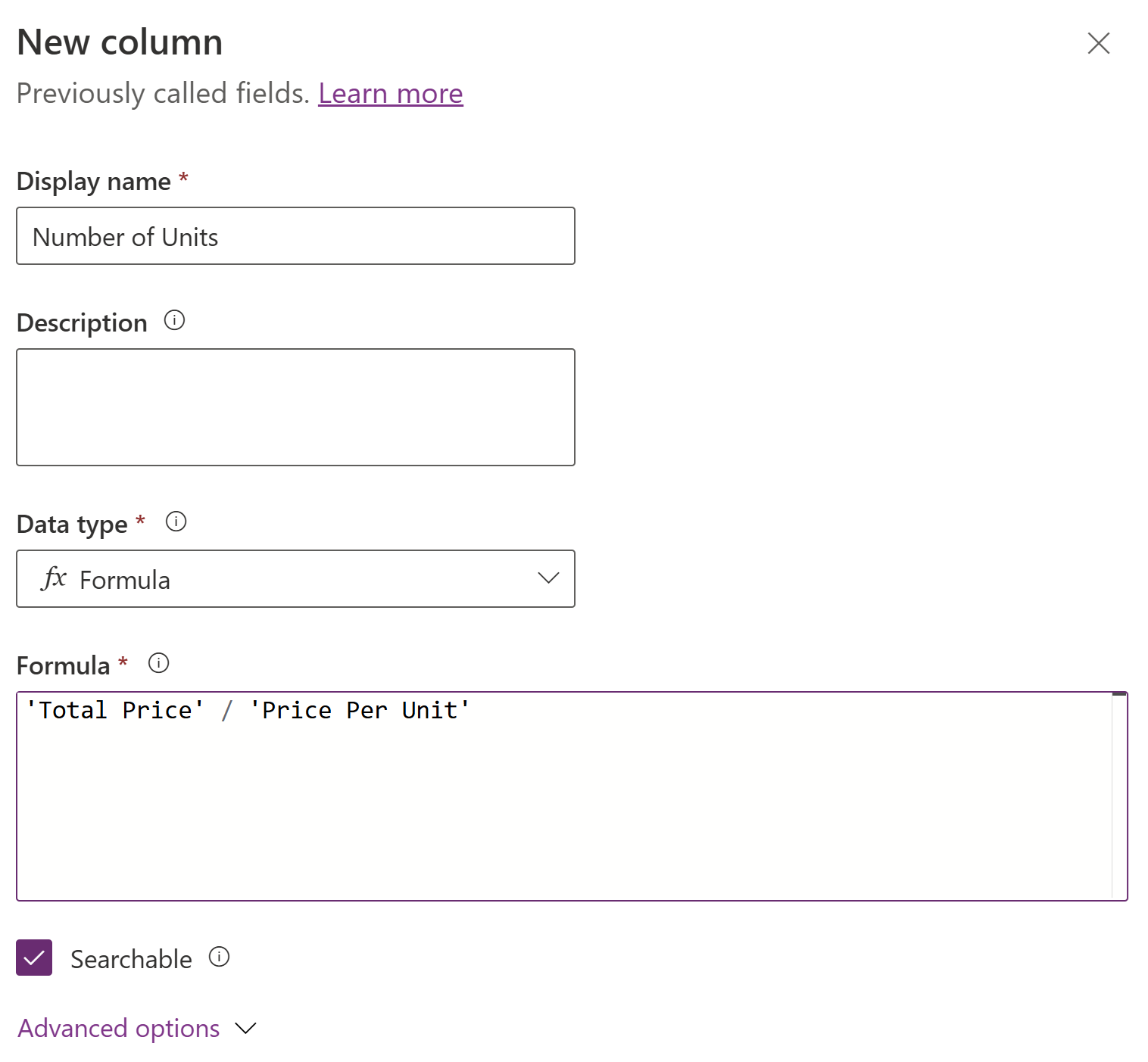
- Mở rộng Tùy chọn nâng cao và chọn Số nguyên làm Kiểu dữ liệu công thức và đặt định dạng bắt buộc cho cột số nguyên.
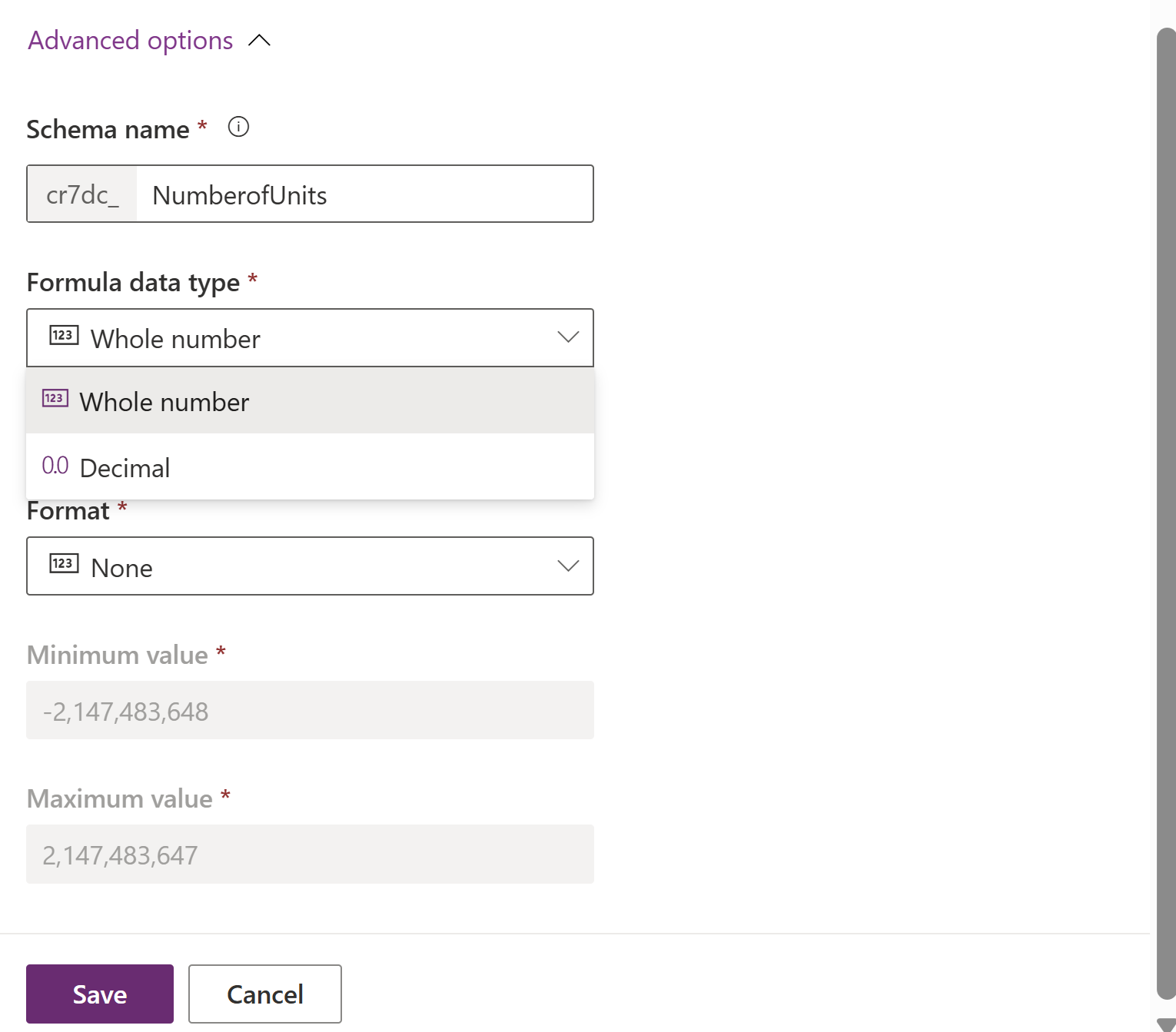
- Chọn Lưu.
Tạo một cột công thức số dấu phẩy động
Tạo một cột công thức trả về số float.
- Chọn Kiểu dữ liệu là fx Công thức.
- Nhập công thức trả về số dấu phẩy động vào thanh Công thức .
Nhập công thức trả về số dấu phẩy động vào thanh Công thức . Ví dụ này tạo ra một cột công thức có tên là Tổng giá.
Trọng lượng là một cột số thực đơn giản và Giá mỗi gam là một cột thập phân đơn giản.
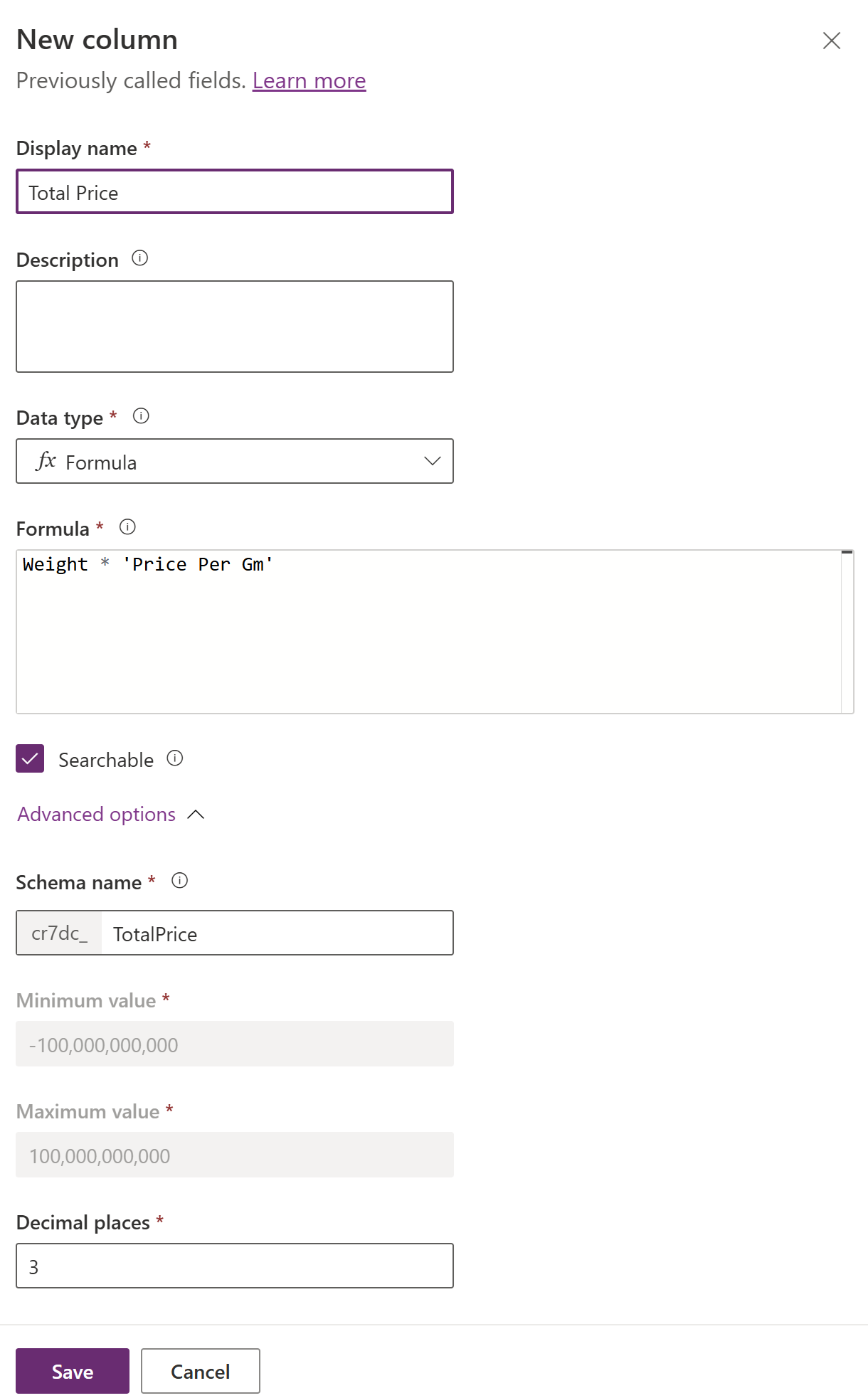
- Mở rộng Tùy chọn nâng cao và đặt số chữ số thập phân cần thiết.
- Chọn Lưu.
Hướng dẫn tạo cột công thức số dấu phẩy động
- Nếu toán hạng tham gia vào phép toán số học có kiểu float thì kết quả của công thức cũng có kiểu float. Ví dụ:
-
1 + 2 + Float(1)vì nó sử dụng toán hạng kiểu float -Float(1).
-
- Một hàm số trả về giá trị float khi tham số đầu tiên được cung cấp cho hàm có kiểu float. Nếu không, hàm sẽ trả về giá trị thập phân. Ví dụ:
-
Sum(1, 2, Float(1))là kiểu thập phân và là kiểu float.Sum(Float(1), 1, 2)
-
-
Float,Sqrt,Ln,Power,Expcác hàm và toán tử^trả về một giá trị float.
Tạo một cột công thức lựa chọn
Để tạo cột công thức lựa chọn, có thể sử dụng lựa chọn toàn cục hoặc lựa chọn cục bộ của cột lựa chọn đơn giản làm kết quả.
Sử dụng lựa chọn toàn cầu
Tạo ra sự lựa chọn toàn cầu. Ví dụ này tạo ra một lựa chọn toàn cục được gọi là Mức độ ưu tiên của tác vụ.
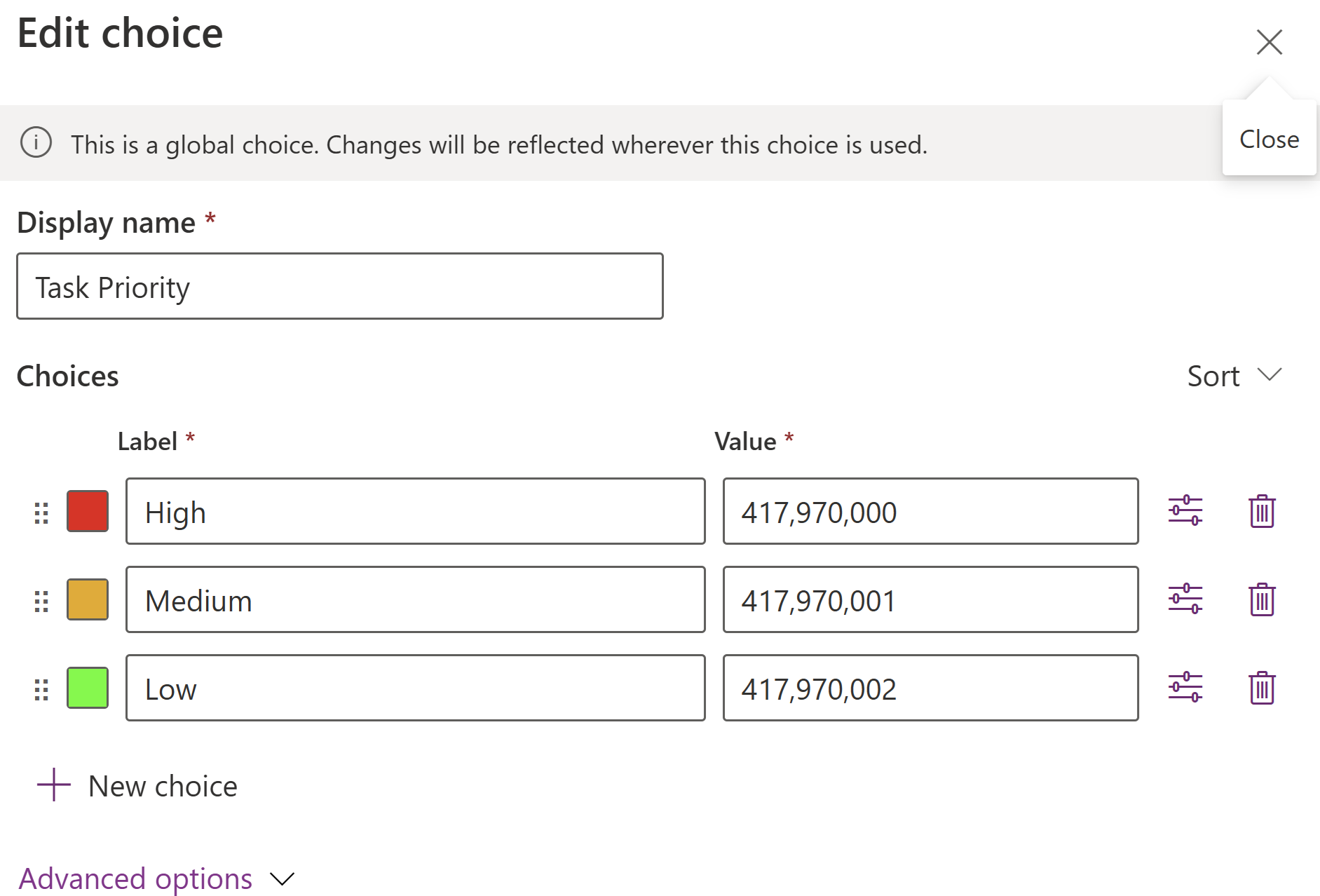
Tạo một cột công thức trả về một lựa chọn bằng cách sử dụng lựa chọn toàn cục.
- Chọn Kiểu dữ liệu là fx Công thức.
- Nhập công thức trả về giá trị lựa chọn vào thanh Công thức .
Ví dụ này tạo một cột công thức Ưu tiên bằng cách sử dụng lựa chọn toàn cục Ưu tiên tác vụ.
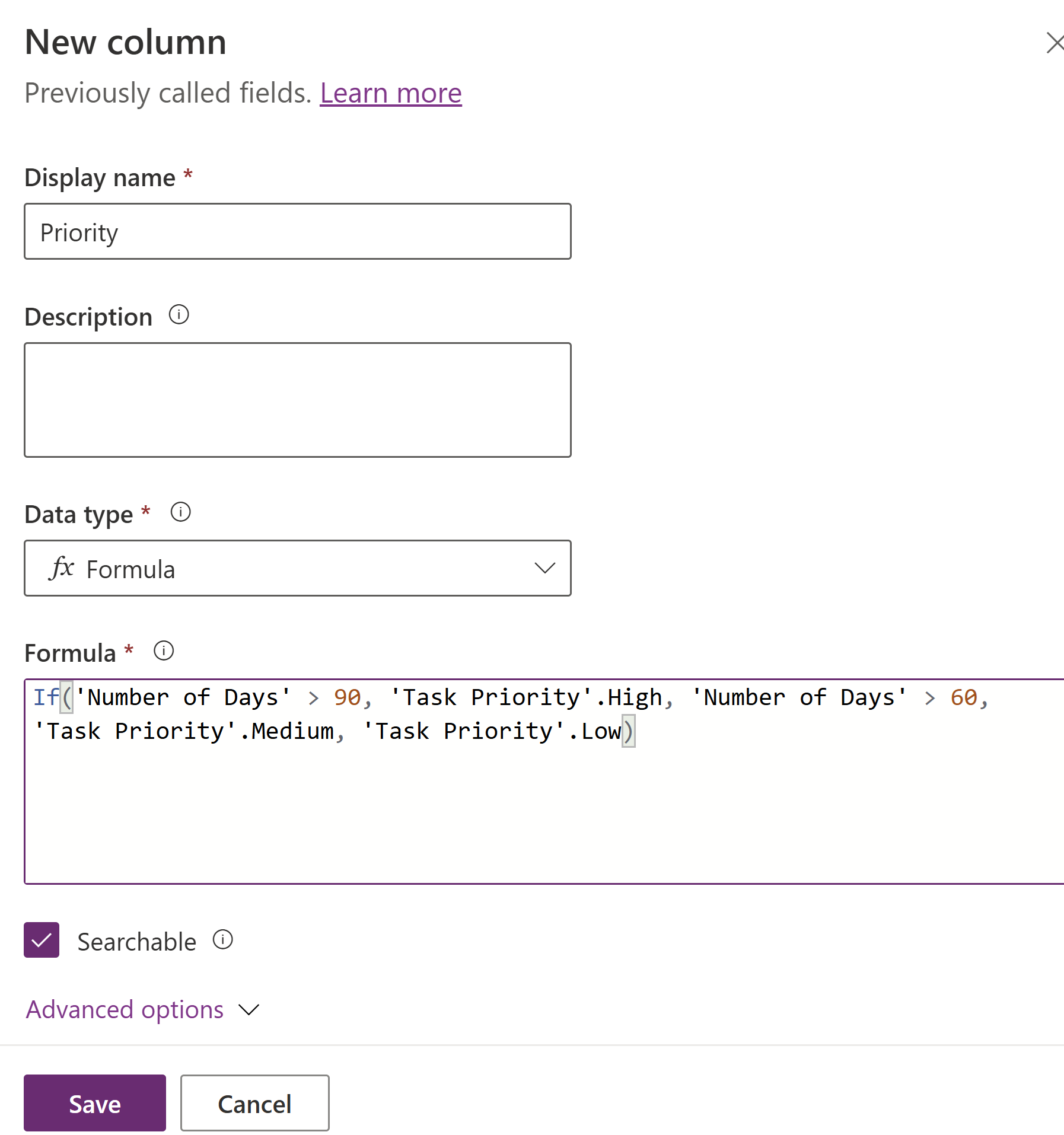
- Chọn Lưu. Lưu ý rằng cột được tạo có kiểu dữ liệu Choice fx.
Sử dụng lựa chọn cục bộ từ một cột lựa chọn đơn giản
Tạo một cột lựa chọn đơn giản. Ví dụ này tạo một cột lựa chọn đơn giản Mức độ ưu tiên của tác vụ cho bảng tài khoản.
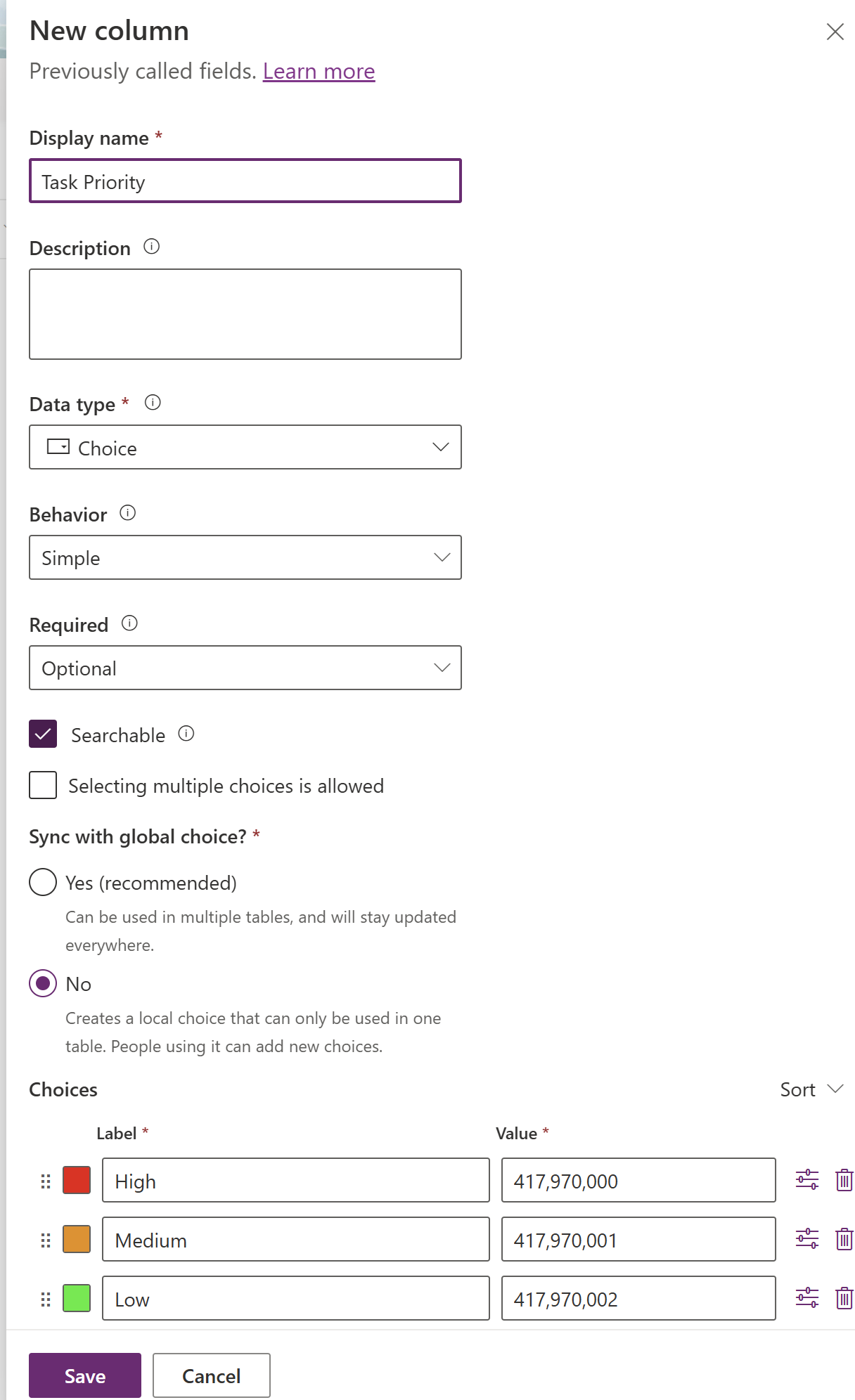
Tạo một cột công thức trả về lựa chọn bằng cách sử dụng lựa chọn cục bộ của một cột lựa chọn đơn giản.
- Chọn Kiểu dữ liệu là fx Công thức.
- Nhập công thức trả về giá trị lựa chọn vào thanh Công thức .
Ví dụ này tạo một cột công thức Ưu tiên trên Tài khoản thực thể bằng cách sử dụng lựa chọn cục bộ của cột lựa chọn Ưu tiên nhiệm vụ cho bảng tài khoản.
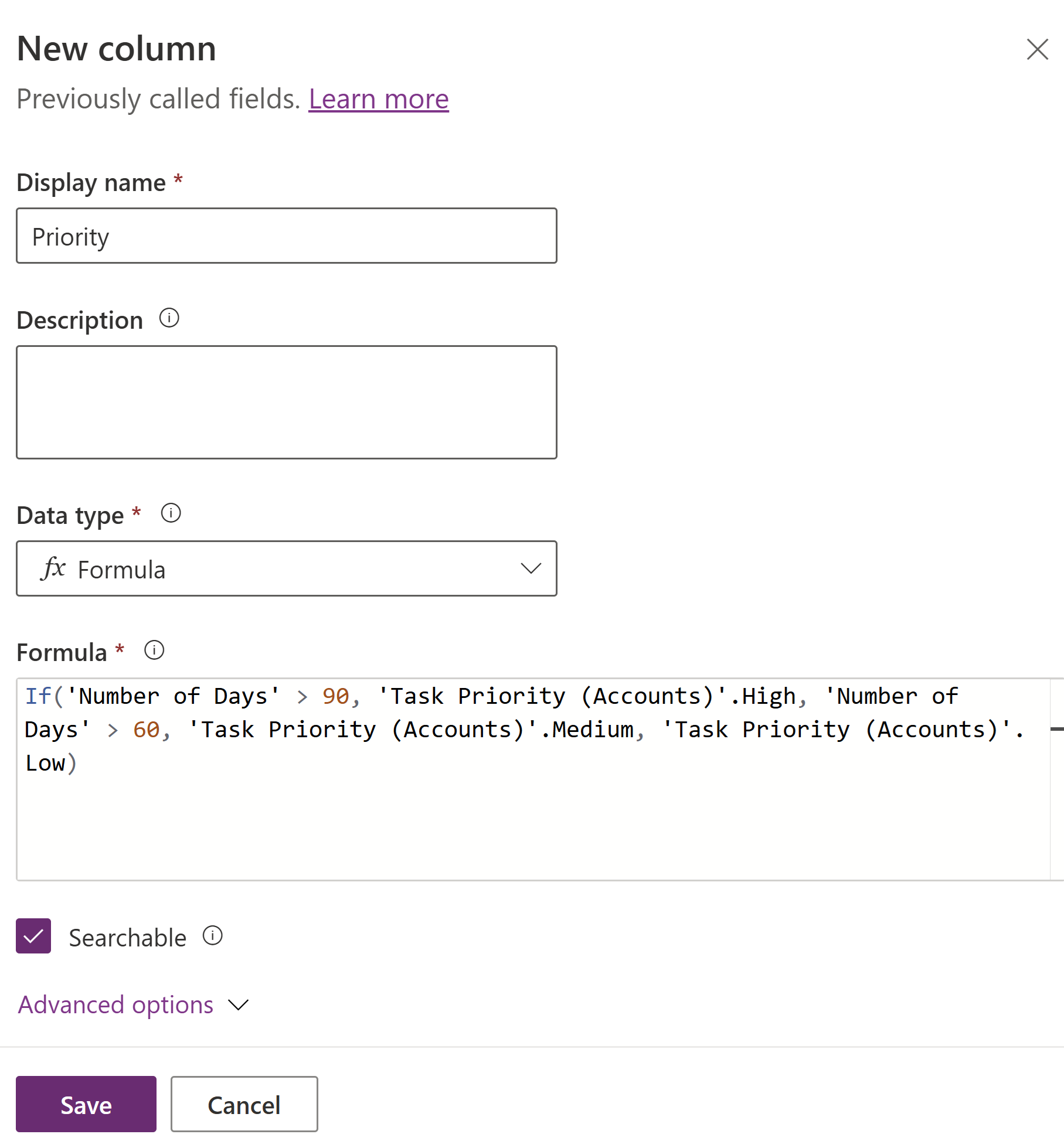
- Chọn Lưu.
Hướng dẫn làm việc với các lựa chọn trong cột công thức
Các lựa chọn cục bộ của cột lựa chọn đơn giản trong bảng liên quan không thể được sử dụng làm kiểu kết quả trong các cột công thức.
Các tùy chọn từ cùng một bộ tùy chọn phải được sử dụng cho tất cả các đối số kết quả trong các cột công thức lựa chọn.
Không thể cập nhật lựa chọn được sử dụng bởi cột công thức.
Các tùy chọn không thể được truyền làm đối số cho các hàm chuỗi. Hàm giá trị có thể được sử dụng để trả về giá trị số của một tùy chọn.
Cột lựa chọn cục bộ phụ thuộc hoặc lựa chọn toàn cục của cột công thức không thể bị xóa.
Để sử dụng các tùy chọn của cột lựa chọn cục bộ (optionset) trong định nghĩa cột công thức, trước tiên hãy sử dụng choice rồi mới sử dụng options của lựa chọn cục bộ đó.
Ví dụ, một cột lựa chọn có tên Màu trên bảng Liên hệ .
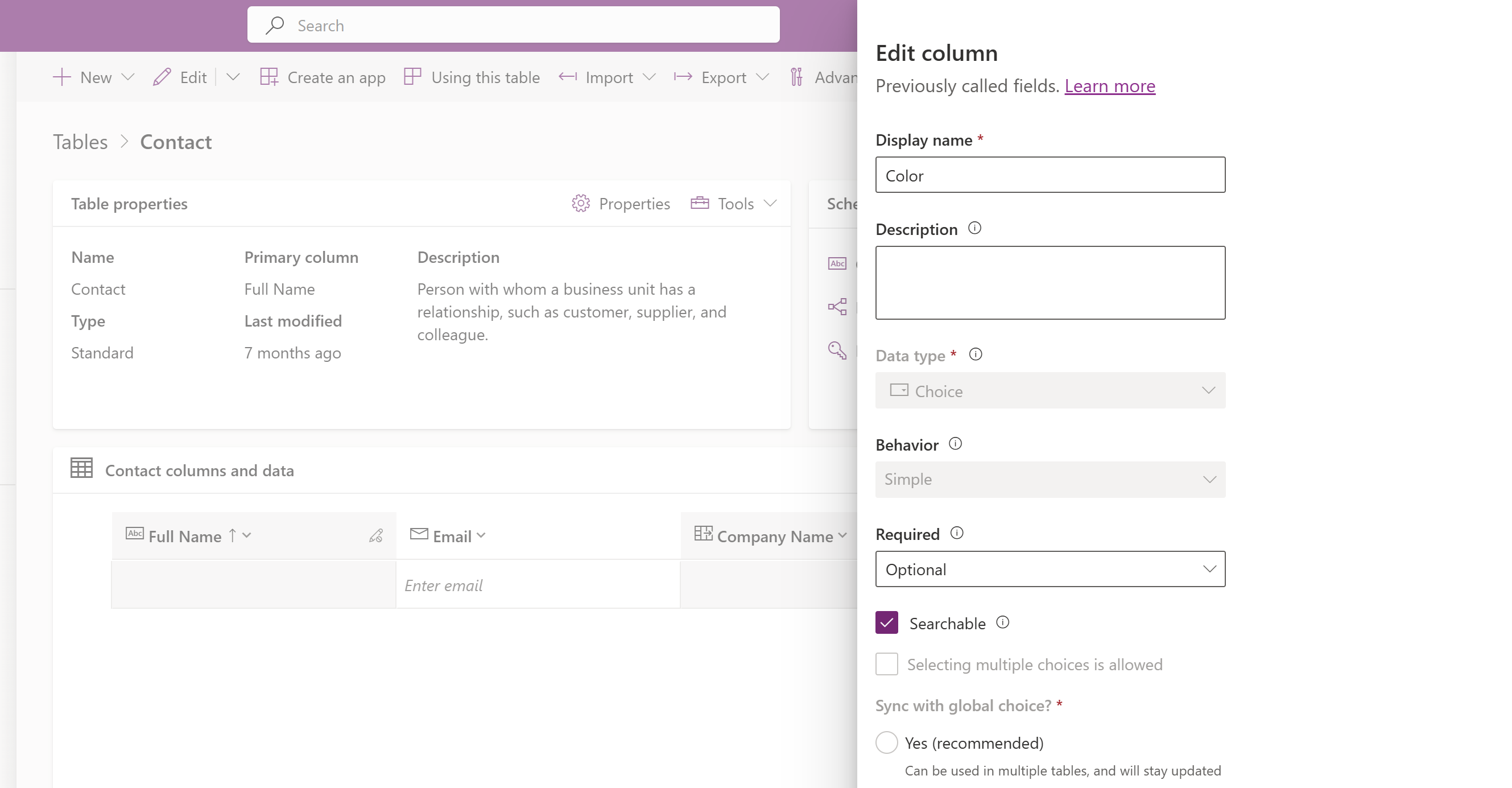 Cột lựa chọn có các tùy chọn Đỏ, Vàng và Xanh lục.
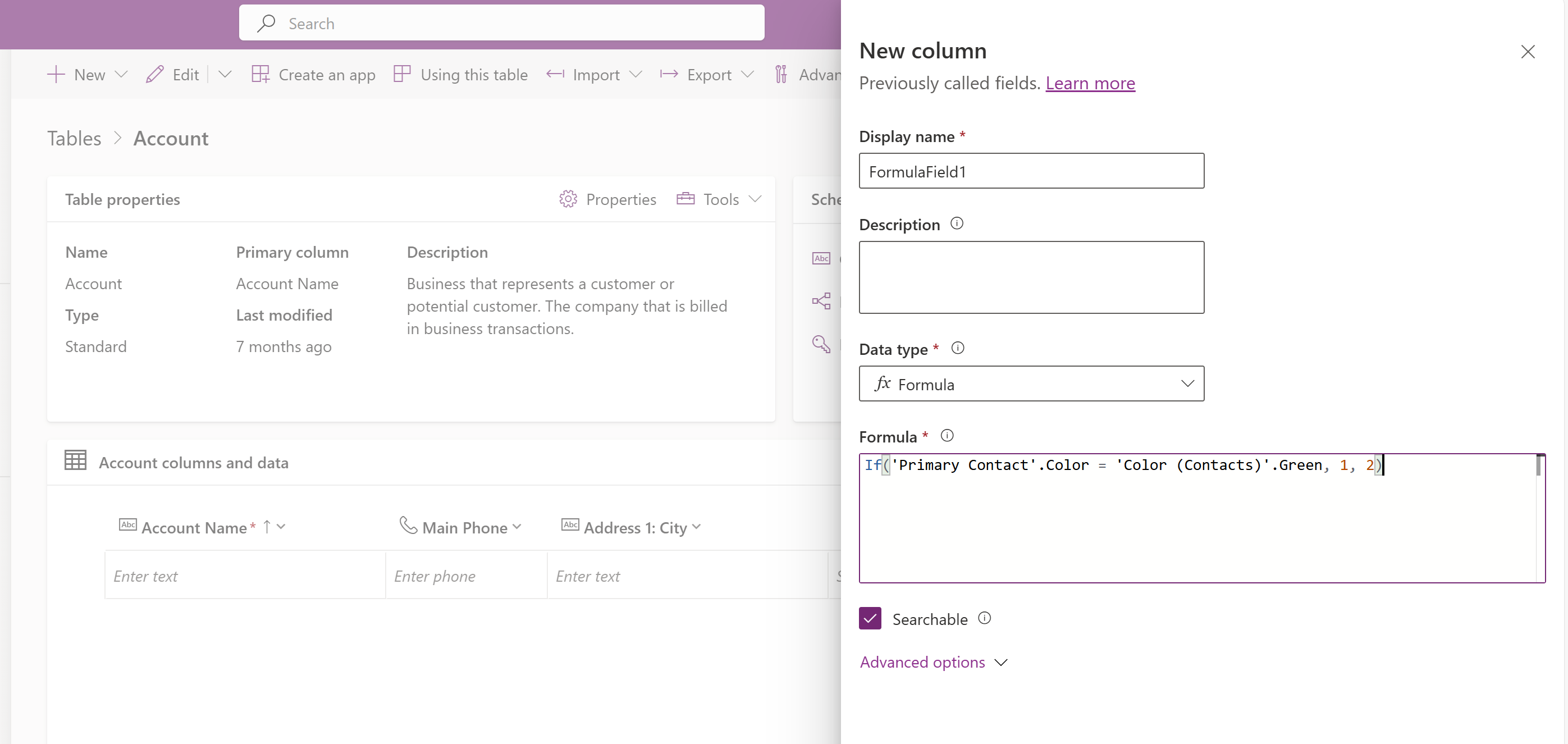
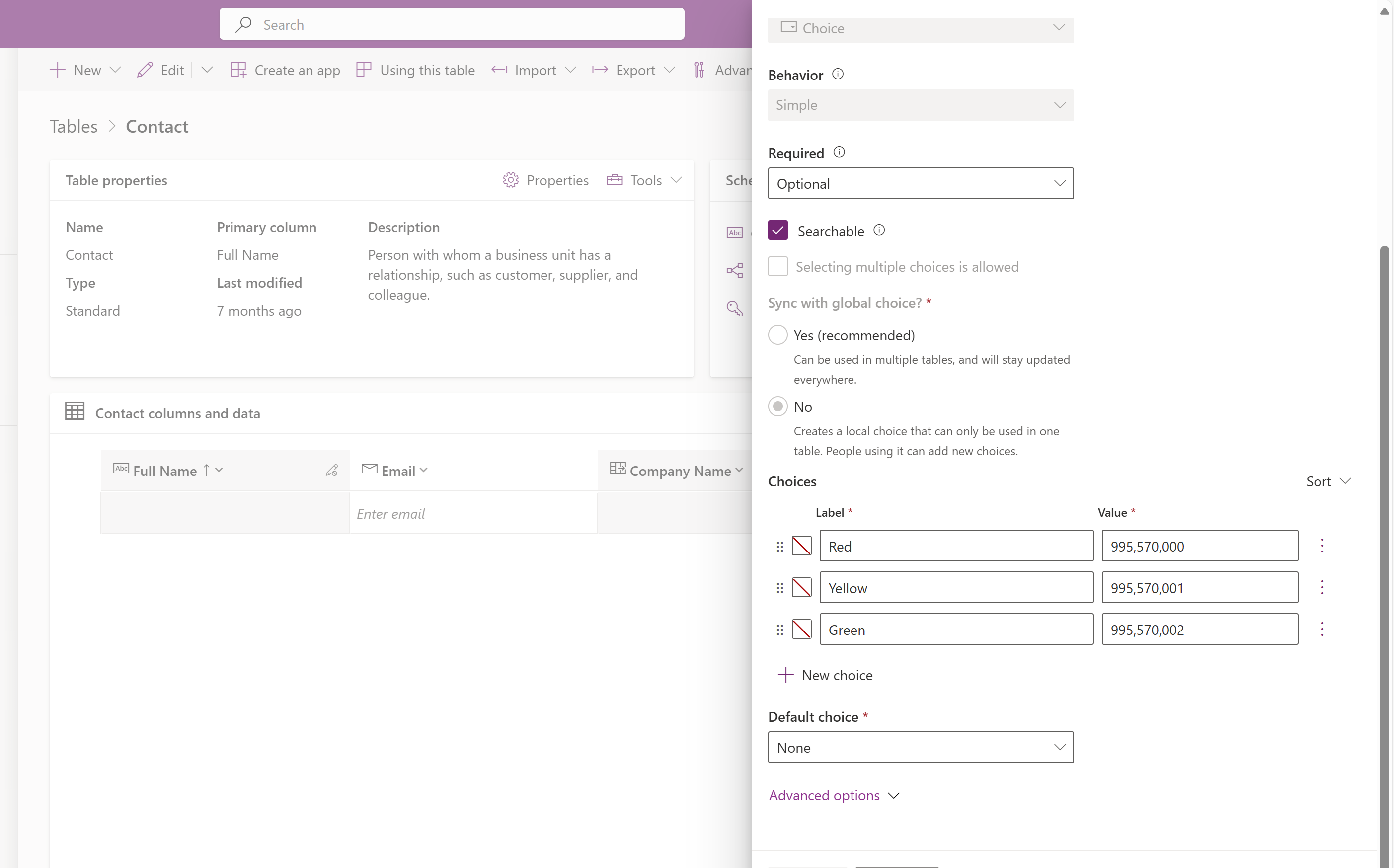 Đối với cột công thức trên bảng tài khoản sử dụng cột lựa chọn Màu , công thức sẽ hiển thị như sau:
Khuyến khích -
If(ParentAccount.Color == 'Color (Accounts)'.Red, 1, 2)Không khuyến khích -
If( 'Color (Accounts)'.Red == ParentAccount.Color, 1, 2)