Lưu ý
Cần có ủy quyền mới truy nhập được vào trang này. Bạn có thể thử đăng nhập hoặc thay đổi thư mục.
Cần có ủy quyền mới truy nhập được vào trang này. Bạn có thể thử thay đổi thư mục.
Có những lần khi bạn có thể cần cập nhật giải pháp được quản lý hiện tại. Để cập nhật giải pháp, hãy làm theo các bước sau:
Mở giải pháp không được quản lý trong môi trường phát triển của bạn và tạo mới hoặc thêm và xóa các thành phần hiện có mà bạn muốn.
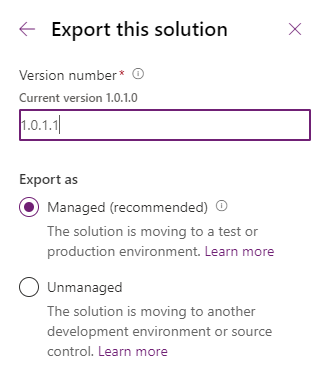
Tăng số phiên bản khi bạn xuất giải pháp dưới dạng giải pháp được quản lý. Thông tin thêm: Hiểu số phiên bản để cập nhật
Áp dụng nâng cấp hoặc cập nhật trong môi trường đích
Quy trình nhập giải pháp đã cập nhật tương tự như cài đặt giải pháp được quản lý mới, ngoại trừ việc bạn sẽ có một số tùy chọn khác. Nếu bạn đang cập nhật giải pháp nhận được từ người khác, bạn nên nhận hướng dẫn từ nhà xuất bản giải pháp về các tùy chọn bạn nên chọn.
đăng nhập vào Power Apps, chọn môi trường mục tiêu bạn muốn, sau đó chọn Giải pháp từ điều hướng bên trái. Nếu mục không có trong ngăn bảng điều khiển bên, hãy chọn …Thêm rồi chọn mục bạn muốn.
Trên thanh lệnh, chọn Nhập.
Trên trang Chọn gói giải pháp , chọn Duyệt để tìm tệp nén (.zip hoặc .cab) có chứa giải pháp bạn muốn cập nhật.
Chọn Tiếp theo.
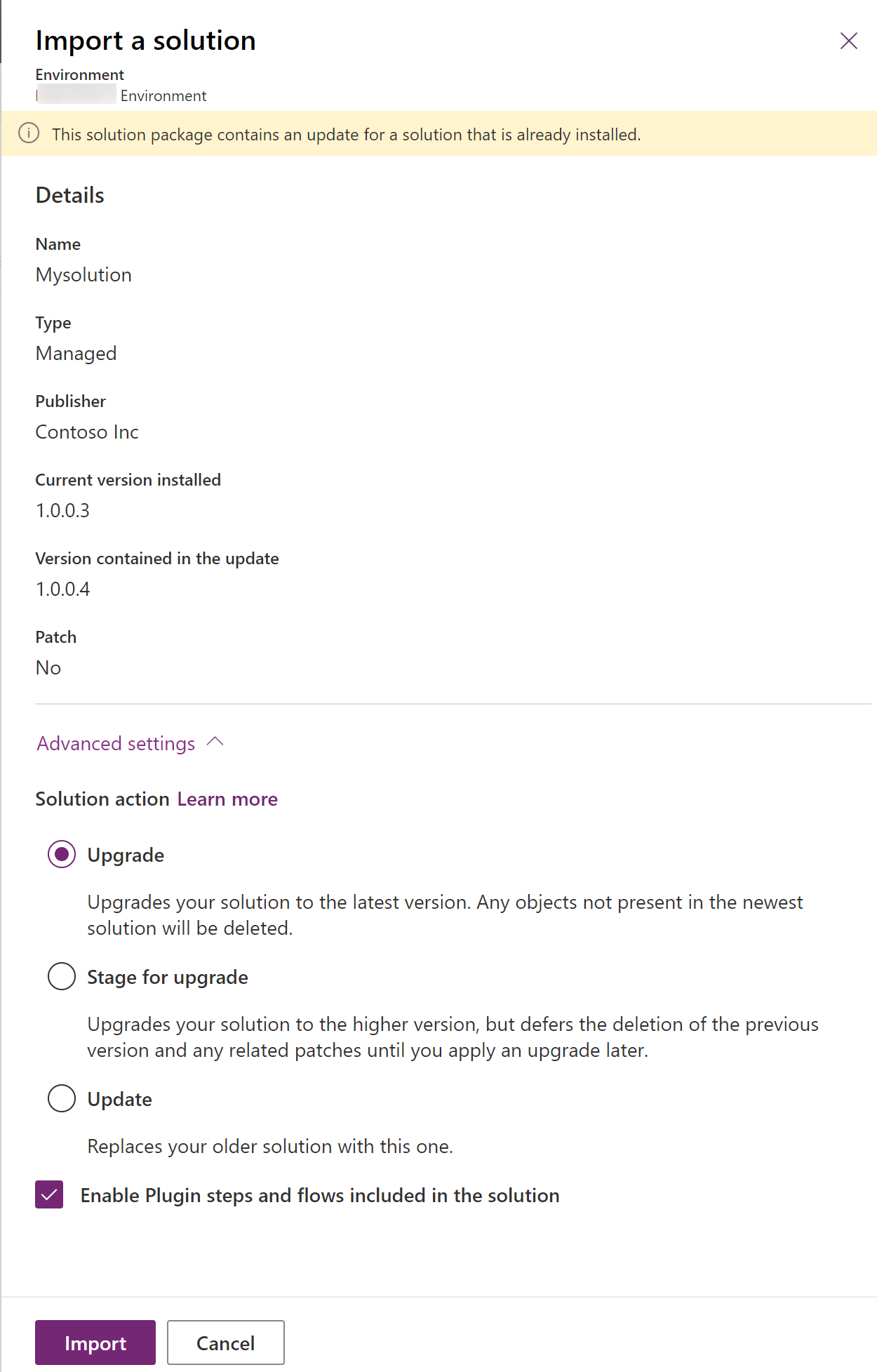
Trang này hiển thị một thanh màu vàng cho biết Gói giải pháp này chứa bản cập nhật cho một giải pháp đã được cài đặt. Để nâng cấp giải pháp, hãy chọn Tiếp theo. Để xem các tùy chọn bổ sung, hãy mở rộng Cài đặt nâng cao, sau đó chọn từ các tùy chọn hành động giải pháp sau:
Nâng cấp Đây là tùy chọn mặc định, nâng cấp giải pháp của bạn lên phiên bản mới nhất và tổng hợp tất cả các bản vá trước đó chỉ trong một bước. Bất kỳ thành phần nào liên quan đến phiên bản giải pháp trước đó mà không có trong phiên bản giải pháp mới hơn sẽ bị xóa. Tùy chọn này đảm bảo trạng thái cấu hình kết quả của bạn nhất quán với giải pháp nhập, bao gồm cả việc loại bỏ các thành phần không còn là một phần của giải pháp.
Giai đoạn nâng cấp Tùy chọn này nâng cấp giải pháp của bạn lên phiên bản cao hơn, nhưng hoãn việc xóa phiên bản trước đó và mọi bản vá liên quan cho đến khi bạn áp dụng bản nâng cấp giải pháp sau. Chỉ chọn tùy chọn này nếu bạn muốn cài đặt đồng thời cả giải pháp cũ và mới trong hệ thống để bạn có thể thực hiện một số di chuyển dữ liệu trước khi hoàn tất nâng cấp giải pháp. Việc áp dụng bản nâng cấp sẽ xóa giải pháp cũ và mọi thành phần không có trong giải pháp mới.
Cập nhật Tùy chọn này thay thế giải pháp của bạn bằng phiên bản này. Các thành phần không có trong giải pháp mới hơn sẽ không bị xóa và vẫn nằm trong hệ thống. Lưu ý rằng môi trường nguồn và môi trường đích có thể khác nhau nếu các thành phần bị xóa trong môi trường nguồn. Tùy chọn này có hiệu suất tốt nhất vì thường hoàn thành trong thời gian ngắn hơn so với các phương pháp nâng cấp.
Quyết định xem có bật tùy chọn sau cho hành động sau khi nhập không:
-
Cho phép các bước và luồng plug-in được bao gồm trong giải pháp
Chọn tùy chọn này cho phép các phần bổ trợ và dòng Power Automate được bao gồm trong giải pháp.
-
Cho phép các bước và luồng plug-in được bao gồm trong giải pháp
Chọn Nhập.
Bạn có thể cần đợi một chút trong khi quá trình nhập giải pháp hoàn tất. Nếu thành công, bạn có thể xem kết quả và chọn Đóng.
Các tùy chỉnh được quản lý luôn được nhập ở trạng thái đã xuất bản, do đó không cần phải xuất bản các tùy chỉnh sau khi nhập trong trường hợp này.
Hoàn tất nâng cấp giải pháp Nếu bạn chọn dàn dựng để nâng cấp hoặc nếu hệ thống gặp sự cố khi hoàn tất nâng cấp, bạn sẽ thấy giải pháp gốc vẫn được cài đặt trong hệ thống cũng như giải pháp mới có tên giống với giải pháp cơ sở được thêm hậu tố _Upgrade. Để hoàn tất quá trình nâng cấp, hãy chọn giải pháp cơ sở trong danh sách giải pháp và chọn Áp dụng nâng cấp giải pháp. Thao tác này sẽ gỡ cài đặt tất cả các bản vá lỗi trước đó và giải pháp cơ sở, sau đó đổi tên giải pháp _Upgrade thành cùng tên với giải pháp cơ sở trước đó. Bất kỳ thành phần nào có trong giải pháp gốc và các bản vá không có trong giải pháp _Upgrade sẽ bị xóa trong quá trình này.
Lưu ý
Những thay đổi gần đây trên nền tảng đã tối ưu hóa quy trình nâng cấp một bước để không còn sử dụng giải pháp _Upgrade tạm thời hoặc sử dụng thao tác gỡ cài đặt trên giải pháp ban đầu.
Hiểu số phiên bản để cập nhật
Phiên bản giải pháp có định dạng sau: major.minor.build.revision. Bản cập nhật phải có số sửa đổi hoặc bản dựng chính, phụ cao hơn giải pháp chính. Ví dụ: đối với phiên bản giải pháp cơ sở 3.1.5.7, bản cập nhật nhỏ có thể là phiên bản 3.1.5.8 hoặc bản cập nhật quan trọng hơn một chút có thể có phiên bản 3.1.7.0. Một bản cập nhật quan trọng hơn đáng kể có thể là phiên bản 3.2.0.0.
Xóa thành phần được quản lý khỏi môi trường đích
Có thể có những trường hợp bạn muốn xóa một thành phần được quản lý khỏi môi trường. Có hai hành động giải pháp khác nhau mà bạn có thể thực hiện sẽ xóa thành phần được quản lý khỏi môi trường.
- Nâng cấp giải pháp (được đề xuất). Trong môi trường phát triển có nguồn gốc giải pháp được quản lý, hãy cập nhật giải pháp để giải pháp không còn bao gồm thành phần. Nói cách khác, hãy xóa thành phần như cột, biểu đồ hoặc biểu mẫu khỏi giải pháp và sau đó xuất nó dưới dạng được quản lý. Sau đó, khi bạn nhập giải pháp được quản lý vào môi trường mục tiêu, hãy chọn Hành động giải pháp là Nâng cấp. Hành động này sẽ xóa thành phần (nếu không có thành phần nào khác phụ thuộc vào thành phần đó trong môi trường mục tiêu).
- Xóa giải pháp được quản lý. Hành động này loại bỏ tất cả các thành phần trong giải pháp. Trong môi trường mà giải pháp được quản lý đã được nhập, hãy xóa giải pháp được quản lý bao gồm thành phần được quản lý. Bạn có thể thực hiện việc này từ khu vực Giải pháp của Power Apps.
Cảnh báo
Xóa giải pháp được quản lý sẽ xóa tất cả các thành phần trong giải pháp được quản lý cũng như mọi dữ liệu liên quan. Luôn thận trọng trước khi xóa giải pháp được quản lý.
Tùy chọn ghi đè giá trị tùy chỉnh
Tùy chọn ghi đè tùy chỉnh có sẵn với trải nghiệm nhập cổ điển, khi sử dụng lệnh Microsoft Power Platform CLI nhập giải pháp pac hoặc bằng cách sử dụng tùy chọn OverwriteUnmanagedCustomizations với ImportSolution hoặc ImportSolutionAsync thông báo. Thông tin thêm: Lớp ImportSolutionRequest, Hành động ImportSolution hoặc Hành động ImportSolutionAsync.
Quan trọng
Chọn tùy chọn Ghi đè Tùy chỉnh (không được khuyến nghị) sẽ ghi đè hoặc xóa mọi tùy chỉnh không được quản lý đã thực hiện trước đó trên các thành phần có trong giải pháp này. Tùy chọn này không ảnh hưởng đến các thành phần hỗ trợ hành vi hợp nhất (biểu mẫu, sơ đồ trang web, ruy-băng, mô-đun ứng dụng). Các thành phần có các giải pháp được quản lý khác trên giải pháp hiện có mà bạn đang thay thế không bị ảnh hưởng bởi tùy chọn này.
Xem thêm
Phân lớp trong giải pháp được quản lýThêm các thành phần giải pháp
Tạo bản vá giải pháp
Đối với nhà phát triển: Sao chép, vá lỗi và nâng cấp