Lưu ý
Cần có ủy quyền mới truy nhập được vào trang này. Bạn có thể thử đăng nhập hoặc thay đổi thư mục.
Cần có ủy quyền mới truy nhập được vào trang này. Bạn có thể thử thay đổi thư mục.
Một ứng dụng dựa trên mô hình được thiết kế tốt bao gồm một số thành phần mà bạn chọn bằng trình thiết kế ứng dụng để xây dựng giao diện và chức năng của ứng dụng hoàn thiện. Các thành phần và thuộc tính thành phần mà người tạo sử dụng để tạo một ứng dụng sẽ trở thành siêu dữ liệu.
Để hiểu cách từng thành phần này liên quan đến thiết kế ứng dụng, chúng được chia thành các danh mục dữ liệu, giao diện người dùng, logic và hình ảnh .
Thành phần dữ liệu
Các thành phần này xác định ứng dụng dựa trên dữ liệu nào và nhà thiết kế nào được sử dụng để tạo hoặc chỉnh sửa thành phần đó.
Các thành phần dữ liệu được thiết kế ở cấp bảng trong môi trường hoặc trong một giải pháp có trong môi trường.
| Cấu phần | Description | Trình thiết kế |
|---|---|---|
| Bàn | Một bộ chứa cho các bản ghi có thuộc tính mà bạn theo dõi, chẳng hạn như một liên hệ hoặc tài khoản. Đã có sẵn nhiều bảng tiêu chuẩn. Bạn có thể tùy chỉnh một bảng chuẩn không theo hệ thống (bảng sản xuất) hoặc tạo một bảng tùy chỉnh từ đầu. | Công cụ thiết kế bảng Power Apps |
| Mối quan hệ | Mối quan hệ bảng xác định cách bảng có thể liên quan đến các bảng khác. Có các loại mối quan hệ là 1:N (một với nhiều), N:1 (nhiều với một) và N:N (nhiều với nhiều). Ví dụ: thêm một cột tra cứu vào bảng tạo ra một mối quan hệ 1:N mới giữa hai bảng và cho phép bạn đặt cột tra cứu trong biểu mẫu. | Công cụ thiết kế bảng Power Apps |
| Cột | Một thuộc tính được liên kết với một bảng. Một cột được xác định bởi một kiểu dữ liệu. Trường này xác định kiểu dữ liệu có thể được nhập hoặc chọn. Ví dụ bao gồm văn bản, số, ngày và thời gian, tiền tệ, hoặc tra cứu (tạo mối quan hệ với một bảng khác). Cột thường được sử dụng với các biểu mẫu, dạng xem và tìm kiếm. | Công cụ thiết kế bảng Power Apps |
| Cột nhóm chọn | Đây là một loại cột đặc biệt cung cấp cho người dùng một tập hợp các tùy chọn đã xác định trước. Mỗi tùy chon có giá trị và nhãn số. Khi được thêm vào biểu mẫu, cột này hiển thị một kiểm soát để người dùng chọn một tùy chọn. Có hai loại nhóm chọn, một là nhóm chọn mà người dùng chỉ có thể chọn một tùy chọn, hai là nhóm chọn đa lựa chọn cho phép người dùng có nhiều hơn một lựa chọn. | Power Apps nhà thiết kế lựa chọn |
Thông tin thêm: Xác định dữ liệu cho ứng dụng dựa trên mô hình của bạn
Thành phần giao diện người dùng
Các thành phần này xác định cách người dùng tương tác với ứng dụng.
| Cấu phần | Description | Trình thiết kế |
|---|---|---|
| Ứng dụng | Xác định các nguyên tắc cơ bản của ứng dụng chẳng hạn như thành phần, thuộc tính, loại máy khách và URL cho ứng dụng của bạn. | Công cụ thiết kế ứng dụng |
| Bản đồ trang web | Chỉ định điều hướng cho ứng dụng của bạn. | Công cụ thiết kế ứng dụng |
| Hình thức | Một tập hợp các cột nhập dữ liệu cho một bảng đã cho khớp với những mục mà tổ chức của bạn theo dõi cho bảng. Ví dụ: một tập hợp các cột nhập dữ liệu mà người dùng nhập thông tin liên quan để theo dõi các đơn đặt hàng trước đó của khách hàng cùng với ngày đặt hàng lại được yêu cầu cụ thể. | Công cụ thiết kế biểu mẫu |
| Xem | Dạng xem xác định cách hiển thị các danh sách hàng cho một bảng cụ thể trong ứng dụng của bạn. Dạng xem xác định các cột để hiển thị, chiều rộng của mỗi cột, hành vi sắp xếp và các bộ lọc mặc định. | Xem nhà thiết kế hoặc nhà thiết kế ứng dụng |
| Trang tùy chỉnh (bản xem trước) | Một trang dựa trên canvas cho phép bố cục linh hoạt, các hàm Power Fx mã thấp và Power Apps dữ liệu kết nối. Để biết thêm thông tin, hãy truy cập Tổng quan về trang tùy chỉnh ứng dụng theo mô hình (xem trước) | Power Apps Studio |
Thành phần lô-gic
Xác định các quy trình kinh doanh, quy tắc và tự động hóa mà ứng dụng có. Power Apps những người tạo sử dụng công cụ thiết kế dành riêng cho loại quy trình hoặc quy tắc..
| Loại lô-gic | Description | Trình thiết kế |
|---|---|---|
| Luồng quy trình kinh doanh | Quy trình trực tuyến hướng dẫn người dùng về quy trình công việc tiêu chuẩn. Ví dụ: sử dụng dòng quy trình công việc nếu bạn muốn mọi nhân viên xử lý yêu cầu dịch vụ khách hàng theo cùng một cách hoặc yêu cầu nhân viên phải được phê duyệt hóa đơn trước khi gửi đơn hàng. | Công cụ thiết kế dòng quy trình công việc |
| Quy trình | Quy trình công việc tự động hóa các quy trình kinh doanh mà không cần một giao diện người dùng. Công cụ thiết kế sử dụng quy trình làm việc để bắt đầu tự động hóa mà không yêu cầu bất kỳ sự tương tác người dùng nào. | Công cụ thiết kế quy trình làm việc |
| Hành động | Hành động là một loại quy trình cho phép bạn gọi hành động, bao gồm cả hành động tùy chỉnh, theo cách thủ công trực tiếp từ một quy trình làm việc. | Công cụ thiết kế quy trình |
| Quy tắc kinh doanh | Được sử dụng để áp dụng quy tắc hay lô-gic đề xuất cho một biểu mẫu, chẳng hạn như để đặt yêu cầu cột, ẩn các cột hoặc xác thực dữ liệu. Công cụ thiết kế ứng dụng sử dụng giao diện đơn giản để thực hiện và duy trì các quy tắc thay đổi nhanh và thường được sử dụng. | Công cụ thiết kế quy tắc công việc |
| Power Automate Chảy | Power Automate là một dịch vụ dựa trên đám mây, cho phép bạn tạo các luồng công việc tự động giữa các ứng dụng và dịch vụ để nhận được thông báo, đồng bộ hóa tệp, thu thập dữ liệu, v.v. | Power Automate |
Thông tin thêm: Áp dụng logic kinh doanh trong ứng dụng dựa trên mô hình của bạn
Tùy chọn bổ sung để thêm logic công việc tùy chỉnh
Sử dụng plug-in để mở rộng quy trình kinh doanh
Mở rộng quy trình làm việc
Trực quan hóa
Xác định loại hình ảnh hóa dữ liệu và báo cáo mà ứng dụng có sẵn.
| Cấu phần | Description | Trình thiết kế |
|---|---|---|
| Biểu đồ | Một hiển thị trực quan đồ họa có thể hiển thị trong dạng xem, biểu mẫu, hoặc được thêm vào một bảng thông tin. | Công cụ thiết kế biểu đồ |
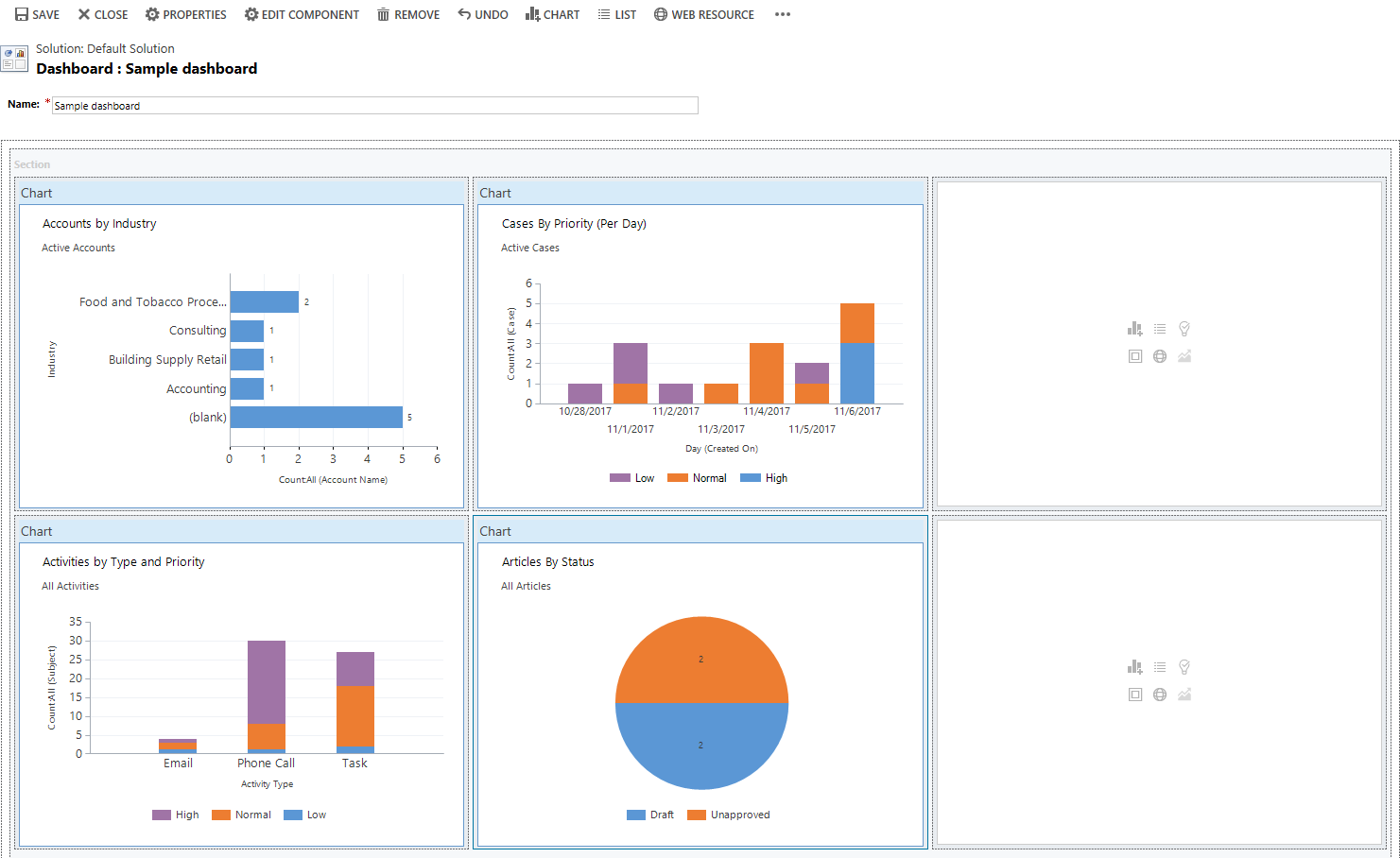
| Bảng điều khiển | Thực hiện chức năng như một bảng cho một hoặc nhiều hiển thị trực quan đồ họa để cung cấp tổng quan về dữ liệu công việc khả thi. | Công cụ thiết kế bảng thông tin |
| nhúng Power BI | Thêm ngăn xếp Power BI và bảng thông tin vào ứng dụng của bạn. Power BI là một dịch vụ dựa trên đám mây cung cấp thông tin kinh doanh chi tiết. | Sự kết hợp của công cụ thiết kế biểu đồ, công cụ thiết kế bảng thông tin và Power BI |
Tạo ứng dụng định hướng mô hình nâng cao
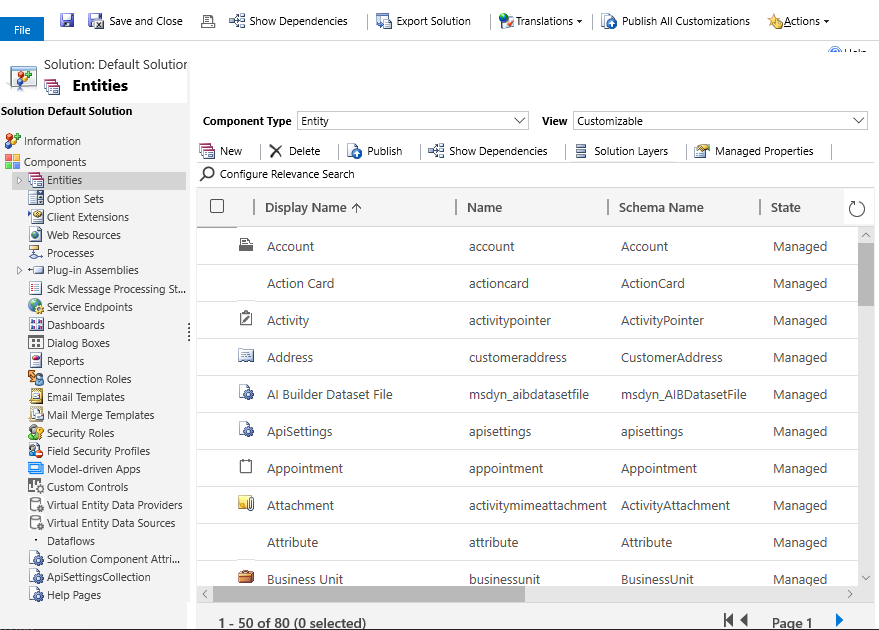
Trình khám phá giải pháp là một công cụ toàn diện được dùng để tạo ứng dụng định hướng mô hình nâng cao. Trong trình khám phá giải pháp, bạn có thể điều hướng qua hệ thống phân cấp bao gồm tất cả các thành phần ứng dụng bằng cách sử dụng ngăn điều hướng ở phía bên trái của công cụ.
Để mở trình khám phá giải pháp:
- Trên Power Apps Trang chủ, chọn Cài đặt , sau đó chọn Cài đặt nâng cao.
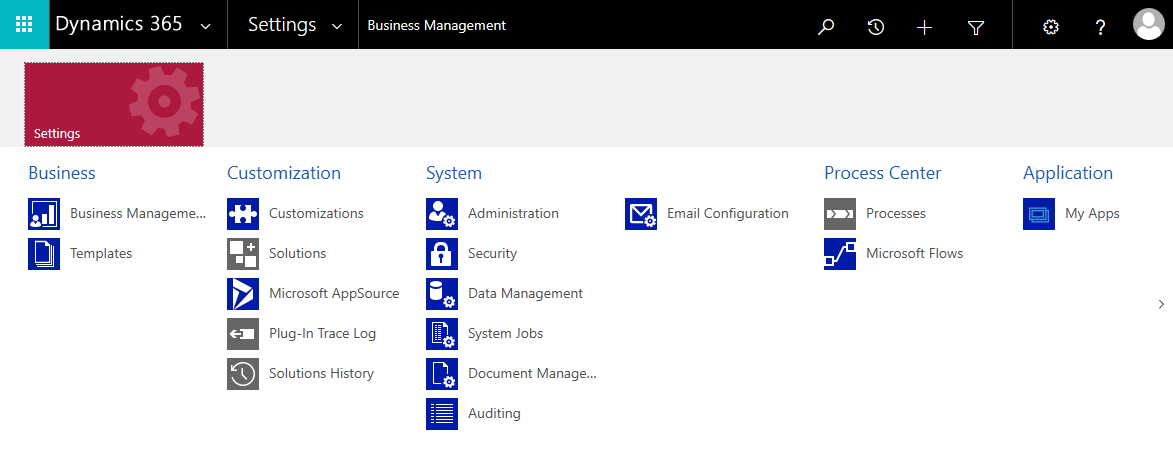
- Trên trang Dynamics 365 Business Management, chọn Cài đặt, chọn Tùy chỉnh, sau đó chọn Tùy chỉnh hệ thống.
Thông tin thêm: Tạo và tùy chỉnh ứng dụng nâng cao