Lưu ý
Cần có ủy quyền mới truy nhập được vào trang này. Bạn có thể thử đăng nhập hoặc thay đổi thư mục.
Cần có ủy quyền mới truy nhập được vào trang này. Bạn có thể thử thay đổi thư mục.
Trong bài viết này, bạn sẽ tìm hiểu về cách tùy chỉnh mẫu ứng dụng. Ví dụ, bạn có thể cần thay đổi logo công ty, cập nhật dữ liệu bên trong mẫu ứng dụng để phù hợp với yêu cầu kinh doanh, thêm hoặc xóa các điều khiển trên màn hình để mở rộng ứng dụng.
Điều kiện tiên quyết
Cài đặt mẫu ứng dụng mẫu. Chi tiết hơn: Sử dụng mẫu ứng dụng trong Microsoft Teams.
Lưu ý
- Một số phần của bài viết này sử dụng một trong những mẫu ứng dụng có sẵn làm ví dụ. Bảng, điều khiển, màn hình và các thành phần khác của ứng dụng có thể khác nhau tùy thuộc vào ứng dụng bạn đã cài đặt. Sử dụng tùy ý khi tùy chỉnh ứng dụng bạn chọn.
- Đọc Cập nhật mẫu ứng dụng mẫu trước khi bạn tùy chỉnh mẫu ứng dụng mẫu để hiểu tác động của các bản phát hành mới đối với các phiên bản mẫu ứng dụng mẫu.
Mở mẫu ứng dụng mẫu trong Power Apps Studio
Để bắt đầu tùy chỉnh mẫu ứng dụng, bước đầu tiên là mở ứng dụng bên trong Power Apps Studio.
Đăng nhập vào Teams.
Chọn
 (Thêm ứng dụng khác).
Chọn Power Apps.
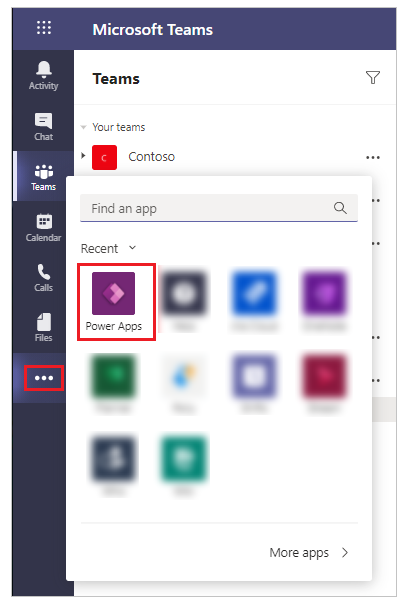
Chọn tab Xây dựng .
Chọn môi trường nhóm nơi bạn đã cài đặt mẫu ứng dụng.
Chọn Ứng dụng đã cài đặt.
Chọn mẫu ứng dụng mà bạn đã cài đặt.
Nếu được nhắc, hãy chọn vị trí.
Thông tin thêm: Chỉnh sửa ứng dụng trong Power Apps Studio
Xóa dữ liệu mẫu
Khi bạn cài đặt các mẫu ứng dụng mẫu, các bảng có thể đã được điền sẵn dữ liệu mẫu. Bảng sau đây liệt kê các mẫu ứng dụng và danh sách các bảng có dữ liệu mẫu cần xóa:
Để xóa dữ liệu khỏi mẫu ứng dụng:
Mở mẫu ứng dụng (ví dụ: Quản lý kiểm tra) trong Power Apps Studio.
Chọn Dữ liệu từ ngăn bên trái.
Chọn
 bên cạnh tên bảng (ví dụ: Nhiệm vụ kiểm tra khu vực cho ứng dụng Quản lý kiểm tra ).
Chọn Chỉnh sửa dữ liệu.
Xóa tất cả các hàng có chứa dữ liệu mẫu.
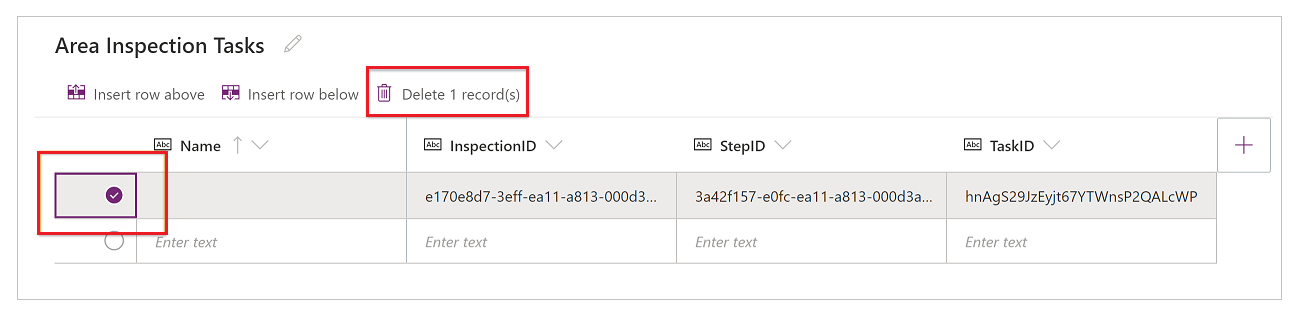
Đóng trình soạn thảo trực quan.
Lặp lại các bước trước đó cho các bảng còn lại.
Thêm logo của bạn vào màn hình tải
Mở mẫu ứng dụng (ví dụ: Kiểm tra) trong Power Apps Studio.
Chọn Chế độ xem dạng cây từ ngăn bên trái.
Nếu chưa chọn, hãy chọn Màn hình đích.
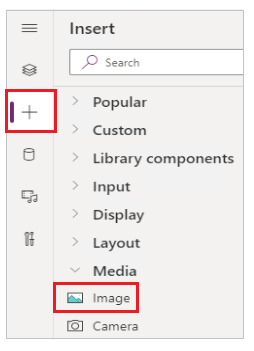
Chọn Chèn.
Chọn Điều khiển hình ảnh trong Phương tiện.
Từ ngăn thuộc tính ở phía bên phải, chọn danh sách thả xuống Hình ảnh , sau đó chọn + Thêm tệp hình ảnh.
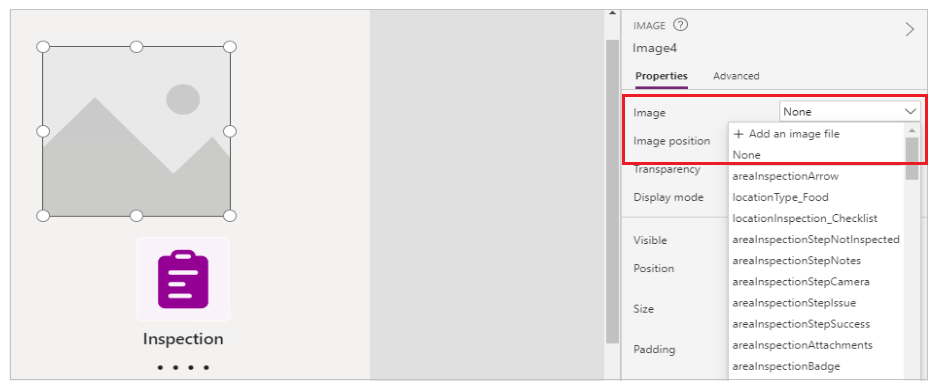
Chọn hình ảnh cho logo công ty của bạn, sau đó chọn Mở.
Kiểm soát vị trí và kích thước hình ảnh đến vị trí bạn muốn trên màn hình tải.
Thay đổi văn bản màn hình chào mừng
Lưu ý
Văn bản chào mừng trên màn hình ứng dụng Kiểm tra sử dụng công thức có chứa các biến toàn cục để hiển thị chính xác thuật ngữ mong muốn cho việc kiểm tra và các mặt hàng đang được kiểm tra. Thận trọng khi thay đổi công thức này.
Mở mẫu ứng dụng (ví dụ: Kiểm tra) trong Power Apps Studio.
Chọn điều khiển nhãn văn bản có nội dung chào mừng Rất vui khi bạn ở đây.
Công thức cho văn bản lời chào ở định dạng này:
"Glad to have you here, we are ready for you to " & If(Lower(gblWorkType)="inspection", "inspect", Lower(gblWorkType)) & Switch(
Left(
    Lower(areaLabel),
    1
),
"a",
" an ",
"e",
" an ",
"i",
" an ",
"o",
" an ",
"u",
" an ",
" a "
) & Lower(areaLabel)
Chọn thanh công thức.
Chọn cụm từ Rất vui khi bạn ở đây.
Cập nhật văn bản chào mừng, chẳng hạn như Chúng tôi rất vui khi bạn ở đây.
"We are happy that you are here, we are ready for you to " & If(Lower(gblWorkType)="inspection", "inspect", Lower(gblWorkType)) & Switch(
Left(
    Lower(areaLabel),
    1
),
"a",
" an ",
"e",
" an ",
"i",
" an ",
"o",
" an ",
"u",
" an ",
" a "
) & Lower(areaLabel)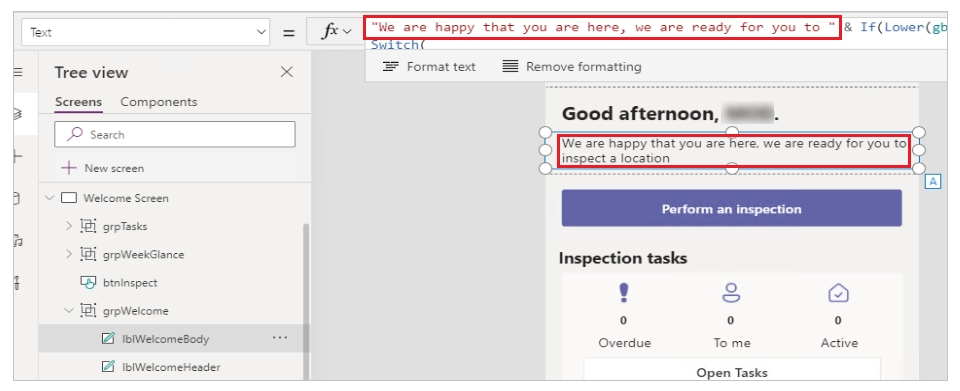
Thay đổi màu nền màn hình
Lưu ý
Ứng dụng Kiểm tra tận dụng các biến chủ đề toàn cầu để đảm bảo trải nghiệm người dùng nhất quán. Nếu bạn sửa đổi hình nền, màn hình đã sửa đổi sẽ không còn sử dụng chủ đề ứng dụng tiêu chuẩn.
Mở mẫu ứng dụng (ví dụ: Kiểm tra) trong Power Apps Studio.
Chọn Chế độ xem dạng cây từ ngăn bên trái.
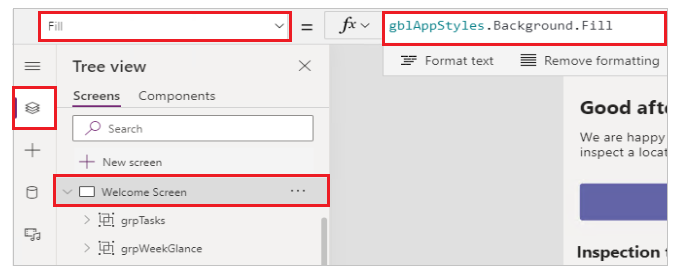
Chọn Màn hình chào mừng từ chế độ xem Cây.
Chọn Điền từ danh sách thuộc tính ở góc trên bên trái.
Trong thanh công thức, thay thế công thức bằng màu bạn muốn.
Màu nền màn hình sẽ được đặt thành màu nền đã chọn.
Chỉnh sửa hàng loạt dữ liệu
Nếu bạn muốn nhanh chóng chỉnh sửa dữ liệu trong ứng dụng, bạn có thể mở bảng và sửa đổi hoặc xóa dữ liệu.
Thận trọng
Mẫu ứng dụng sử dụng một số bảng liên quan, chẳng hạn như Vị trí kiểm tra khu vực và Loại vị trí kiểm tra khu vực cho ứng dụng Kiểm tra. Hãy thận trọng khi xóa bản ghi khỏi bảng mà không kiểm tra mối quan hệ dữ liệu và phần phụ thuộc.
Mở mẫu ứng dụng (ví dụ: Kiểm tra) trong Power Apps Studio.
Chọn Dữ liệu từ ngăn bên trái.
Chọn
bên cạnh tên bảng (ví dụ: Loại vị trí kiểm tra khu vực cho ứng dụng Kiểm tra).Chọn ô bên trong Trình chỉnh sửa trực quan, ví dụ: Thực phẩm trong cột Tên .
Thay thế văn bản bằng giá trị bạn muốn.
Đóng trình soạn thảo trực quan.
Dữ liệu trong ứng dụng phải phản ánh giá trị được cập nhật, chẳng hạn như tên vị trí trong ví dụ này.

Thêm cột vào ứng dụng
Quan trọng
Các bước tùy chỉnh ứng dụng Kiểm tra trong phần này bao gồm một số tùy chọn cấu hình nâng cao. Ví dụ này yêu cầu bạn phải quen thuộc với Power Apps Studio, thoải mái với việc sửa đổi công thức và làm việc với các điều khiển như bộ chứa.
Hãy xem xét một tình huống mà bạn có nhiều cửa hàng và bạn muốn liên kết các địa điểm và việc kiểm tra với các cửa hàng cụ thể.
Thêm cột văn bản Tên cửa hàng vào bảng Vị trí
Mở ứng dụng Quản lý kiểm tra trong Power Apps Studio.
Chọn Dữ liệu từ ngăn bên trái.
Chọn
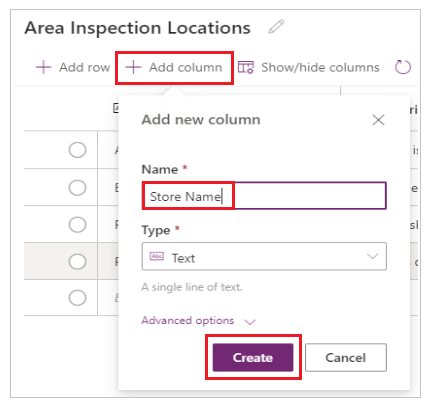
bên cạnh tên bảng (ví dụ: Vị trí kiểm tra khu vực cho ứng dụng Quản lý kiểm tra ).Chọn Thêm cột.
Nhập Tên là "Tên cửa hàng".
Chọn Tạo.
Đóng trình soạn thảo trực quan.
Thêm cột văn bản Tên cửa hàng vào biểu mẫu vị trí
Chọn Màn hình Vị trí.
Tiền bo
Bạn có thể bỏ qua lỗi về việc sử dụng trình kết nối xem trước trong ứng dụng này.
Trong Chế độ xem cây, hãy tìm kiếm
btnArea_GroupedAreas.Trong Khu vực được nhóm trên biểu mẫu, hãy kéo cạnh trái song song với cạnh của trường Tiêu đề .
Lưu ý
Kiểm soát trường Khu vực được nhóm nằm trong một vùng chứa. Do đó, khu vực đã chọn có thể xuất hiện ở một phần khác của màn hình so với nơi bạn nhìn thấy cột. Kéo khu vực đã chọn sẽ thay đổi kích thước của cột.
Chọn Chèn từ ngăn bên trái.
Chọn điều khiển Nhãn .
Đặt Nhãn sao cho nó được căn chỉnh theo chiều ngang với Các vùng được nhóm và theo chiều dọc với Loại vùng.
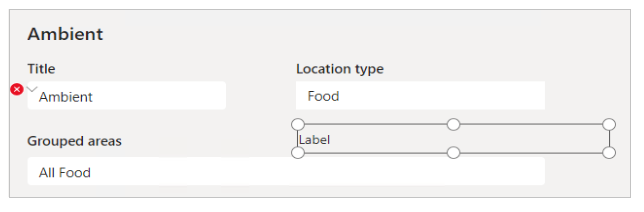
Chọn Văn bản từ danh sách thuộc tính ở góc trên bên trái.
Chọn thanh công thức.
Thay đổi công thức thành Tên cửa hàng.
Chọn Chèn từ ngăn bên trái.
Chọn điều khiển Hộp văn bản .
Kéo điều khiển hộp văn bản để căn chỉnh theo chiều ngang với Khu vực nhóm và theo chiều dọc với Loại khu vực.
Chọn Giá trị từ danh sách thuộc tính ở góc trên bên trái.
Trong thanh công thức, thay thế giá trị hiện tại bằng
gblLocation.'Store Name'Chọn ColorBackground từ danh sách thuộc tính ở góc trên bên trái.
Trong thanh công thức, nhập "Màu trắng".
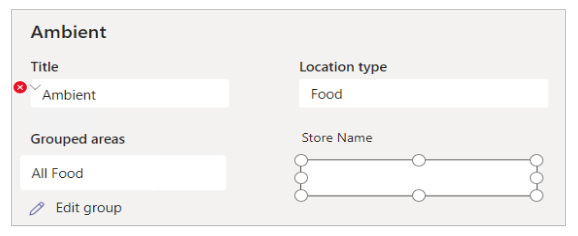
Chọn Chế độ hiển thị từ danh sách thuộc tính ở góc trên bên trái.
Trong thanh công thức, nhập "Chỉnh sửa" nếu chưa có.
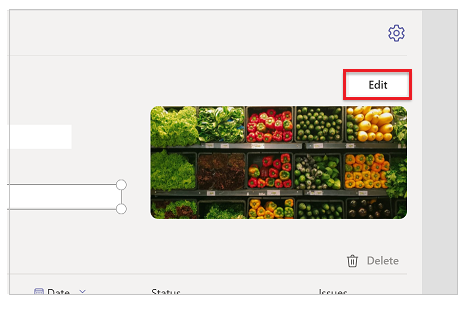
Giữ phím ALT trên bàn phím và chọn Chỉnh sửa.
Chọn Chế độ xem dạng cây từ ngăn bên trái.
Tìm kiếm
btnAreaDetails_Savevà chọn điều khiển được trả về.Bung rộng thanh công thức.
Ở cuối dòng thứ 17, thêm dấu phẩy và công thức này:
'Store Name':Microsoft_CoreControls_TextBox1.ValuePhần này của công thức bây giờ sẽ giống như sau:
{
	msft_name: txtArea_EditTitle.Text,
	'Location Type': cmbAreaDetails_AreaType.Selected,
	'Primary Image': picArea_UploadedImage.Image, 'Store Name':Microsoft_CoreControls_TextBox1.Value
}
Lưu ý
Nếu công thức cập nhật hiển thị lỗi, hãy xác minh tên hộp văn bản cho tên cửa hàng. Ví dụ, nó có thể là
Microsoft_CoreControls_TextBox2thay vìMicrosoft_CoreControls_TextBox1, tùy thuộc vào thay đổi của bạn.Chọn điều khiển nhãn đã thêm ở bước 5.
Chọn thuộc tính Y từ danh sách thuộc tính ở góc trên bên trái.
Chọn thanh công thức.
Thay đổi công thức thành:
If(gblEditLocation,250,200)Chọn hộp văn bản đã thêm ở bước 11.
Chọn thuộc tính Y từ danh sách thuộc tính ở góc trên bên trái.
Chọn thanh công thức.
Thay đổi công thức thành:
If(gblEditLocation,282,232)Giữ phím CTRL trên bàn phím và chọn cả nhãn tên cửa hàng và hộp văn bản.
Chọn thuộc tính Hiển thị từ danh sách thuộc tính ở trên cùng bên trái.
Chọn thanh công thức.
Thay đổi công thức thành:
If(gblViewInspection, false, true)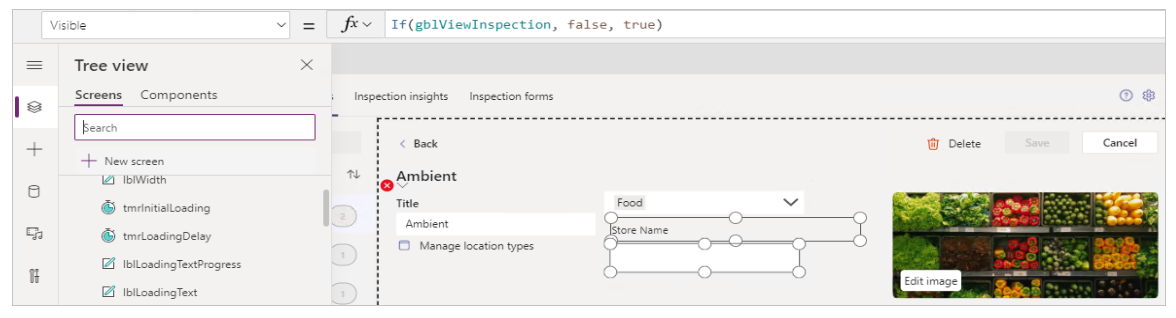
Phát hành các bản cập nhật ứng dụng cho Teams
Để lưu và phát hành các thay đổi đối với ứng dụng mẫu:
Chọn Lưu ở góc trên bên phải.
Chọn Xuất bản lên Teams
Chọn Tiếp theo.
Để xuất bản phiên bản cập nhật của ứng dụng vào tab đang hoạt động hiện có, hãy chọn Lưu + đóng.
Để thêm phiên bản đã phát hành của ứng dụng vào một tab mới trong một kênh khác, hãy chọn (Thêm tab) cho kênh bạn muốn, sau đó chọn Lưu + đóng.
Thông tin thêm: Xuất bản và thêm ứng dụng vào Teams