Lưu ý
Cần có ủy quyền mới truy nhập được vào trang này. Bạn có thể thử đăng nhập hoặc thay đổi thư mục.
Cần có ủy quyền mới truy nhập được vào trang này. Bạn có thể thử thay đổi thư mục.
Trực quan hóa biểu đồ giúp bạn trực quan hóa dữ liệu trong dạng xem dưới dạng biểu đồ. Trực quan hóa này giúp bạn dễ dàng hiểu xu hướng, mẫu và mối quan hệ trong dữ liệu của mình. Trực quan hóa có tính tương tác, dựa trên các cột hiển thị trong dạng xem và bạn có thể cá nhân hóa để hỗ trợ khám phá dữ liệu thêm.
Điều kiện tiên quyết
- Tất cả các ứng dụng trên web đều hỗ trợ trực quan hóa biểu đồ khi giao diện hiện đại, được làm mới .
- Xem Yêu cầu giấy phép và Kiểm soát quản trị viên để biết các cài đặt bổ sung.
Hiển thị dữ liệu trong chế độ xem
Khi bạn điều hướng đến một trang lưới, bạn có thể thấy tùy chọn Trực quan hóa ở đầu trang.
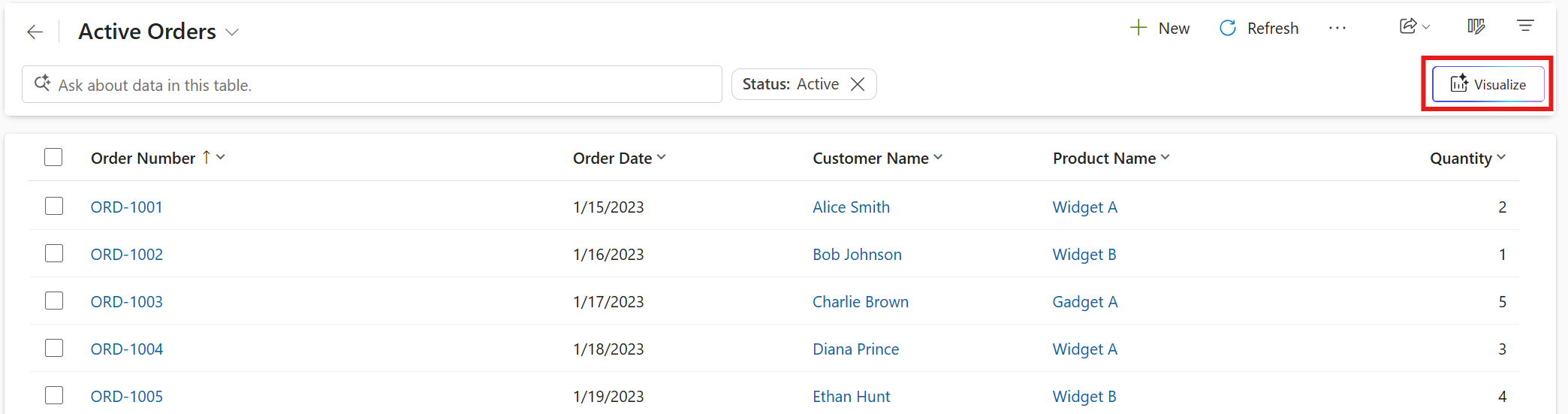
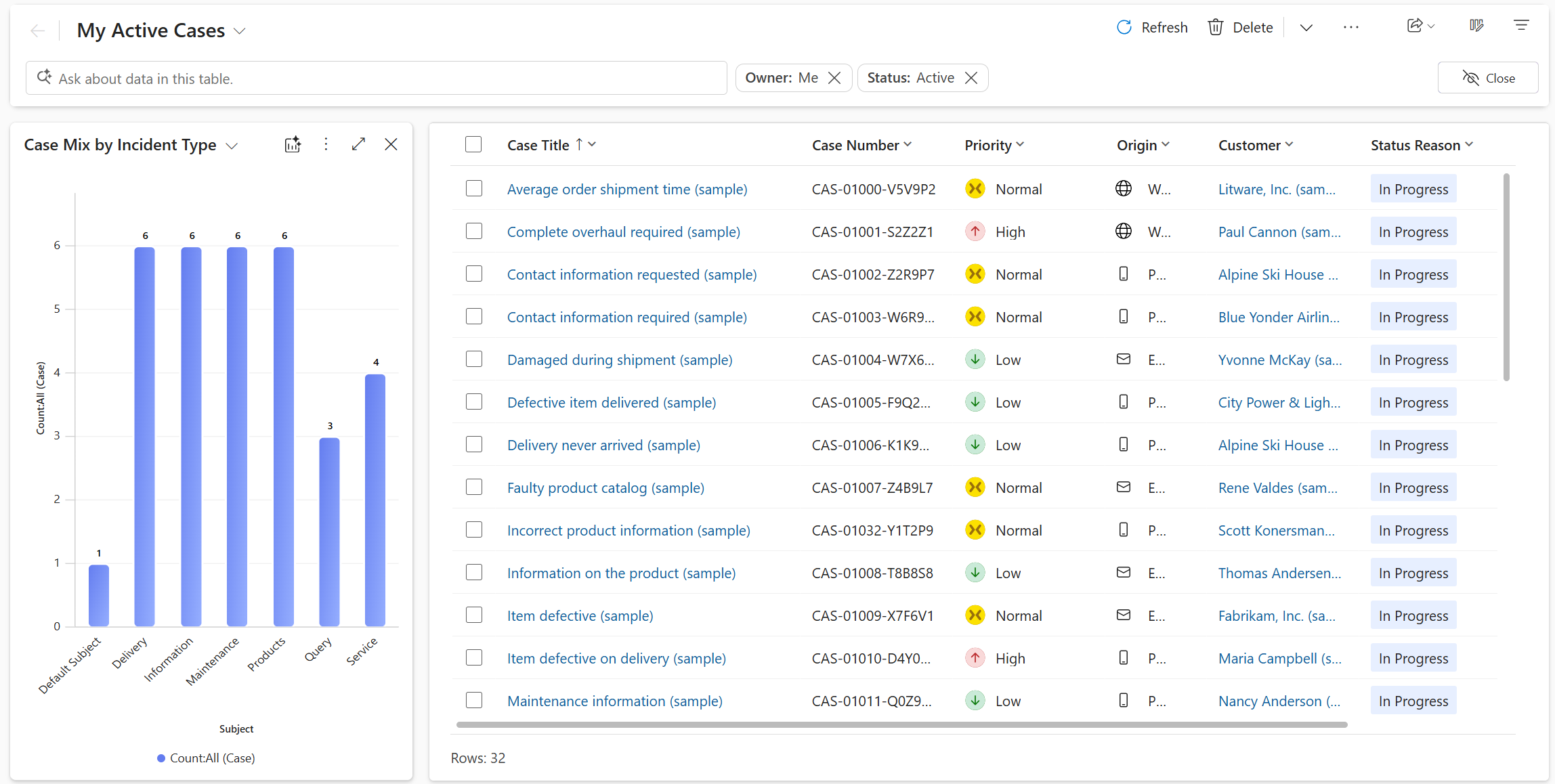
Khi bạn chọn Trực quan hóa, khung biểu đồ sẽ mở ra bên cạnh lưới, bổ sung cho bảng hàng. Nếu bảng có biểu đồ hệ thống hoặc biểu đồ cá nhân, biểu đồ mặc định cho bảng sẽ xuất hiện. Nếu bảng không có biểu đồ, AI sẽ tạo hình ảnh trực quan cho dạng xem dựa trên các cột và bộ lọc hiển thị. Hình ảnh trực quan là biểu đồ tổng hợp dữ liệu trong chế độ xem.
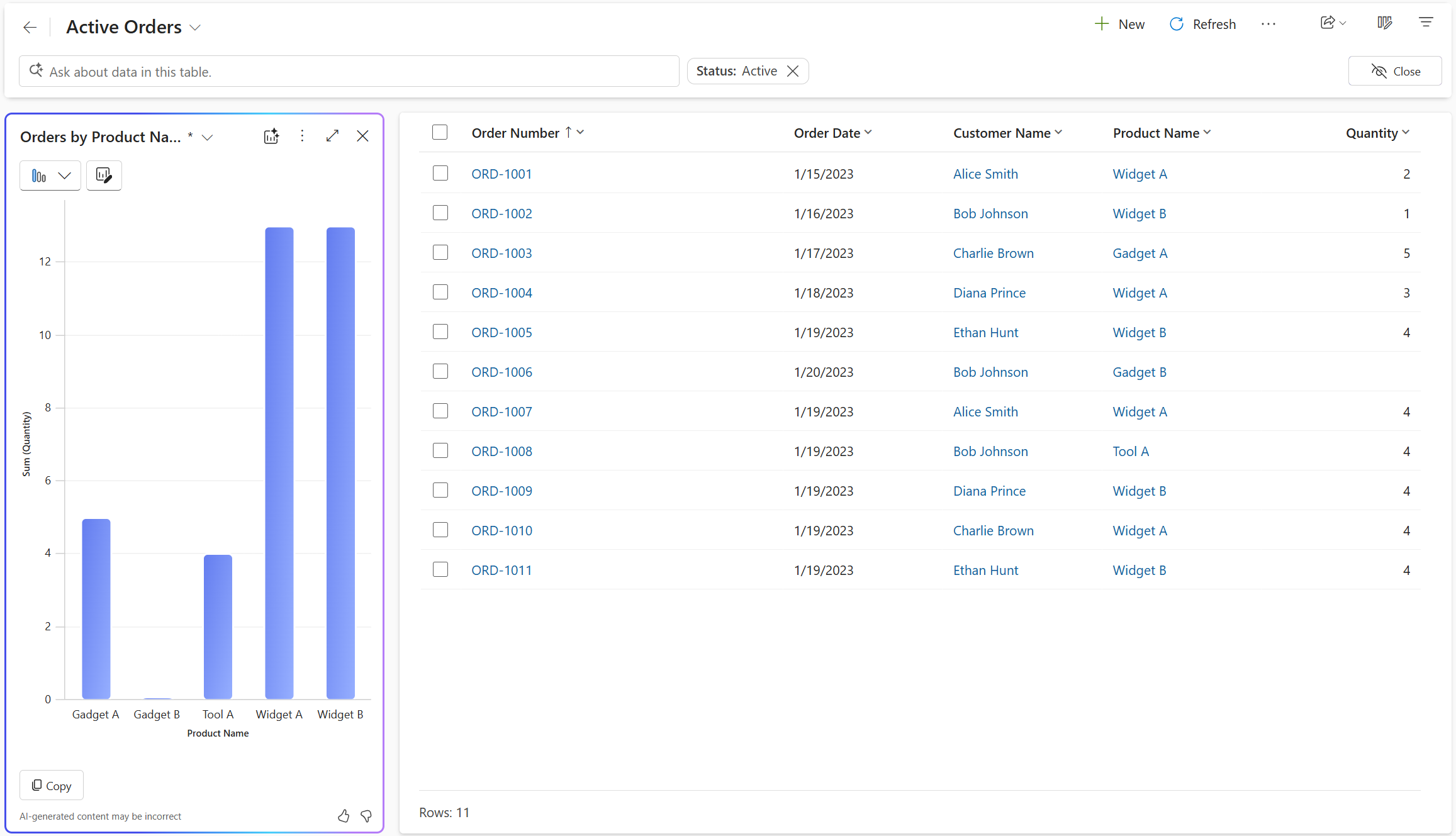
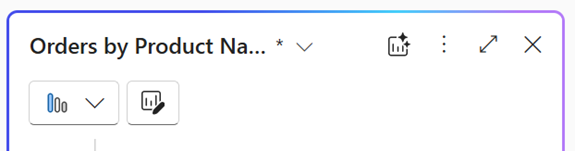
Nếu trực quan hóa biểu đồ tạo trực quan hóa cho dạng xem, bạn có thể chỉnh sửa biểu đồ bằng cách thay đổi loại biểu đồ, các cột được trực quan hóa hoặc cả hai. Nếu bạn thêm hoặc xóa các cột khỏi dạng xem, trực quan hóa biểu đồ sẽ tạo lại biểu đồ dựa trên tập hợp các cột được cập nhật cho hình ảnh trực quan. Nếu bạn thêm hoặc xóa bộ lọc, trực quan hóa biểu đồ sẽ làm mới biểu đồ mà không thay đổi hình ảnh trực quan. Dấu hoa thị (*) bên cạnh tên biểu đồ cho biết biểu đồ chưa được lưu.
Chọn ba dấu chấm ở góc trên bên phải của ngăn biểu đồ, sau đó chọn Lưu dưới dạng để lưu biểu đồ.
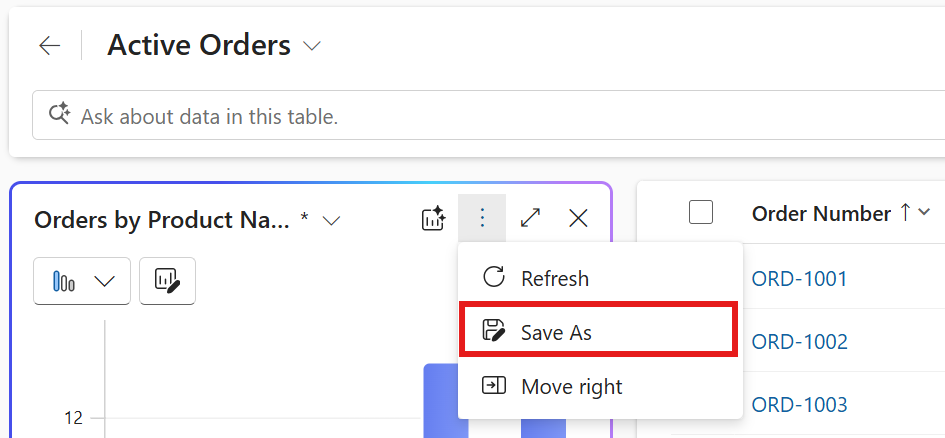
Trực quan hóa biểu đồ tự động điền tên và mô tả biểu đồ, nhưng bạn có thể chỉnh sửa chúng cho phù hợp với nhu cầu của mình. Chọn Lưu để lưu biểu đồ. Bạn truy cập biểu đồ đã lưu bằng cách sử dụng trình chuyển đổi biểu đồ trong ngăn biểu đồ. Biểu tượng Trực quan hóa bên cạnh tên biểu đồ cho biết đó là biểu đồ do AI tạo, giúp bạn phân biệt biểu đồ đó với các biểu đồ khác.
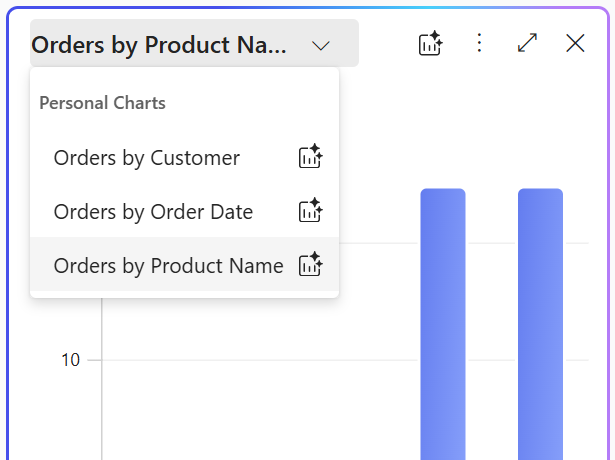
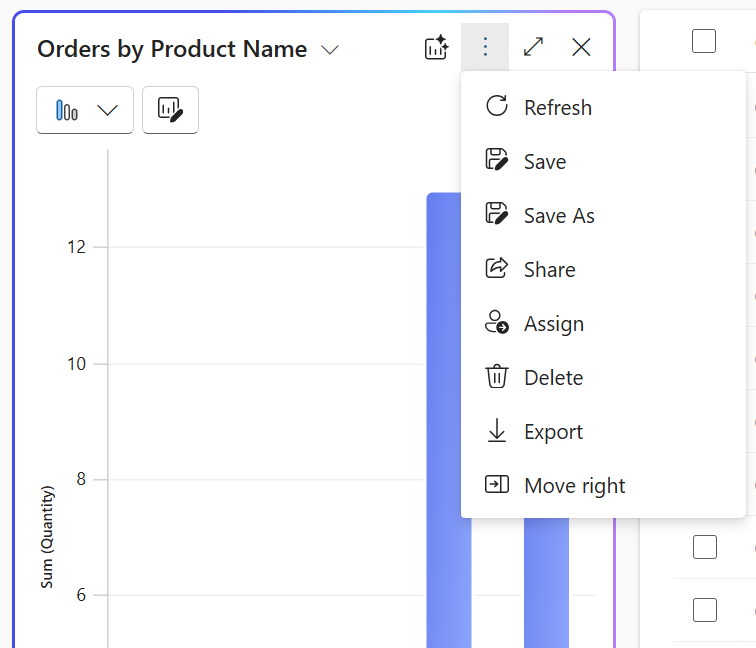
Để quản lý biểu đồ cá nhân, hãy chọn biểu đồ trong trình chuyển đổi biểu đồ, sau đó chọn ba dấu chấm ở góc trên bên phải của ngăn biểu đồ. Chọn tùy chọn để xóa, chỉ định hoặc chia sẻ biểu đồ với những người khác trong tổ chức của bạn.
Di chuột qua biểu đồ để kiểm tra các điểm dữ liệu hoặc chọn các thành phần biểu đồ để phân tích sâu dữ liệu. Lưới sẽ tự động lọc các hàng để khớp với vùng đã chọn của biểu đồ. Chọn lại cùng một vùng trên biểu đồ sẽ chuyển đổi lựa chọn và xóa bộ lọc.
Lưu ý
Biểu đồ được tạo bằng cách sử dụng công cụ thiết kế biểu đồ cũ sử dụng kiểu tương tự như biểu đồ do AI tạo. Để tìm hiểu cách tắt cập nhật kiểu cho biểu đồ được tạo bằng cách sử dụng công cụ thiết kế biểu đồ cũ, hãy xem Quản lý cài đặt tính năng.
Hiển thị dữ liệu trong chế độ xem bằng ngôn ngữ tự nhiên
Sử dụng lời nhắc ngôn ngữ tự nhiên trong thanh tìm kiếm trên trang lưới để trực quan hóa dữ liệu trong dạng xem. Sau đây là một số lời nhắc mẫu giúp bạn hiểu các loại yêu cầu được hỗ trợ.
- Hiển thị dữ liệu dưới dạng biểu đồ thanh.
- Khách hàng theo địa điểm. Sử dụng lời nhắc [tên bảng] theo [cột] tùy thuộc vào bảng bạn đang hình dung.
- Xu hướng đơn hàng được tạo trong năm tài chính này.
- Hình dung doanh thu trung bình mỗi tháng dưới dạng biểu đồ cột.
- Hình dung các trường hợp ưu tiên cao dưới dạng biểu đồ.
- Hình dung dữ liệu dưới dạng biểu đồ bong bóng.

Bảng biểu đồ
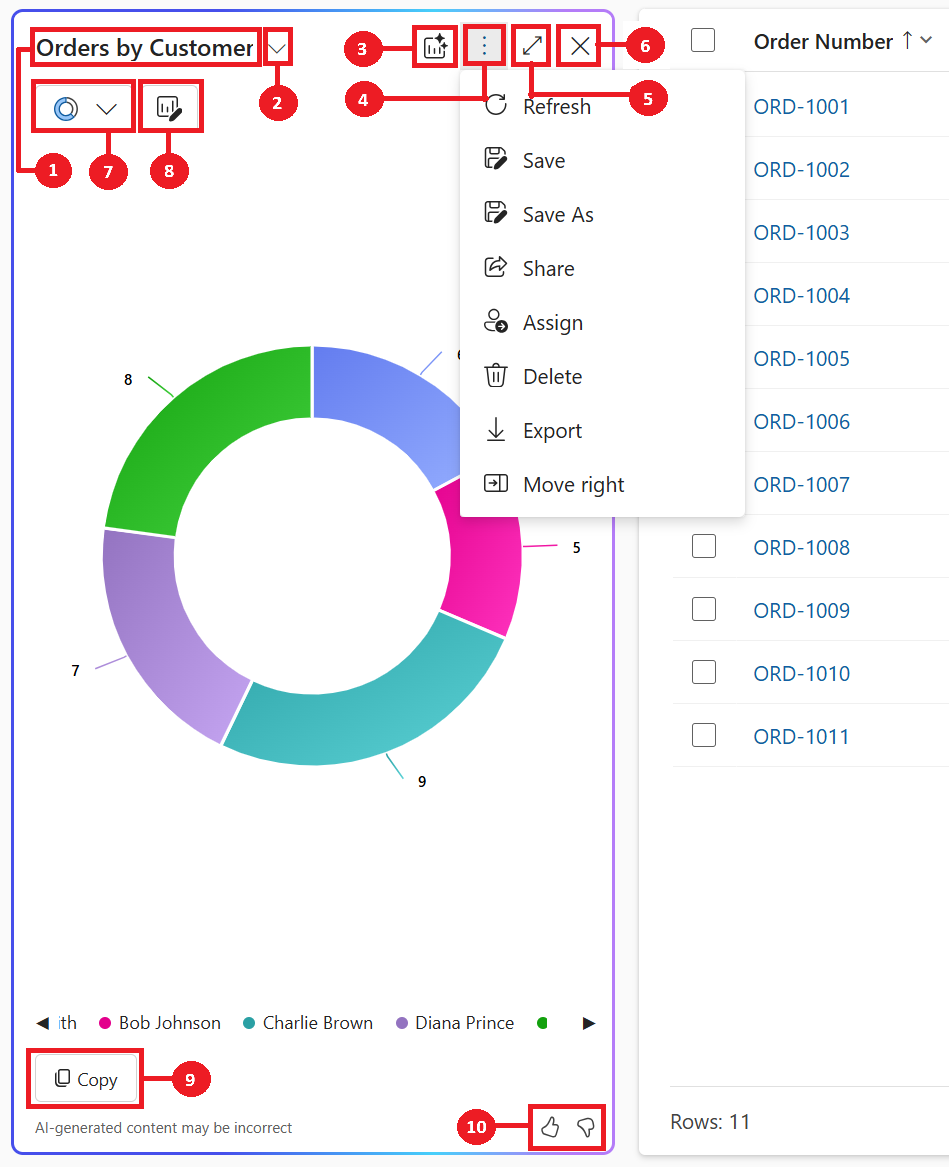
- Tiêu đề biểu đồ: Tiêu đề do AI tạo ra cho biểu đồ dựa trên dữ liệu và các cột được trực quan hóa.
- Trình chuyển đổi biểu đồ: Chọn và quản lý các biểu đồ đã lưu. Sử dụng tính năng này để chuyển đổi giữa các biểu đồ khác nhau, bao gồm biểu đồ do AI tạo ra và biểu đồ cá nhân, cho chế độ xem hiện tại.
- Tạo biểu đồ mới với AI: Biểu đồ do AI tạo để trực quan hóa chế độ xem này.
- Các lệnh để quản lý biểu đồ đã lưu: Các lệnh để quản lý biểu đồ đã lưu xuất hiện dưới dạng ba dấu chấm ở góc trên bên phải của khung biểu đồ. Chúng cung cấp các tùy chọn để thực hiện hành động trên biểu đồ đã lưu.
- Mở rộng: Chọn Mở rộng để mở rộng biểu đồ ra toàn màn hình để có cái nhìn rõ hơn về khu vực biểu đồ.
- Đóng: Chọn Đóng để đóng khung biểu đồ.
- Bộ chọn biểu đồ: Danh sách 11 loại biểu đồ được hỗ trợ - Hình tròn, Bánh rán, Thanh, Cột, Thanh cụm, Thanh xếp chồng, Cột cụm, Cột xếp chồng, Đường, Biểu đồ và Biểu đồ bong bóng.
- Chỉnh sửa cột biểu đồ: Tùy chỉnh biểu đồ bằng cách chọn cột nào từ dạng xem được trực quan hóa.
- Sao chép : Lựa chọn Sao chép để sao chép biểu đồ dưới dạng tệp PNG vào bảng tạm.
- Phản hồi: Chọn Thích hoặc Không thích để cung cấp phản hồi về tính năng.
Để cung cấp phản hồi về tính năng, hãy chọn nút thích hoặc không thích trên khung biểu đồ và cung cấp các bình luận chi tiết để giúp cải thiện tính năng.
Yêu cầu cấp phép
Dữ liệu trực quan hóa trong dạng xem yêu cầu giấy phép người dùng cụ thể dựa trên sản phẩm. Nếu người dùng không có giấy phép, tính năng sẽ bị ẩn. Việc thực thi giấy phép này sẽ dần được triển khai sau khi tính năng này được cung cấp rộng rãi.
- Power Apps ứng dụng dựa trên mô hình: Người dùng phải có giấy phép cao cấp Power Apps. Để biết chi tiết, hãy xem Hướng dẫn cấp phép Power Platform.
- Dynamics 365 ứng dụng dựa trên mô hình: Người dùng phải có giấy phép Dynamics 365 doanh nghiệp hoặc cao cấp như được nêu trong Hướng dẫn cấp phép Dynamics 365.
Việc sử dụng có thể bị giới hạn dịch vụ hoặc điều tiết. Microsoft bảo lưu quyền cập nhật các giới hạn.
Kiểm soát quản trị viên
Kiểm soát quản trị chính để trực quan hóa dữ liệu trong dạng xem đang di chuyển đến trung tâm quản trị Power Platform trong Copilot>Cài đặt>Power Apps>Khám phá dữ liệu>Trực quan hóa biểu đồ. Tìm hiểu thêm trong Copilot hub. Điều này đang dần được triển khai trong những tuần tới.
Cho phép AI tạo biểu đồ để trực quan hóa dữ liệu trong cài đặt ứng dụng dạng xem (NLChartDataVisualizationSetting) trước đây có sẵn trong trang Tínhnăngsản phẩm>Cài đặt>môi trường> của trung tâm quản trị Power Platform đang di chuyển và bạn có thể đặt cấu hình cài đặt này ở cấp ứng dụng bằng cách sử dụng Quản lý cài đặt ứng dụng dựa trên mô hình trong công cụ thiết kế ứng dụng hoặc Cập nhật định nghĩa cài đặt.
Thông tin liên quan
Quản lý thiết đặt tính năng
Câu hỏi thường gặp về AI có trách nhiệm về trực quan hóa Copilot trên chế độ xem