Lưu ý
Cần có ủy quyền mới truy nhập được vào trang này. Bạn có thể thử đăng nhập hoặc thay đổi thư mục.
Cần có ủy quyền mới truy nhập được vào trang này. Bạn có thể thử thay đổi thư mục.
Copilot dòng điện toán đám mây giúp bạn tạo tự động hóa giúp hợp lý hóa dòng công việc của mình. Sử dụng ngôn ngữ tự nhiên để mô tả những gì bạn cần và tạo luồng thông qua nhiều bước hội thoại.
Các dòng điện toán đám mây Copilot thể:
- Hiểu rõ mục đích của bạn và tạo quy trình dựa trên lời nhắc kịch bản mà bạn cung cấp.
- Tự động thiết lập kết nối để bạn tự động hóa công việc càng sớm càng tốt.
- Áp dụng các tham số cần thiết vào luồng dựa trên lời nhắc của bạn.
- Trả lời các yêu cầu của bạn để thực hiện thay đổi cho dòng của bạn, chẳng hạn như cập nhật hành động và thay thế hành động.
- Trả lời các câu hỏi về quy trình và sản phẩm của bạn. Ví dụ, bạn có thể hỏi Copilot những câu hỏi về quy trình của mình như Quy trình của tôi có chức năng gì? để có được bản tóm tắt về chức năng của quy trình. Bạn cũng có thể hỏi những câu hỏi về sản phẩm Copilot như, Làm thế nào để tôi truy cập vào các luồng con? và Làm thế nào để tôi truy cập vào các giấy phép?.
- Đề xuất mô tả cho dòng khi bạn chỉnh sửa chi tiết dòng.
Quan trọng
- Copilot là công nghệ mới vẫn đang được phát triển. Nó được tối ưu hóa để sử dụng với tiếng Anh và hỗ trợ hạn chế cho các ngôn ngữ khác. Do đó, các phần của biểu tượng có thể xuất hiện bằng tiếng Anh chứ không phải ngôn ngữ yêu thích của bạn.
- Khả năng này được hỗ trợ bởi Dịch vụ Azure OpenAI .
- Để biết thêm thông tin, hãy xem Câu hỏi Thường Gặp về AI chịu trách nhiệm về Power Automate, Câu hỏi thường gặp về AI chịu trách nhiệm về Copilot trong các dòng đám mây và Câu hỏi thường gặp về quyền riêng tư và bảo mật dữ liệu Copilot trong Microsoft Power Platform.
Tạo luồng đám mây bằng Copilot
Thực hiện theo các bước sau để tạo luồng với Copilot.
đăng nhập vào Power Automate.
Trên menu điều hướng bên trái, hãy đảm bảo rằng Trang chủ đã được chọn.
Trên Trang chủ, chọn Tạo bằng Copilot, rồi trong trường Dòng của bạn sẽ làm gì?, mô tả chi tiết cách bạn muốn tự động hóa hoạt động bằng ngôn ngữ tự nhiên.
Tìm hiểu thêm trong Cách viết lời nhắc hay.
Khi bạn đã hài lòng với lời nhắc của mình, hãy chọn biểu tượng gửi (mũi tên).
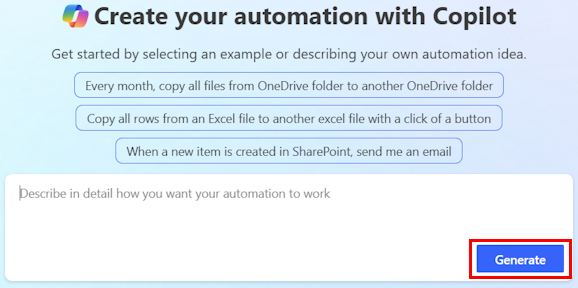
Khi bạn nhập, Copilot sẽ gợi ý các gợi ý để giúp bạn tinh chỉnh yêu cầu của mình. Nếu bạn chọn một trong những gợi ý, bạn sẽ được chuyển đến màn hình được mô tả ở bước tiếp theo.
Copilot tạo ra cấu trúc cho luồng của bạn dựa trên mô tả của bạn. Cấu trúc này chứa một trình kích hoạt được đề xuất và một hoặc nhiều hành động cho luồng của bạn. Trình kích hoạt là sự kiện bắt đầu một luồng. Hành động là các sự kiện bạn muốn luồng thực hiện sau khi sự kiện kích hoạt diễn ra.
Nếu bạn hài lòng với luồng được đề xuất, hãy chọn Giữ nguyên và tiếp tục.
Nếu bạn muốn sửa đổi luồng được đề xuất, hãy nhập thêm thông tin vào trường Thêm chi tiết để Copilot làm việc cùng và chọn mũi tên bên phải. Luồng được đề xuất sẽ được tái tạo dựa trên thông tin mới.
Sau khi bạn chọn Giữ nguyên và tiếp tục, hãy xác minh rằng các kết nối là một phần của luồng được cấu hình chính xác. Các kết nối được cấu hình đúng sẽ được đánh dấu bằng dấu kiểm màu xanh lá cây. Những kết nối cần chú ý sẽ được đánh dấu bằng dấu chấm than màu đỏ.
Nếu cần chú ý đến kết nối nào, hãy chọn kết nối đó và làm theo hướng dẫn để cấu hình.
Chọn Tạo luồng.
Trình thiết kế sẽ mở ra luồng của bạn và ngăn Copilot sẽ xuất hiện ở bên phải.
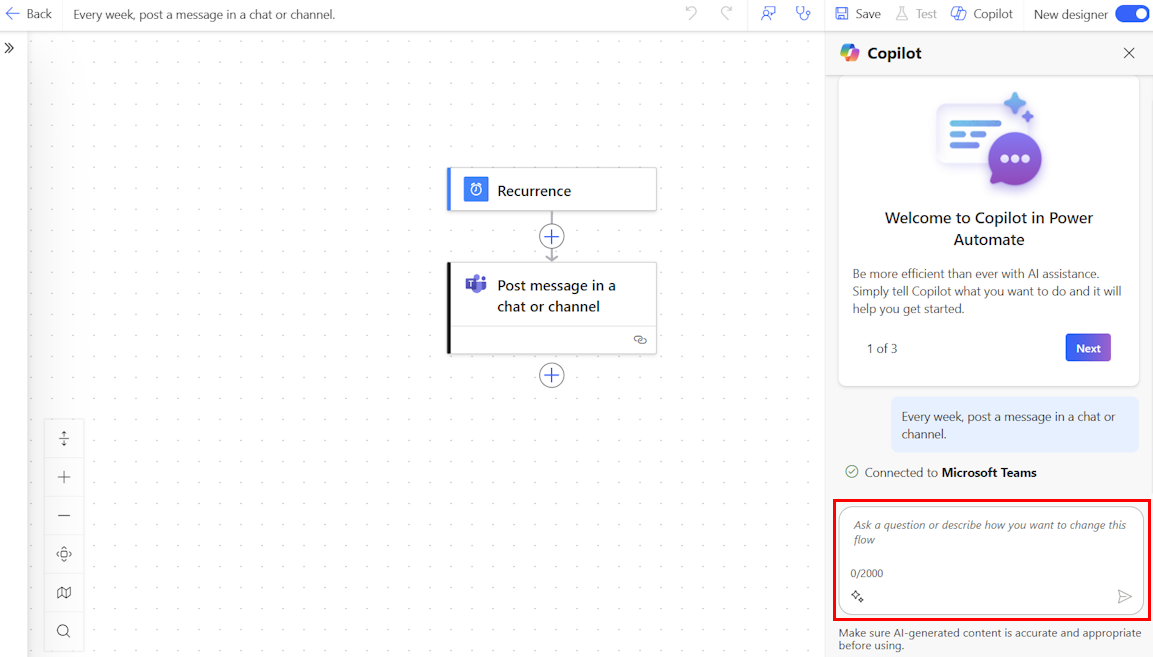
Trong ngăn Copilot, hãy làm theo các gợi ý của Copilot để hoàn tất thiết lập luồng (nếu có), đặt câu hỏi hoặc chỉnh sửa luồng của bạn.
Khi luồng của bạn hoàn tất, hãy chọn Lưu trên thanh lệnh.
Sau khi lưu luồng, chúng tôi khuyên bạn nên kiểm tra.
Làm thế nào để viết một lời nhắc tốt
Viết lời nhắc tốt không chỉ đơn thuần là nêu yêu cầu cụ thể hoặc nói rõ bạn muốn kết quả được hiển thị như thế nào. Copilot cho phép bạn thử nhiều biến thể khác nhau của lời nhắc để giúp bạn đánh giá phương án nào hiệu quả nhất. Nếu kết quả ban đầu không như mong đợi, hãy thử điều chỉnh lời nhắc và chạy lại.
- Để có kết quả tốt hơn và chính xác hơn, hãy cung cấp lời nhắc theo định dạng Khi X xảy ra, hãy thực hiện Y .
- Càng cụ thể càng tốt. Thay vì lời nhắc chung chung như Tôi muốn xử lý một email, hãy thử lời nhắc này: Khi có email đến, tôi muốn đăng chủ đề của email lên kênh Chung của Teams 'Contoso'.
- Nếu có thể, hãy đề cập đến trình kết nối trong lời nhắc của bạn. Ví dụ: bao gồm Outlook, Teams, Forms hoặc các ứng dụng khác.
- Hãy thử điều chỉnh lời nhắc của bạn để tinh chỉnh hơn nữa.
Để biết thêm thông tin chung về cách viết lời nhắc bằng AI tạo ra, hãy truy cập Nghệ thuật của lời nhắc: Cách tận dụng tối đa AI tạo ra.
Ví dụ về tương tác với Copilot
Phần này mô tả một số tình huống ví dụ về cách bạn có thể tương tác với Copilot.
| Từ Trang chủ hoặc Mô tả để thiết kế nó | Bên trong vải bạt |
|---|---|
| Khi có email đến từ contoso@gmail.com, hãy đăng trong Teams. | Hỏi Copilot chỉnh sửa luồng: Tôi muốn gửi chủ đề email đến kênh Teams. Hoặc ask Copilot dòng công việc của bạn là gì: Dòng của tôi làm gì? |
| Khi có mục được tạo trong SharePoint, hãy gửi cho tôi thông báo qua thiết bị di động. | Sửa dòng với lời nhắc này: Tôi muốn gửi tiêu đề mục đến thông báo. Hoặc chỉnh sửa dòng với lời nhắc này: Tôi không muốn nhận thông báo trên thiết bị di động. Thay vào đó, hãy gửi email cho tôi. |
Tiền bo
Để biết thêm ví dụ bạn có thể thử, hãy vào thư viện nhắc nhở trong Thư viện giải pháp mẫu.
Chỉnh sửa dòng bằng cách sử dụng các Copilot năng
Ngoài việc sử dụng Copilot để tạo luồng, bạn cũng có thể sử dụng nó để cấu hình các luồng hiện có trong trình thiết kế. Copilot chỉ có sẵn trong trình thiết kế mới chứ không có trong trình thiết kế cổ điển. Tìm hiểu thêm trong Tổng quan về luồng đám mây.
đăng nhập vào Power Automate.
Trên ngăn điều hướng bên trái, chọn Luồng của tôi.
Tìm luồng của bạn, chọn hình elip dọc (⋮), sau đó chọn Chỉnh sửa.
Ngoài ra, hãy truy nhập vào trình thiết kế dòng đám mây bằng các chức năng Copilot > từ trang Chi tiết dòng của dòng hiện có của bạn bằng cách chọn tên dòng từ Dòng của tôi Chỉnh sửa trong thanh lệnh.
Luồng của bạn mở ra với ngăn Copilot ở bên phải. Giờ đây, bạn có thể chỉnh sửa quy trình của mình bằng cách sử dụng trình thiết kế Copilot năng mới. Hãy thử nhập các lời nhắc sau:
- Xóa hành động <tên hành động>.
- Tôi muốn gửi một email vào cuối luồng với tiêu đề bằng với tên tệp SharePoint .
- Thay vì gửi email, tôi muốn đăng tin nhắn lên kênh Teams.
- Kiểm tra xem mỗi mục SharePoint được trả lại có tiêu đề bằng 'USB' hay không và nếu có, hãy gửi email.
Khắc phục sự cố trong Copilot
Tính năng khắc phục sự cố trong Copilot có thể hỗ trợ bạn xác định và giải quyết các lỗi có thể xảy ra trong quá trình kiểm tra luồng đám mây hoặc khi xem lại lịch sử chạy luồng. Bạn có thể sử dụng tính năng Copilot này khi trải nghiệm thiết kế mới được bật.
Tìm hiểu thêm về cách khắc phục sự cố và xem video trong Khắc phục sự cố trong Copilot.
Bước tiếp theo
Thông tin liên quan
- Khả năng sử dụng khu vực cho luồng đám mây với Copilot Power Automate
- Câu hỏi thường gặp về AI có trách nhiệm Power Automate
- Câu hỏi thường gặp về Copilot trong luồng đám mây
- Câu hỏi thường gặp về bảo mật và quyền riêng tư dữ liệu Copilot trong Microsoft Power Platform
- Ngôn ngữ có sẵn cho Power Platform
- Khả năng tiếp cận về mặt địa lý cho Power Platform
- Đào tạo: Sử dụng Copilot trong Power Automate (mô-đun)