Lưu ý
Cần có ủy quyền mới truy nhập được vào trang này. Bạn có thể thử đăng nhập hoặc thay đổi thư mục.
Cần có ủy quyền mới truy nhập được vào trang này. Bạn có thể thử thay đổi thư mục.
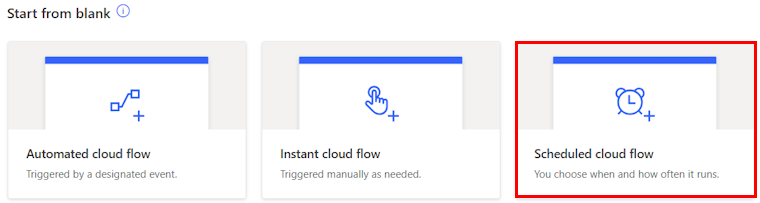
Nếu bạn đang tạo luồng đám mây mà không có Copilot, bạn có thể chọn từ ba loại luồng đám mây tùy thuộc vào nội dung bạn muốn tự động hóa:
- Luồng đám mây tự động: Tạo một quy trình tự động được kích hoạt bởi một sự kiện như khi có email từ một người cụ thể hoặc khi công ty của bạn được nhắc đến trên mạng xã hội.
- Luồng đám mây tức thì: Bắt đầu tự động hóa bằng cách chọn một nút.
- Luồng đám mây theo lịch trình: Bắt đầu tự động hóa theo lịch trình như tải dữ liệu hàng ngày lên SharePoint hoặc cơ sở dữ liệu.
Tìm hiểu thêm về các loại luồng đám mây, thời điểm sử dụng, ví dụ và lợi ích trong Các loại luồng đám mây.
Tạo luồng của bạn mà không cần Copilot nếu bạn thích phương pháp thực hành hơn để xây dựng luồng hoặc không có quyền truy cập vào Copilot.
Tạo luồng đám mây mà không cần Copilot
Các bước chính để tạo luồng đám mây mà không cần Copilot đều giống nhau đối với bất kỳ loại luồng đám mây nào. Phần này sử dụng luồng đám mây theo lịch trình làm ví dụ. Mỗi màn hình trong quá trình tạo đều hướng dẫn bạn bằng các hướng dẫn.
đăng nhập vào Power Automate.
Trên menu điều hướng bên trái, chọn Tạo.
Trong Bắt đầu từ chỗ trống, hãy chọn Luồng đám mây theo lịch trình.
Trong trường Tên luồng , hãy nhập tên cho luồng của bạn. Tên được sử dụng trong hướng dẫn này là Bản tin.
Trong trường Bắt đầu , hãy chọn biểu tượng lịch rồi chọn 6/1/25 lúc 12:00 SA.
Trong trường Lặp lại mỗi , hãy nhập 1, sau đó chọn Tháng từ menu thả xuống.
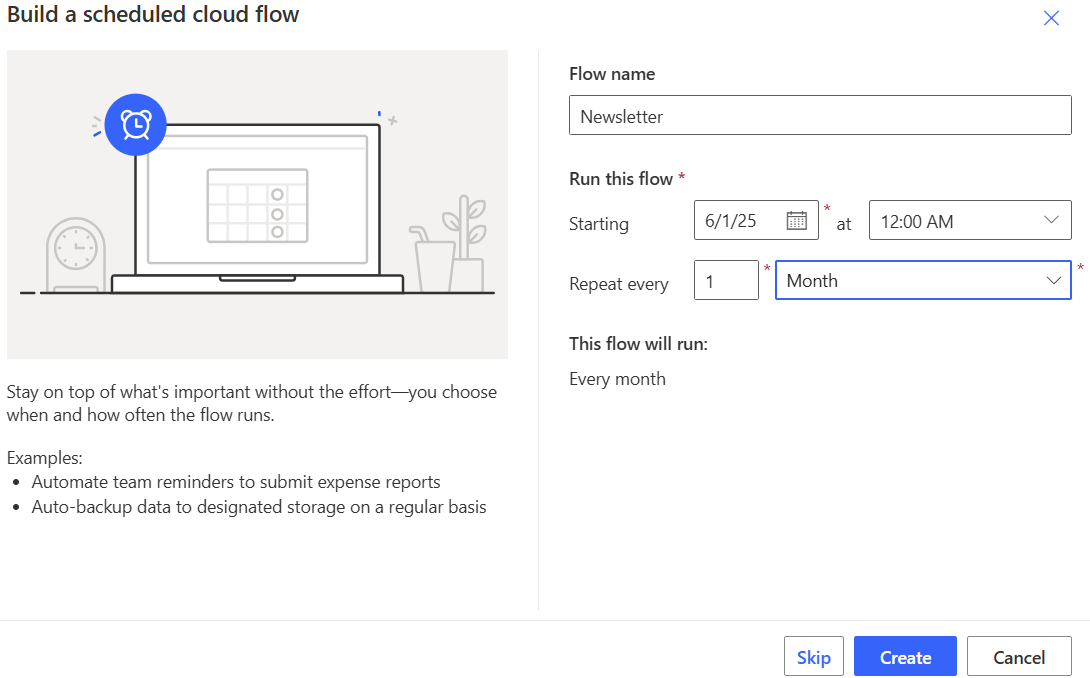
Chọn Tạo.
Nhà thiết kế mở đầu bằng kích hoạt Tái diễn. Bây giờ bạn cần thêm một hành động. Trình kích hoạt là sự kiện bắt đầu luồng đám mây. Hành động là các sự kiện bạn muốn luồng thực hiện sau khi sự kiện kích hoạt diễn ra.
Cấu hình luồng đám mây của bạn
Hoàn tất việc tạo luồng đám mây của bạn trong trình thiết kế . Power Automate cung cấp cho bạn hai nhà thiết kế để lựa chọn: nhà thiết kế mới và nhà thiết kế cổ điển . Trình thiết kế mới là trải nghiệm mặc định, nhưng bạn có thể chuyển sang trình thiết kế cổ điển. Các bước thực hiện đều tương tự nhau ở cả hai nhà thiết kế. Tìm hiểu thêm và lấy ví dụ trong Xác định sự khác biệt giữa nhà thiết kế mới và nhà thiết kế cổ điển.
Chọn vị trí cho hành động mới của bạn trong luồng đám mây:
- Nhà thiết kế mới: Bên dưới trình kích hoạt Tái diễn , hãy chọn (+).
- Nhà thiết kế cổ điển: Chọn + Bước mới.
Thêm hành động vào luồng đám mây của bạn:
- Trình thiết kế mới: Trong trường tìm kiếm Thêm hành động , nhập Gửi email (V2) rồi chọn hành động Gửi email (V2) trong Microsoft 365 Outlook.
- Trình thiết kế cổ điển: Trong trường tìm kiếm Chọn thao tác , nhập Gửi email (V2) rồi chọn hành động Gửi email (V2) Microsoft 365 Outlook .
Nhập các thông tin sau:
Trong trường Đến , hãy nhập địa chỉ email của bạn.
Nếu bạn thực hiện việc này trong thực tế, bạn sẽ nhập email của người mà bạn muốn gửi bản tin. Trong ví dụ này, bạn gửi nó cho chính mình để bạn có thể nhận được email được gửi bởi luồng đám mây của mình khi bạn chạy nó sau này. Bạn cũng có thể gửi nó cho nhiều người trong trường Đến .
Trong trường Chủ đề , hãy nhập Bản tin Contoso Cadence.
Trong trường Nội dung , hãy sao chép và dán văn bản sau:
Welcome to the monthly Contoso Cadence newsletter! In this email, you'll find important dates for training sessions and talks. We'll also showcase demos, and list the frequently asked questions for the month.Nhà thiết kế mới: Chọn (<<) ở góc trên bên phải của bảng điều khiển để thu gọn ngăn cấu hình.
Luồng này bao gồm trình kích hoạt Lặp lại và hành động Gửi email (V2) có chứa các tham số bạn đặt trong quy trình này.
Trình thiết kế mới Nhà thiết kế cổ điển 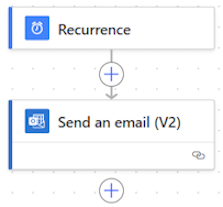
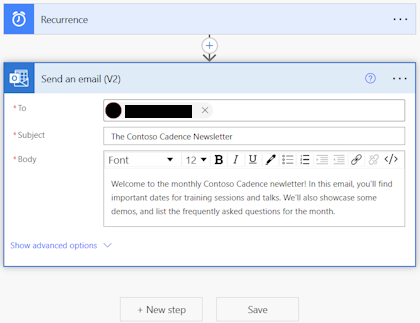
Lưu luồng đám mây của bạn bằng cách chọn Lưu trên thanh lệnh.
Một thông báo màu xanh lá cây xuất hiện bên dưới thanh tiêu đề cho biết luồng của bạn hiện đã được lưu. Power Automate
Sau khi lưu luồng, chúng tôi khuyên bạn nên kiểm tra lại.