Lưu ý
Cần có ủy quyền mới truy nhập được vào trang này. Bạn có thể thử đăng nhập hoặc thay đổi thư mục.
Cần có ủy quyền mới truy nhập được vào trang này. Bạn có thể thử thay đổi thư mục.
Khả năng tương tác động với Microsoft Dataverse là một trong những tính năng chính của Power Pages. Người dùng truy cập trang web có thể thực hiện các hành động như xem danh sách các chương trình, đăng ký khai sinh cho con, lên lịch cuộc họp hoặc xin giấy phép xây dựng. Có thể truy cập thông tin đã theo dõi trong Dataverse bằng các dịch vụ Power Platform khác như Power Apps, Power Automate hoặc Power BI.
Trong hướng dẫn này, bạn sẽ xây dựng một ứng dụng web trong Power Pages cho phép người dùng tạo, đọc và cập nhật bản ghi Dataverse. Bạn có thể sử dụng trang này làm nền tảng để xây dựng các trang web được hỗ trợ Dataverse.
Xem video này (không có âm thanh) để biết các bản ghi đã tạo và cập nhật trên trang:
Trong hướng dẫn này, bạn sẽ tìm hiểu cách:
- Tạo bảng Dataverse
- Tạo dạng xem Dataverse
- Tạo biểu mẫu Dataverse
- Định cấu hình quyền của bảng để cho phép đọc, tạo và cập nhật bản ghi
- Thêm danh sách vào trang
- Thêm trang có biểu mẫu để tạo bản ghi
- Thêm trang có biểu mẫu để xem/chỉnh sửa bản ghi
- Cập nhật danh sách để cho phép điều hướng đến các trang nhằm tạo bản ghi và xem/chỉnh sửa bản ghi
Điều kiện tiên quyết
- Đăng ký hoặc dùng thử Power Pages. Nhận bản dùng thử tại đây Power Pages .
- Đã tạo trang web Power Pages. Tạo một trang web Power Pages .
Tạo bảng Dataverse
Trong phần này, bạn sẽ sử dụng Không gian làm việc Dữ liệu để tạo bảng Dataverse. Bảng được sử dụng để lưu trữ thông tin về các đối tượng cụ thể. Học bổng, đơn đăng ký hoặc công ty là một số ví dụ về bảng. Bảng được tạo thành từ một loạt các cột. Cột là một phần thông tin cụ thể về đối tượng như tên, mô tả, ngày đăng ký hoặc lựa chọn các tùy chọn như màu sắc.
Hãy sử dụng các bước bên dưới để tạo bảng và cột bằng không gian làm việc Dữ liệu.
Truy cập Power Pages.
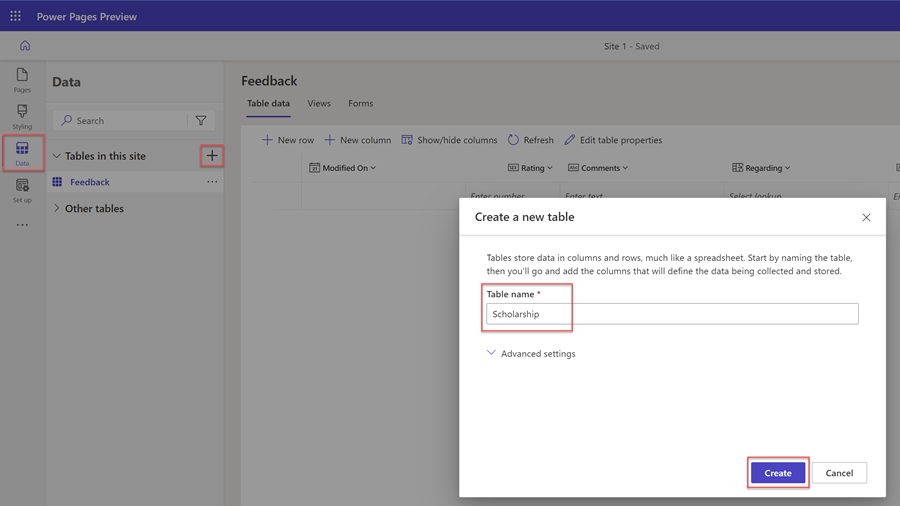
Chọn biểu tượng Dữ liệu trên thanh điều hướng bên trái để vào không gian làm việc Dữ liệu.
Chọn nút bảng mới (+) ở bên phải các tiêu đề Bảng trong trang web này.
Đặt tên thích hợp cho bảng mới.
Chọn Tạo để tạo bảng trong Dataverse.
Để thêm cột vào bảng, hãy chọn + Cột mới. Nhập Tên hiển thị và chọn Loại dữ liệu rồi chọn bất kỳ tùy chọn nào khác. Chọn Lưu.
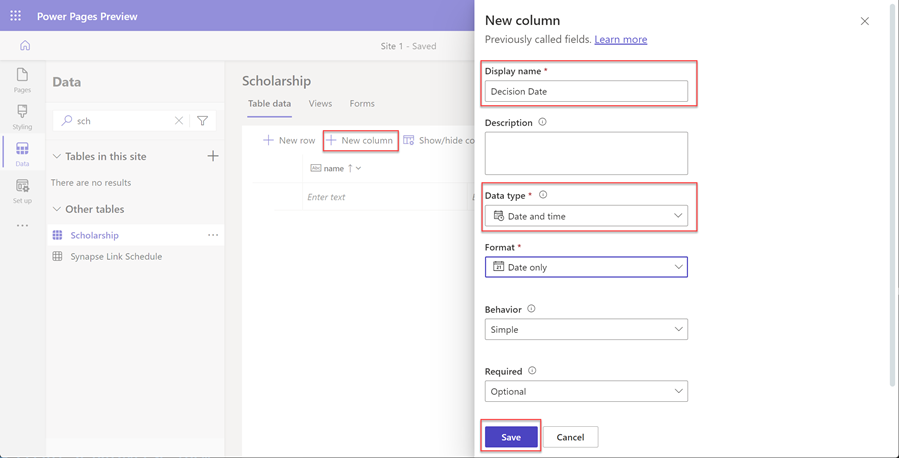
Lặp lại bước trước cho đến khi tạo xong tất cả các cột cần thiết cho bảng.
Tạo dạng xem Dataverse
Dạng xem Dataverse là một loại truy vấn để hiển thị các hàng và cột dữ liệu cụ thể từ bảng Dataverse. Khi tạo dạng xem, hãy chỉ định một số tiêu chí nhất định như cột nào sẽ hiển thị, cách sắp xếp bản ghi và cách lọc các hàng (ví dụ: có thể bạn chỉ muốn hiển thị các bản ghi có tiêu chí nhất định như các sự kiện sẽ diễn ra trong tương lai).
Dạng xem này sẽ được sử dụng để định cấu hình danh sách trên trang web.
Trong phần này, bạn sẽ sử dụng không gian làm việc Dữ liệu để tạo dạng xem Dataverse.
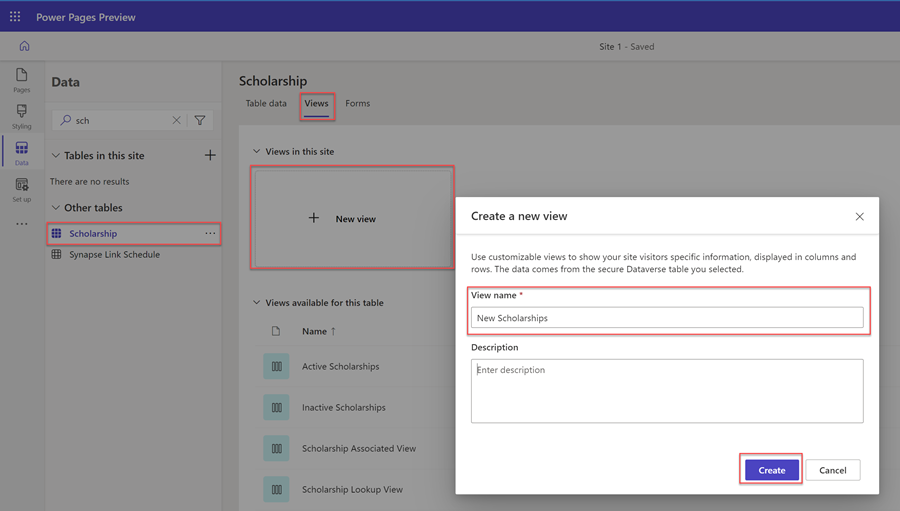
Chọn bảng từ danh sách các bảng trong không gian làm việc Dữ liệu bạn muốn tạo dạng xem mới.
Chọn thẻ Dạng xem.
Chọn Dạng xem mới.
Nhập tên dạng xem và thêm mô tả nếu cần.
Chọn Tạo.
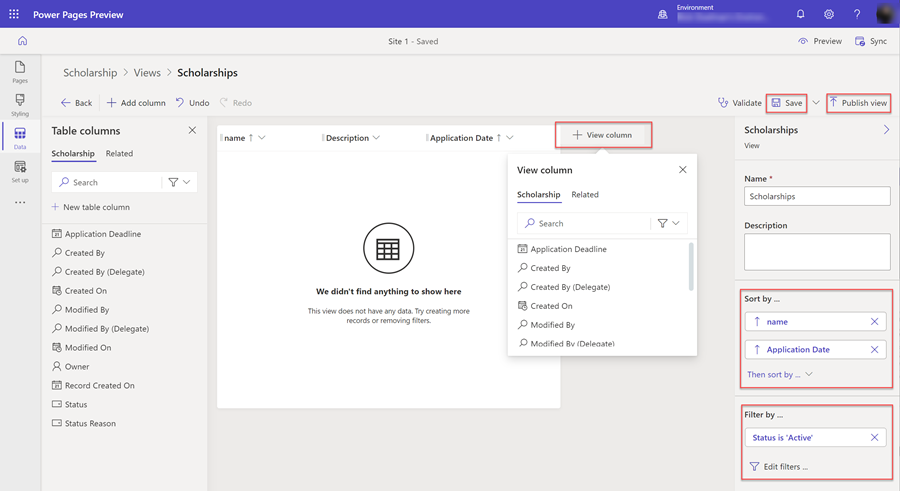
Công cụ thiết kế dạng xem sẽ xuất hiện. Bạn có thể thêm cột vào dạng xem và điều chỉnh độ rộng.
Bạn có thể chọn sắp xếp theo các cột cụ thể của bảng trong phần Sắp xếp theo... trên ngăn thả xuống bên phải.
Bạn cũng có thể chọn định cấu hình các tùy chọn lọc hàng cụ thể bằng cách chọn Chỉnh sửa bộ lọc... trên phần Lọc theo ở ngăn thả xuống bên phải.
Khi định cấu hình xong chế độ xem, hãy chọn Lưu rồi chọn Phát hành dạng xem.
Tạo biểu mẫu Dataverse
Biểu mẫu Dataverse cung cấp bề mặt hiển thị cách bố trí các cột (trường) cụ thể từ bảng được sử dụng làm nền tảng để người dùng cuối thêm, đọc hoặc cập nhật các bản ghi riêng lẻ.
Biểu mẫu Dataverse sẽ được sử dụng để định cấu hình thành phần biểu mẫu trên trang web.
Trong phần này, bạn sẽ sử dụng không gian làm việc Dữ liệu để tạo biểu mẫu Dataverse.
Chọn bảng từ danh sách các bảng trong không gian làm việc Dữ liệu bạn muốn tạo biểu mẫu mới.
Chọn tab Biểu mẫu.
Chọn Biểu mẫu mới.
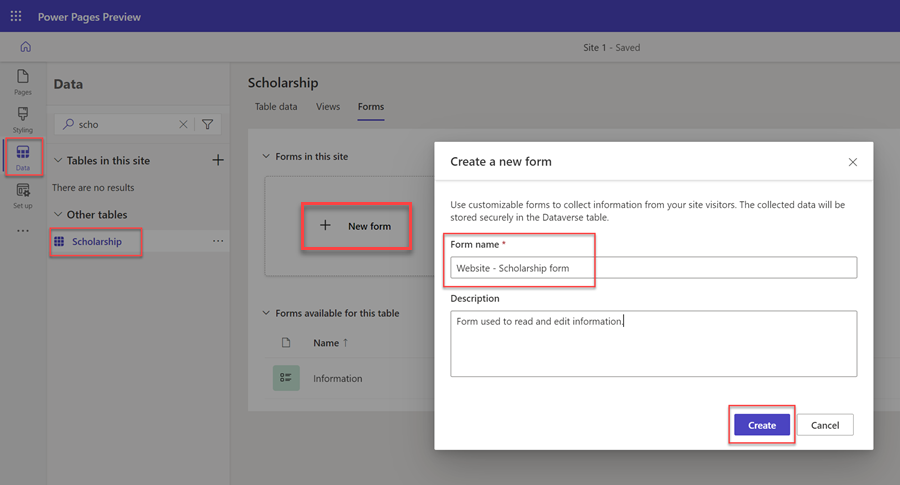
Nhập tên biểu mẫu và thêm mô tả nếu cần.
Chọn Tạo.
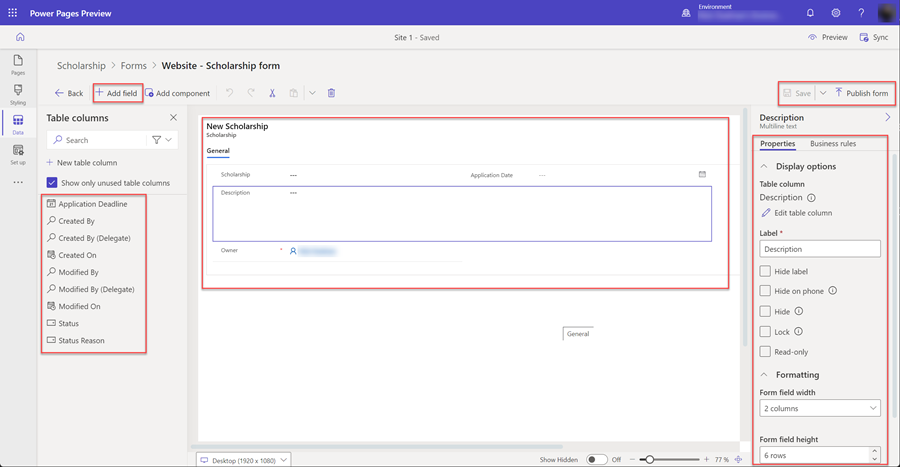
Công cụ thiết kế biểu mẫu Dataverse sẽ xuất hiện. Với công cụ này, bạn có thể thiết kế và định cấu hình các khía cạnh khác nhau cho biểu mẫu của mình:
- Chọn + Thêm trường để hiển thị danh sách các cột trong bảng và cho phép kéo và thả chúng vào bảng tùy biến biểu mẫu.
- Bảng tùy biến biểu mẫu cho phép sắp xếp các trường.
- Ngăn thả xuống thuộc tính ở bên phải cho phép định cấu hình các tùy chọn khác nhau của biểu mẫu, tab, phần và trường đã chọn, chẳng hạn như số cột trên mỗi phần, chiều rộng và chiều cao của trường, tên nhãn và các khía cạnh khác.
Lưu ý
Một số trường nhất định (chẳng hạn như Chủ sở hữu sẽ không hiển thị trên trang web).
Khi định cấu hình xong biểu mẫu, hãy chọn Lưu rồi chọn Phát hành biểu mẫu.
Đặt cấu hình các quyền đối với bảng
Theo mặc định, người dùng trang web sẽ không có quyền truy cập để xem, tạo hoặc chỉnh sửa bản ghi. Bạn sẽ cần định cấu hình các quyền cụ thể của bảng và gán vai trò web. Để đảm bảo dữ liệu của bạn vẫn được bảo vệ và bảo mật, bạn chỉ nên cấp quyền truy cập cho những người dùng cụ thể của trang web.
Trong phần này, bạn sẽ sử dụng không gian làm việc Bảo mật để tạo quyền cho bảng và chỉ định vai trò web.
Chọn biểu tượng không gian làm việc Bảo mật .
Trong bảo vệ, chọn Quyền bảng.
Chọn + Quyền mới.
Phần thả xuống sẽ xuất hiện. Nhập Tên cho quyền của bảng.
Chọn Bảng mà bạn muốn thiết lập quyền.
Chọn Loại truy cập thích hợp tùy thuộc vào cách bạn muốn chỉ định mối quan hệ của bản ghi với người dùng đã đăng nhập. Vì mục đích của hướng dẫn này, chúng ta sẽ cấp quyền truy cập cho tất cả khách truy cập trang web, do đó hãy chọn Toàn cầu. Hãy cân nhắc các tùy chọn khác khi xây dựng trang web.
Chọn các tùy chọn Quyền dựa trên cách bạn muốn người dùng tương tác với dữ liệu. Vì mục đích của hướng dẫn này, chúng ta sẽ chọn Đọc, Viết, Tạo và Xóa. Hãy cân nhắc giới hạn các tùy chọn khi xây dựng trang web của riêng mình.
Chọn + Thêm vai trò và chọn vai trò web mà bạn muốn gán cho quyền của bảng này. Vì mục đích của hướng dẫn này, chúng ta sẽ chọn vai trò Người dùng ẩn danh và Người dùng đã xác thực. Hãy cân nhắc việc tạo các vai trò web tùy chỉnh và gán người dùng cụ thể khi xây dựng trang web của riêng mình.
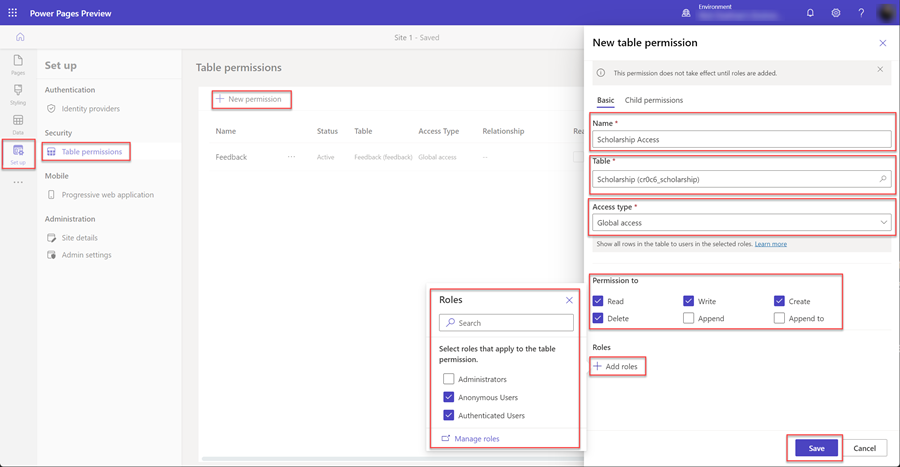
Chọn Lưu để lưu quyền của bảng.
Thêm trang vào trang web của bạn
Bạn sẽ cần tạo các trang trong trang web của mình để tương tác với bản ghi Dataverse.
Trong hướng dẫn này, chúng ta sẽ tạo ba trang;
- Một trang hiển thị danh sách bản ghi Dataverse.
- Một trang để tạo bản ghi mới.
- Một trang để xem và cập nhật các bản ghi hiện có.
Thêm danh sách vào trang
Việc thêm thành phần danh sách vào trang web sẽ cho phép người dùng tìm kiếm, duyệt và chọn từ danh sách các bản ghi được lưu trữ trong Dataverse.
Trong phần này, bạn sẽ sử dụng không gian làm việc Trang để tạo trang có thành phần danh sách.
Chọn biểu tượng không gian làm việc Trang.
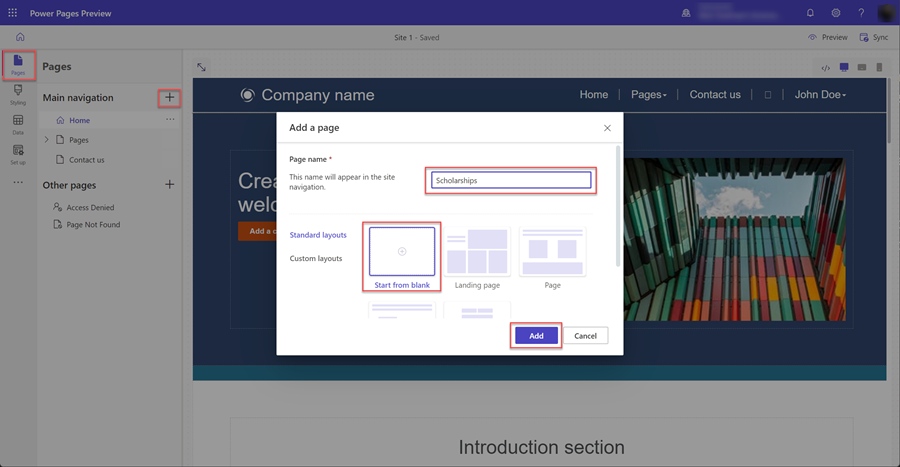
Chọn + bên phải phần Điều hướng chính.
Đặt tên thích hợp cho trang web.
Trong Bố cục chuẩn, hãy chọn bố cục Bắt đầu từ chỗ trống và chọn Thêm.
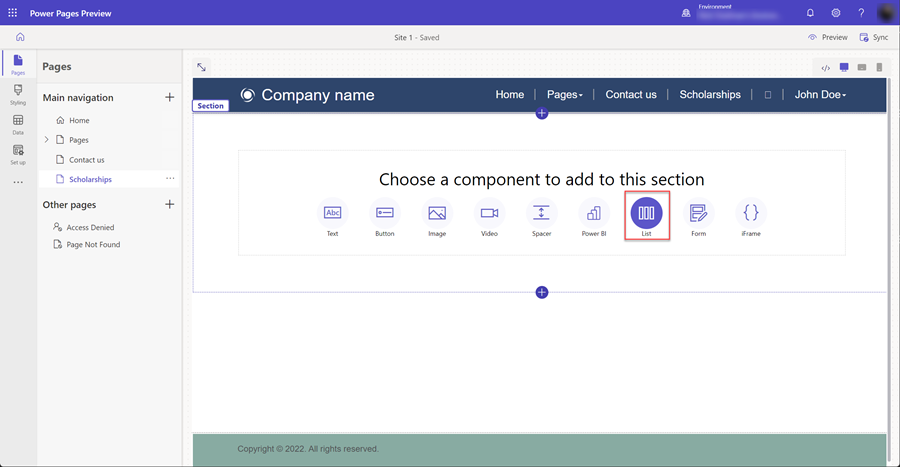
Khi trang mới xuất hiện, bạn sẽ thấy danh sách các thành phần để thêm vào trang mới của mình. Chọn thành phần Danh sách.
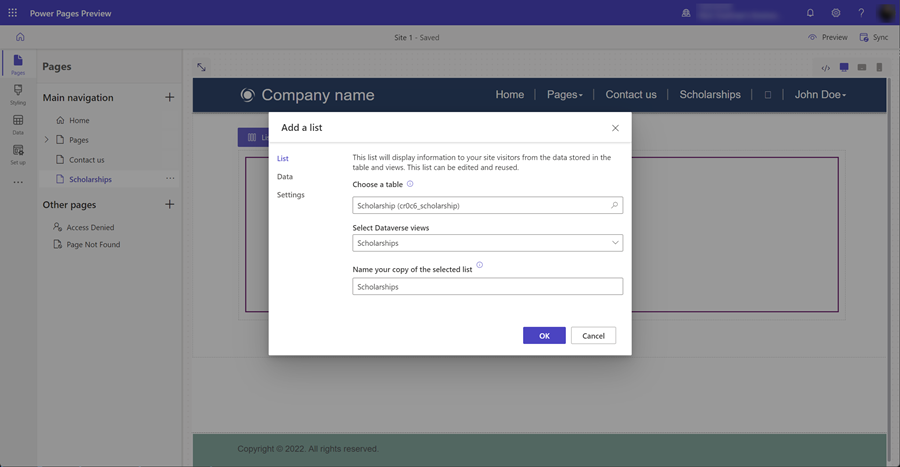
Cửa sổ Thêm danh sách sẽ xuất hiện.
- Chọn bảng.
- Chọn một hoặc nhiều dạng xem Dataverse.
- Giữ nguyên tên mặc định hoặc đặt tên mới cho danh sách.
- Chọn OK.
Danh sách trống sẽ xuất hiện trên trang.
Thêm trang có biểu mẫu để tạo bản ghi
Việc thêm thành phần biểu mẫu vào trang đã định cấu hình để chèn dữ liệu sẽ cho phép người dùng tạo bản ghi mới trong Dataverse. Thành phần biểu mẫu trên trang dựa trên biểu mẫu Dataverse đã tạo trong không gian làm việc dữ liệu.
Trong phần này, bạn sẽ sử dụng không gian làm việc Trang để tạo trang có thành phần biểu mẫu đã định cấu hình để chèn các bản ghi mới.
Chọn biểu tượng không gian làm việc Trang.
Chọn biểu tượng ... ở bên phải trang web đã tạo trước đó để chứa thành phần danh sách, menu thả xuống sẽ xuất hiện, chọn Thêm trang phụ mới.
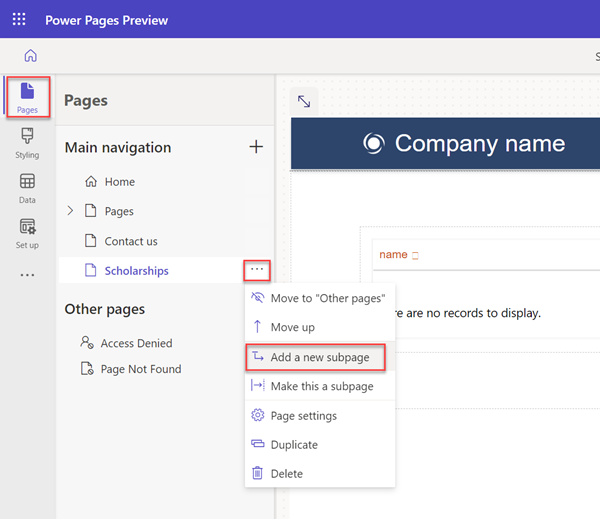
Đặt tên thích hợp cho trang (ví dụ: Tạo bản ghi) và chọn bố cục trang Bắt đầu từ chỗ trống.
Khi trang mới xuất hiện, bạn sẽ thấy danh sách các thành phần để thêm vào trang mới của mình. Chọn thành phần Biểu mẫu.
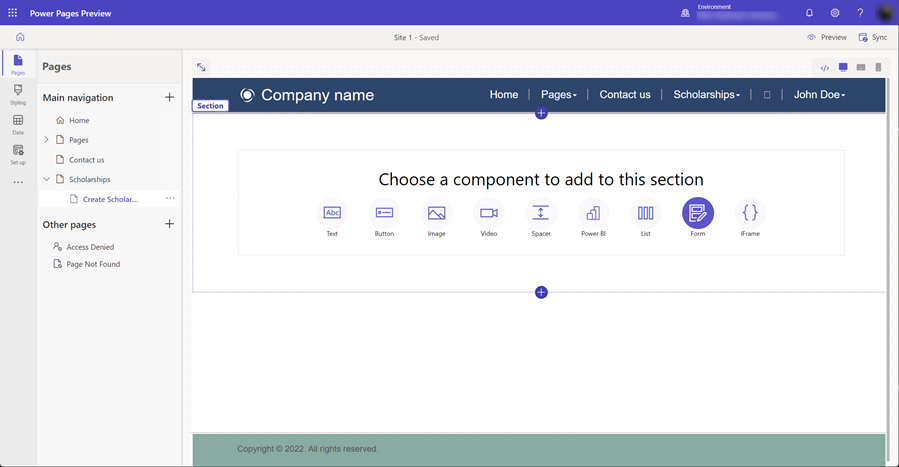
Cửa sổ Thêm biểu mẫu sẽ xuất hiện. Chọn + Biểu mẫu mới.
Sau đó bạn cần định cấu hình biểu mẫu.
- Chọn bảng Dataverse cho biểu mẫu.
- Chọn biểu mẫu Dataverse sẽ được sử dụng làm bố cục cho thành phần biểu mẫu trên trang của bạn.
- Giữ nguyên tên mặc định hoặc đặt tên cho thành phần biểu mẫu (ví dụ: tạo bản ghi).
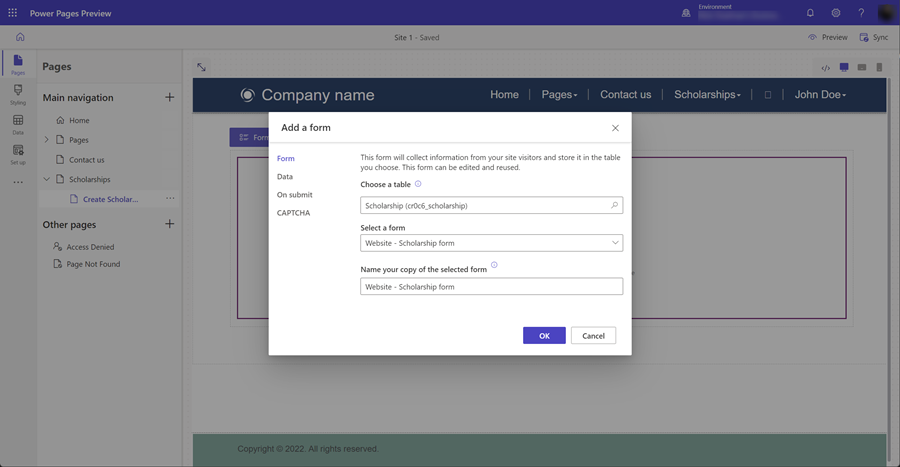
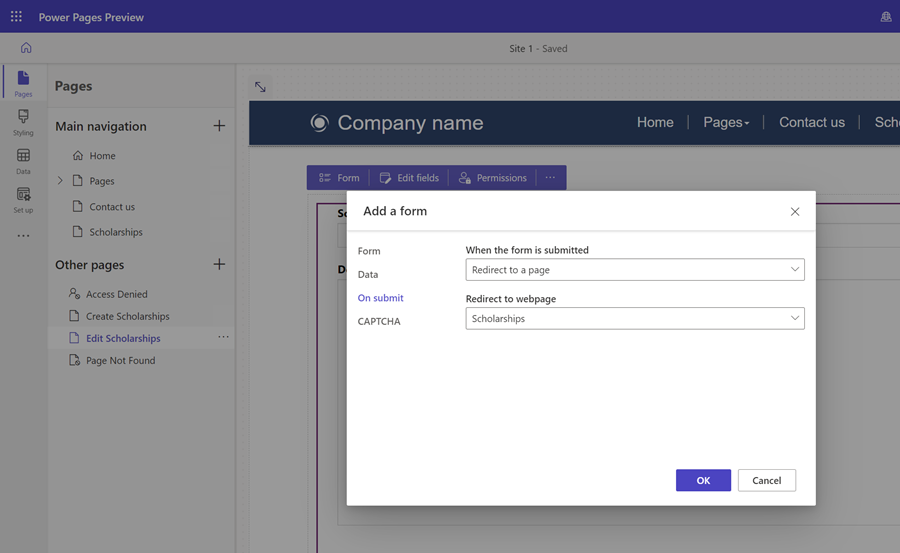
Bạn có thể định cấu hình các thuộc tính thành phần biểu mẫu khác. Trên phần Dữ liệu, hãy đảm bảo đặt tùy chọn Dữ liệu từ biểu mẫu này thành Tạo bản ghi mới. Bạn có thể định cấu hình các tùy chọn khác như tắt hoặc bật CAPTCHA hoặc định cấu hình điều hướng khi gửi biểu mẫu.
Chọn Lưu.
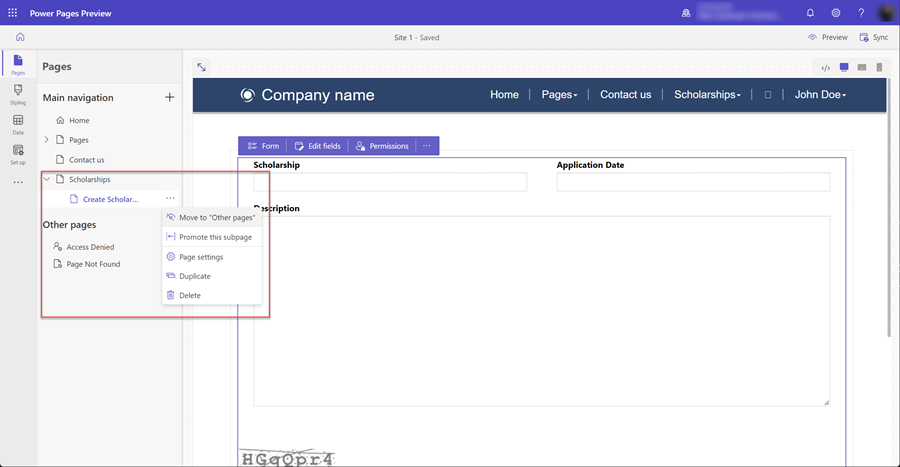
Chúng ta sẽ xóa trang mới này khỏi phần điều hướng trang chính. Chúng ta sẽ thêm tùy chọn tạo bản ghi trên trang có thành phần danh sách. Chọn ... và chọn Di chuyển đến "Các trang khác".
Thêm trang có biểu mẫu để xem/chỉnh sửa bản ghi
Ngoài việc tạo bản ghi mới, chúng ta cũng cần cho phép người dùng có thể chỉnh sửa các bản ghi hiện có. Chúng ta sẽ lại sử dụng thành phần biểu mẫu trên trang nhưng thay vào đó là thành phần đã định cấu hình để chỉnh sửa các bản ghi trong Dataverse.
Ta lại thêm một trang web mới và thêm thành phần biểu mẫu như đã làm ở các bước trước.
Trong phần này, bạn sẽ sử dụng không gian làm việc Trang để tạo trang có thành phần biểu mẫu và định cấu hình thành phần đó để chỉnh sửa các bản ghi hiện có.
Chọn biểu tượng không gian làm việc Trang.
Chọn biểu tượng + (thêm trang web) ở bên phải phần Các trang khác. Đặt tên thích hợp cho trang và sử dụng bố cục Bắt đầu từ chỗ trống.
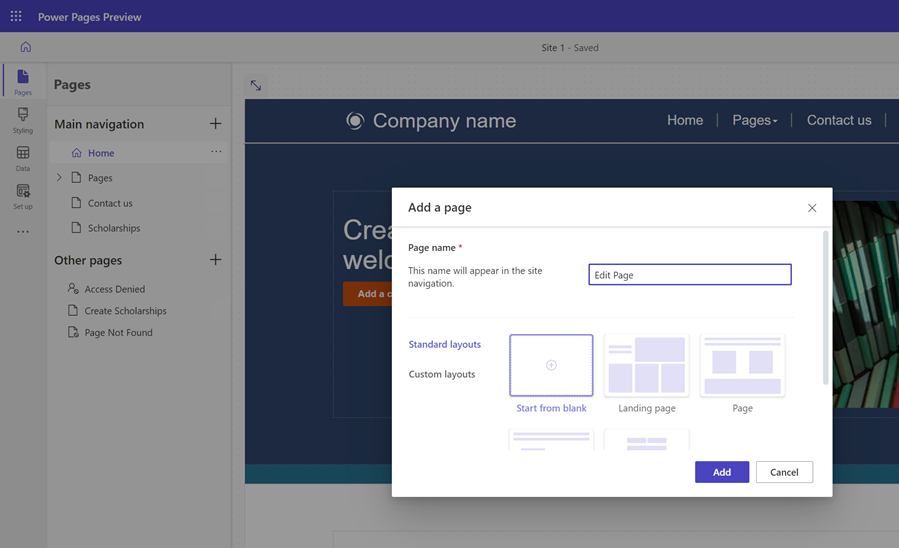
Bạn sẽ thấy trang. Chọn tùy chọn Biểu mẫu sẽ xuất hiện để mở cửa sổ Thêm biểu mẫu.
Chọn tùy chọn + Biểu mẫu mới.
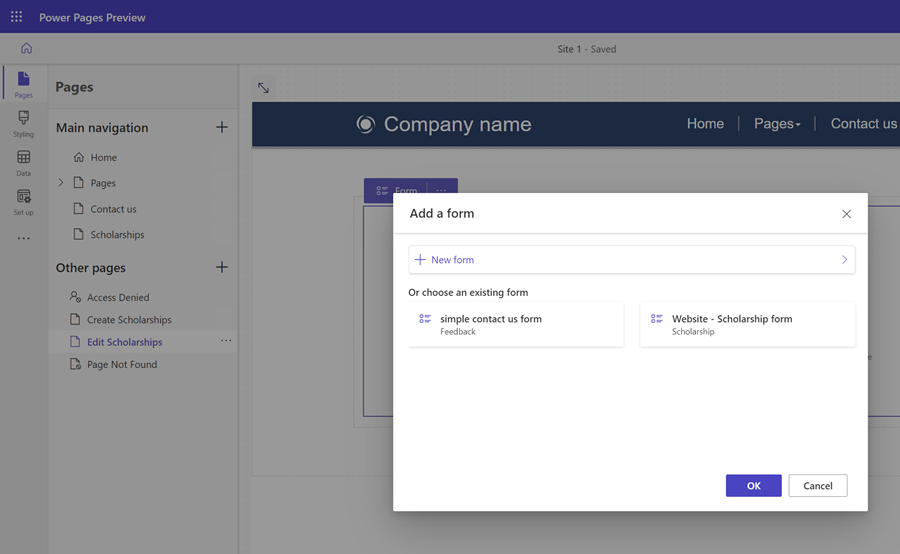
Sau đó, bạn sẽ cần định cấu hình biểu mẫu với các tùy chọn tương tự như chèn thành phần biểu mẫu.
- Chọn bảng Dataverse cho biểu mẫu.
- Chọn biểu mẫu Dataverse sẽ được sử dụng làm bố cục cho thành phần biểu mẫu trên trang của bạn.
- Giữ nguyên tên mặc định hoặc đặt tên cho thành phần biểu mẫu (ví dụ: Chỉnh sủa bản ghi).
Bạn có thể định cấu hình các thuộc tính thành phần biểu mẫu khác. Trên phần Dữ liệu, hãy đảm bảo đặt tùy chọn Dữ liệu từ biểu mẫu này thành Cập nhật bản ghi hiện có. Bạn có thể định cấu hình các tùy chọn khác như tắt hoặc bật CAPTCHA hoặc định cấu hình điều hướng khi gửi biểu mẫu.
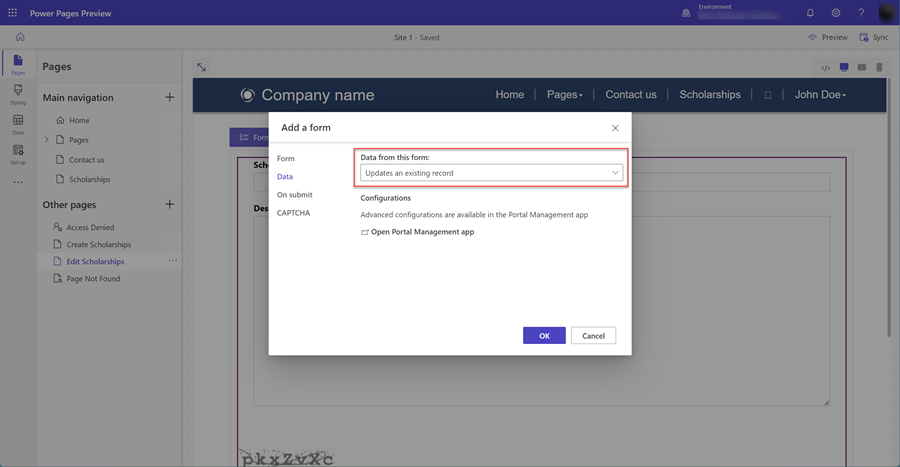
Chọn OK.
Cập nhật danh sách để cho phép điều hướng đến các trang nhằm tạo bản ghi và xem/chỉnh sửa bản ghi
Các trang có thành phần biểu mẫu hiện đã được tạo, chúng ta cần định cấu hình trang có thành phần danh sách để có thể điều hướng đến cả trang tạo và chỉnh sửa.
Trong phần này, bạn sẽ sử dụng không gian làm việc Trang để định cấu hình thành phần danh sách nhằm bao gồm tùy chọn tạo bản ghi mới, đồng thời định cấu hình danh sách để người dùng có thể chọn bản ghi được liệt kê và điều hướng đến trang chỉnh sửa.
Chọn biểu tượng không gian làm việc Trang.
Chọn trang có thành phần danh sách.
Chọn thành phần danh sách trên trang rồi chọn nút Danh sách để mở cửa sổ Thêm danh sách.
Chọn tab Dữ liệu.
Chọn tùy chọn Tạo bản ghi mới.
Trong Loại mục tiêu, hãy chọn Trang web và chọn trang web có thành phần biểu mẫu đã định cấu hình để tạo bản ghi.
Chọn tùy chọn Chi tiết dạng xem.
Trong Loại mục tiêu, hãy chọn Trang web và chọn trang web có thành phần biểu mẫu đã định cấu hình để chỉnh sửa và xem bản ghi.
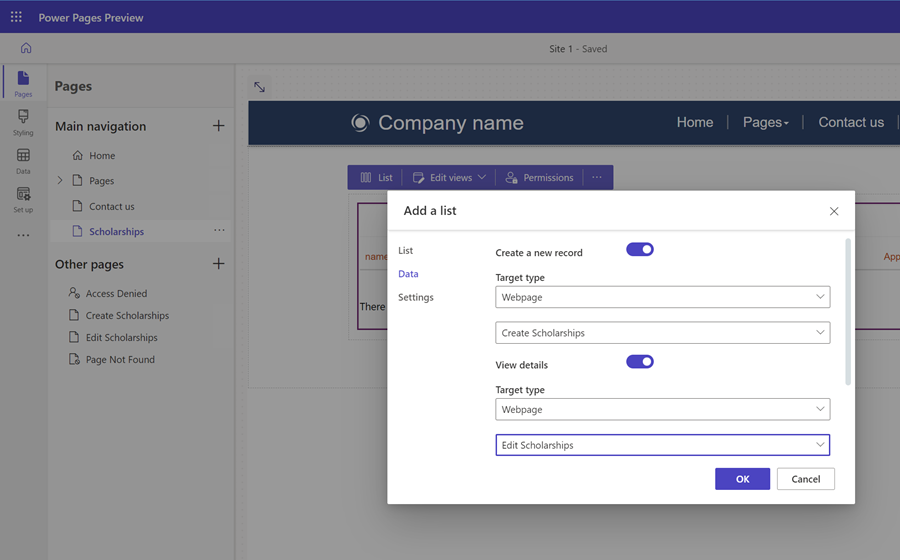
Chọn OK.
Kiểm tra trang web
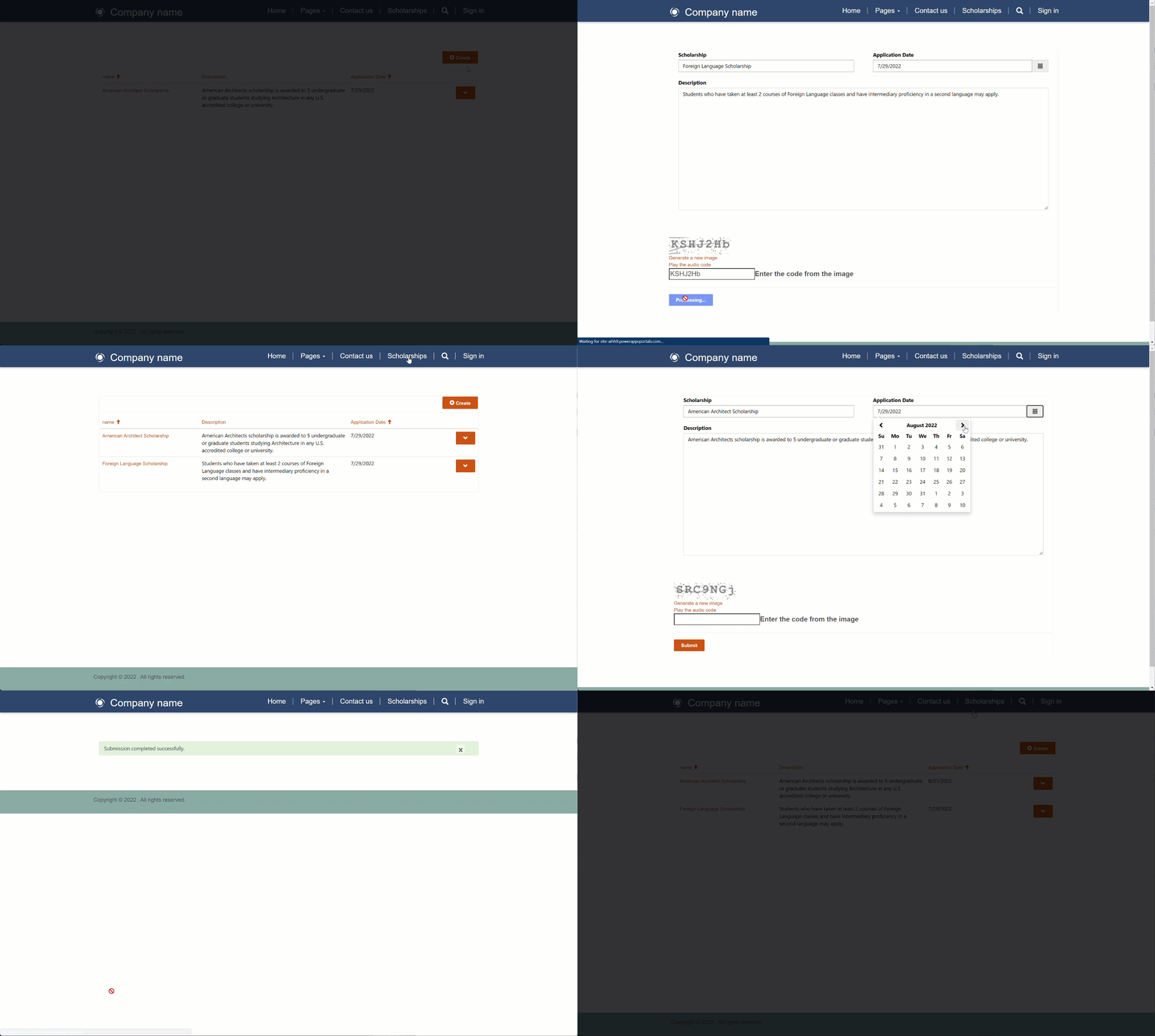
Trong studio thiết kế, hãy chọn Bản xem trước, sau đó chọn Máy tính để bàn để xem trước trang web của bạn.
Tạo một số bản ghi mới. Khi đã có danh sách các bản ghi, hãy chọn cột đầu tiên của danh sách để mở trang chỉnh sửa bản ghi.
Cải tiến thêm
Để người dùng cuối dễ sử dụng trang web của bạn hơn và giảm bớt việc điều hướng, bạn có thể định cấu hình biểu mẫu để chuyển hướng trở lại trang danh sách thay vì thông báo. Tùy thuộc vào trang web, bạn có thể cần tắt CAPTCHA.