Lưu ý
Cần có ủy quyền mới truy nhập được vào trang này. Bạn có thể thử đăng nhập hoặc thay đổi thư mục.
Cần có ủy quyền mới truy nhập được vào trang này. Bạn có thể thử thay đổi thư mục.
Tính năng kiểm tra Dataverse giúp bạn đáp ứng các chính sách kiểm tra bên ngoài và nội bộ, tuân thủ, bảo mật và quản trị phổ biến đối với nhiều doanh nghiệp. Kiểm tra Dataverse ghi nhật ký các thay đổi mà bạn thực hiện đối với bản ghi khách hàng trong môi trường có cơ sở dữ liệu Dataverse. Kiểm tra Dataverse cũng ghi lại quyền truy cập của người dùng thông qua một ứng dụng hoặc thông qua SDK trong một môi trường.
Kiểm tra Dataverse được hỗ trợ trên tất cả bảng, thuộc tính tùy chỉnh và hầu hết bảng, thuộc tính có thể tùy chỉnh. Dataverse lưu trữ nhật ký kiểm tra và chúng sử dụng dung lượng lưu trữ nhật ký. Bạn có thể xem nhật ký kiểm toán trong tab Lịch sử kiểm toán cho một bản ghi duy nhất và trong chế độ xem Tóm tắt kiểm toán cho tất cả các hoạt động được kiểm tra trong một môi trường duy nhất. Bạn cũng có thể truy xuất nhật ký kiểm tra bằng cách sử dụng API web hoặc SDK cho Microsoft .NET. Nhật ký kiểm tra được tạo khi bạn thay đổi bản ghi trên bảng bật kiểm tra. Nhật ký kiểm tra các bản cập nhật được tạo khi giá trị mới khác với giá trị cũ của cột.
Lưu ý
Việc sử dụng thuật ngữ liên quan đến thực thể phụ thuộc vào giao thức hoặc thư viện lớp được sử dụng. Xem Cách sử dụng thuật ngữ phụ thuộc vào giao thức hoặc công nghệ.
Nhật ký kiểm tra có thể hiển thị với độ trễ trong tab Lịch sử kiểm tra của bản ghi và trong chế độ xem Tóm tắt kiểm tra . Sự chậm trễ này xảy ra do nhật ký kiểm tra được lưu trữ trong bộ lưu trữ nhật ký Dataverse và không còn trong bộ lưu trữ cơ sở dữ liệu nữa.
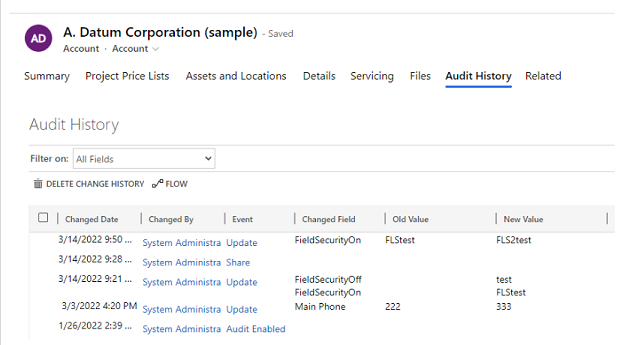
Lịch sử kiểm toán cho một bản ghi duy nhất
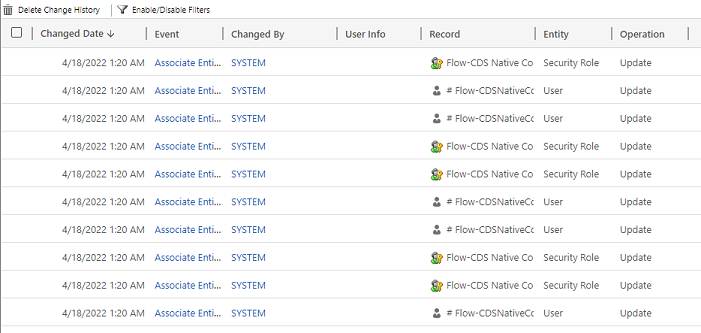
Chế độ xem Tóm tắt kiểm toán (tất cả nhật ký kiểm toán)
Nhật ký kiểm tra giúp quản trị viên và những người dùng khác có đặc quyền cần thiết trả lời các câu hỏi như:
- Người và thời điểm tạo/cập nhật bản ghi?
- Những trường nào trong một bản ghi đã được cập nhật?
- Giá trị của trường trước khi cập nhật là gì?
- Người và thời điểm truy cập vào hệ thống?
- Ai đã xóa bản ghi?
Bạn có thể kiểm tra các hoạt động sau:
- Kiểm tra những thay đổi ở cấp độ bảng, cột và tổ chức. Ví dụ: bật kiểm tra cho một môi trường hoặc một bảng.
- Tạo, cập nhật và xóa các hoạt động trên bản ghi.
- Thay đổi đối với các đặc quyền chia sẻ của một hồ sơ.
- Kết hợp N:N hoặc dừng kết hợp hồ sơ.
- Thay đổi đối với vai trò bảo mật.
- Xóa nhật ký kiểm tra.
- Đối với các thay đổi được thực hiện đối với các trường thực thể mà bạn có thể bản địa hóa, chẳng hạn như tên thực thể sản phẩm hoặc trường mô tả, ID ngôn ngữ (LCID) sẽ xuất hiện trong bản ghi kiểm tra.
Kiểm tra không được hỗ trợ khi thay đổi định nghĩa bảng hoặc cột hoặc trong quá trình xác thực. Hơn nữa, việc kiểm tra không hỗ trợ các hoạt động truy xuất hoặc xuất dữ liệu. Ngoài kiểm tra Dataverse, bạn có thể bật Dataverse và ghi nhật ký hoạt động ứng dụng dựa trên mô hình để ghi nhật ký hoạt động truy xuất dữ liệu và xuất hoạt động.
Danh sách sau liệt kê các bảng không thể tùy chỉnh mà bạn không thể kiểm tra. Danh sách này thu được bằng cách kiểm tra CanModifyAuditSettings giá trị cột false trên định nghĩa của mỗi bảng:
- ActivityPointer
- Chú thích
- BulkOperation
- Calendar
- CalendarRule
- Vai trò cơ hội khách hàng
- Giảm giá
- DiscountType
- IncidentResolution
- KbArticle
- Nhận xét về Bài viết cơ sở kiến thức
- Mẫu bài viết cơ sở kiến thức
- Thông báo
- OpportunityClose
- OrderClose
- ProductPriceLevel
- QuoteClose
- RecurrenceRule
- Tài nguyên
- Nhóm Nguồn lực
- ResourceGroupExpansion
- ResourceSpec
- SalesLiteratureItem
- SalesProcessInstance
- Dịch vụ
- Chủ đề
- Mẫu
- UoM
- UoMSchedule
- Quy trình làm việc
- WorkflowLog
Định cấu hình kiểm tra cho môi trường
Bạn có thể đặt cấu hình kiểm tra ở ba cấp độ: môi trường, bảng và cột. Đầu tiên, hãy bật kiểm toán ở cấp độ môi trường. Để ghi nhật ký các thay đổi dữ liệu trong bảng, hãy bật tính năng kiểm tra cho bảng và cột.
Để bật tính năng kiểm tra quyền truy cập của người dùng (truy cập nhật ký) hoặc ghi nhật ký hoạt động (Nhật ký đọc), hãy bật tính năng kiểm tra ở cấp độ môi trường. Tùy chọn bật ghi nhật ký hoạt động chỉ hiển thị khi đáp ứng các yêu cầu cấp phép tối thiểu của MicrosoftOffice.
Lưu ý
Quyền truy cập của người dùng hoặc nhật ký hoạt động chỉ được gửi đến Purview cho môi trường sản xuất.
Bạn phải có vai trò quản trị viên hệ thống hoặc người tùy chỉnh hệ thống hoặc các quyền tương đương để bật hoặc tắt tính năng kiểm tra.
Bạn có thể đặt cấu hình kiểm tra theo cách thủ công thông qua trung tâm quản trị Power Platform và cổng thông tin Power Apps. Bạn cũng có thể định cấu hình kiểm tra theo chương trình. Để biết thêm thông tin, hãy xem Tổng quan về kiểm tra.
Bật tính năng kiểm tra cho môi trường
Để đáp ứng các chính sách kiểm tra, tuân thủ, bảo mật và quản trị bên ngoài và nội bộ phổ biến đối với nhiều doanh nghiệp, bạn có thể tự động bật kiểm tra thông qua trang Tuân thủ cho các thực thể phổ biến trên Dynamics 365 ứng dụng.
Với tư cách là quản trị viên hệ thống hoặc vai trò người tùy chỉnh hệ thống hoặc các quyền tương đương, hãy thực hiện các bước sau:
- Đăng nhập vào Trung tâm quản trị Power Platform.
- Từ menu bên trái, chọnTuân thủ>.
- Chọn ô Kiểm toán .
- Chọn môi trường mà bạn muốn bật tính năng kiểm tra.
- Chọn Thiết lập kiểm tra. Trong ngăn Kiểm tra , chọn Bật kiểm tra.
- Chọn xem bạn có muốn kiểm tra bao gồm các thực thể Common trên Dynamics 365 ứng dụng hay không.
- Xem lại và cập nhật Lưu giữ nhật ký sự kiện bằng cách chọn menu thả xuống.
- Chọn khoảng thời gian phù hợp với chính sách lưu giữ dữ liệu của bạn.
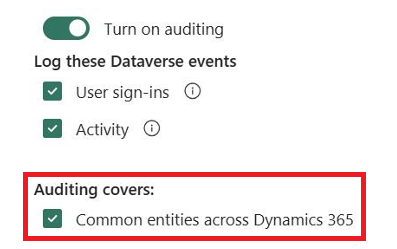
Khi bạn chọn tùy chọn Các thực thể chung trên Dynamics 365 ứng dụng, bạn sẽ bật kiểm tra cho các bảng sau:
| Danh mục | Bảng |
|---|---|
| Thực thể thông thường | systemuser |
| Thực thể thông thường | vai trò |
| Thực thể thông thường | báo cáo |
| Thực thể thông thường | Mục tiêurollupquery |
| Thực thể thông thường | số liệu |
| Thực thể thông thường | mục tiêu |
| Thực thể thông thường | Hoạt động hàng loạt |
| Thực thể thông thường | list |
| Thực thể thông thường | Bán hàngvăn học |
| Thực thể thông thường | sản phẩm |
| Thực thể thông thường | đầu mối |
| Thực thể thông thường | người liên hệ |
| Thực thể thông thường | tài khoản |
| Thực thể thông thường | activitypointer |
| Sales | Cơ hộiquy trình bán hàng |
| Sales | Leadtoopportunityquy trình bán hàng |
| Sales | hóa đơn |
| Sales | đơn bán hàng |
| Sales | báo giá |
| Sales | đối thủ cạnh tranh |
| Sales | cơ hội |
| Marketing | Chiến dịch |
| Dịch vụ khách hàng | Quá trình dịch thuật |
| Dịch vụ khách hàng | Quá trình đã hết hạn |
| Dịch vụ khách hàng | Quá trình mới |
| Dịch vụ khách hàng | phonetocaseprocess |
| Dịch vụ khách hàng | dịch vụ |
| Dịch vụ khách hàng | hợp đồng |
| Dịch vụ khách hàng | kbarticle |
| Dịch vụ khách hàng | bài viết kiến thức |
| Dịch vụ khách hàng | queueitem |
| Dịch vụ khách hàng | sự cố |
| Dịch vụ khách hàng | hồ sơ mạng xã hội |
| Bảo mật | Giải pháp |
| Bảo mật | thực thể |
| Bảo mật | nhóm |
| Bảo mật | position |
| Bảo mật | tổ chức |
| Bảo mật | fieldsecurityprofile |
| Bảo mật | đơn vị kinh doanh |
Lưu ý
Khi bạn đặt khoảng thời gian lưu giữ kiểm tra thành Mãi mãi, hệ thống sẽ không xóa nhật ký. Khi bạn đặt khoảng thời gian lưu giữ kiểm tra thành bất kỳ giá trị nào khác, hệ thống sẽ liên tục xóa nhật ký bắt đầu từ thời điểm bản ghi kiểm tra vượt quá thời gian được xác định trong chính sách lưu giữ.
Ví dụ, giả sử chính sách lưu giữ được đặt thành 30 ngày. Hệ thống bắt đầu xóa các bản ghi kiểm toán đã được tạo cách đây 30 ngày và một giây.
Mỗi nhật ký kiểm tra được đóng dấu với thời gian lưu giữ hiện đang hoạt động. Việc thay đổi thời gian lưu giữ ở đây không làm thay đổi thời gian lưu giữ đối với các hồ sơ đã có sẵn. Thời gian lưu giữ mới áp dụng cho tất cả các bản ghi mới được tạo sau khi thay đổi chính sách lưu giữ. Ví dụ, giả sử thời hạn lưu giữ được thay đổi từ 30 ngày thành 90 ngày. Hệ thống xóa các bản ghi kiểm tra đã được tạo trước khi thay đổi trong nền sau 30 ngày. Hệ thống xóa các bản ghi kiểm tra được tạo sau khi thay đổi trong nền sau 90 ngày.
Bảng sau đây mô tả các thiết lập chính sách lưu giữ có sẵn khi bạn bật tính năng kiểm tra cho một môi trường:
| Khung cảnh | Description |
|---|---|
| Thiết lập chính sách duy trì cho các nhật ký này | Mặc định: Vĩnh viễn |
| Thiết lập chính sách duy trì tùy chỉnh | Tối đa: 24.855 ngày. Hiển thị nếu bạn chọn Tùy chỉnh trong cài đặt trước đó. |
Quan trọng
Thời gian lưu giữ kiểm tra không khả dụng cho Dynamics 365 Customer Engagement (on-premises) hoặc cho các môi trường được mã hóa bằng khóa mã hóa của riêng khách hàng.
Bắt đầu hoặc dừng kiểm tra cho một môi trường
Bảng sau đây mô tả các thiết lập có sẵn để kiểm tra một môi trường:
| Khung cảnh | Description |
|---|---|
| Bắt đầu Kiểm tra | Bắt đầu hoặc ngừng kiểm toán. |
| Truy cập nhật ký | Ghi lại bất cứ khi nào hệ thống được truy cập, thường là bằng cách đăng nhập. |
| Đọc nhật ký | Nhật ký được gửi đến cổng thông tin tuân thủ Microsoft Purview. |
Với tư cách là quản trị viên hệ thống hoặc người tùy chỉnh hệ thống hoặc người có quyền tương đương, hãy thực hiện các bước sau:
- Đăng nhập vào Trung tâm quản trị Power Platform.
- Chọn Quản lý trong ngăn điều hướng.
- Trong ngăn Quản lý , chọn Môi trường, sau đó chọn một môi trường.
- Chọn Thiết đặt.
- Mở rộng Kiểm tra và nhật ký , sau đó chọn Cài đặt kiểm tra.
- Đặt khoảng thời gian lưu giữ nhật ký kiểm tra được lưu giữ trong một môi trường. Trong Giữ lại các nhật ký này, hãy chọn khoảng thời gian để giữ lại nhật ký.
- Chọn Cài đặt kiểm tra toàn cầu để mở cài đặt hệ thống Microsoft Dynamics 365. Từ đó, bật Bắt đầu kiểm tra và chọn các thực thể bạn muốn kiểm tra. Chọn OK.
- Trên trang Cài đặt kiểm tra, chọn Lưu.
Lưu ý
Sử dụng tùy chọn Kiểm tra trang bảo mật để đặt chính sách lưu giữ. Tùy chọn này cung cấp sự linh hoạt để áp dụng chính sách lưu giữ cho nhật ký hiện có.
Tìm hiểu thêm trong phần Cấu hình cài đặt tổ chức.
Bật kiểm tra cho một ứng dụng cụ thể trong ứng dụng web
Bạn cần có vai trò quản trị viên hệ thống hoặc người tùy chỉnh hệ thống hoặc các quyền tương đương để hoàn thành tác vụ này.
Tính năng này cho phép bạn nhanh chóng bật kiểm tra cho nhiều bảng (thực thể) cùng một lúc. Việc nhóm các bảng tương ứng với một ứng dụng Dynamics 365. Ví dụ: Bảng Bán hàng tương ứng với ứng dụng Trung tâm Bán hàng.
Trong ứng dụng web, hãy vào Cài đặt >Cài đặt nâng cao.
Chọn Hệ thống>Quản trị.
Chọn tab Kiểm tra .
Chọn bảng (thực thể) bạn muốn theo dõi. Để bắt đầu hoặc dừng kiểm tra trên các bảng cụ thể, hãy chọn hoặc bỏ chọn các hộp kiểm sau:
- Các thực thể chung. Theo dõi các thực thể phổ biến như tài khoản, số liên lạc, mục tiêu, sản phẩm, và người dùng.
- Đơn vị bán hàng. Theo dõi thực thể liên quan đến bán hàng, chẳng hạn như Đối thủ cạnh tranh, Cơ hội, Hóa đơn, Đơn đặt hàng và Báo giá.
- Các đơn vị tiếp thị. Theo dõi hoạt động của bảng Chiến dịch.
- Các đơn vị dịch vụ khách hàng. Theo dõi hoạt động của bảng Case, Contract, Queue và Service.
Chọn OK.
Đặt cấu hình kiểm tra cho một hoặc nhiều bảng và cột trong Power Apps
Bạn cần có vai trò quản trị viên hệ thống hoặc người tùy chỉnh hệ thống hoặc các quyền tương đương để hoàn thành tác vụ này.
Đăng nhập vào Power Apps bằng cách sử dụng thông tin đăng nhập quản trị viên hệ thống hoặc người tùy chỉnh hệ thống của bạn.
Chọn môi trường mà bạn muốn định cấu hình kiểm tra.
Lưu ý
Quản lý cấu hình kiểm tra như một phần của giải pháp. Cách tiếp cận này giúp bạn dễ dàng tìm thấy các tùy chỉnh của mình, áp dụng tiền tố đã xuất bản giải pháp của riêng bạn và xuất giải pháp của bạn để phân phối sang các môi trường khác. Để biết thêm thông tin về các giải pháp, hãy xem Sử dụng giải pháp để tùy chỉnh. Khi sử dụng giải pháp, hãy thêm tất cả các bảng bạn muốn đặt cấu hình để kiểm tra vào giải pháp của mình, sau đó thực hiện các bước 3-8 trước khi lưu và phát hành giải pháp của bạn.
Chọn Dataverse>Bảng.
Chọn một bảng.
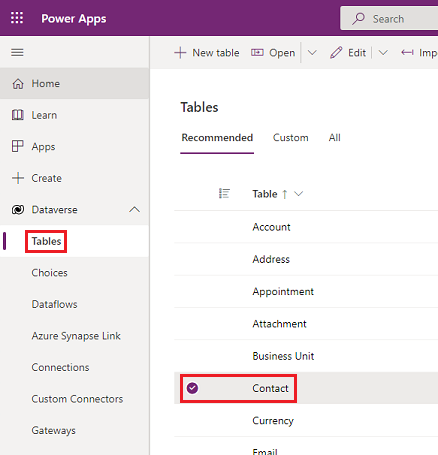
Trên thanh lệnh, chọn Chỉnh sửa.
Trên thanh lệnh, chọn Chỉnh sửa thuộc tính bảng.
Mở rộng Tùy chọn nâng cao.
Chọn hộp kiểm Kiểm tra các thay đổi đối với dữ liệu.
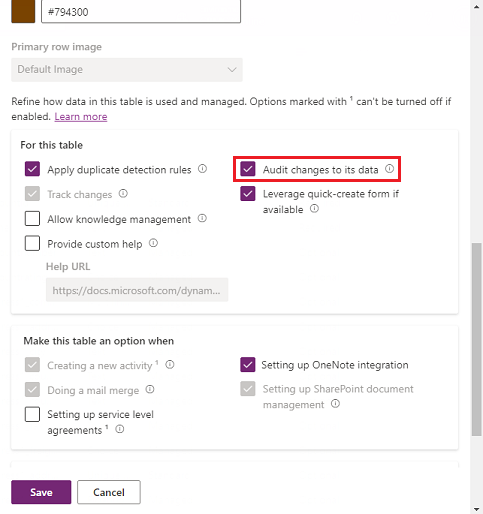
Chọn Lưu.
Trên thanh lệnh, chọn < Quay lại.
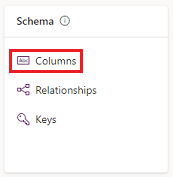
Trong Sơ đồ, chọn Cột.
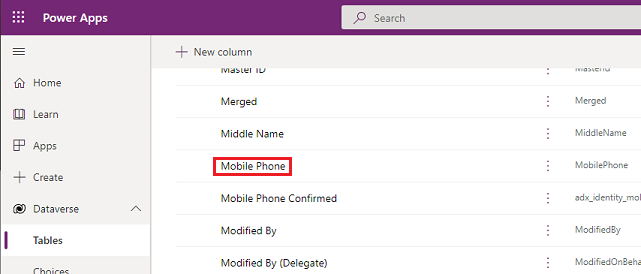
Chọn cột bạn muốn bật để kiểm tra, sau đó mở rộng Tùy chọn nâng cao.
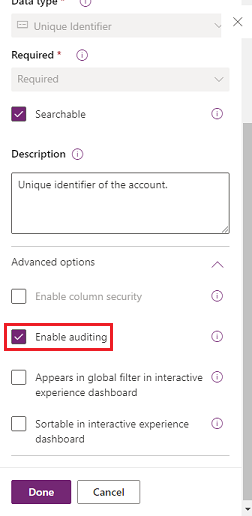
Chọn hộp kiểm Bật kiểm tra.
Chọn Lưu.
Lặp lại các bước từ 3 đến 10 cho tất cả các bảng và cột bạn muốn chỉnh sửa.
Bật hoặc tắt kiểm tra cho bảng và cột
Quản trị viên hệ thống hoặc người tùy chỉnh có thể thay đổi cài đặt kiểm tra mặc định cho các bảng và các cột cụ thể của bảng.
Bật hoặc tắt kiểm tra cho một bảng
Đăng nhập vào Power Apps bằng cách sử dụng thông tin đăng nhập quản trị viên hệ thống hoặc người tùy chỉnh hệ thống của bạn.
Chọn môi trường mà bạn muốn định cấu hình kiểm tra.
Lưu ý
Quản lý cấu hình kiểm tra như một phần của giải pháp. Cách tiếp cận này giúp bạn dễ dàng tìm thấy các tùy chỉnh của mình, áp dụng tiền tố đã xuất bản giải pháp của riêng bạn và xuất giải pháp của bạn để phân phối sang các môi trường khác. Để biết thêm thông tin, hãy xem Sử dụng giải pháp để tùy chỉnh. Khi sử dụng giải pháp, hãy thêm tất cả các bảng bạn muốn đặt cấu hình để kiểm tra vào giải pháp của mình, sau đó thực hiện các bước 3–8 trước khi lưu và xuất bản giải pháp của bạn.
Chọn Dataverse>Bảng.
Chọn một bảng.
Trên thanh lệnh, chọn Chỉnh sửa.
Trên thanh lệnh, chọn Chỉnh sửa thuộc tính bảng.
Mở rộng Tùy chọn nâng cao.
Chọn hộp kiểm Kiểm tra thay đổi dữ liệu để bật tính năng kiểm tra cho bảng.
-hoặc-
Bỏ chọn hộp kiểm Kiểm tra thay đổi dữ liệu để tắt tính năng kiểm tra cho bảng.
Chọn Lưu.
Nếu bạn bật Nhật ký Đọc trong cài đặt kiểm tra của môi trường, bạn cần bật Kiểm tra bản ghi đơn. Ghi nhật ký khi mở và Kiểm tra nhiều bản ghi. Ghi nhật ký tất cả các bản ghi được hiển thị trên cài đặt kiểm tra trang đã mở để xem nhật ký kiểm tra đã đọc từ bảng này.
Phát hành Tùy chỉnh. Để xuất bản cho một bảng duy nhất, hãy chọn bảng, chẳng hạn như Tài khoản, rồi chọn Xuất bản trên thanh công cụ.
Bật hoặc tắt kiểm tra cho một cột cụ thể trên bảng
- Trong bảng mà bạn muốn bật kiểm tra với các cột cụ thể, hãy chọn Cột.
- Để bật hoặc tắt kiểm tra cho một cột, hãy mở cột, mở rộng Tùy chọn nâng cao trong phần Chung , sau đó chọn hoặc bỏ chọn tùy chọn Bật kiểm tra .
- Chọn Lưu.
- Phát hành Tùy chỉnh. Để xuất bản cho một bảng duy nhất, hãy chọn bảng, chẳng hạn như Tài khoản, rồi chọn Xuất bản trên thanh công cụ.
Tìm hiểu thêm trong Dataverse hướng dẫn dành cho nhà phát triển: Cấu hình kiểm tra > Cấu hình bảng và cột.
Lưu ý
Khi bạn tắt kiểm tra cho một cột, các giá trị trước và sau sẽ được gửi dưới dạng "*" đến Microsoft Purview. Tìm hiểu thêm về Bảo mật cấp cột để kiểm soát quyền truy cập.
Bật hoặc tắt kiểm tra nhãn gốc của loại dữ liệu Lựa chọn
Theo mặc định, mô tả nhãn hiện tại của kiểu dữ liệu Lựa chọn xuất hiện trong nhật ký kiểm tra. Ví dụ, giả sử bạn có một cột lựa chọn cho màu và mô tả nhãn có thể là đỏ, trắng và xanh lam. Khi người dùng chọn màu đỏ và cập nhật bản ghi, bản ghi kiểm tra cho thấy rằng màu đỏ đã được chọn. Nếu sau đó bạn thay đổi mô tả nhãn thành màu hồng trong kiểu dữ liệu lựa chọn, bản ghi kiểm tra sẽ hiển thị màu hồng.
Nếu bạn muốn hiển thị nhãn gốc mà người dùng đã chọn trong nhật ký kiểm tra, hãy đặt tên này auditsetting, {"StoreLabelNameforPicklistAudits":true}, thành true. Tìm hiểu cách enable auditsetting.
Lưu ý
Khi bạn đặt StoreLabelNameforPicklistAudits thành true, bạn có thể tìm thấy trải nghiệm người dùng kiểm toán mới khi xem bản ghi kiểm toán trong dạng xem Tóm tắt kiểm toán. Lịch sử kiểm tra trong ứng dụng dựa trên mô hình tiếp tục hiển thị hành vi theo mặc định.
Sử dụng Lịch sử kiểm tra trong ứng dụng dựa trên mô hình
Lịch sử kiểm tra giúp người dùng hiểu lịch sử cập nhật của một bản ghi. Nó trả lời các câu hỏi như "Bản ghi này được tạo khi nào và bởi ai?", "Ai đã thay đổi một trường cụ thể và giá trị trước đó là gì?", hoặc "Ai đã chia sẻ bản ghi với người dùng khác?"
Người dùng cần đặc quyền Xem lịch sử kiểm tra để xem Lịch sử kiểm tra của bản ghi.
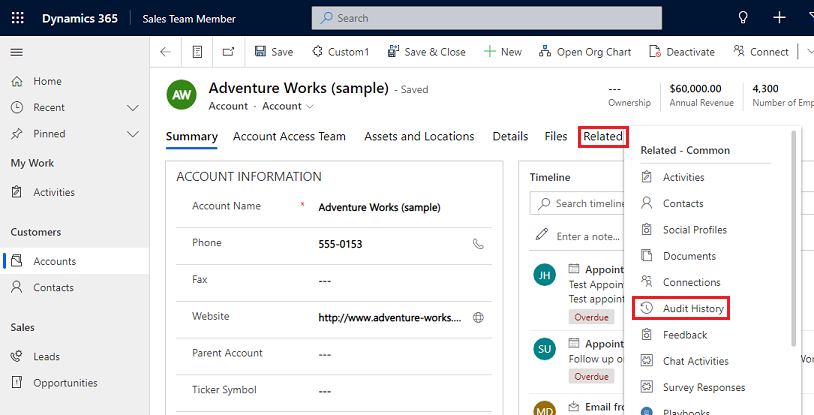
Chọn một bản ghi trong ứng dụng dựa trên mô hình.
Chọn tab Liên quan, rồi chọn Lịch sử kiểm tra.
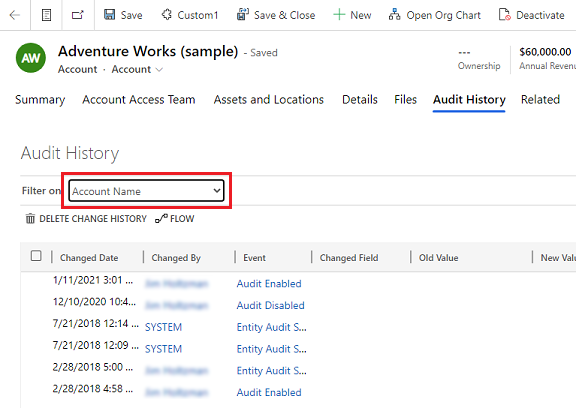
Chọn một trường trong Lọc trên để lọc kết quả theo trường mà bạn muốn xem lịch sử thay đổi.
Dùng dạng xem Tóm tắt kiểm tra
Chế độ xem Tóm tắt kiểm tra là danh sách đầy đủ tất cả nhật ký kiểm tra trong một môi trường. Bằng cách lọc trên các cột khác nhau, người dùng dạng xem Tóm tắt kiểm tra có thể hiểu những gì đã xảy ra trong môi trường theo thời gian. Nó giúp trả lời các câu hỏi như "Người dùng đã thực hiện những hành động nào và khi nào?", "Ai đã xóa một bản ghi cụ thể?" hoặc "Ai đã thay đổi vai trò của người dùng?"
Người dùng cần có đặc quyền Xem Tóm tắt kiểm tra để xem chế độ xem Tóm tắt kiểm tra .
Hai cách dẫn đến trang Tóm tắt Kiểm toán :
Từ menu Ứng dụng của môi trường, chọn ứng dụng Power Platform Cài đặt môi trường .
Từ ứng dụng, chọn biểu tượng Cài đặt trên biểu ngữ, chọn Cài đặt nâng cao, sau đó chọnchế độ xem Tóm tắt kiểm tra kiểm>>.
Lưu ý
Bộ lọc cột Bản ghi không hoạt động và sẽ bị xóa trong tương lai. Các tùy chọn bộ lọc Bằng và Không bằng của bộ lọc cột Thực thể không hiển thị bất kỳ giá trị bảng nào. Để lọc theo thực thể, hãy sử dụng tùy chọn Chứa và nhập tên bảng.
Xóa nhật ký kiểm tra
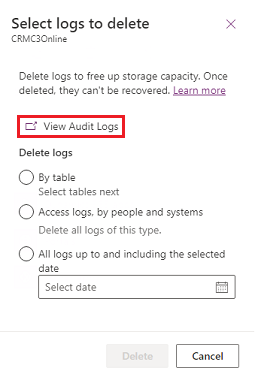
Trong thẻ Kiểm tra , chọn Xóa nhật ký.
Chọn Xem nhật ký Kiểm tra.
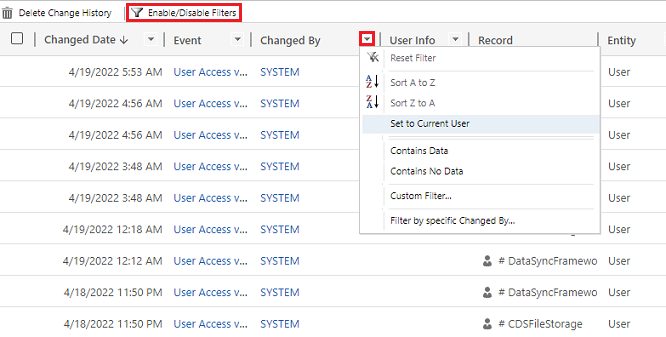
Sử dụng tùy chọn Bật/Tắt Bộ lọc để thu hẹp danh sách hồ sơ kiểm toán. Bạn có thể áp dụng nhiều bộ lọc cùng một lúc.
Lưu ý
Bạn chỉ có thể sắp xếp theo cột Ngày thay đổi .
Xuất nhật ký kiểm tra hiện không được hỗ trợ. Sử dụng API Web hoặc SDK cho .NET để truy xuất dữ liệu kiểm tra từ môi trường của bạn. Để biết thêm thông tin, hãy xem Truy xuất và xóa lịch sử thay đổi dữ liệu đã kiểm tra.
Các giá trị thuộc tính lớn, chẳng hạn như Email.description hoặc Annotation, được giới hạn ở 5 KB hoặc khoảng 5.000 ký tự. Giá trị thuộc tính được giới hạn được nhận dạng bằng ba dấu chấm ở cuối văn bản, chẳng hạn như "lorem ipsum, lorem ip... ".
Để biết thêm thông tin, hãy xem Hướng dẫn dành cho nhà phát triển Dataverse: Truy xuất lịch sử thay đổi dữ liệu đã kiểm tra.
Xóa lịch sử thay đổi cho bản ghi
Dataverse kiểm toán hỗ trợ việc xóa toàn bộ lịch sử kiểm toán của một bản ghi duy nhất. Tính năng này hữu ích khi trả lời yêu cầu xóa dữ liệu của khách hàng.
Người dùng phải có đặc quyền Xóa lịch sử thay đổi bản ghi kiểm tra để thực hiện tác vụ này.
Bạn có thể xóa lịch sử kiểm tra của bản ghi trong Lịch sử kiểm tra của ứng dụng dựa trên mô hình và trong chế độ xem Tóm tắt kiểm tra của môi trường.
Xóa lịch sử thay đổi cho bản ghi trong tab Lịch sử kiểm tra của bản ghi
Chọn một bản ghi trong ứng dụng dựa trên mô hình.
Chọn tab Liên quan, rồi chọn Lịch sử kiểm tra.
Trong Lọc bật, chọn Tất cả các trường, sau đó chọn Xóa lịch sử thay đổi để xóa tất cả nhật ký cho bản ghi đã chọn.
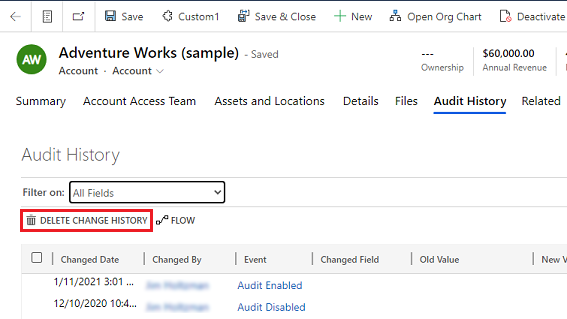
Chọn Xóa để xác nhận.
Xóa lịch sử thay đổi cho bản ghi trong dạng xem Tóm tắt kiểm tra
Trong thẻ Kiểm tra, chọn Xóa nhật ký.
Chọn Xem nhật ký Kiểm tra.
Chọn một hàng trong lịch sử kiểm tra, sau đó chọn Xóa lịch sử thay đổi để xóa tất cả nhật ký cho bản ghi đã chọn.
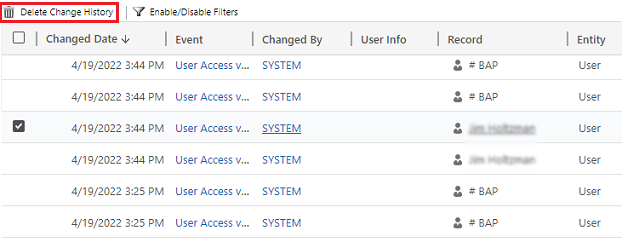
Chọn Xóa để xác nhận.
Giảm dung lượng lưu trữ nhật ký: Xóa nhật ký kiểm tra – quy trình cũ
Khi bạn bật Dataverse kiểm tra, ứng dụng của bạn sẽ tạo nhật ký kiểm tra để lưu trữ các thay đổi đối với hồ sơ và quyền truy cập của người dùng. Bạn có thể xóa nhật ký kiểm tra khi không còn cần đến chúng nữa để giải phóng dung lượng lưu trữ nhật ký.
Cảnh báo
Khi xóa nhật ký kiểm tra, bạn không thể xem lịch sử kiểm tra trong khoảng thời gian được ghi lại trong nhật ký kiểm tra đó.
- Ở góc trên bên phải của ứng dụng, chọn Cài đặt>Cài đặt nâng cao>Cài đặt>Kiểm toán.
- Chọn Quản lý nhật ký kiểm tra rồi chọn Xem nhật ký kiểm tra.
- Chọn nhật ký kiểm tra cũ nhất rồi chọn Xóa nhật ký.
- Chọn OK để xác nhận.
Lưu ý
Bạn chỉ có thể xóa nhật ký kiểm tra cũ nhất trong hệ thống. Để xóa nhiều nhật ký kiểm tra, hãy lặp lại thao tác xóa nhật ký kiểm tra cũ nhất hiện có cho đến khi bạn xóa đủ nhật ký.
Giảm dung lượng lưu trữ nhật ký: Xóa nhật ký kiểm tra – quy trình mới
Khi bạn bật Dataverse kiểm tra, ứng dụng của bạn sẽ tạo nhật ký kiểm tra để lưu trữ các thay đổi đối với hồ sơ và quyền truy cập của người dùng. Bạn có thể xóa nhật ký kiểm tra khi không còn cần đến chúng nữa để giải phóng dung lượng lưu trữ nhật ký.
Bảng sau đây mô tả các tùy chọn có sẵn để xóa nhật ký kiểm tra.
| Xóa nhật ký | Description | Tên Công việc hệ thống |
|---|---|---|
| Theo bảng | Chọn một hoặc nhiều bảng mà bạn muốn xóa nhật ký kiểm tra. Theo mặc định, tất cả các bảng trong môi trường đều được hiển thị, cho dù chúng có chứa dữ liệu kiểm tra hay không. | Xóa nhật ký cho [number of] bảng. |
| Nhật ký truy cập, theo người và hệ thống | Xóa tất cả các nhật ký truy cập. Hành động này sẽ xóa tất cả nhật ký của tất cả người dùng và hệ thống. | Xóa các nhật ký truy cập. |
| Tất cả các nhật ký tới (và bao gồm cả) ngày đã chọn | Xóa các nhật ký bao gồm ngày đã chọn. | Xóa tất cả các nhật ký trước và gồm cả [timestamp]. |
Cảnh báo
Khi xóa nhật ký kiểm tra, bạn không thể xem lịch sử kiểm tra cho các bảng, quyền truy cập của người dùng hoặc khoảng thời gian được bao phủ bởi nhật ký kiểm tra đó nữa.
Đối với Giao diện hợp nhất, ở góc trên bên phải, chọn Cài đặt>Cài đặt nâng cao>Cài đặt.
- đăng nhập vào Power Platform trung tâm quản trị và sau đó chọn một môi trường.
- Chọn Quản lý trong ngăn điều hướng.
- Trong ngăn Quản lý , chọn Môi trường. Sau đó chọn một môi trường.
- Trong mục Kiểm toán, chọn Xóa nhật ký kiểm toán.
- Chọn cách chọn nhật ký để xóa.
- Chọn Xóa rồi xác nhận.
Lưu ý
Nhật ký kiểm tra bị xóa trong tác vụ hệ thống nền không đồng bộ. Thời gian xóa tùy thuộc vào số lượng bản ghi kiểm toán cần xóa. Tỷ lệ hiện tại là khoảng 100 triệu bản ghi mỗi ngày, hoặc khoảng 4 triệu bản ghi mỗi giờ.
Để theo dõi trạng thái của các công việc xóa kiểm tra, hãy xem phần tiếp theo.
Giám sát công việc hệ thống
Để biết thông tin về cách giám sát công việc hệ thống, hãy truy cập Giám sát công việc hệ thống.
Theo dõi trạng thái của các công việc xóa kiểm tra
Để theo dõi trạng thái của công việc xóa kiểm tra, hãy sử dụng dạng xem Xóa hàng loạt trong trung tâm quản trị Power Platform.
- Đăng nhập vào Trung tâm quản trị Power Platform.
- Chọn Quản lý trong ngăn điều hướng.
- Trong ngăn Quản lý , chọn Môi trường. Sau đó chọn một môi trường.
- Chọn Thiết đặt>Quản lý dữ liệu>Xóa hàng loạt.
- Chọn tên công việc hệ thống để mở thông tin chi tiết về công việc xóa của bạn.
Truy cập dữ liệu kiểm tra bằng Azure Synapse Link for Dataverse
Sử dụng Azure Synapse Link for Dataverse để liên kết bảng kiểm tra và tạo báo cáo bằng cách sử dụng Power BI để đáp ứng nhu cầu kiểm tra, tuân thủ và quản trị bên ngoài và nội bộ của bạn. Để biết thêm thông tin, hãy truy cập dữ liệu kiểm tra Access bằng Azure Synapse Link for Dataverse và Power BI.
Truy cập dữ liệu nhật ký hoạt động Power Platform trong Microsoft Purview
Truy cập dữ liệu nhật ký hoạt động Power Platform trong Microsoft Purview để phân tích và báo cáo về các hoạt động của người dùng và hệ thống trong môi trường Power Platform của bạn. Tích hợp này cho phép bạn tận dụng khả năng quản trị dữ liệu và tuân thủ của Purview để đáp ứng các yêu cầu kiểm tra của tổ chức bạn. Để biết thêm thông tin, hãy xem Tổng quan về ghi nhật ký và kiểm tra hoạt động Power Platform trong Microsoft Purview.