Lưu ý
Cần có ủy quyền mới truy nhập được vào trang này. Bạn có thể thử đăng nhập hoặc thay đổi thư mục.
Cần có ủy quyền mới truy nhập được vào trang này. Bạn có thể thử thay đổi thư mục.
Quản lý quyền truy cập vào bản ghi ở cấp độ bảng bằng cách sử dụng các quyền liên quan đến vai trò bảo mật . Một số cột trong bảng có thể chứa dữ liệu nhạy cảm hơn những cột khác. Sử dụng bảo mật cấp cột để quản lý quyền truy cập vào dữ liệu trong các cột cụ thể. Cấu hình bảo mật cấp cột áp dụng cho toàn bộ tổ chức và cho mọi yêu cầu truy cập dữ liệu.
Bạn có thể sử dụng bảo mật cấp cột để ngăn chặn một số người dùng:
- Thiết lập giá trị của một cột trong bản ghi.
- Xem dữ liệu trong một cột. Bạn có thể chọn che giá trị này để hiển thị một phần giá trị hoặc không trả về bất kỳ dữ liệu nào.
Lưu ý
Để cấu hình bảo mật cấp cột, bạn cần có vai trò quản trị viên hệ thống.
Bảo mật cấp cột không áp dụng cho người dùng có vai trò quản trị viên hệ thống. Dữ liệu không bao giờ bị ẩn khỏi người quản trị hệ thống. Để xác minh kết quả đã cấu hình, bạn phải sử dụng tài khoản chưa được chỉ định vai trò bảo mật quản trị viên hệ thống.
Bảo mật cấp độ cột có sẵn cho hầu hết các cột bằng cách sử dụng quy trình này:
- Bật bảo mật cấp cột trên một hoặc nhiều cột cho một bảng nhất định.
- Tùy chọn, chọn một quy tắc che dấu.
- Liên kết thêm một hồ sơ bảo mật hiện có hoặc tạo một hoặc nhiều hồ sơ bảo mật mới để cấp quyền truy cập phù hợp cho người dùng hoặc nhóm cụ thể.
Bật tính năng bảo mật cột
Sử dụng các bước sau để cố định cột:
Đăng nhập vào Power Apps.
Chọn Giải pháp.
Chọn giải pháp không được quản lý có chứa bảng có cột hoặc tạo giải pháp mới để lưu giữ các thay đổi của bạn và thêm bảng vào đó.
Trong giải pháp, trong Đối tượng, trong Bảng, chọn bảng.
Trong Sơ đồ, chọn Cột.
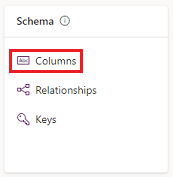
Trong danh sách Cột , hãy chọn một cột.
Mở rộng Tùy chọn nâng cao, sau đó trong Chung, chọn Bật bảo mật cột.
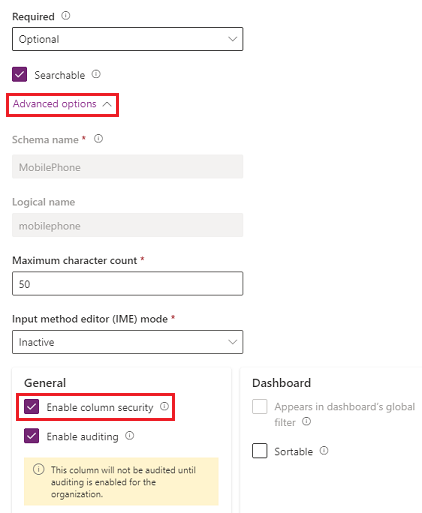
Chọn Lưu.
Mẹo
Tìm hiểu cách nhà phát triển có thể truy xuất danh sách tất cả các cột được bảo mật trong một môi trường hoặc bảo mật một cột bằng mã
Thêm nhóm hoặc người dùng vào một cấu hình bảo mật cột để kiểm soát quyền truy cập
Hồ sơ bảo mật cột xác định:
- Người dùng và nhóm được phân quyền truy cập.
- Quyền đối với các cột bảo mật.
Sử dụng cấu hình bảo mật cột để cấp cho người dùng hoặc thành viên nhóm các quyền sau:
| Quyền | số đếm | Kết quả |
|---|---|---|
| Đọc |
cho phép Không được phép |
Mọi người có thể xem dữ liệu của cột đó hay không. Các giá trị được che dấu sẽ được hiển thị nếu quy tắc che dấu được áp dụng cho cột. |
| Đọc không che giấu |
Tất cả hồ sơ Một bản ghi Không được phép |
Khi một cột được bảo mật có quy tắc che giấu, nhà phát triển có thể viết mã để yêu cầu trả về dữ liệu chưa được che giấu. Cài đặt này kiểm soát xem yêu cầu đó có thành công hay không. Cài đặt mặc định là Không được phép. Tìm hiểu thêm về cách cấp quyền cho một cột được bảo mật bằng quy tắc che giấu |
| Cập nhật |
cho phép Không được phép |
Liệu mọi người có thể cập nhật dữ liệu trong cột không. |
| Tạo nên |
cho phép Không được phép |
Liệu mọi người có thể thiết lập dữ liệu trong cột khi tạo bản ghi hay không. |
Cấu hình kết hợp bốn quyền này để xác định đặc quyền của người dùng đối với một cột dữ liệu cụ thể.
Quan trọng
Trừ khi một hoặc nhiều cấu hình bảo mật được gán cho một cột có bảo mật, chỉ những người dùng có vai trò bảo mật là quản trị viên hệ thống mới có thể truy cập vào cột đó.
Bất kỳ người dùng nào không được xác định trong cột hồ sơ bảo mật sẽ không có quyền truy cập vào cột trên biểu mẫu hoặc chế độ xem. Giá trị cột hiển thị  ********, cho biết cột được bảo mật.
Thêm một cột và thiết lập quyền cho hồ sơ bảo mật của cột
Để thêm một cột và thiết lập quyền cho hồ sơ bảo mật của cột, hãy sử dụng các bước sau:
- Đăng nhập vào Trung tâm quản trị Power Platform.
- Chọn Quản lý trong ngăn điều hướng.
- Trong ngăn Quản lý , chọn Môi trường. Sau đó chọn một môi trường.
- Chọn Thiết đặt>Người dùng + quyền>Hồ sơ bảo mật cột.
- Chọn một hồ sơ hiện có hoặc chọn Hồ sơ mới, nhập tên, nhập phần mô tả rồi chọn Lưu.
- Chọn tab Nhóm hoặc Người dùng , chọn + Thêm nhóm hoặc + Thêm người dùng, chọn nhóm hoặc người dùng mà bạn muốn kiểm soát quyền truy cập, sau đó chọn Thêm.
- Chọn tab Quyền của cột , trong cột Tên , chọn một hoặc nhiều cột, sau đó chọn Chỉnh sửa. Cấu hình bốn thuộc tính để có quyền truy cập mong muốn. Các quyền này kiểm soát việc những người trong hồ sơ bảo mật này có thể đọc hoặc đặt giá trị cột hay không.
- Chọn Lưu.
Cột nào có thể được bảo mật?
Khi một cột đủ điều kiện cho bảo mật cấp cột, hộp kiểm Bật bảo mật cột được bật trong khu vực Tùy chọn nâng cao của định nghĩa cột trong Power Apps.
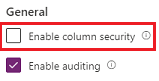
Bạn có thể xem khu vực này khi bạn tạo hoặc chỉnh sửa một cột.
Các cột không thể bảo mật bao gồm:
- Các cột trong bảng ảo
- Tra cứu cột
- Cột công thức
- Cột tên chính (Cột văn bản một dòng mà mỗi bảng phải hiển thị giá trị trong trường tra cứu. Thông thường tên kết thúc bằng
name.) - Các cột hệ thống như
createdon,modifiedon,statecodevàstatuscode.
Lưu ý
- Kiểu dữ liệu Tệp và Hình ảnh có thể được bảo mật nhưng không thể che giấu.
- Kiểu dữ liệu văn bản với định dạng Rich text có thể được bảo mật, nhưng hình ảnh nhúng trong Rich text không thể bị che dấu hoặc bỏ qua để che dấu.
Việc hộp kiểm Bật bảo mật cột có được bật hay không phụ thuộc vào giá trị của các thuộc tính cột sau: CanBeSecuredForCreate, CanBeSecuredForRead và CanBeSecuredForUpdate. Bạn có thể xem dữ liệu này bằng cách cài đặt giải pháp Trình duyệt siêu dữ liệu được mô tả trong Duyệt định nghĩa bảng trong môi trường của bạn.
Thực tiễn tốt nhất
Khi cột được tính hoặc cột lời nhắc bao gồm một cột được bảo mật, dữ liệu có thể được hiển thị trong cột được tính hoặc nhắc cho người dùng không có quyền đối với cột được bảo mật. Cả cột gốc và cột được tính hoặc cột lời nhắc đều phải được bảo mật.
Các cột tổng hợp bao gồm dữ liệu từ nhiều cột. Ví dụ, bảng contact và cộtfullname là các cột hợp thành. address1_composite Để bảo mật hoàn toàn dữ liệu có trong các cột tổng hợp, bạn phải bảo mật và cấu hình các cấu hình bảo mật cột thích hợp trên nhiều cột cho bảng. Ví dụ, để bảo mật hoàn toàn cột address1_composite , bạn cần bảo mật tất cả các cột bắt đầu bằng address1_ trong cả bảng contact và bảng address (customeraddress).
Lưu ý
Những thay đổi về bảo mật cột yêu cầu người dùng cuối phải làm mới trình duyệt trên máy khách (giống như ứng dụng dựa trên mô hình) để những thay đổi có hiệu lực. Điều này cần được cân nhắc khi điều chỉnh các quy tắc truy cập một cách linh hoạt.
Dữ liệu ghi nhật ký hoạt động
Các giá trị cột trong các sự kiện thay đổi kiểm tra trước và sau hiển thị dưới dạng "*" trong nhật ký hoạt động Create và Update trong Microsoft Purview. Tìm hiểu thêm về Dataverse và ghi nhật ký hoạt động ứng dụng dựa trên mô hình.
Thông tin liên quan
Bật hoặc tắt bảo mật cho một cột để kiểm soát quyền truy cập
Ví dụ về bảo mật cấp cột
Bảo mật phân cấp
Bảo mật cấp cột với mã