Lưu ý
Cần có ủy quyền mới truy nhập được vào trang này. Bạn có thể thử đăng nhập hoặc thay đổi thư mục.
Cần có ủy quyền mới truy nhập được vào trang này. Bạn có thể thử thay đổi thư mục.
Kịch bản này mô tả cách sử dụng bảo mật cấp cột Dataverse .
Hãy tưởng tượng chính sách của công ty bạn là các thành viên bán hàng phải có các cấp độ truy cập khác nhau để liên hệ với số điện thoại di động, như được mô tả ở đây.
| Người dùng hoặc nhóm | Quyền truy cập |
|---|---|
| Người quản lý bán hàng | Chỉ đọc. Chỉ có thể xem số điện thoại di động ở dạng ẩn để liên hệ. |
| Phó chủ tịch | Đầy đủ. Có thể tạo, Cập Nhật, và xem số điện thoại di động điện thoại cho số liên lạc. |
| Nhân viên bán hàng và tất cả các người dùng khác | Không. Không thể tạo, cập nhật hoặc xem số điện thoại di động của danh bạ. |
Sử dụng các bước sau để bảo vệ cột này.
Bảo vệ cột
Đăng nhập vào Power Apps.
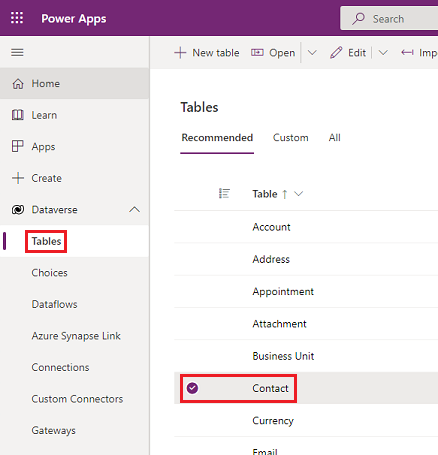
Chọn Bảng.
Chọn bảng Người liên hệ.
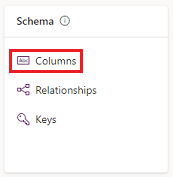
Trong Sơ đồ, chọn Cột.
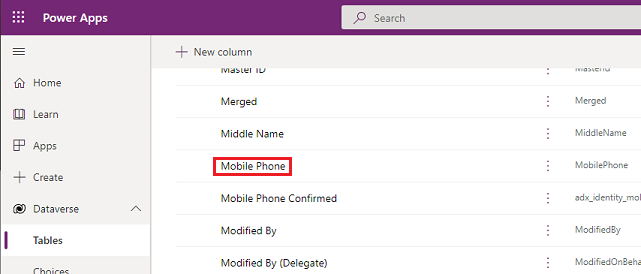
Cuộn xuống trong danh sách Cột và mở mục Điện thoại di động.
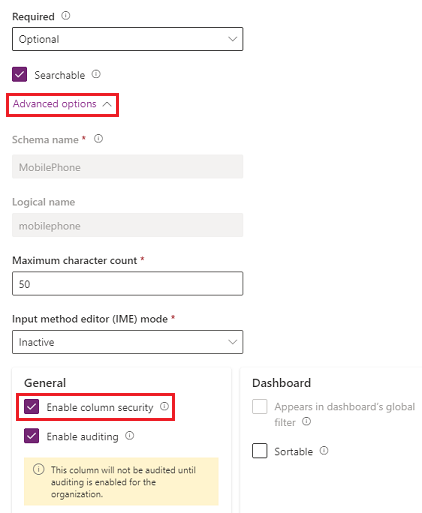
Mở rộng Tùy chọn nâng cao, sau đó trong Chung, chọn Bật bảo mật cột.
Chọn menu thả xuống Quy tắc che giấu và chọn một quy tắc che giấu.
Chọn Lưu.
Cấu hình hồ sơ bảo mật
Trong Trung tâm quản trị Power Platform, chọn môi trường cần đặt cấu hình các cấu hình bảo mật.
Chọn Thiết đặt>Người dùng + quyền>Hồ sơ bảo mật cột.
Chọn Cấu hình mới, nhập một tên như Người quản lý bán hàng chẳng hạn, sau đó nhập nội dung mô tả rồi chọn Lưu.
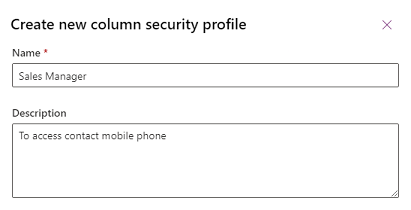
Chọn Người quản lý bán hàng, chọn tab Người dùng, chọn + Thêm người dùng, chọn người dùng bạn muốn cấp quyền truy cập vào số điện thoại di động trên biểu mẫu người liên hệ rồi chọn Thêm.
Tiền boa
Thay vì thêm từng người dùng, hãy tạo một hoặc nhiều nhóm bao gồm tất cả người dùng bạn muốn cấp quyền truy cập.
Lặp lại các bước trên và tạo cấu hình bảo mật cột cho Phó chủ tịch.
Đặt cấu hình các quyền đối với cột
Chọn tab Cấu hình bảo mật cột rồi chọn Người quản lý bán hàng.
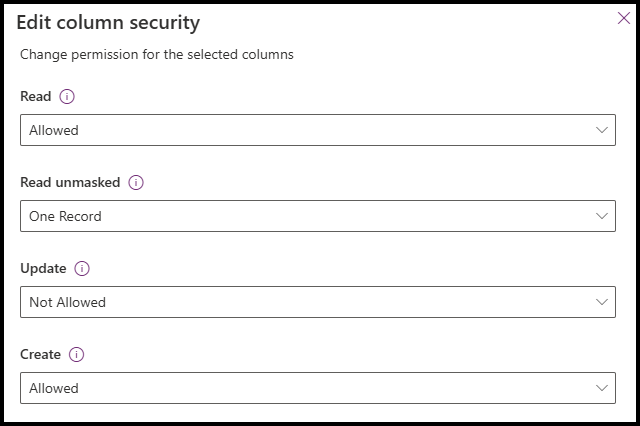
Chọn tab Quyền đối với cột, sau đó chọn Số điện thoại rồi chọn Chỉnh sửa. Đặt thiết đặt Đọc thành Cho phép, giữ nguyên những thiết đặt khác là Không cho phép rồi chọn Lưu.
Chọn tab Cấu hình bảo mật cột rồi chọn Phó chủ tịch.
Chọn tab Quyền đối với cột, sau đó chọn Số điện thoại rồi chọn Chỉnh sửa. Đặt cài đặt Đọc thành Được phép, Đọc không che thành Một bản ghi và phần còn lại là Được phép, sau đó chọn Lưu.
Người dùng không được xác định trong hồ sơ bảo mật cột đã tạo trước đó sẽ không có quyền truy cập vào cột điện thoại di động trên biểu mẫu hoặc chế độ xem liên hệ. Giá trị cột hiển thị  ********, cho biết cột được bảo mật.
Thông tin liên quan
Bảo mật cấp cột để kiểm soát quyền truy cập
Bảo mật phân cấp