Lưu ý
Cần có ủy quyền mới truy nhập được vào trang này. Bạn có thể thử đăng nhập hoặc thay đổi thư mục.
Cần có ủy quyền mới truy nhập được vào trang này. Bạn có thể thử thay đổi thư mục.
Quản trị viên đối tượng thuê và môi trường trong Power Platform sử dụng cảnh báo để theo dõi tình trạng hoạt động của tài nguyên của họ. Quản trị viên thiết lập ngưỡng tùy chỉnh và nhận thông báo khi số liệu cho tài nguyên của họ vượt qua ngưỡng cụ thể. Tạo cảnh báo về bất kỳ số liệu nào trong khu vực Giám sát của trung tâm quản trị Power Platform.
Hãy ghi nhớ những nguyên tắc sau:
- Cảnh báo sẽ được đánh giá sau khi số liệu mới được tạo ra. Hiện tại, tất cả các chỉ số đều là tổng hợp 24 giờ, có nghĩa là quy tắc cảnh báo trong khu vực Giám sát được đánh giá 24 giờ một lần sau khi tạo tổng hợp 24 giờ mới nhất. Quy tắc cảnh báo thực hiện đánh giá theo yêu cầu khi tạo quy tắc đó.
- Quy tắc cảnh báo là cảnh báo mà người quản trị tạo ra để theo dõi tài nguyên của họ. Bạn có thể chỉnh sửa, xóa và bật hoặc tắt quy tắc cảnh báo. Bạn có thể đặt các quy tắc cảnh báo trên một môi trường và một nguồn lực cụ thể.
- Cảnh báo được kích hoạt xảy ra khi một hoặc nhiều tài nguyên mà quy tắc cảnh báo giám sát vượt qua các ngưỡng cụ thể mà quản trị viên xác định khi đặt cấu hình quy tắc cảnh báo. Bạn có thể chọn cảnh báo được kích hoạt để tìm hiểu tài nguyên nào đã kích hoạt quy tắc cảnh báo và nhận đề xuất về cách cải thiện tài nguyên nếu nó nằm trong môi trường được quản lý.
Khi nào sử dụng cảnh báo
- Nhóm và quản trị viên sử dụng cảnh báo để tìm các tài nguyên được sử dụng nhiều hơn dự kiến. Ví dụ: quản trị viên tạo cảnh báo để biết liệu các ứng dụng trong môi trường mặc định có vượt quá 50 lần khởi chạy mỗi ngày hay không.
- Các nhóm sử dụng cảnh báo để tìm tài nguyên có tình trạng suy giảm và làm việc với người tạo để khắc phục sự cố.
- Đối với các hoạt động, quản trị viên tạo cảnh báo để biết liệu các ứng dụng trong môi trường sản xuất của họ có mở chậm cho người dùng hay không.
Điều kiện tiên quyết
- Bạn phải là người quản lý đối tượng thuê hoặc người quản lý môi trường để có thể truy cập cảnh báo.
- Bạn chỉ có thể đặt cảnh báo trên môi trường được quản lý.
- Bạn phải sử dụng trung tâm quản trị Power Platform mới và được cải tiến.
Tạo cảnh báo trên môi trường
Đăng nhập vào Trung tâm quản trị Power Platform.
Trong ngăn điều hướng, chọn Màn hình.
Trong ngăn Màn hình , chọn Cảnh báo. Trang Cảnh báo được hiển thị.
Lưu ý
Quản lý các quy tắc cảnh báo hiện có của bạn trong tab Quy tắc cảnh báo . Sử dụng biểu tượng Hành động của người dùng khác để xem các tùy chọn chỉnh sửa hoặc xóa quy tắc cảnh báo của bạn. Bật hoặc tắt quy tắc cảnh báo của bạn bằng cách sử dụng nút bật/tắt trong cột Trạng thái .
Chọn + Quy tắc cảnh báo để tạo quy tắc cảnh báo mới của bạn. Ngăn Quy tắc cảnh báo mới sẽ được hiển thị.
Trong trường Tên quy tắc cảnh báo , hãy nhập tên cảnh báo của bạn.
Trong danh sách Sản phẩm , hãy chọn sản phẩm bạn muốn giám sát bằng cảnh báo, Power Apps, Power Automate hoặc Copilot Studio.
Trong danh sách Loại sản phẩm , hãy chọn nội dung bạn muốn theo dõi bằng cảnh báo. Ví dụ: chọn Ứng dụng canvas hoặc Ứng dụng dựa trên mô hình cho Power Apps.
Trong danh sách Phạm vi , hãy chọn Môi trường để giám sát tất cả các mục thuộc một loại cụ thể—chẳng hạn như tất cả các ứng dụng canvas trong môi trường sản xuất của bạn. Sau đó, chọn môi trường.
Trong danh sách Chỉ số , hãy chọn chỉ số mà bạn muốn tạo ngưỡng tùy chỉnh. Để biết thêm thông tin về các chỉ số có sẵn, hãy xem Chỉ số và đề xuất cho Power Apps, Chỉ số và đề xuất cho Power Automate cũng như Chỉ số và đề xuất cho Copilot Studio.
Trong danh sách Toán tử , hãy chọn một toán tử để xác định ngưỡng của bạn. Các tùy chọn là Dưới, Trên hoặc Bằng.
Trong danh sách Chọn giá trị , sử dụng các biểu tượng mũi tên để tăng hoặc giảm giá trị.
Trong danh sách Mức độ nghiêm trọng , hãy chọn Thấp, Trung bình hoặc Cao.
Trong danh sách Loại thông báo , hãy chọn loại thông báo mà bạn muốn cảnh báo này có.
- Nếu bạn chọn Không có, bạn sẽ không nhận được email và cần quay lại khu vực Giám sát của trung tâm quản trị để kiểm tra trạng thái cảnh báo của bạn.
- Nếu bạn chọn Email, bạn và tối đa bốn người nhận khác – mà bạn chỉ định trong trường Người nhận – sẽ nhận được email khi cảnh báo được kích hoạt. Email này đến từ
PowerPlat-noreply@microsoft.com.
Chọn Lưu.
Tạo cảnh báo về tài nguyên
Bạn có thể tạo cảnh báo để giám sát một nguồn lực cụ thể, chẳng hạn như ứng dụng canvas cụ thể, bằng cách sử dụng các bước sau.
Đăng nhập vào Trung tâm quản trị Power Platform.
Trong ngăn điều hướng, chọn Màn hình.
Trong ngăn Giám sát , chọn sản phẩm có nguồn lực của bạn. Ví dụ: nếu bạn chọn Power Apps, bạn sẽ thấy danh sách các ứng dụng canvas mà bạn có thể tạo cảnh báo.
Tìm tài nguyên của bạn và chọn nó để mở ngăn tài nguyên, ngăn này có thông tin chỉ số chi tiết hơn.
Ở góc trên bên phải của ngăn, bạn sẽ thấy một liên kết có nhãn + Quy tắc cảnh báo mới nếu nguồn lực nằm trong môi trường được quản lý.
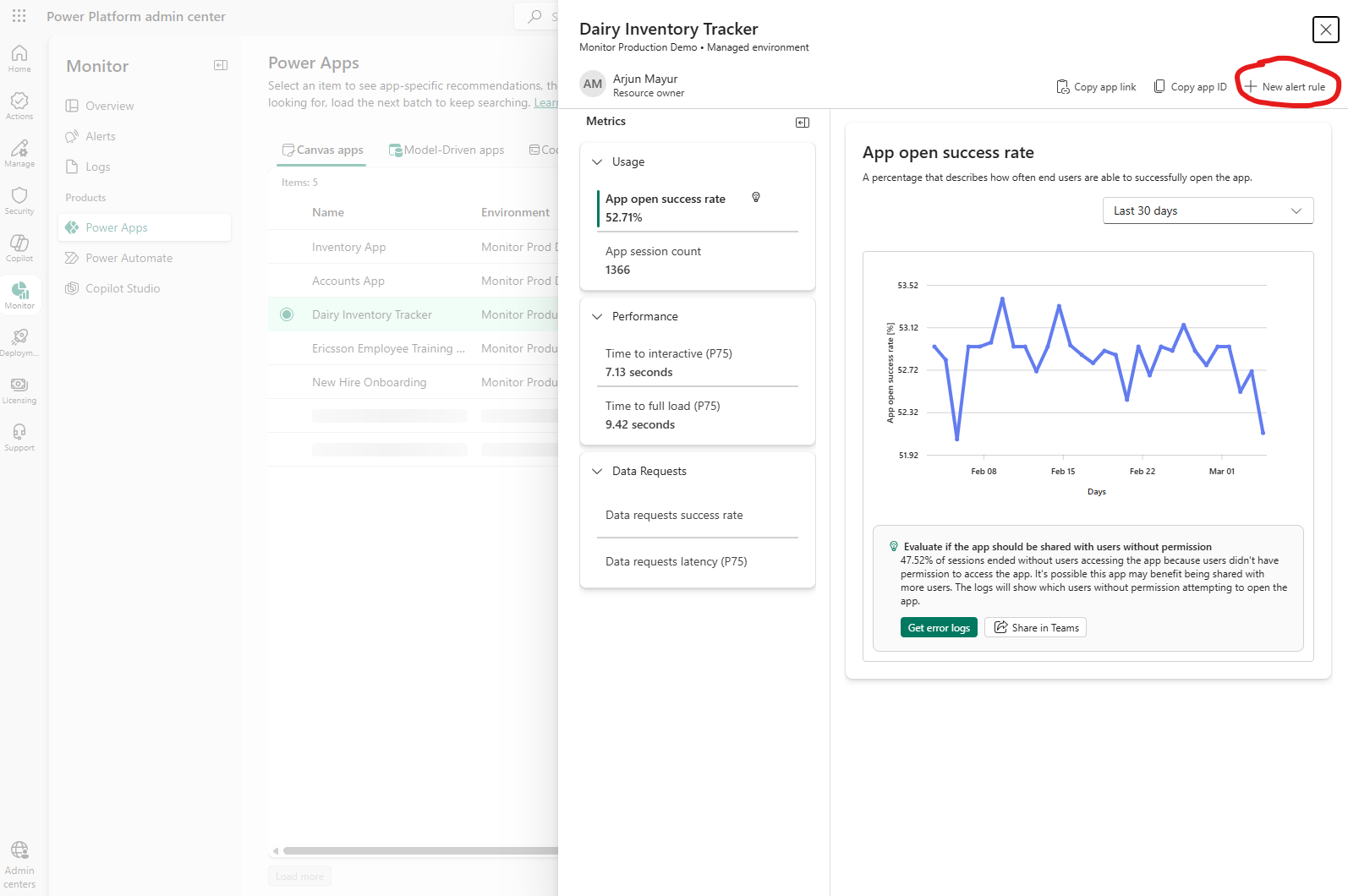
Chọn liên kết + Quy tắc cảnh báo mới để tạo cảnh báo. Trung tâm quản trị tự động điền thông tin cho Sản phẩm, Loại sản phẩm, Phạm vi, Môi trường và Nguồn lực để bạn có thể tạo cảnh báo về nguồn lực cụ thể đó.
Cung cấp tên quy tắc Cảnh báo, Chỉ số, Toán tử, Giá trị ngưỡng, Mức độ nghiêm trọng và Loại thông báo như được ghi lại trong Tạo cảnh báo trên môi trường.
Đối với các cảnh báo thuộc phạm vi tài nguyên, bạn có thể cấu hình một giai đoạn Xem lại dữ liệu, trong đó xác định khoảng cách của cảnh báo đánh giá dữ liệu. Các tùy chọn cho giai đoạn xem xét dữ liệu là:
- 24 giờ: Cảnh báo sẽ xem dữ liệu từ 24 giờ qua.
- 1 giờ: Cảnh báo xem dữ liệu từ giờ trước và cho phép tổng hợp theo giờ cho số liệu.
Trong panel tài nguyên của mục, bạn có thể xem biểu đồ cho cả tổng hợp 24 giờ và 1 giờ trên số liệu của một mục nếu một cảnh báo được đặt cấu hình với khoảng thời gian xem xét dữ liệu 1 giờ trên số liệu đó cho ứng dụng đó. Ví dụ: nếu bạn đã cấu hình một cảnh báo với khoảng thời gian xem xét dữ liệu 1 giờ trên số liệu Thời gian tương tác của ứng dụng, bạn có thể thấy các phép tổng hợp 24 giờ và 1 giờ trên biểu đồ cho số liệu Thời gian tương tác cho ứng dụng đó. Sử dụng danh sách Xem lại giai đoạn phía trên biểu đồ để chuyển đổi giữa các dạng xem.
Lưu ý
Hiện tại, khoảng thời gian Xem xét dữ liệu đang ở chế độ xem trước và chỉ sẵn dùng cho các ứng dụng mã.
Chọn Lưu.
Sau khi bạn tạo cảnh báo, hệ thống sẽ chạy đánh giá theo yêu cầu và quét tất cả các tài nguyên áp dụng trong phạm vi của nó.
Khi cảnh báo kích hoạt
Nếu chọn nhận thông báo qua email khi bất kỳ tài nguyên nào kích hoạt cảnh báo, bạn sẽ nhận được thông báo qua email.
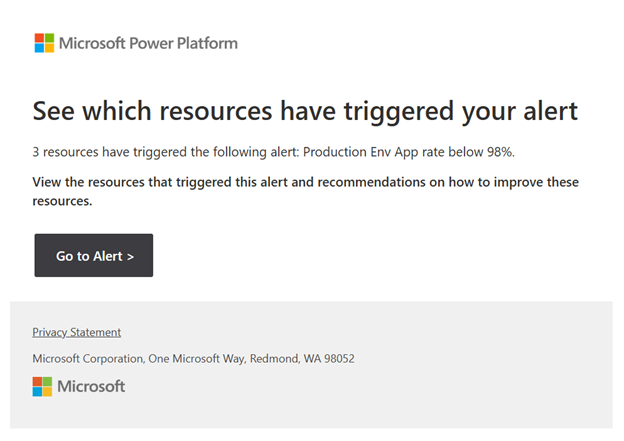
Trong thông báo qua email, hãy chọn Chuyển đến Cảnh báo để mở trang Power Platform liệt kê các cảnh báo được kích hoạt. Bạn có thể xem thông tin về cảnh báo được kích hoạt và tài nguyên nào đã kích hoạt cảnh báo đó. Khi bạn chọn bất kỳ tài nguyên nào trong cảnh báo được kích hoạt, một ngăn sẽ hiển thị thông tin chuỗi thời gian cho tất cả các chỉ số áp dụng cho tài nguyên đó và các đề xuất về cách cải thiện chỉ số nếu chỉ số đó không tối ưu.
Cảnh báo được xác định trước từ Microsoft
Tổng quan
Power Platform bao gồm các cảnh báo được xác định trước để giúp các nhóm CNTT, vận hành và trung tâm xuất sắc tìm thấy các ứng dụng, dòng và tổng đài viên có mức độ sử dụng cao với tình trạng bị suy giảm. Cảnh báo được xác định trước mang lại nhiều giá trị nhất cho những khách hàng không áp dụng cảnh báo tùy chỉnh để theo dõi tình trạng của tổ chức họ.
Cảnh báo được xác định trước là gì?
Microsoft tạo và xác định các cảnh báo được xác định trước để làm nổi bật các tài nguyên có tình trạng dưới mức tối ưu. Họ có phạm vi rộng đối tượng thuê, vì vậy họ giám sát tất cả các tài nguyên thuộc một loại cụ thể trong đối tượng thuê của bạn. Chúng được bật theo mặc định, không cần thiết lập để bắt đầu sử dụng và không thể chỉnh sửa. Cảnh báo được xác định trước khuyến khích tùy chỉnh; Chúng không chỉ giúp người dùng xác định các tài nguyên sử dụng nhiều với tình trạng hoạt động không tối ưu, chúng còn giúp giới thiệu và làm quen với người dùng với khái niệm cảnh báo tùy chỉnh. Cân nhắc tạo cảnh báo tùy chỉnh trên một số tài nguyên này để chủ động theo dõi các ngưỡng tùy chỉnh mà bạn xác định.
Bảng sau đây trình bày chi tiết những cảnh báo được xác định trước được hỗ trợ hiện nay.
| Sản phẩm | Cảnh báo được xác định trước |
|---|---|
| Ứng dụng canvas | Tính khả dụng của các ứng dụng canvas sử dụng nhiều là dưới 90%. |
| Ứng dụng dựa trên mô hình | Tính khả dụng của các ứng dụng dựa trên mô hình sử dụng cao dưới 90%. |
| Dòng đám mây | Các luồng đám mây sử dụng nhiều có tỷ lệ thành công dưới 90%. |
| Dòng màn hình nền | Các luồng máy tính để bàn sử dụng nhiều có tỷ lệ thành công dưới 90%. |
| Trợ lý ảo | Các tác nhân sử dụng nhiều có tỷ lệ thành công dưới 90%. |
Ngưỡng sử dụng cao
Cảnh báo được xác định trước làm nổi bật các tài nguyên sử dụng nhiều trong đối tượng thuê của bạn hoạt động kém tối ưu. Những cảnh báo này lọc ra các tài nguyên có số phiên hoặc số lần chạy thấp để bạn chỉ thấy các tài nguyên có liên quan. Ngưỡng cho từng loại sản phẩm được hỗ trợ nằm trong bảng sau và không thể thay đổi.
| Sản phẩm | Ngưỡng sử dụng |
|---|---|
| Ứng dụng canvas | Số lần khởi chạy ứng dụng gần đây lớn hơn hoặc bằng 100. |
| Ứng dụng dựa trên mô hình | Số lần khởi chạy ứng dụng gần đây lớn hơn hoặc bằng 100. |
| Dòng đám mây | Số lần chạy hàng ngày lớn hơn hoặc bằng 150. |
| Dòng màn hình nền | Số lần chạy hàng ngày lớn hơn hoặc bằng 100. |
| Trợ lý ảo | Phiên nhân viên gần đây lớn hơn hoặc bằng 200. |
Cách thức hoạt động
Truy cập trung tâm quản trị Power Platform và điều hướng đến trangTổng quan>. Trên trang, bạn sẽ thấy hai thẻ.
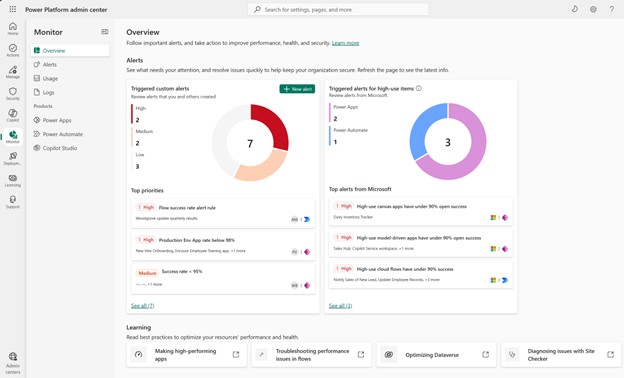
Thẻ Cảnh báo tùy chỉnh được kích hoạt hiển thị trạng thái của cảnh báo tùy chỉnh được kích hoạt trong đối tượng thuê của bạn. Những cảnh báo này là những cảnh báo mà bạn xác định. Hình ảnh trong thẻ này chia nhỏ các cảnh báo tùy chỉnh được kích hoạt của bạn theo mức độ nghiêm trọng và phần Ưu tiên hàng đầu bên dưới nêu ra cảnh báo nào của bạn được kích hoạt gần đây nhất. Chọn một trong những cảnh báo tùy chỉnh đó để xem mục nào đã kích hoạt nó.
Thẻ Cảnh báo được kích hoạt cho các mặt hàng sử dụng nhiều ở bên phải cho bạn biết cảnh báo nào được xác định trước của bạn đã được kích hoạt. Tương tự, hình ảnh ở đầu thẻ hiển thị bảng phân tích các cảnh báo được xác định trước được kích hoạt theo loại sản phẩm. Chọn một trong các cảnh báo trong phần Cảnh báo hàng đầu từ Microsoft để xem tài nguyên nào đã kích hoạt cảnh báo được xác định trước đó. Ví dụ: bạn có thể chọn cảnh báo Dòng đám mây sử dụng nhiều có tỷ lệ thành công dưới 90% cảnh báo được xác định trước và xem tất cả các luồng đám mây sử dụng nhiều trong đối tượng thuê của bạn đã kích hoạt cảnh báo này, bất kể luồng có nằm trong môi trường được quản lý hay không. Giống như trải nghiệm cảnh báo tùy chỉnh được kích hoạt, việc chọn một quy trình cụ thể trong danh sách đó sẽ hiển thị một ngăn cho bạn biết từng chỉ số cho luồng đó đã có xu hướng như thế nào theo thời gian.
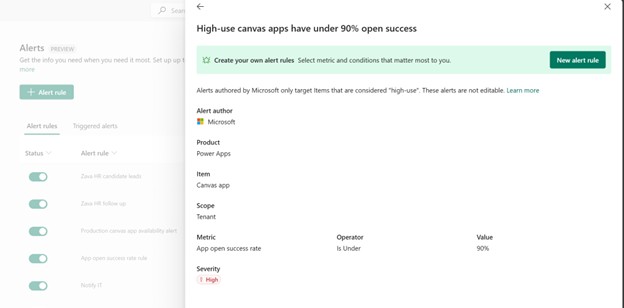
Bạn cũng có thể xem danh sách các cảnh báo được xác định trước và xem chi tiết của chúng trong phần Cảnh báo của Giám sát. Chọn Cảnh báo và cuộn xuống cuối trang để view các cảnh báo được xác định trước. Microsoft tạo ra các cảnh báo được xác định trước.
Chọn ba dấu chấm bên cạnh cảnh báo được xác định trước và sau đó Chi tiết sẽ hiển thị một ngăn hiển thị cách nó đã được định cấu hình. Bạn không thể chỉnh sửa hoặc xóa các cảnh báo này.
Câu hỏi thường gặp (FAQ)
Sự khác biệt giữa quy tắc cảnh báo và cảnh báo được kích hoạt là gì?
Quy tắc cảnh báo là quy tắc giám sát mà bạn định cấu hình, bao gồm phạm vi, chỉ số, ngưỡng, mức độ nghiêm trọng và thông báo.
Cảnh báo được kích hoạt là một trường hợp khi một hoặc nhiều tài nguyên đáp ứng điều kiện của quy tắc. Ví dụ: đáp ứng điều kiện Tỷ lệ thành công% dưới 90 cho việc mở ứng dụng .
Ai có thể tạo và quản lý cảnh báo?
Bạn phải là quản trị viên Đối tượng thuê hoặc quản trị viên Môi trường để tạo và quản lý cảnh báo.
Những môi trường nào được hỗ trợ?
Tất cả các loại môi trường, chẳng hạn như loại môi trường sản xuất, hộp cát, dùng thử và nhà phát triển đều được hỗ trợ, nhưng chúng phải là môi trường được quản lý. Bạn chọn môi trường trong trường ID sau khi đặt trường Phạm vi thành Môi trường.
Tôi quản lý cảnh báo đã tạo ở đâu?
Truy cập trung tâm quản trị Power Platform và chọn Giám sát>cảnh báo và quản lý các quy tắc hiện có trên tab Quy tắc cảnh báo .
Cột Chạy lần cuối trong tab Quy tắc cảnh báo là gì?
Dữ liệu trong cột này cho biết thời điểm quy tắc cảnh báo chạy lần cuối. Cảnh báo chạy 24 giờ một lần, vì vậy các giá trị trong cột này sẽ thay đổi tương ứng.
Mức độ nghiêm trọng có ảnh hưởng đến cách xử lý cảnh báo không?
Mức độ nghiêm trọng, chẳng hạn như Thấp, Trung bình hoặc Cao là nhãn phân loại để phân loại và báo cáo. Nó không thay đổi tần suất đánh giá hoặc hành vi thông báo qua email.
Cảnh báo có hoạt động trên môi trường mặc định không?
Có, nếu môi trường mặc định của bạn là môi trường được quản lý. Môi trường được quản lý là môi trường duy nhất hỗ trợ cảnh báo.
Tôi có thể tắt cảnh báo được xác định trước không?
Hiện tại, bạn không thể tắt các cảnh báo được xác định trước. Hỗ trợ cho khả năng này sẽ sớm ra mắt.
Tôi có thể xem các cảnh báo được xác định trước được kích hoạt ở đâu?
Bạn có thể xem các cảnh báo được xác định trước được kích hoạt trên trang Tổng quan về màn hình trong thẻ Cảnh báo được kích hoạt cho các mục sử dụng nhiều và trong phần Cảnh báo ở cuối trang Quy tắc cảnh báo . Bạn cũng có thể tìm thấy các thông báo cảnh báo được xác định trước được kích hoạt trong phần cảnh báo được kích hoạt của trang Giám sát cảnh báo .
Tôi nên làm gì nếu một cảnh báo được xác định trước được kích hoạt?
Xem xét các tài nguyên bị ảnh hưởng và xem xét tạo cảnh báo tùy chỉnh cho các mục đó để chủ động giám sát chúng theo các ngưỡng quan trọng đối với tổ chức của bạn và được thông báo qua email khi kích hoạt.
Cảnh báo được xác định trước có gửi thông báo qua email không?
Không, cảnh báo được xác định trước không gửi bất kỳ thông báo nào. Bạn cần vào Giám sát để xem có bất kỳ ai trong số chúng được kích hoạt hay không.
Tôi có thể tùy chỉnh cảnh báo được xác định trước không?
Không, Microsoft định cấu hình trước các cảnh báo này. Để tùy chỉnh, hãy tạo cảnh báo tùy chỉnh.
Tôi có thể tạo cảnh báo để giám sát Thời gian tương tác hoặc Thời gian tải đầy đủ trên các màn hình cụ thể cho các ứng dụng bảng tùy biến hoặc mã không?
Không, khi bạn tạo một cảnh báo trên một bức vẽ hoặc ứng dụng mã và chọn Thời gian để Tương tác (TTI) hoặc Thời gian tải đầy đủ (TTFL) làm số liệu, nó chỉ giám sát TTI hoặc TTFL của màn hình bắt đầu cho ứng dụng đó. Bạn không thể chọn một màn hình cụ thể của một ứng dụng khi cấu hình cảnh báo.
Bất kỳ mẹo hoặc phương pháp hay nhất nào?
Có! Thực hiện theo các phương pháp hay nhất sau:
- Bắt đầu nhỏ: Trước tiên, hãy tạo một vài quy tắc có giá trị cao, chẳng hạn như thời gian mở hiệu suất, tỷ lệ lỗi, mức sử dụng tăng đột biến.
- Đặt tên nhất quán: Sử dụng tên rõ ràng như Prod – Ứng dụng canvas – Tính khả dụng < 90.
- Đặt mức độ nghiêm trọng thích hợp: Sử dụng Cao cho các chỉ số ảnh hưởng đến sản xuất và Trung bình hoặc Thấp để theo dõi xu hướng.
- Quản lý giới hạn 50 quy tắc: Xóa các quy tắc lỗi thời.
- Xác thực định tuyến email: Đảm bảo người nhận có thể nhận email từ PowerPlat-noreply@microsoft.com.
- Theo dõi nhịp 24 giờ: Mong đợi đánh giá hàng ngày; Nó không phải là thời gian thực.
Tôi có thể bật bao nhiêu quy tắc cảnh báo cùng một lúc?
Đối tượng thuê có thể bật 50 quy tắc cảnh báo cùng một lúc. Tuy nhiên, bạn có thể tạo số lượng quy tắc cảnh báo không giới hạn. Cân nhắc xóa hoặc tắt bất kỳ quy tắc cảnh báo hiện có nào nếu bạn đạt đến mức tối đa.