Lưu ý
Cần có ủy quyền mới truy nhập được vào trang này. Bạn có thể thử đăng nhập hoặc thay đổi thư mục.
Cần có ủy quyền mới truy nhập được vào trang này. Bạn có thể thử thay đổi thư mục.
Trong hướng dẫn này, bạn sẽ tạo một ứng dụng dựa trên mô hình đơn giản để triển khai bằng Hành động GitHub cho Microsoft Power Platform trong hướng dẫn tiếp theo.
- Tạo ứng dụng dựa trên mô hình
Trong hướng dẫn tiếp theo, bạn sẽ tìm hiểu cách:
- Xuất và triển khai ứng dụng của bạn bằng cách sử dụng tự động hóa quản lý vòng đời ứng dụng (ALM)
Xây dựng ứng dụng dựa trên mô hình
Làm theo các bước bên dưới để tạo ứng dụng dựa trên mô hình.
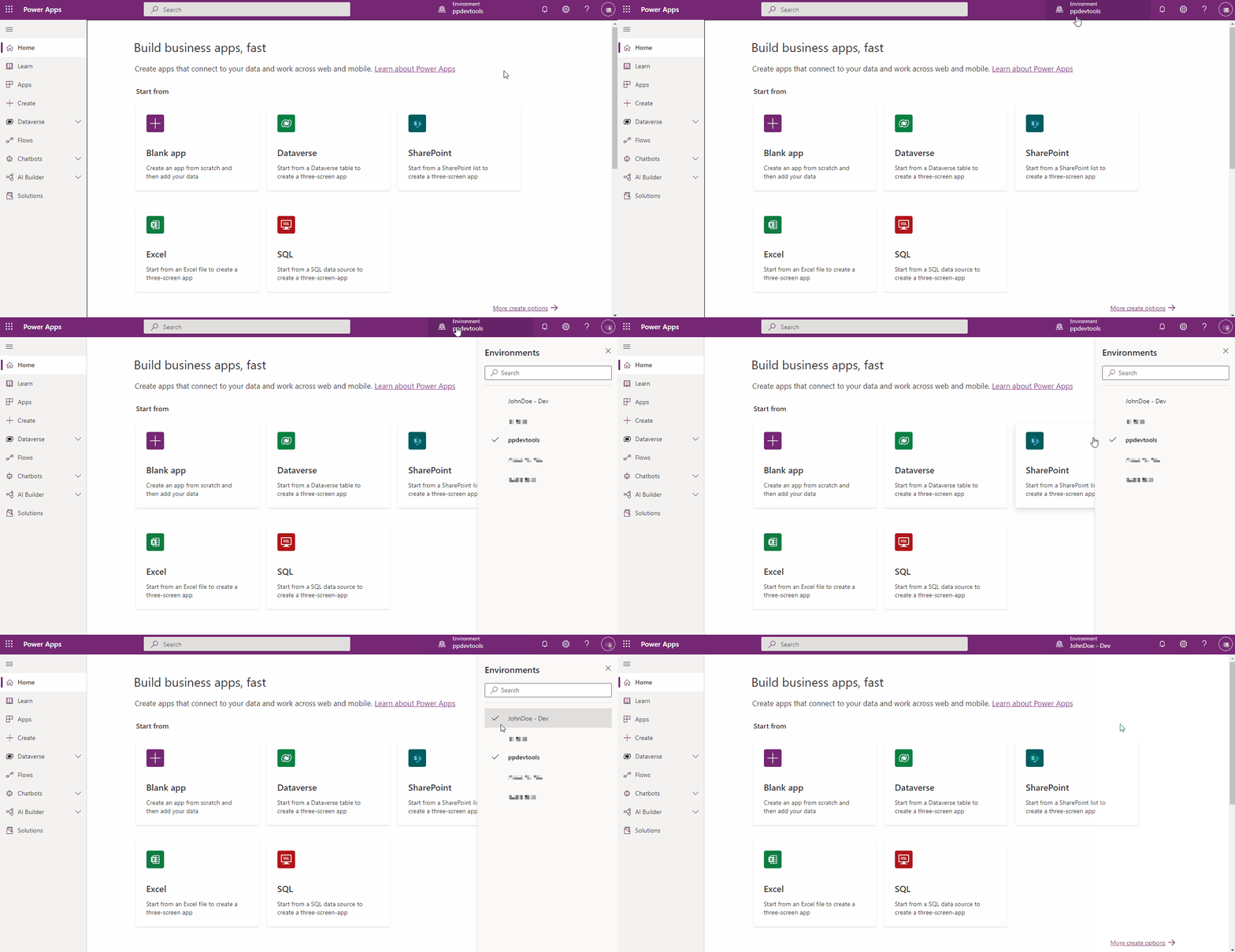
Trong trình duyệt của bạn, điều hướng đến https://make.powerapps.com và đăng nhập bằng thông tin đăng nhập của bạn. Nhấp vào menu thả xuống của bộ chọn môi trường trong tiêu đề và chọn môi trường phát triển của bạn.
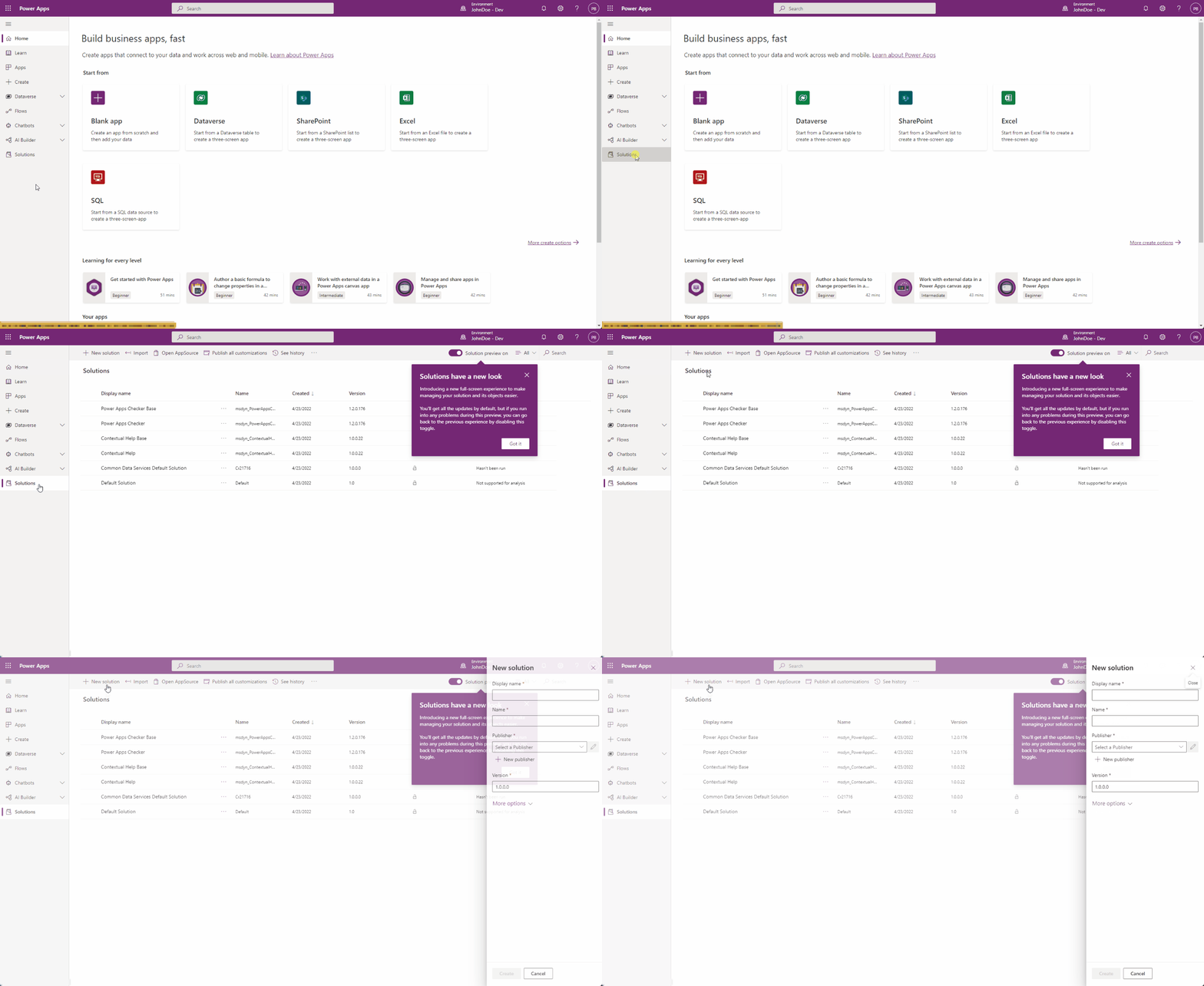
Nhấp vào vùng Giải pháp trong điều hướng bên trái, rồi nhấp vào nút Giải pháp mới để tạo một giải pháp mới.
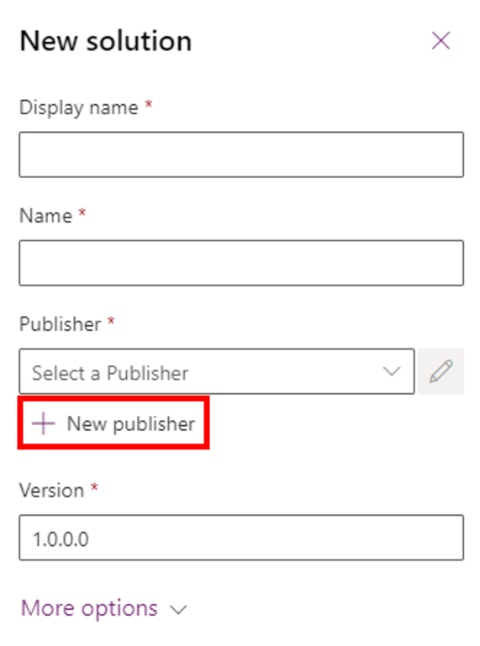
Trong bảng điều khiển bên cạnh xuất hiện, hãy nhập tên cho ứng dụng rồi nhấp vào tùy chọn Thêm nhà phát hành.
Lưu ý
Đối tác phát triển giải pháp chỉ định ai đã phát triển ứng dụng, vì vậy, bạn luôn nên tạo tên đối tác phát triển giải pháp có ý nghĩa. Hơn nữa, đối tác phát triển giải pháp bao gồm một tiền tố, giúp bạn phân biệt các thành phần hệ thống hoặc các thành phần do người khác đưa vào và cũng là một cơ chế giúp tránh xung đột về đặt tên. Điều này cho phép các giải pháp từ các nhà phát hành khác nhau được cài đặt trong môi trường có xung đột tối thiểu.
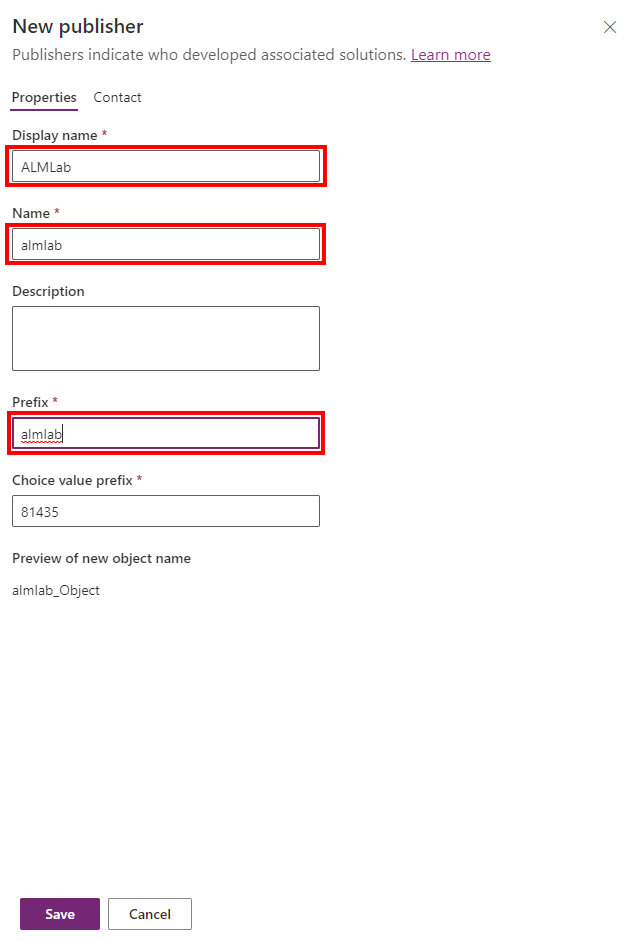
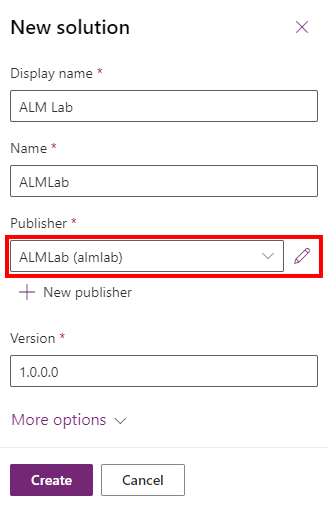
Để minh họa cho hướng dẫn này, hãy nhập "ALMLab" cho tên hiển thị, tên và tiền tố, sau đó chọn Lưu và đóng.
Trên bảng điều khiển giải pháp mới, hãy chọn nhà phát hành mà bạn vừa tạo và nhấp vàoTạo để tạo ra một giải pháp mới không được quản lý trong môi trường.
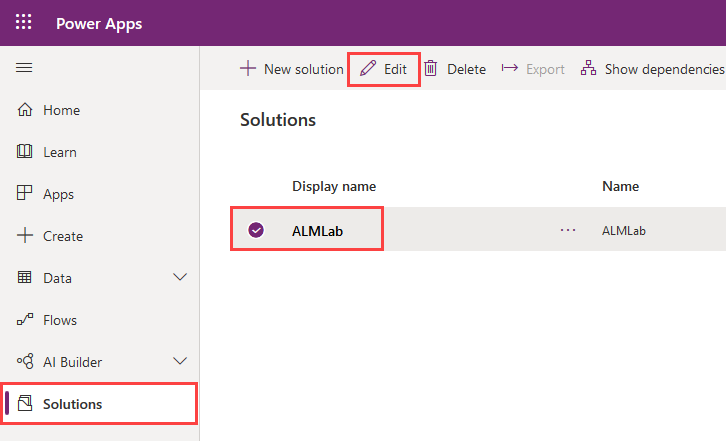
Trong danh sách giải pháp, hãy chọn giải pháp bạn vừa tạo và nhấp vào nút Chỉnh sửa.
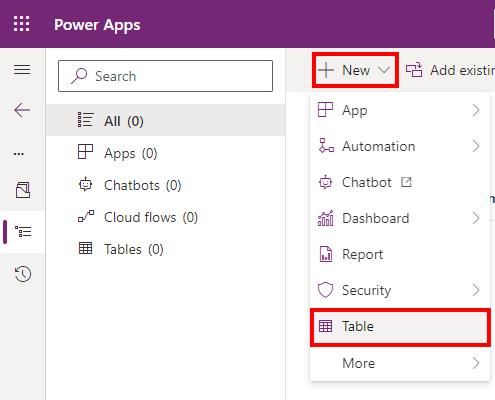
Giải pháp mới của bạn sẽ trống và bạn cần thêm các thành phần vào đó. Trong phòng thí nghiệm này, chúng ta sẽ tạo một bảng tùy chỉnh. Nhấn vào menu thả xuống + Mới từ phần điều hướng trên cùng rồi chọn Bảng
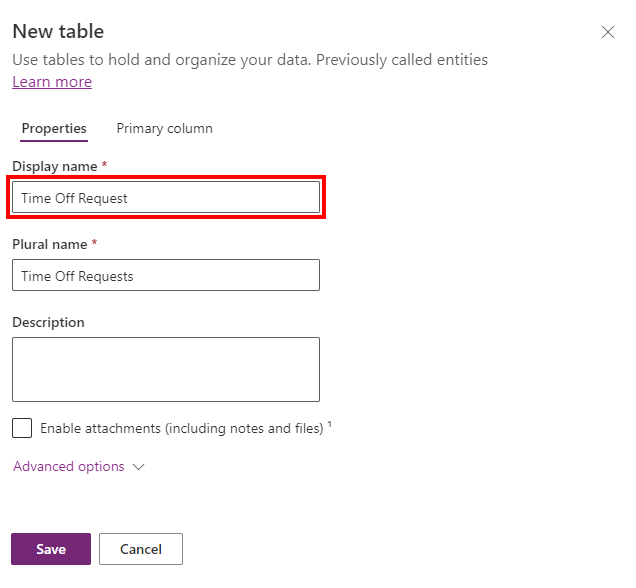
Nhập tên hiển thị, tên số nhiều sẽ được tạo cho bạn. Nhấp vào Lưu để tạo bảng.
Sau khi bảng của bạn được tạo, hãy chọn lại tên giải pháp để quay lại dạng xem giải pháp và thêm một thành phần khác.
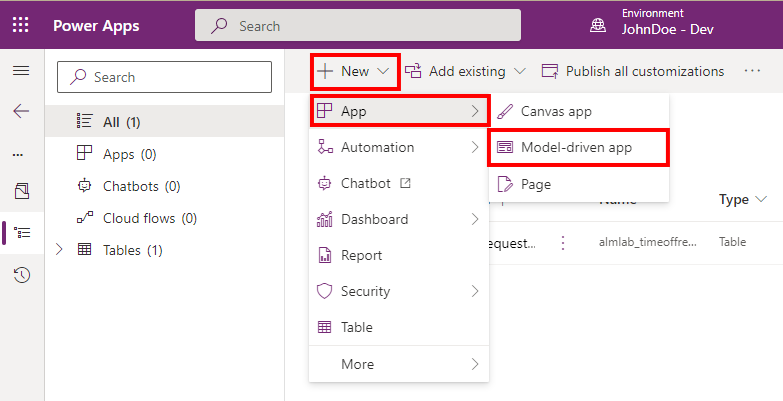
Nhấp vào menu thả xuống + Mới, sau đó là Ứng dụng và cuối cùng nhấp vào Ứng dụng dựa trên mô hình. Nếu bạn nhận được cửa sổ bật lên yêu cầu chọn trải nghiệm tạo, hãy chọn Công cụ thiết kế ứng dụng hiện đại
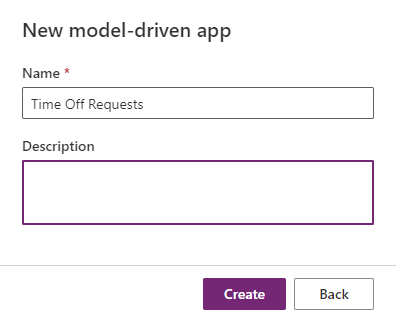
Nhập tên ứng dụng, sau đó nhấp vào nút Tạo
Trong công cụ thiết kế ứng dụng, hãy nhấp vào + Thêm trang, chọn Dạng xem và biểu mẫu dựa trên bảng, sau đó nhấp vào Tiếp theo. Trên màn hình tiếp theo tìm kiếm theo tên cho bảng mà bạn đã tạo trước đó. Đánh dấu vào lựa chọn và nhấp vào Thêm
- Đảm bảo rằng Hiển thị trong điều hướng được chọn
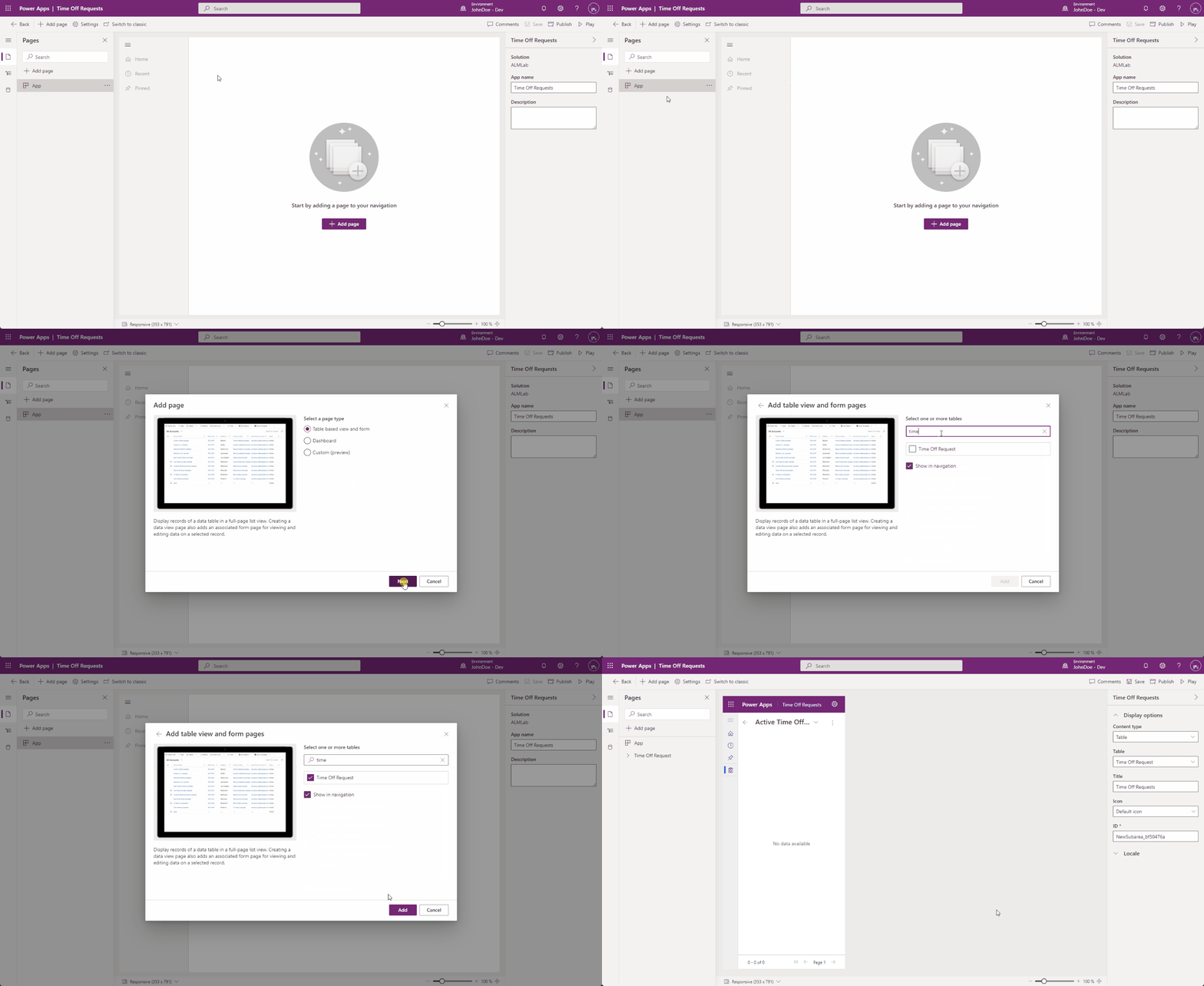
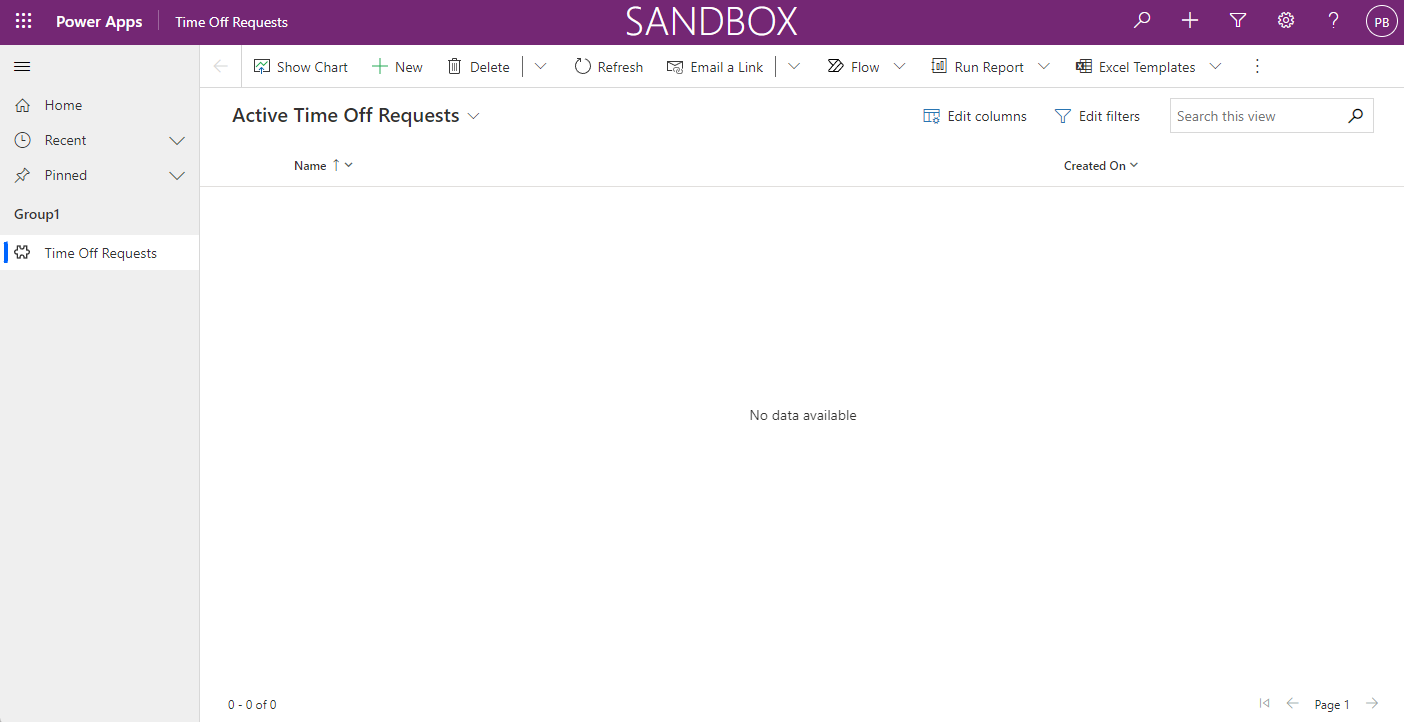
Nhấp vào Phát hành, sau khi tác vụ xuất bản hoàn tất, nhấp vào Phát.
Điều này sẽ đưa bạn đến ứng dụng để bạn có thể xem nó trông như thế nào. Bạn có thể sử dụng ứng dụng và đóng tab khi đã hài lòng.
Xem thêm
Tự động hóa quy trình làm việc của bạn từ ý tưởng đến sản xuất