Lưu ý
Cần có ủy quyền mới truy nhập được vào trang này. Bạn có thể thử đăng nhập hoặc thay đổi thư mục.
Cần có ủy quyền mới truy nhập được vào trang này. Bạn có thể thử thay đổi thư mục.
Trong hướng dẫn này, bạn sẽ tìm hiểu cách:
- Tạo kho lưu trữ GitHub mới
- Tạo 2 quy trình làm việc GitHub bằng Hành động GitHub cho Microsoft Power Platform
Quy trình làm việc có thể tự động xuất ứng dụng của bạn (dưới dạng giải pháp không được quản lý) từ môi trường phát triển, tạo cấu phần bản dựng (giải pháp được quản lý) và triển khai ứng dụng vào môi trường sản xuất của bạn. Hướng dẫn này sử dụng Giải pháp ALMLab bạn đã xây dựng và các môi trường bạn đã thiết lập trong các hướng dẫn trước.
Hướng dẫn liên quan: Bắt đầu và Xây dựng ứng dụng dựa trên mô hình.
Tạo tài khoản GitHub
Đi đến https://github.com và nhấp vàoĐăng ký hoặc Bắt đầu dùng thử miễn phí (hoặc đăng nhập nếu bạn đã có tài khoản).
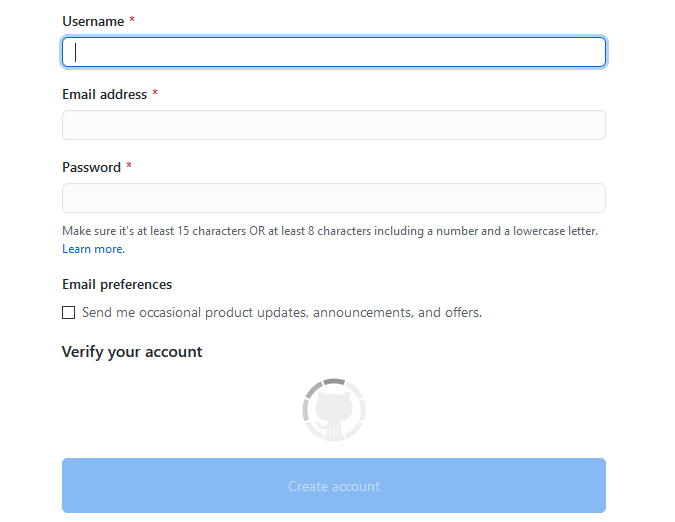
Sau khi bạn đã tạo tài khoản của mình, hãy tạo một kho lưu trữ bằng cách chọn Tạo kho lưu trữ hoặc Mới.
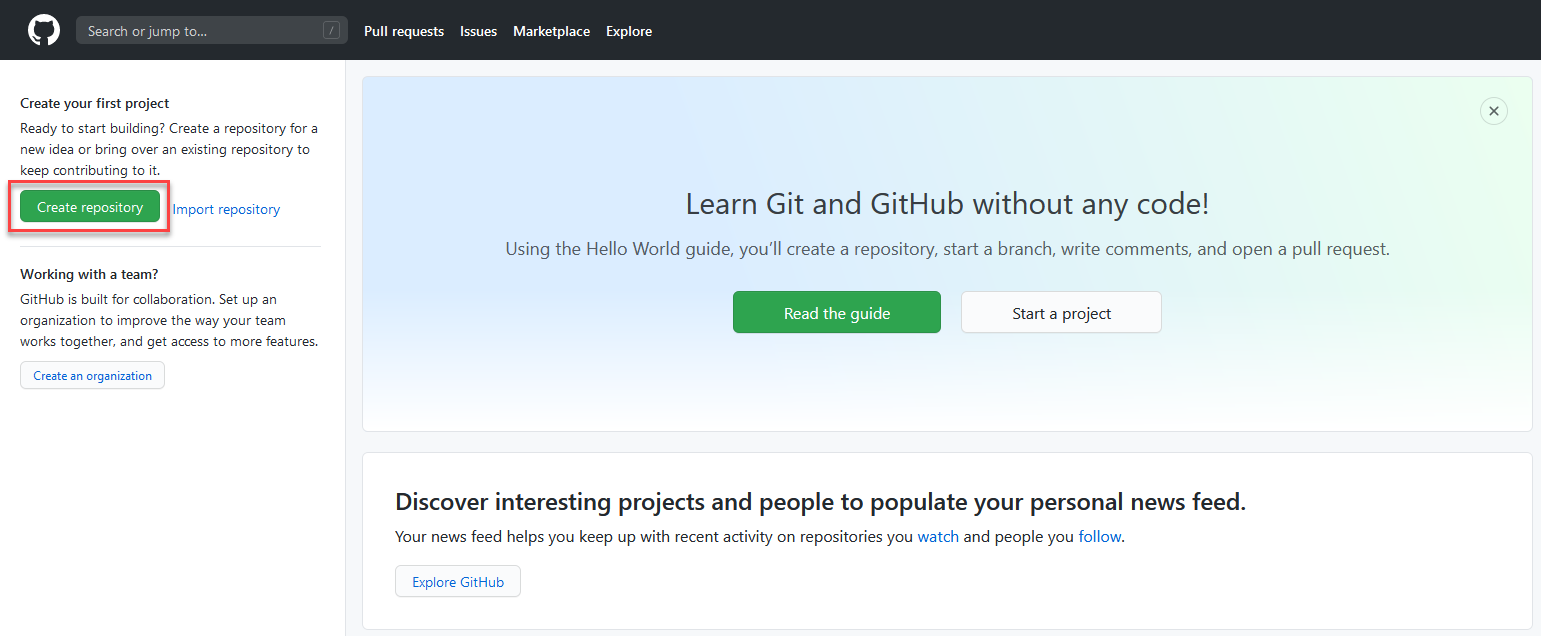
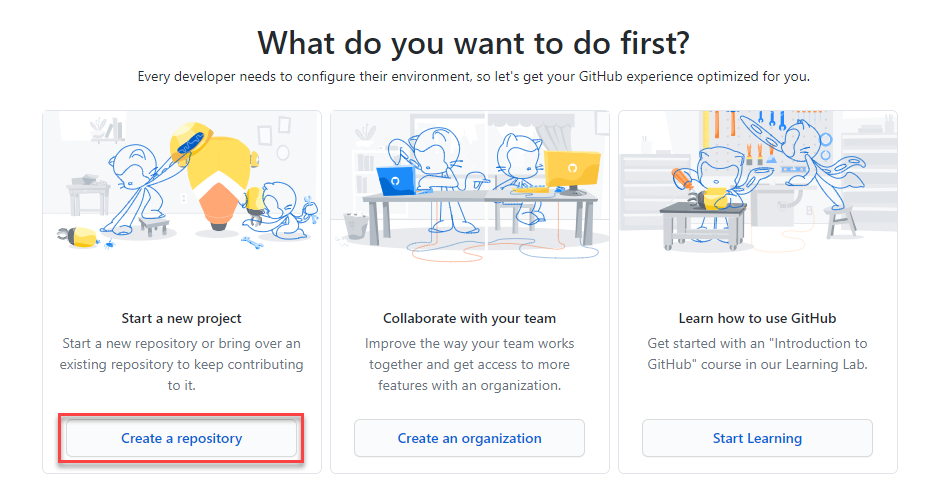
Bạn có thể thấy màn hình đích thay thế sau:
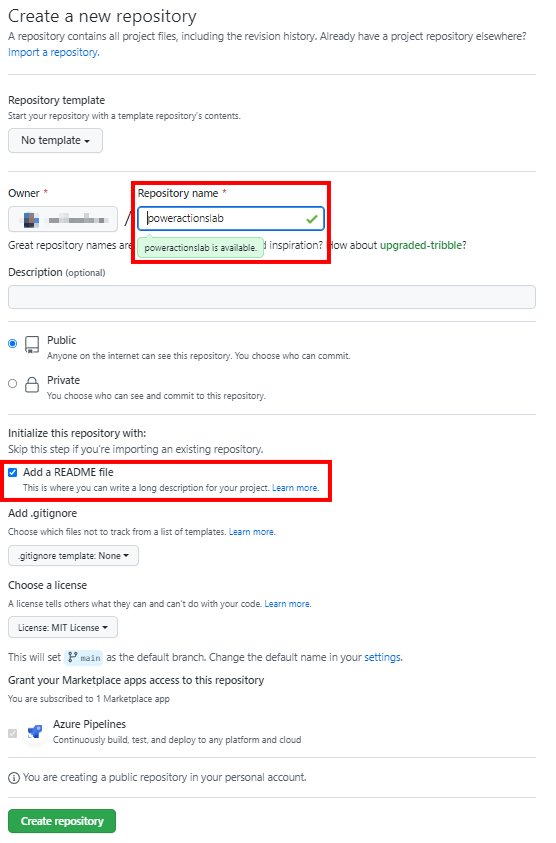
Tạo kho lưu trữ mới và đặt tên là 'poweractionslab'. Đảm bảo rằng bạn chọn Thêm tệp README để khởi tạo kho lưu trữ và chọn Tạo kho lưu trữ.
Tạo mã bí mật mới cho Xác thực tên dịch vụ chính
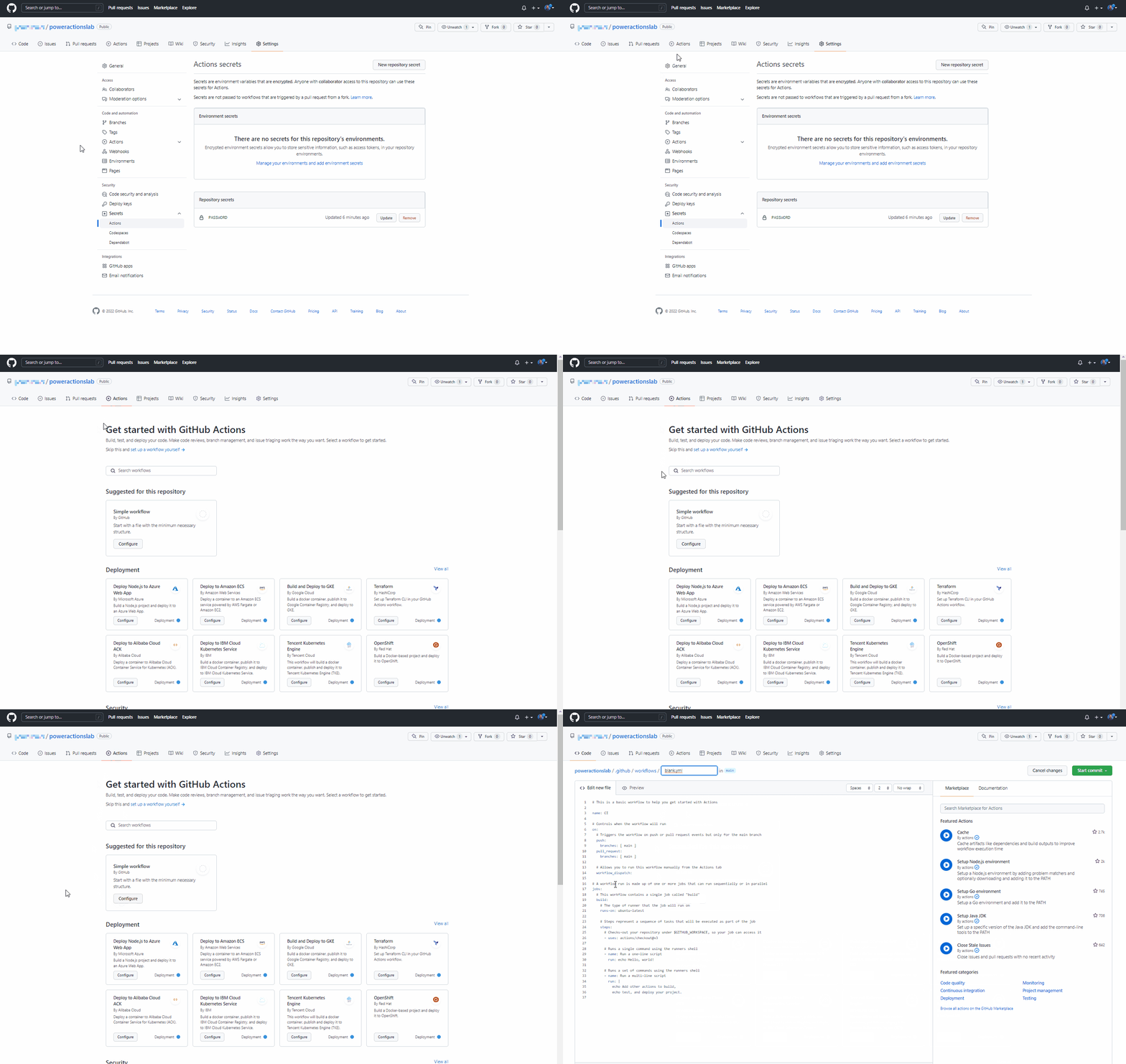
Điều hướng đến kho lưu trữ của bạn và nhấp vào Cài đặt, sau đó mở rộng Bí mật, rồi nhấp vào Hành động.
Trên trang Bí mật , hãy đặt tên cho bí mật là 'PowerPlatformSPN'. Sử dụng bí mật của khách hàng từ đăng ký ứng dụng được tạo trong Microsoft Entra và nhập vào trường Giá trị , sau đó chọn Thêm bí mật. Mã bí mật máy khách sẽ được tham chiếu trong tệp YML dùng để xác định quy trình công việc GitHub trong phòng thí nghiệm này.

Mã bí mật máy khách hiện được lưu trữ bảo mật dưới dạng mã bí mật GitHub.
Tạo quy trình làm việc để xuất và giải nén tệp giải pháp vào một nhánh mới
Nhấp vào Hành động và nhấp vào tự thiết lập quy trình làm việc hoặc nhấp vào Định cấu hình trong hộp Quy trình làm việc đơn giản trong phần được đề xuất cho kho lưu trữ này.
Thao tác này sẽ bắt đầu một tệp YAML mới với quy trình làm việc cơ bản để giúp bạn bắt đầu với hành động GitHub.
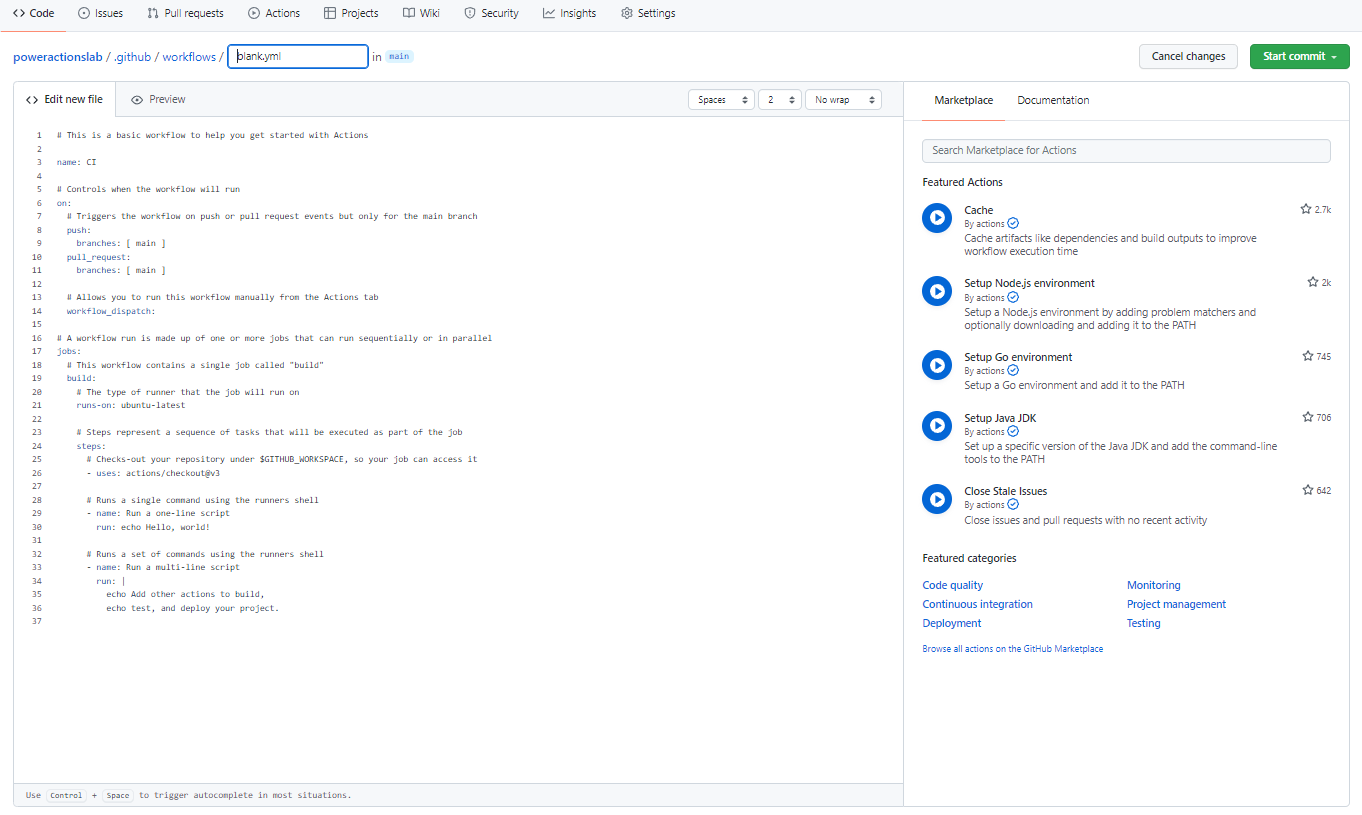
Xóa nội dung được tạo sẵn, dán nội dung từ tệp export-and-branch-solution-with-spn-auth.yml , sau đó đổi tên tệp thành 'export-and-branch-solution'.yml.
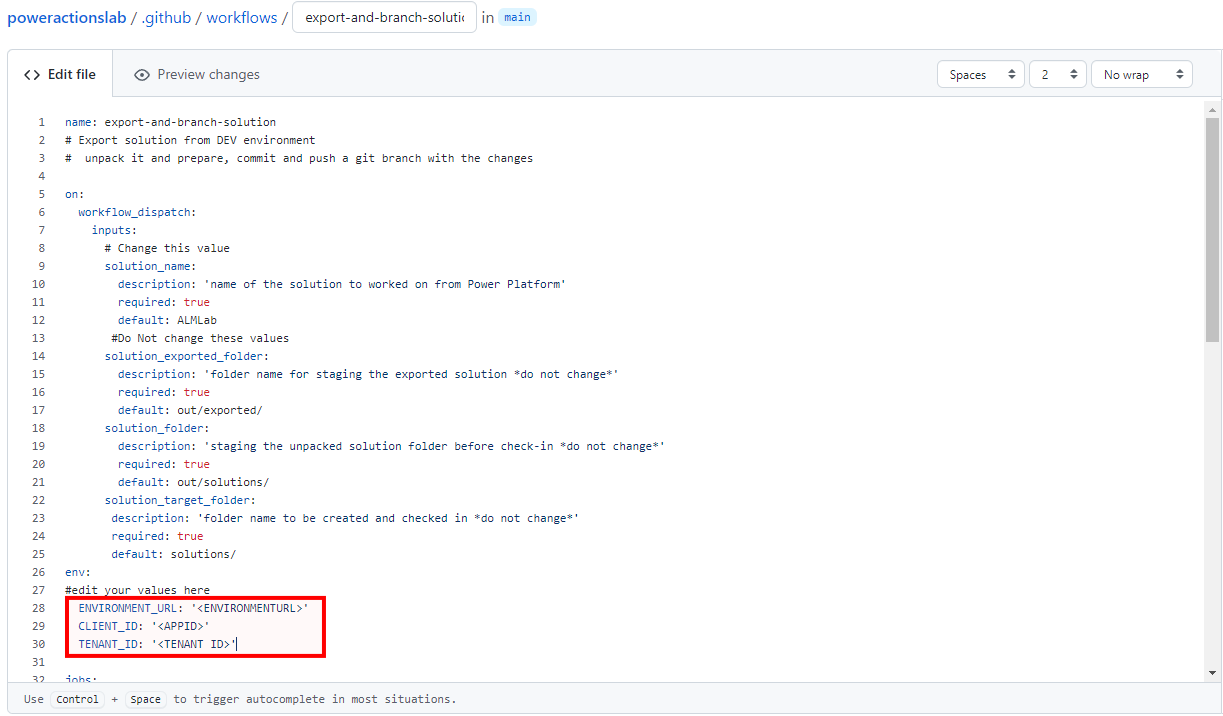
Cập nhật
<ENVIRONMENTURL>với URL cho môi trường phát triển mà bạn muốn xuất từ đó (ví dụ:https://poweractionsdev.crm.dynamics.com).Cập nhật
<APPID>và<TENANT ID>bằng các giá trị của bạn.Nếu bạn đang sử dụng thông tin đăng nhập, hãy dán tệp export-and-branch-solution.yml thay vì tệp export-and-branch-solution-with-spn-auth.yml . Cập nhật
<USERNAME>với tên người dùng bạn đang sử dụng để kết nối với môi trường.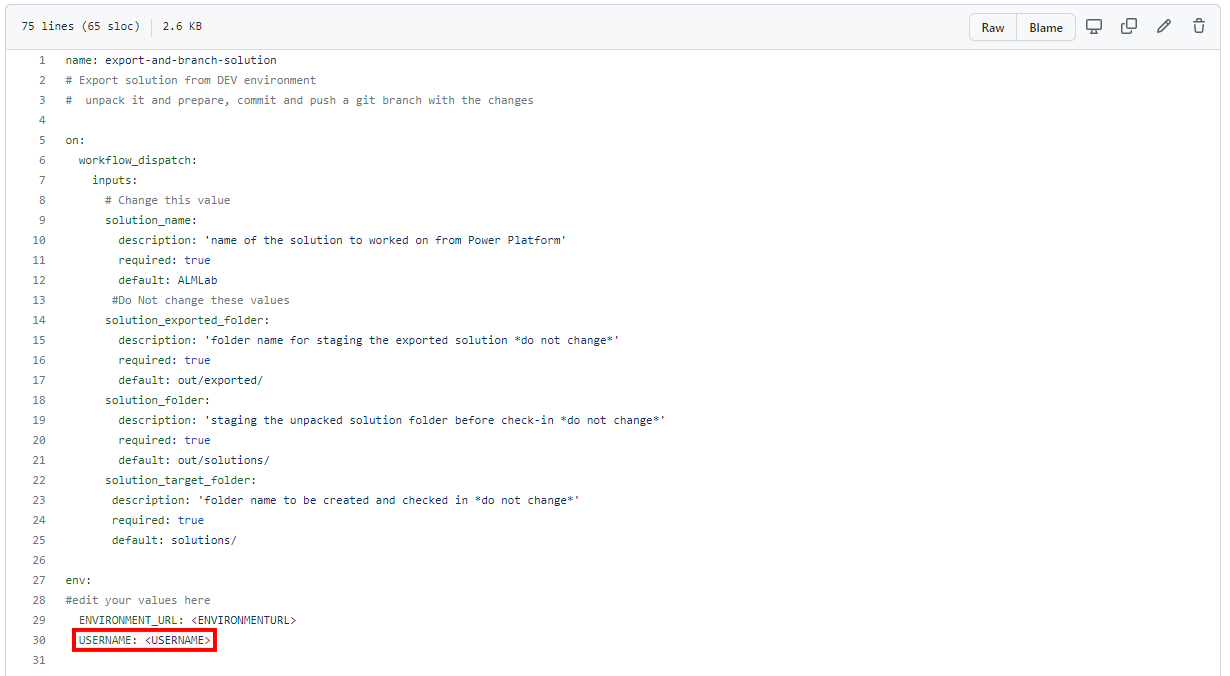
Tiền bo
Nếu bạn chưa quen với GitHub Actions và muốn tìm hiểu thêm, hãy xem hướng dẫn sử dụng chính thức tại https://docs.github.com/en/actions.
Bây giờ bạn đã sẵn sàng để thực hiện các thay đổi của mình. Chọn Bắt đầu cam kết, nhập Tạo yml xuất trong trường tiêu đề, rồi thêm mô tả (tùy chọn). Tiếp theo, nhấp vào Cam kết tệp mới.
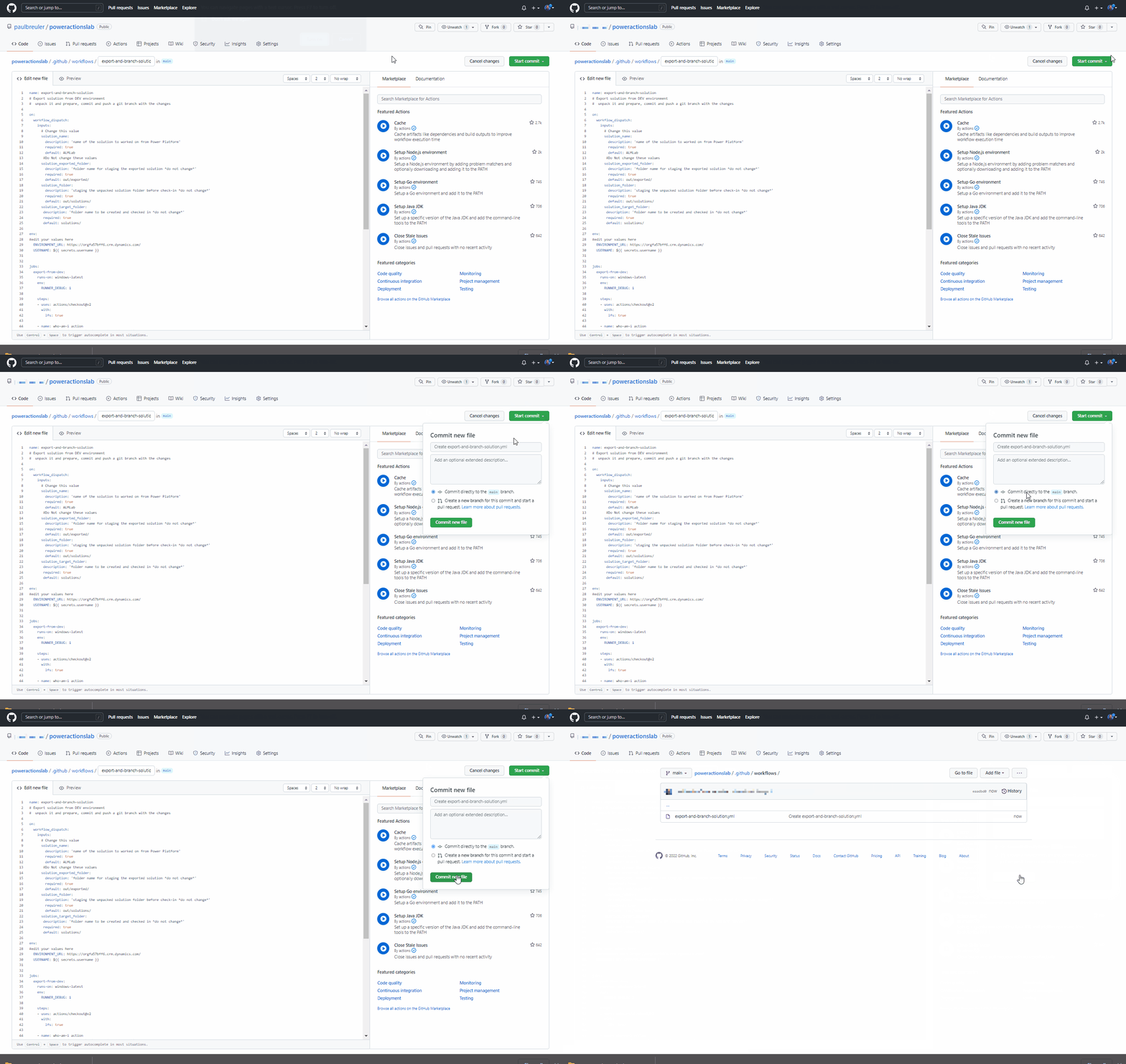
Xin chúc mừng, bạn vừa tạo quy trình làm việc GitHub đầu tiên của mình bằng các hành động sau:
- Tôi là ai: Đảm bảo rằng bạn có thể kết nối thành công với môi trường mà bạn đang xuất dữ liệu.
- Xuất giải pháp: Xuất tệp giải pháp từ môi trường phát triển của bạn.
- Giải pháp giải nén: Tệp giải pháp được xuất từ máy chủ là tệp nén (zip) có chứa các tệp cấu hình được hợp nhất. Các tệp ban đầu này không phù hợp để quản lý mã nguồn vì chúng không có cấu trúc để hỗ trợ hệ thống quản lý mã nguồn thực hiện khác biệt hóa các tệp một cách chính xác và năm được các thay đổi bạn muốn cam kết đối với việc kiểm soát nguồn. Bạn cần phải 'giải nén' các tệp giải pháp để chúng phù hợp với việc lưu trữ và xử lý kiểm soát nguồn.
- Giải pháp nhánh: Tạo một nhánh mới để lưu trữ giải pháp đã xuất.
Kiểm tra quy trình làm việc xuất và giải nén
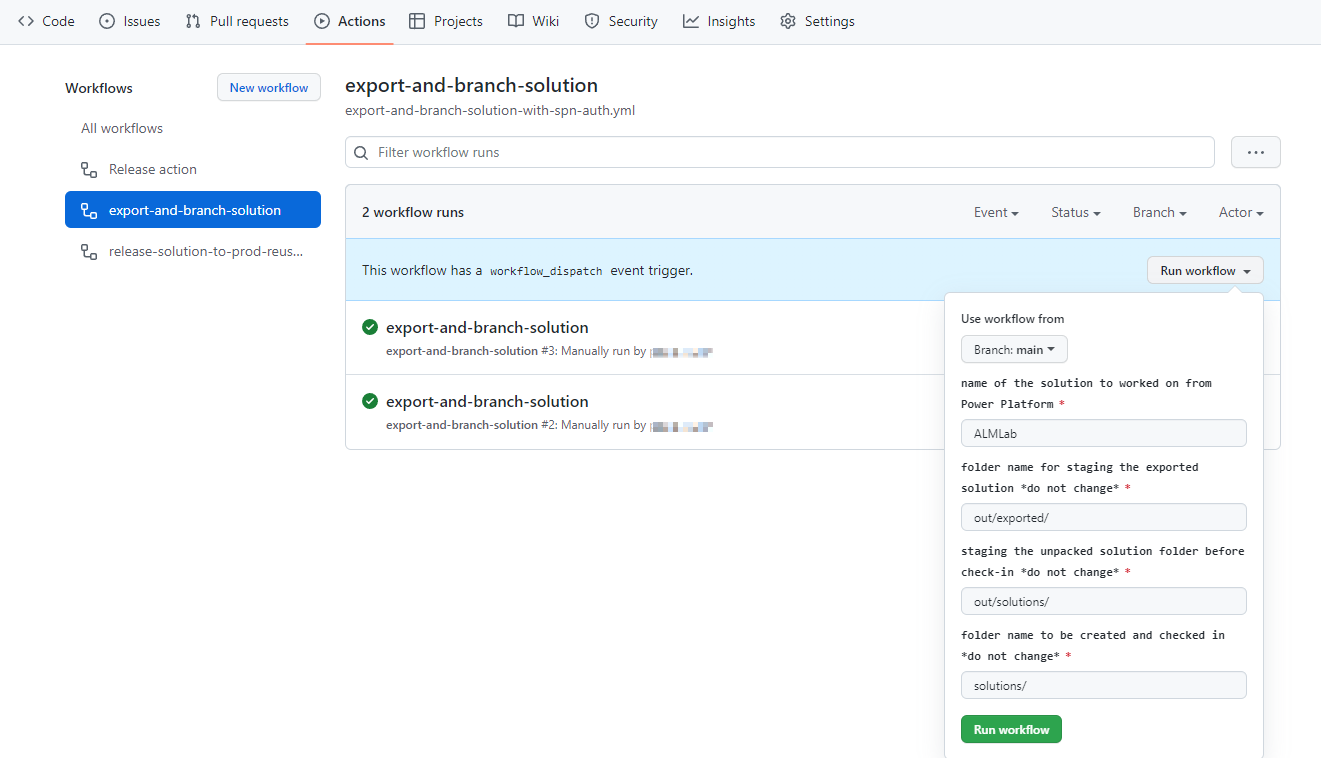
Tiếp theo, kiểm tra xem quy trình làm việc có chạy không. Điều hướng đến Hành động, Chạy quy trình làm việc và chọnChạy quy trình làm việc. Nếu bạn có tên giải pháp khác với 'ALMLab' thì hãy thay đổi giá trị ở đây nhưng giữ nguyên các giá trị khác.

Sau 5 - 10 giây, quy trình làm việc sẽ bắt đầu và bạn có thể chọn quy trình làm việc đang chạy để theo dõi tiến độ.
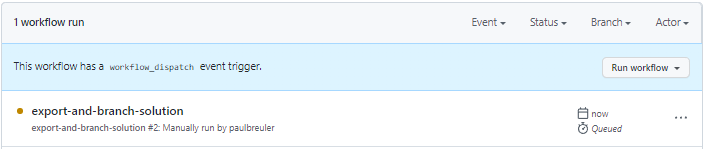
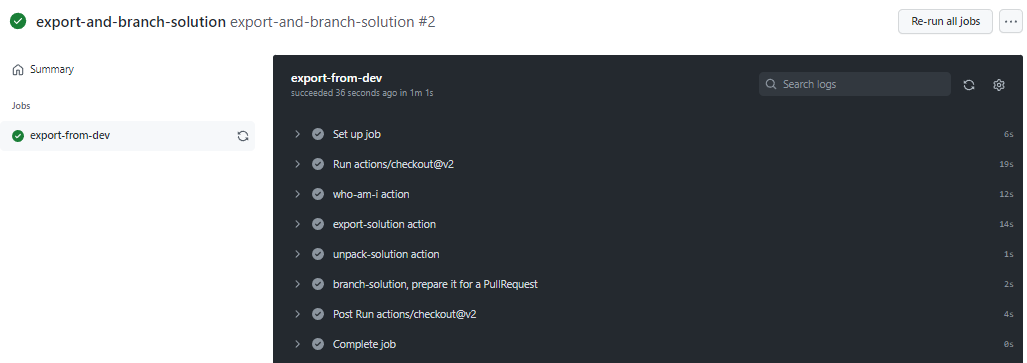
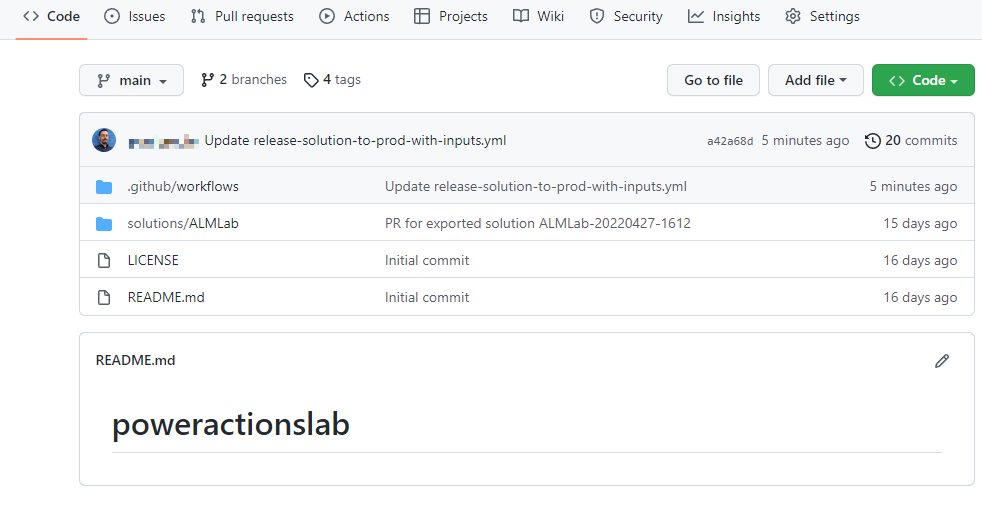
Sau khi quy trình làm việc hoàn tất, hãy xác thực rằng một nhánh mới đã được tạo với giải pháp được giải nén vào thư mục Solutions/ALMLab. Điều hướng đến tab Mã và mở rộng danh sách thả xuống các nhánh .
Chọn nhánh đã được tạo bởi hành động.
Xác thực rằng thư mục giải pháp/ALMLab đã được tạo trong nhánh mới và sau đó tạo một yêu cầu Kéo để phối các thay đổi vào nhánh chính. Nhấp vào Đóng góp và trong cửa sổ thả ra nhấp vào Mở yêu cầu kéo.
Trong màn hình Mở yêu cầu kéo, thêm tiêu đề và mô tả như mong muốn, sau đó nhấp vào Tạo yêu cầu kéo
Màn hình sẽ cập nhật hiển thị yêu cầu kéo mới được tạo. Khi yêu cầu kéo được tạo, xác nhận sẽ được cung cấp cho thấy rằng nhánh của chúng tôi không có xung đột với nhánh chính. Xác nhận này có nghĩa là các thay đổi có thể được tự động hợp nhất vào nhánh chính. Nhấp vào Hợp nhất yêu cầu kéo và sau đó nhấp vào Xác nhận hợp nhất. Nhấp vào xóa nhánh để xóa nhánh hiện không còn tồn tại (không bắt buộc).
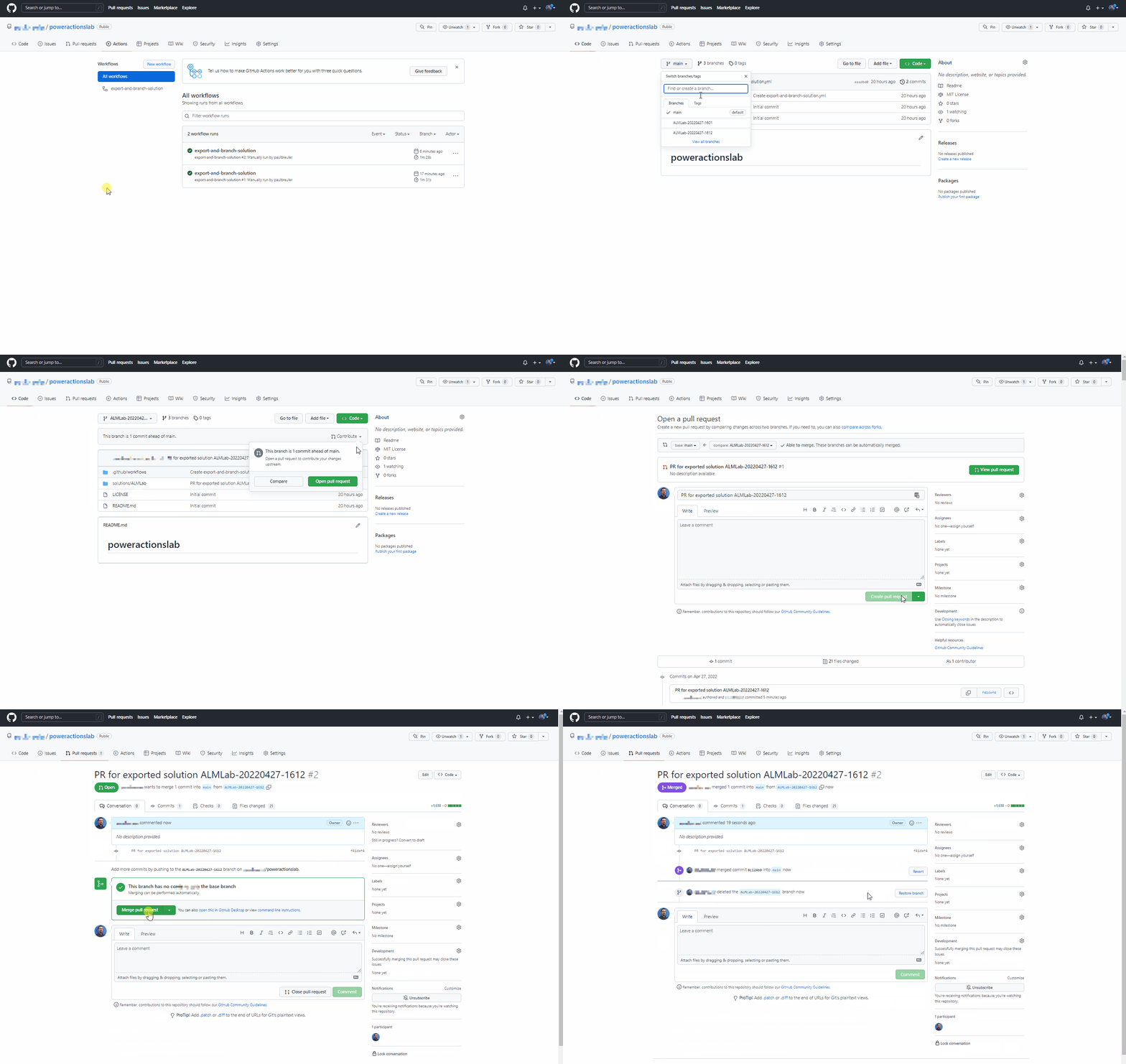
Điều hướng trở lại nhánh mặc định (chính) và xác thực giải pháp hiện cũng có sẵn ở đó.
Tạo quy trình làm việc có thể tái sử dụng để tạo cấu phần bản dựng và nhập vào sản xuất
Trong phần này, chúng tôi sẽ tạo một quy trình làm việc bổ sung:
- Tạo giải pháp được quản lý và xuất bản nó dưới dạng cấu phần GitHub
- Nhập cấu phần bản dựng vào môi trường sản xuất
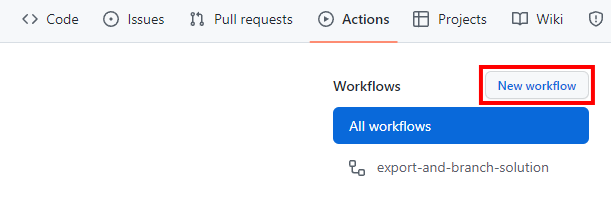
Điều hướng đến Hành động rồi chọn Quy trình làm việc mới.
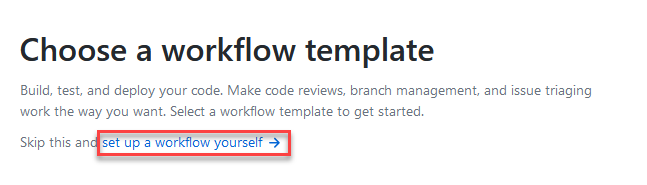
Chọn tự thiết lập quy trình làm việc.
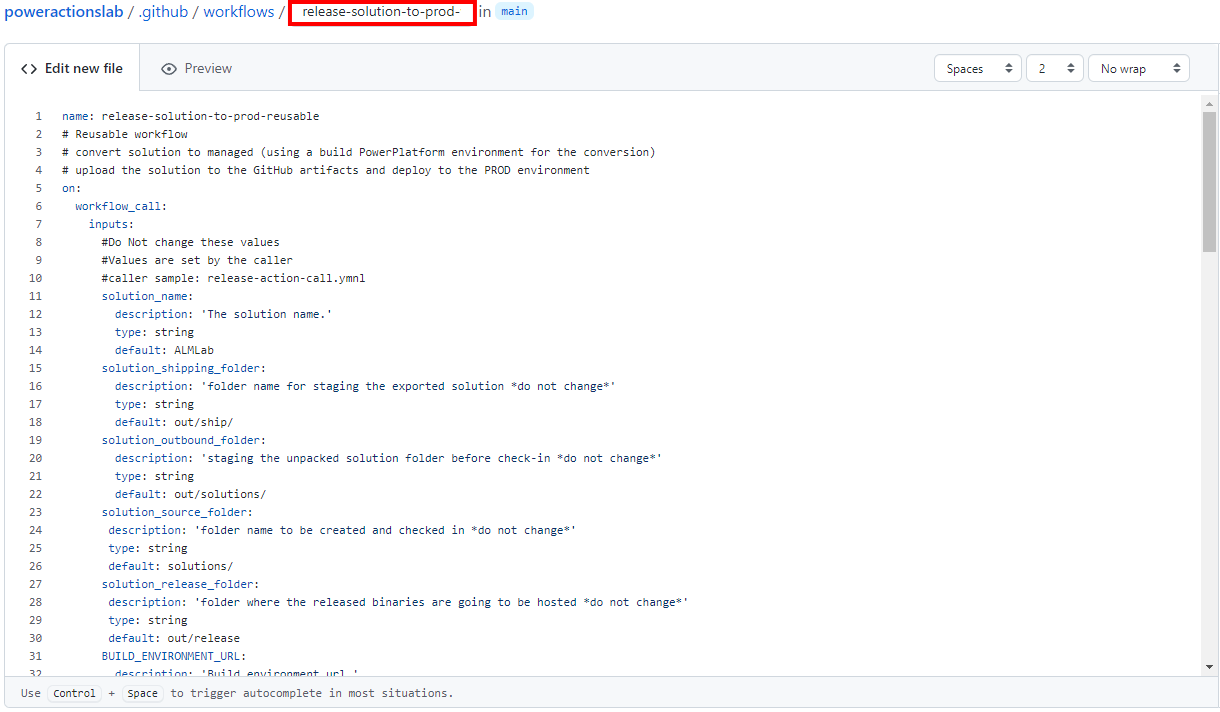
Đổi tên tiêu đề của quy trình công việc thành 'release-solution-to-prod-with-inputs' và sao chép nội dung từ tệp release-solution-to-prod-with-inputs.yml và dán vào màn hình Chỉnh sửa tệp mới .
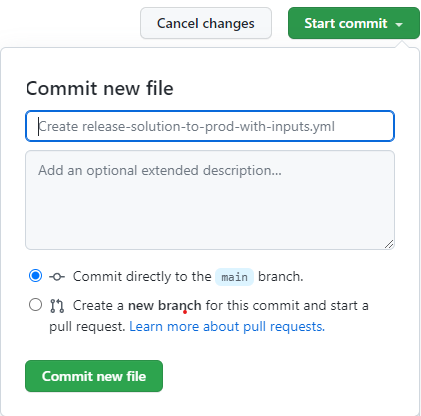
Cam kết thay đổi. Chọn Bắt đầu cam kết và sau đó thêm tiêu đề và mô tả (tùy chọn). Tiếp theo, chọn Cam kết tệp mới.
Gọi quy trình làm việc có thể tái sử dụng trong sự kiện phát hành
Trong phần này, chúng ta sẽ gọi quy trình làm việc có thể tái sử dụng trên sự kiện phát hành.
Điều hướng đến Hành động rồi chọn Quy trình làm việc mới.
Chọn tự thiết lập quy trình làm việc.
Đổi tên tiêu đề của quy trình công việc thành 'release-action-call' và sao chép nội dung từ tệp release-action-call.yml và dán vào màn hình Chỉnh sửa tệp mới .
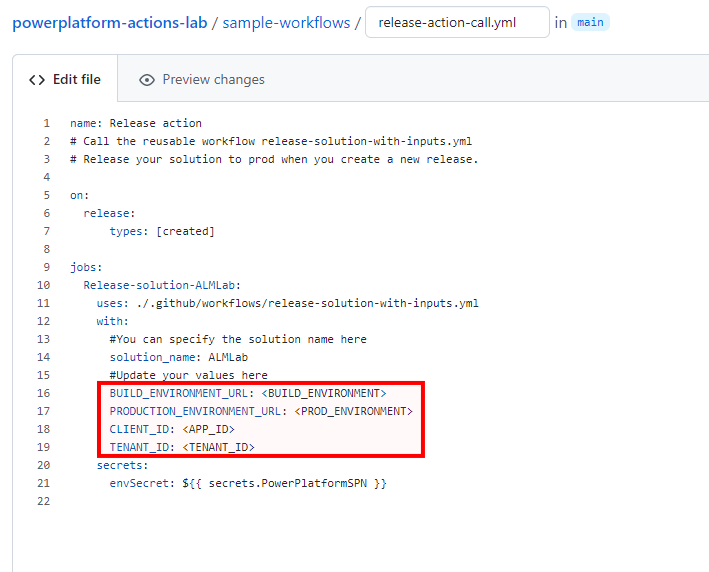
Cập nhật các biến sau trong tệp quy trình làm việc mới:
- Cập nhật
<BUILD_ENVIRONMENT>với URL cho môi trường bản dựng bạn đang sử dụng để tạo giải pháp được quản lý. Ví dụ:https://poweractionsbuild.crm.dynamics.com. - Cập nhật
<PROD_ENVIRONMENT>với URL cho môi trường sản xuất mà bạn đang triển khai. Ví dụ: https://poweractionsprod.crm.dynamics.com. - Cập nhật
<APP_ID>bằng ID Ứng dụng (Máy khách) có thể tìm thấy trong phần Lưỡi đăng ký ứng dụng của Cổng thông tin Microsoft Azure bằng cách nhấp vào vào đăng ký được tạo trước đó trong hướng dẫn này. - Cập nhật
<TENANT_ID>bằng ID Thư mục (đối tượng thuê) có thể tìm thấy trong phần Lưỡi đăng ký ứng dụng của Cổng thông tin Microsoft Azure bằng cách nhấp vào vào đăng ký được tạo trước đó trong hướng dẫn này.
- Cập nhật
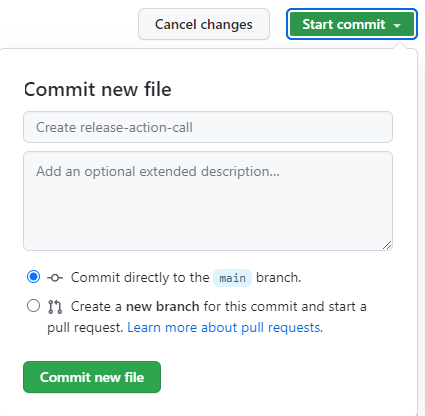
Cam kết thay đổi. Chọn Bắt đầu cam kết và sau đó thêm tiêu đề và mô tả (không bắt buộc). Tiếp theo, chọn Cam kết tệp mới.
Kiểm tra bản phát hành cho quy trình làm việc sản xuất
Bây giờ bạn đã sẵn sàng để kiểm tra quy trình làm việc cuối cùng. Quy trình làm việc này được kích hoạt khi một bản phát hành mới được triển khai cho phiên bản sản xuất.
Điều hướng tới Bản phát hành.
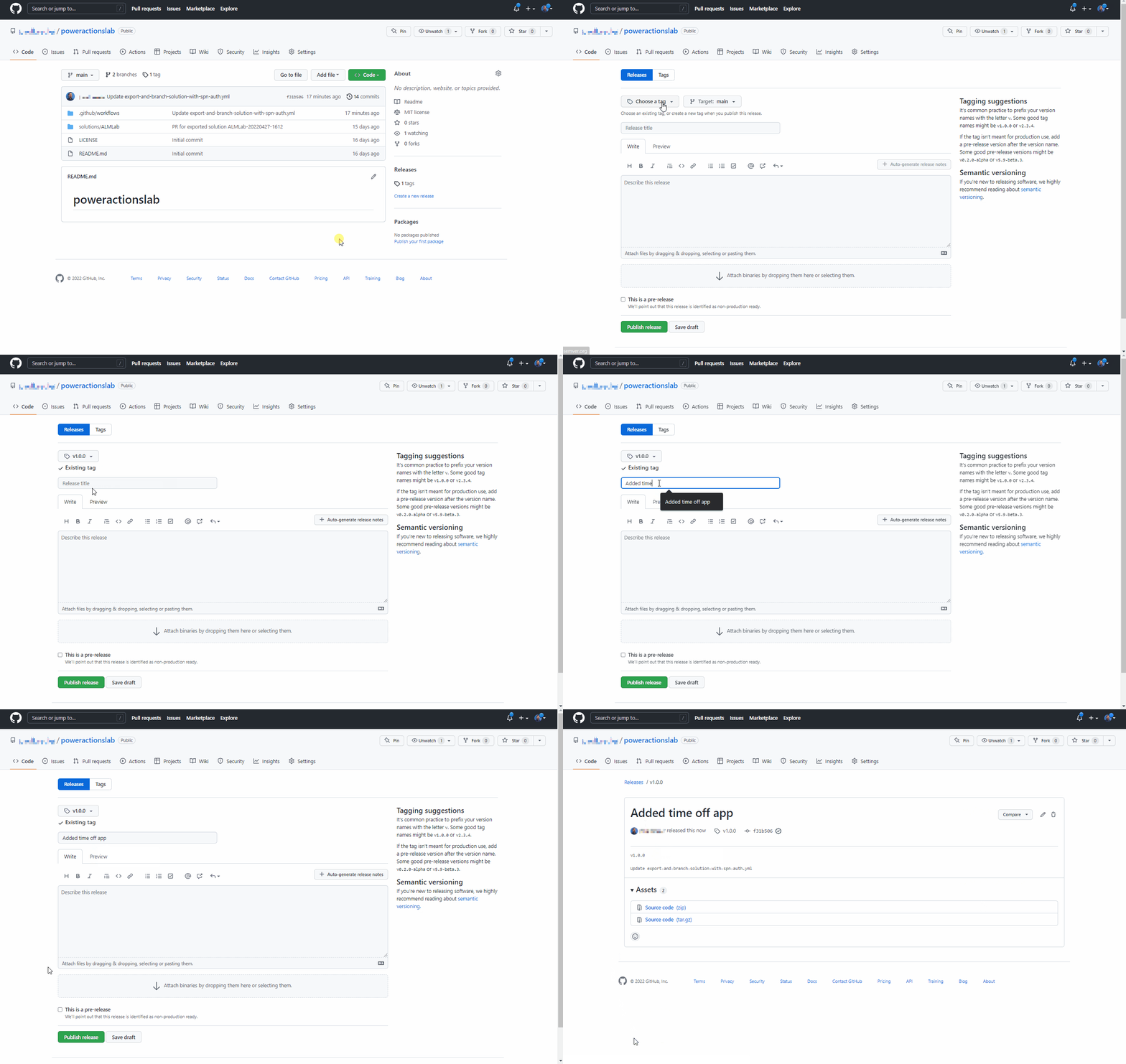
Chọn Tạo nháp bản phát hành mới.
Thêm thẻ phát hành, tiêu đề và chọn Xuất bản bản phát hành.
Chọn Hành động để xem quy trình làm việc đang chạy.
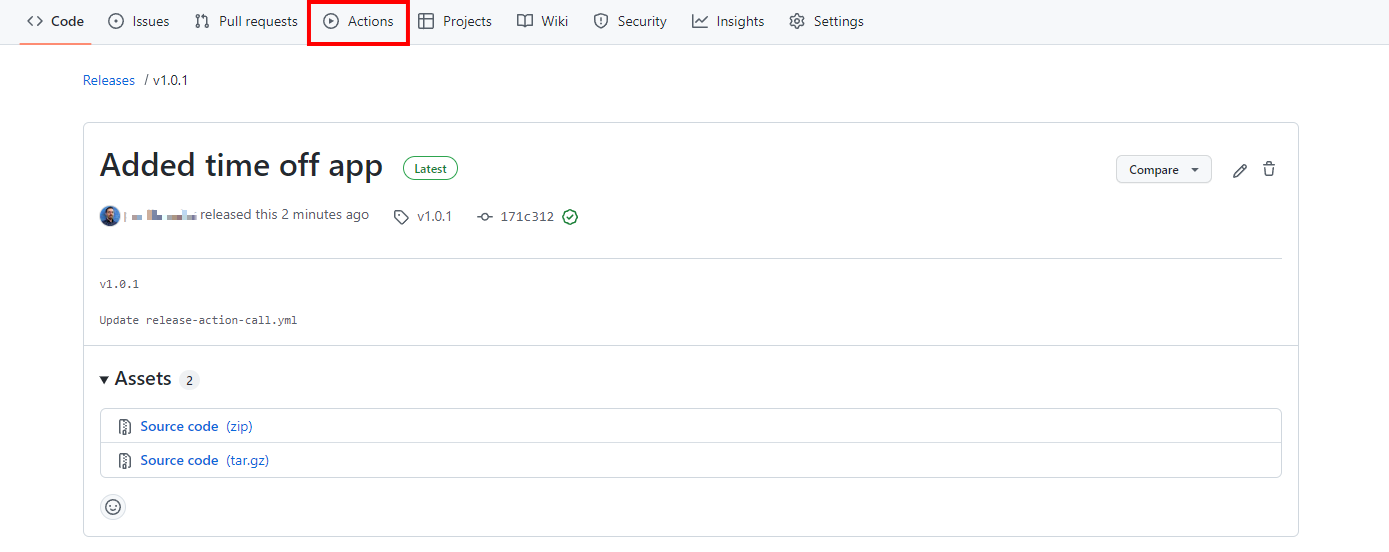
Chọn quy trình làm việc đang chạy để xem các hành động khi chúng chạy.

Chờ đến khi mỗi hành động hoàn thành.
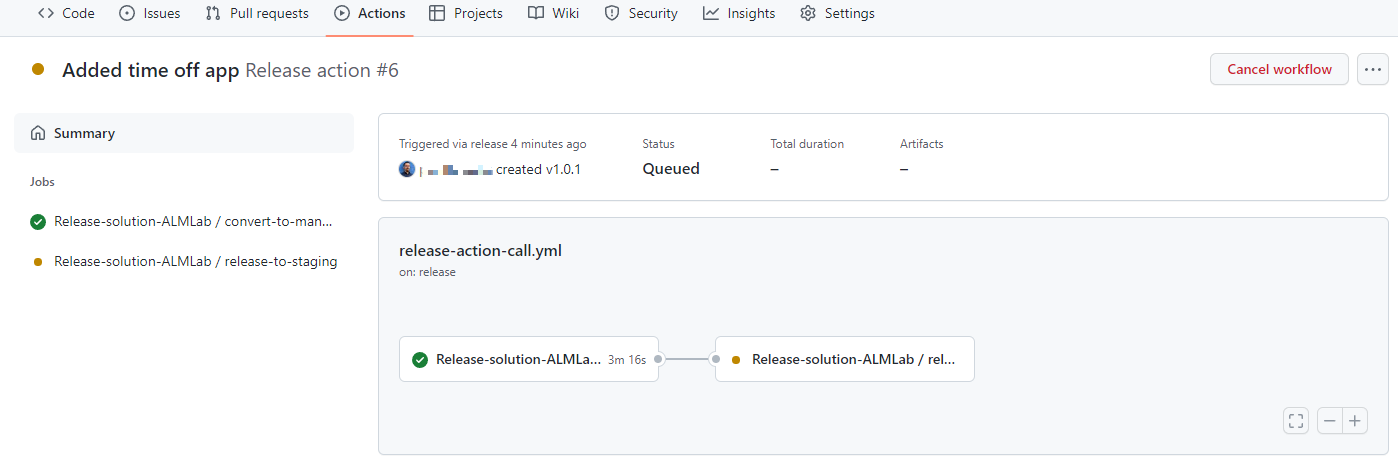
Sau khi quy trình làm việc hoàn tất, hãy đăng nhập vào môi trường sản xuất của bạn và xác thực rằng giải pháp đã được triển khai dưới dạng giải pháp được quản lý.
Triển khai bản cập nhật và xem xét các thay đổi trước khi phát hành sản xuất
Bây giờ, chúng ta sẽ kiểm tra quy trình toàn diện, rồi tìm hiểu cách xem và xác thực các thay đổi đối với một ứng dụng trước khi nó được triển khai vào sản xuất.
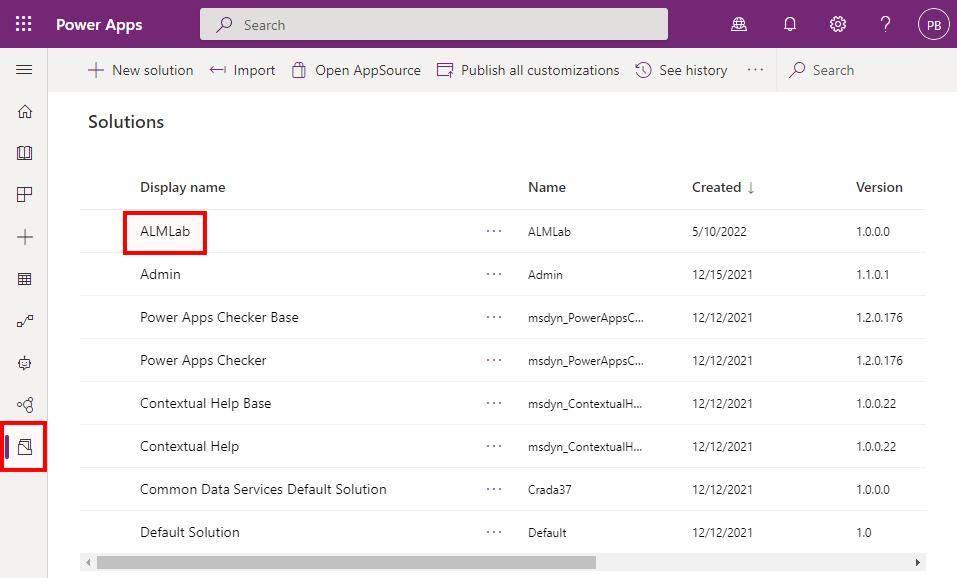
Điều hướng đến giải pháp ALMLab trong môi trường phát triển của bạn và chọn Chỉnh sửa hoặc nhấp vào tên hiển thị của giải pháp.
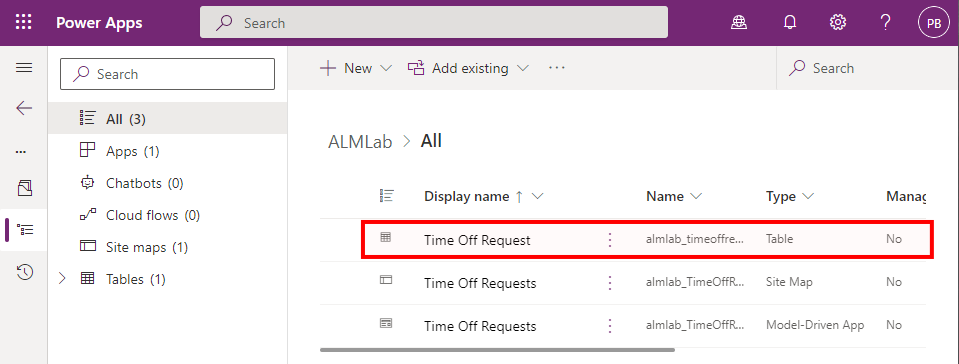
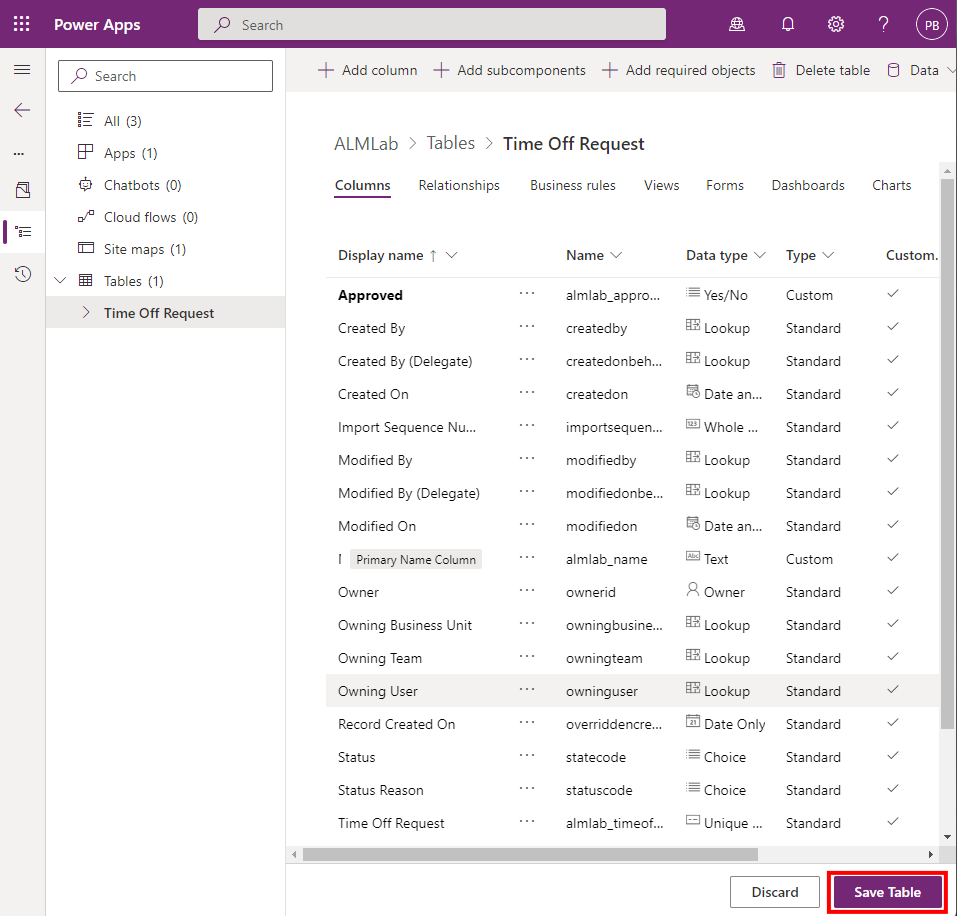
Chọn và xem bảng Yêu cầu thời gian rảnh.
Nhấp vào + Thêm cột và tạo cột mới như trong hình bên dưới.
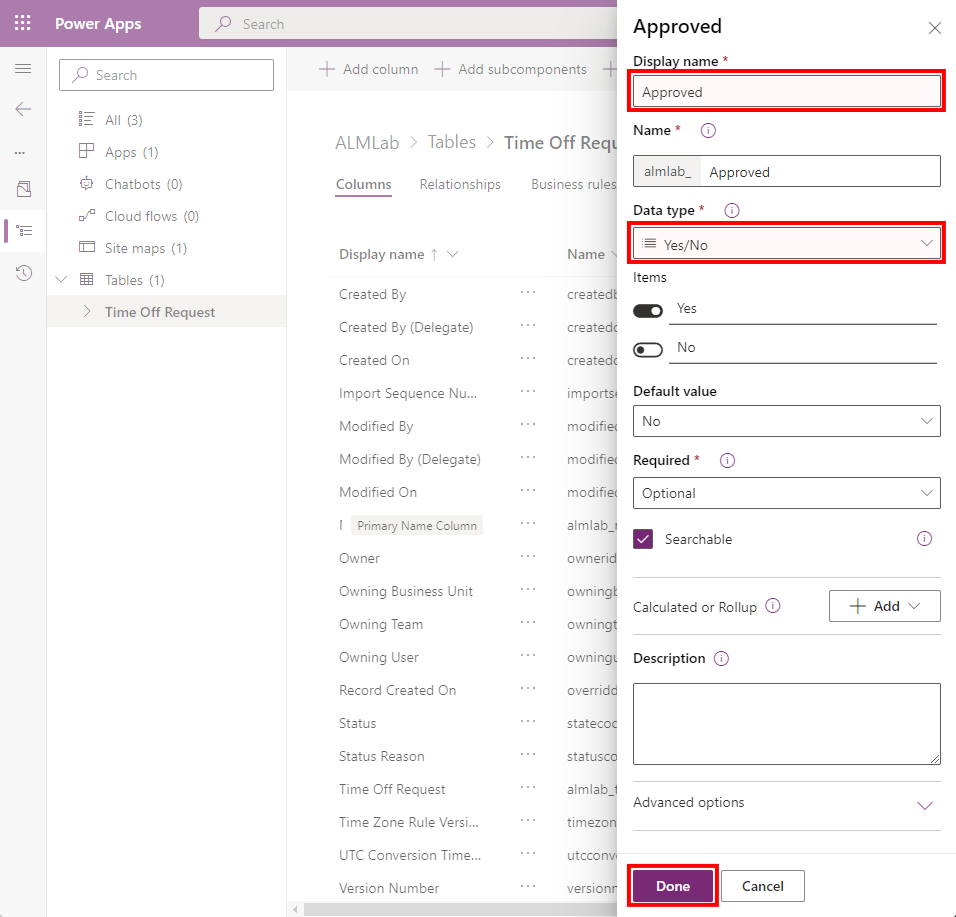
Giá trị trường được cập nhật:**
- Tên hiển thị: Đã phê duyệt
- Kiểu dữ liệu: Có/Không
Bấm vào Xong .
Nhấp vào Lưu bảng
Điều hướng trở lại kho lưu trữ GitHub của bạn đến tab Hành động, chọnChạy quy trình làm việc và chọn nút Chạy quy trình làm việc.
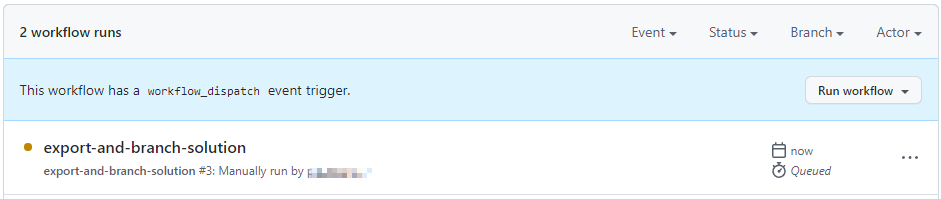
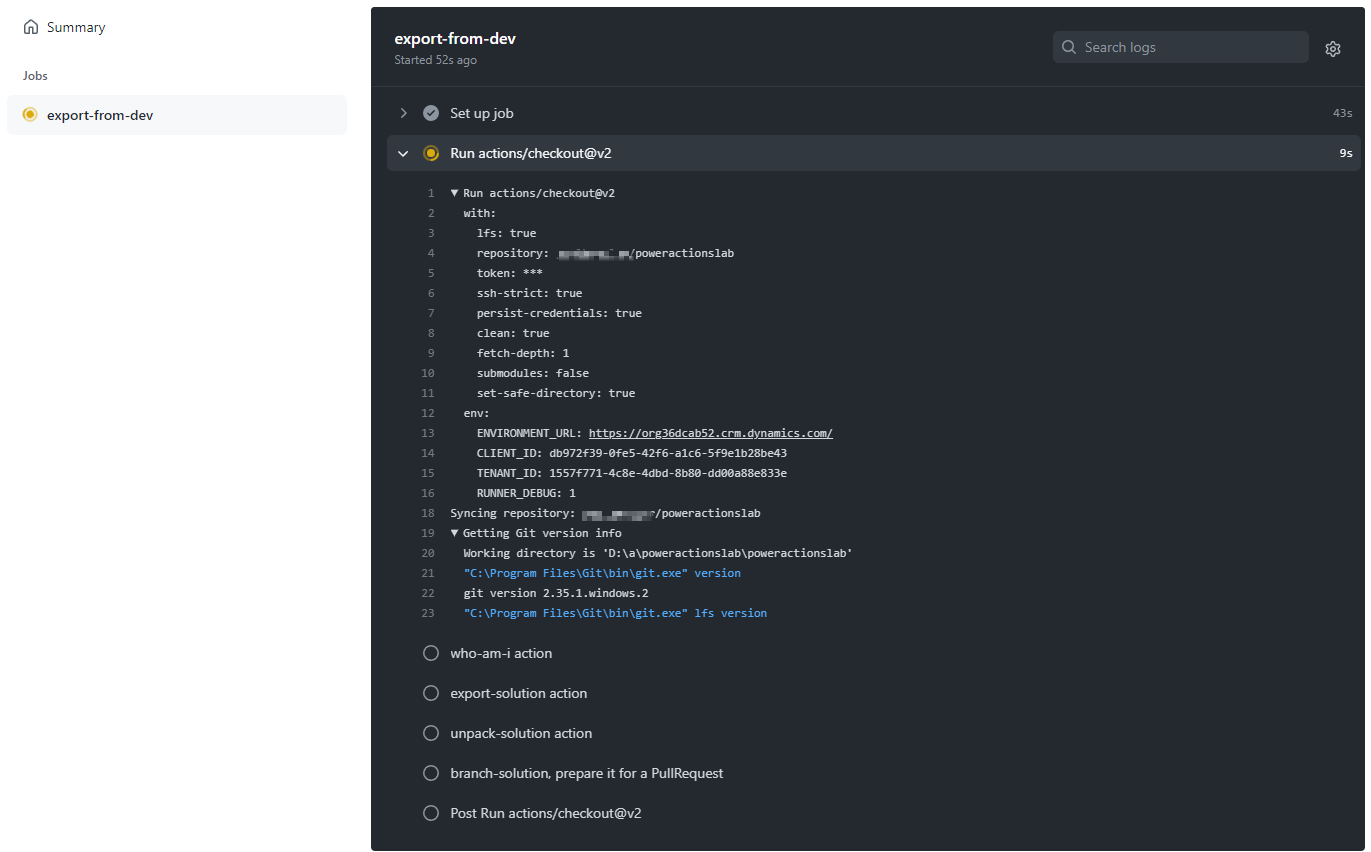
Sau 5 - 10 giây, quy trình làm việc sẽ bắt đầu và bạn có thể nhấp vào quy trình làm việc đang chạy để theo dõi tiến độ.
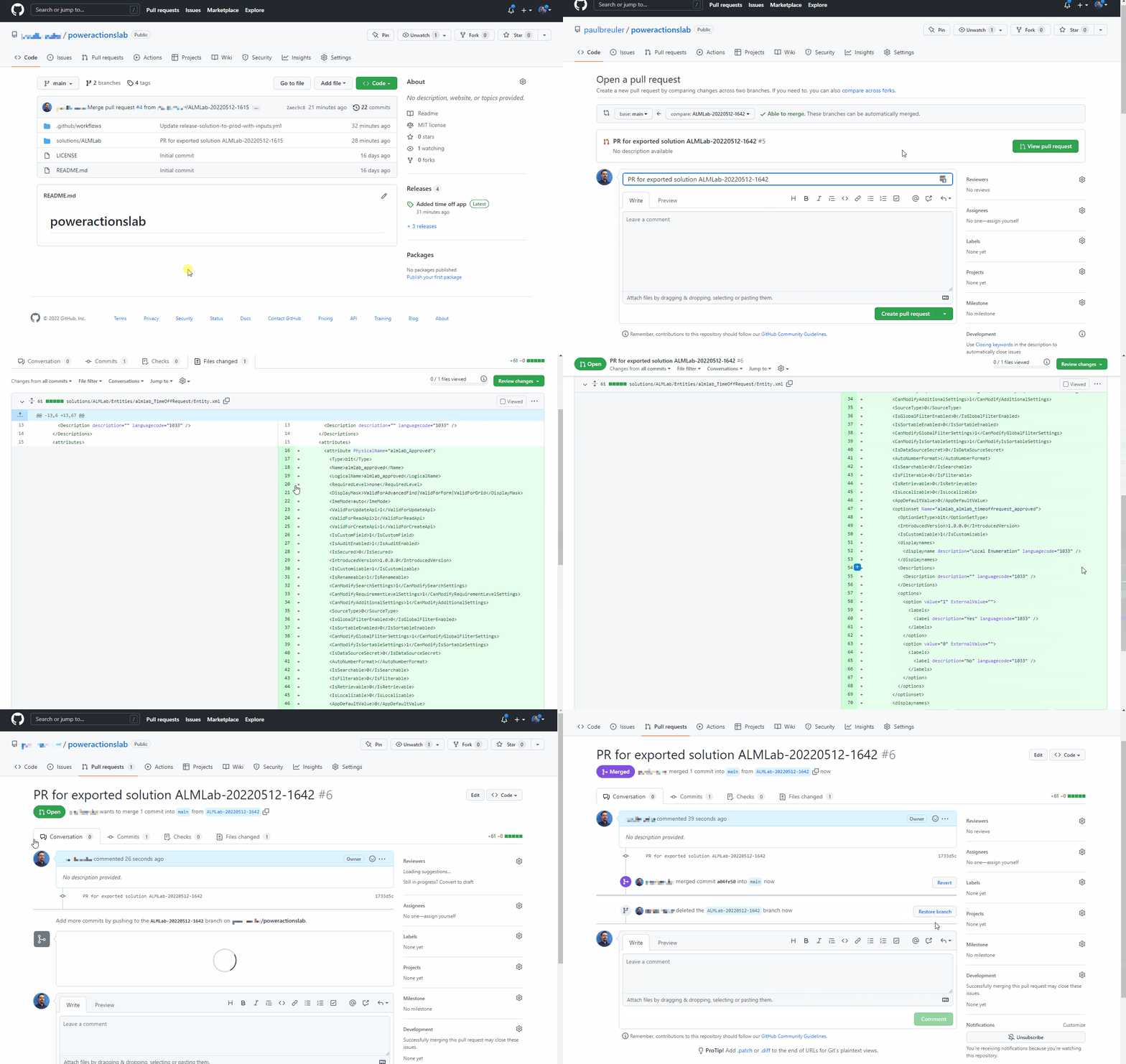
Sau khi quy trình làm việc hoàn tất, điều hướng đến nhánh mới bằng cách chọn Mã và chọn Nhánh.
Chọn nhánh đã được tạo bằng cách mở rộng đóng góp rồi nhấp vào Mở yêu cầu kéo.
Thêm tiêu đề (không bắt buộc) rồi nhấp vào Tạo yêu cầu kéo.
Sau khi cập nhật nội dung, hãy nhấp vào tab Tệp đã thay đổi.
Lưu ý rằng các thay đổi đối với giải pháp được đánh dấu màu xanh lục để cho biết rằng phần này của tệp đã được thêm vào khi so sánh với cùng tệp đó trong nhánh chính.
Quay lại tab Cuộc hội thoại. Chọn Yêu cầu kéo rồi chọn yêu cầu kéo đã tạo trước đó.
Trên trang Yêu cầu kéo, chọn Ép và hợp nhất để hợp nhất tệp giải pháp đã cập nhật vào nhánh chính của bạn, xóa tệp đã được hợp nhất vào nhánh chính (không bắt buộc).
Làm theo các bước trong phần Kiểm tra bản phát hành cho quy trình sản xuất để tạo bản phát hành mới và xác nhận rằng giải pháp cập nhật đã được triển khai cho môi trường sản xuất của bạn.
Xin chúc mừng, bạn đã thiết lập thành công quy trình làm việc CI/CD mẫu bằng các hành động GitHub!
Xem thêm
Tự động hóa quy trình làm việc của bạn từ ý tưởng đến sản xuất