Lưu ý
Cần có ủy quyền mới truy nhập được vào trang này. Bạn có thể thử đăng nhập hoặc thay đổi thư mục.
Cần có ủy quyền mới truy nhập được vào trang này. Bạn có thể thử thay đổi thư mục.
Bài viết này sẽ giúp bạn bắt đầu sử dụng Dịch vụ Báo cáo Tổ chức của Microsoft Learn. Nếu bạn không quen với các chi tiết của dịch vụ Tìm hiểu Báo cáo Tổ chức hoặc các trường hợp sử dụng dịch vụ này, chúng tôi khuyên bạn nên xem lại bài viết tổng quan về tính năng của bạn trước tiên.
Chi tiết, dịch vụ cho phép các tổ chức trích xuất, chuyển đổi và tải dữ liệu đào tạo và chứng nhận của người dùng Learn (ETL) từ các tập dữ liệu, sau đó có thể được xử lý thêm hoặc hiển thị trong các công cụ trực quan hóa như Power BI. Tập dữ liệu có thể được lưu trữ vào Azure Data Lake, Azure Blob, Azure SQL databasehoặc Azure Synapse SQL Pool. Các tổ chức có thể tạo và quản lý việc chia sẻ dữ liệu của sử dụng giao diện người dùng không mã của Azure Share.
Dịch vụ Báo cáo Tổ chức bao gồm các thông tin tiến độ sau đây cho mỗi người dùng: Tìm hiểu việc hoàn thành hoạt động được cung cấp cho mỗi người dùng bao gồm:
- Đơn vị đào tạo
- Mô-đun đào tạo
- Đã hoàn thành lộ trình đào tạo
- Thành tích kiếm được (huy hiệu, cúp, chứng chỉ, XP)
Trong tập dữ liệu, mỗi người dùng được gán một ID đối tượng duy nhất và không có thông tin nhận dạng cá nhân (PII) được lưu trữ trong tập dữ liệu. Cá nhân có thể được xác định bằng cách gửi ID đối tượng đến dịch vụ Microsoft Identity cho tổ chức của họ. Xem các mục Tập dữ liệu dành riêng cho đối tượng thuê và tập dữ liệu Microsoft Learn để biết thêm chi tiết.
Yêu cầu
- Các tổ chức phải có đăng ký Azure để tạo Chia sẻ Dữ liệu Azure.
- Người dùng yêu cầu dịch vụ này thay mặt cho tổ chức phải có tài khoản Microsoft Entra đính kèm với đối tượng thuê của tổ chức.
- Tài khoản Microsoft Entra của người dùng sẽ cần quyền truy nhập vào cổng thông tin Azure của đối tượng thuê.
Ghi
Khi sử dụng dịch vụ chia sẻ dữ liệu này, bạn sẽ thừa nhận và chấp nhận Thỏa thuận Truy nhập và Chia sẻ Dữ liệu của Microsoft Learn để cho phép Microsoft chia sẻ dữ liệu Learn với tổ chức của bạn cho người dùng Learn đăng nhập bằng ID đối tượng thuê của tổ chức bạn.
Chấp nhận chia sẻ dữ liệu dịch vụ Báo cáo Tổ chức của Learn
Việc tạo phiên bản Báo cáo Tổ chức Tìm hiểu cho tổ chức của bạn yêu cầu một số bước:
- Chọn nút 'Bắt đầu' màu lam bên dưới.
- Xác thực bằng tài khoản cơ quan của bạn, nếu bạn chưa được xác thực.
- Chấp nhận thỏa thuận cấp phép.
- Chọn kiểu dữ liệu đích (SQL, hồ dữ liệu hoặc blob).
- Đặt lịch biểu đồng bộ.
Sau khi tạo, bạn có thể xem Chia sẻ Dữ liệu Azure từ cổng thông tin Azure.
Quản lý chia sẻ dữ liệu của bạn
Chia sẻ dữ liệu là một nhóm các tập dữ liệu được chia sẻ như một thực thể duy nhất. Tập dữ liệu có thể đến từ nhiều nguồn dữ liệu Azure được Chia sẻ Dữ liệu Azure hỗ trợ. Hiện tại, Azure Data Share hỗ trợ Azure Blob Storage và Azure Data Lake Store. Truy cập trang thuật thuật ngữ Chia sẻ Dữ liệu Azure về các thành phần của dịch vụ này.
Trong chia sẻ dữ liệu, bạn sẽ có các tùy chọn kiểm soát để cập nhật lịch đồng bộ, đồng bộ theo cách thủ công và xem lại lịch sử và trạng thái chạy gần nhất của bạn.
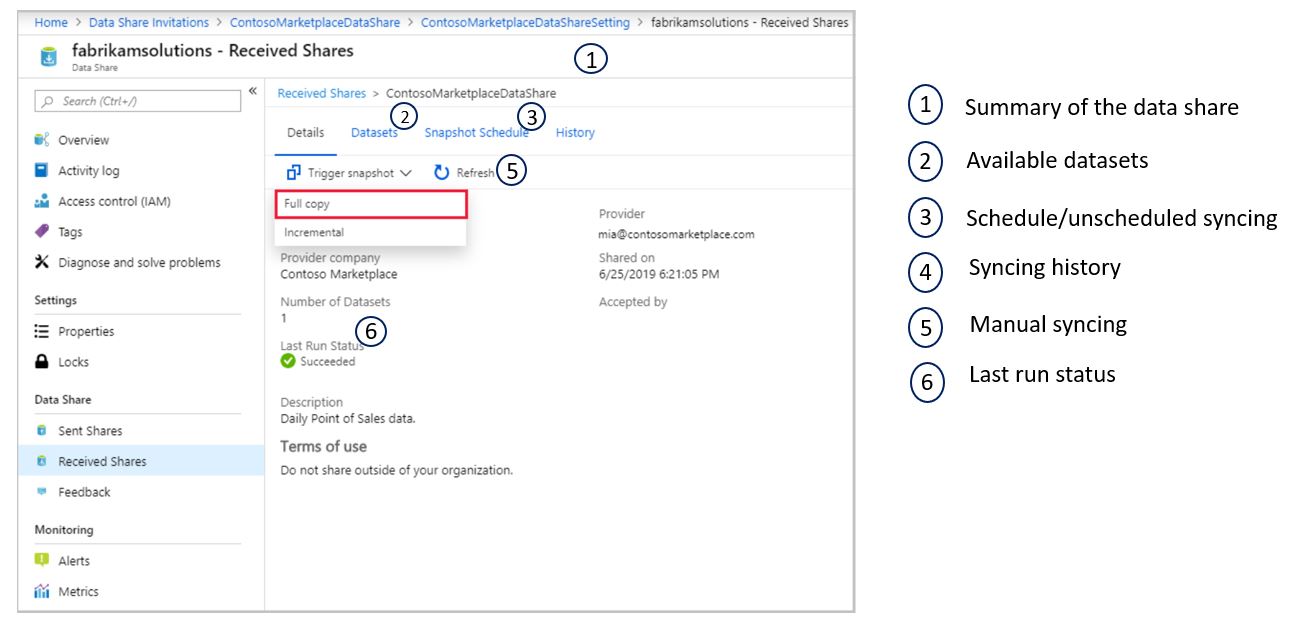
Ngoài ra, bạn có thể thêm người nhận vào chia sẻ dữ liệu hiện có của mình.
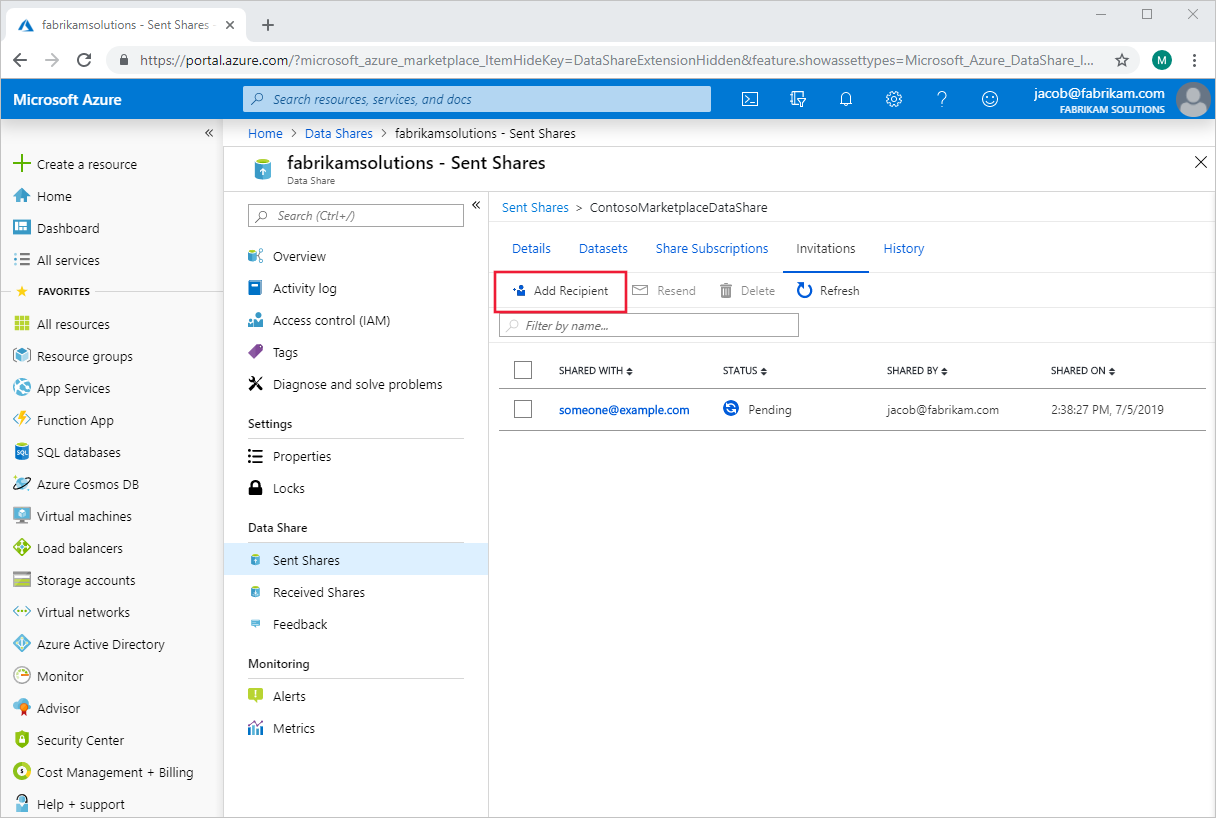
Dẫn hướng đến chia sẻ dữ liệu đã gửi.
Trong Chia sẻ Dữ liệu Azure, dẫn hướng đến chia sẻ đã gửi của bạn và chọn tab mời bạn. Liệt kê dưới đây là tất cả những người nhận lời mời đến chia sẻ dữ liệu này. Để thêm tài khoản mới, hãy chọn Thêm Người.
Một pa-nen sẽ bật ra ở bên phải của trang. Chọn thêm nhận, rồi điền email của người nhận mới vào dòng trống. Thêm bao nhiêu người nhận tùy thích.
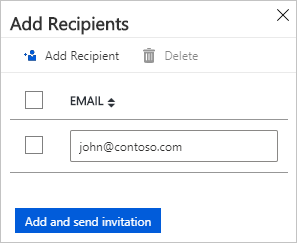
Chọn Thêm và gửi lời mời. Người nhận mới sẽ được gửi email mời đến chia sẻ dữ liệu này.
Tải xuống chi tiết người dùng trong trung tâm quản trị Microsoft Entra
Để xem thông tin mở rộng về người dùng được liệt kê trong tập dữ liệu tiến độ và hoàn thành, bạn sẽ cần tham gia bộ dữ liệu Microsoft Learn với thông tin người dùng từ ID Microsoft Entra của bạn. Bạn có thể lấy danh sách người dùng và thông tin của họ bằng cách tải xuống từ Trung tâm quản trị Microsoft Entra.
Quan trọng
Để tải xuống danh sách người dùng từ trung tâm quản trị Microsoft Entra, bạn phải đăng nhập bằng người dùng được gán cho một hoặc nhiều vai trò người quản trị cấp tổ chức trong ID Microsoft Entra (Người quản trị Người dùng là vai trò tối thiểu bắt buộc). Người mời Khách và Nhà phát triển Ứng dụng không được coi là vai trò người quản trị.
Để tải xuống danh sách người dùng:
Đăng nhập vào tổ chức Microsoft Entra của bạn bằng tài khoản Người dùng quản trị trong tổ chức.
Dẫn hướng đến id người dùng Microsoft Entra > người.
Chọn người dùng mà bạn muốn đưa vào danh sách tải bằng cách chọn hộp ở cột bên trái bên cạnh từng người dùng. Lưu ý: Tại thời điểm này, không có cách nào để chọn tất cả người dùng để xuất. Mỗi người dùng phải được chọn riêng lẻ.
Trong ID Microsoft Entra, chọn Người sử dụng > tải xuống người.
Trên trang Tải người xuống, hãy chọn bắt Bắt nhận tệp CSV liệt kê các thuộc tính hồ sơ người dùng. Nếu có lỗi, bạn có thể tải xuống và xem tệp kết quả trên trang Kết quả thao tác hàng loạt. Tệp chứa lý do cho từng lỗi.
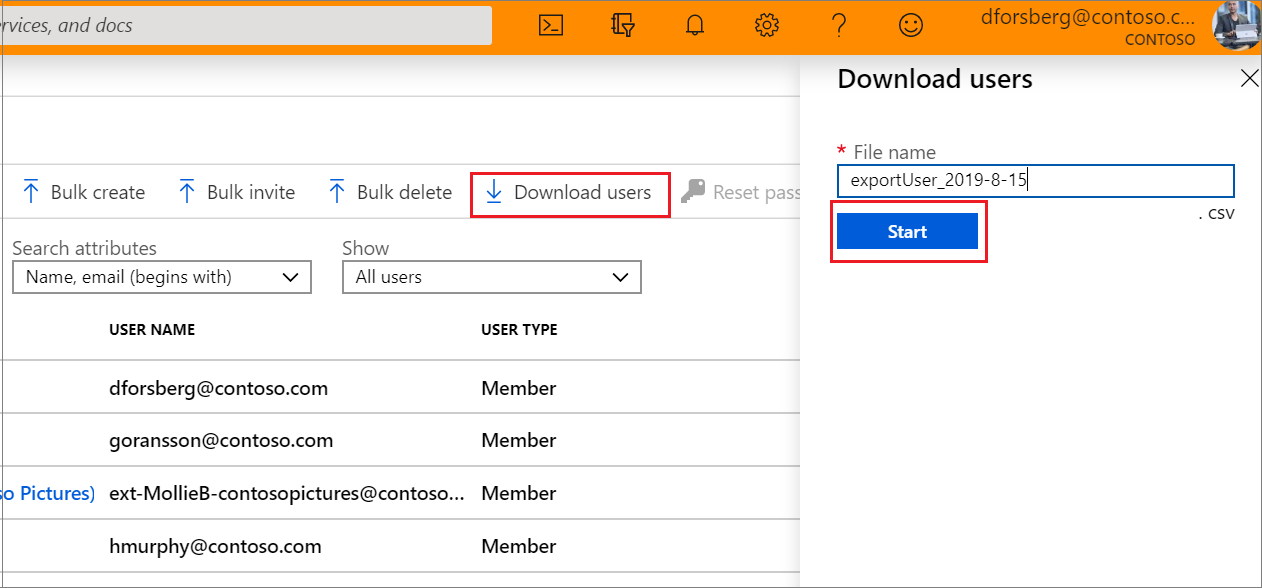
Tệp tải xuống sẽ chứa danh sách người dùng đã lọc.
Các thuộc tính người dùng sau đây được bao gồm:
- userPrincipalName
- displayName
- họ
- thư
- givenName
- objectId
- userType
- tiêu đề công việc
- phòng ban
- accountEnabled
- usageLocation
- streetAddress
- tiểu bang
- quốc gia
- physicalDeliveryOfficeName
- thành phố
- mã bưu điện
- số điện thoại
- di động
- authenticationAlternativePhoneNumber
- xác thực Email
- alternateEmailAddress
- ageGroup
- consentProvidedForMinor
- legalAgeGroupClassification
Các bước và chi tiết hơn có thể bài Tải xuống danh sách người dùng trong Trung tâm quản trị Microsoft Entra.
Các bước tiếp theo
Xem lại các tài nguyên bên dưới để giúp bạn trong hành trình phát triển của mình: