你当前正在访问 Microsoft Azure Global Edition 技术文档网站。 如果需要访问由世纪互联运营的 Microsoft Azure 中国技术文档网站,请访问 https://docs.azure.cn。
适用于:AI Gateway 层级(预览)
Important
AI Gateway 级别目前处于公开预览阶段。 在公开预览阶段,AI Gateway 层级可在以下地区提供:
- 美国 - 美国东部 2
- 欧洲 - 瑞典中央
在这个快速入门中,你创建一个 AI 网关层(预览)实例,添加聊天模型,调用网关,创建运行时访问密钥,并查看遥测数据。
Azure API 管理 的 AI Gateway 层是专门用于 AI 工作负载的层级。 它支持管理面向模型的流量——这些模型来自 Microsoft Foundry、Azure OpenAI、AWS Bedrock、Google Vertex、OpenAI、Anthropic 或其他提供商——以及基于现有 MCP 服务器、OpenAPI 定义或连接器创建的工具。 AI网关层的配置非常快,通常一分钟内完成。
完成时间: 大约20-30分钟。 你创建: 一个网关,一个聊天模型,一个运行时访问密钥,以及一个成功的聊天完成请求。
注释
AI Gateway 层级现已进入公开预览阶段。 预览版功能不提供服务级别协议,除非你的组织接受预览版条款,否则不应将其用于生产环境的工作负载。
Prerequisites
- 具有 Microsoft Entra ID 的 Azure 帐户。 目前,使用 Microsoft Entra ID 登录的 Azure 用户可访问 AI Gateway tier 预览版。
- 一个 Azure 订阅,以及在资源组中创建资源的权限(例如,参与者角色)。
- 至少访问一个支持的模型提供者,例如Microsoft Foundry中已部署的模型或Azure OpenAI。
- 如果你的提供商需要API密钥,务必准备好密钥。
- 调用网关时,使用curl(无需安装)或OpenAI SDK——Python 3.9及以上版本,或 Node.js 18及以后版本,配合
openai包使用。
1. 登录到 AI Gateway 层级门户
AI Gateway 层级门户是一个独立的网页体验——你不需要用 Azure 门户。
- 前往位于
ai.gateway.azure.com的 AI Gateway 层级门户。 - 选择登录并使用 Microsoft Entra ID 进行身份验证。
使用该门户管理模型、MCP服务器、运行时访问密钥、策略和监控,基于您的Entra ID权限。 运行时调用者不登录门户——他们用你后来创建的运行时访问密钥调用网关。
2. 创建网关
在门户中,选择 创建网关。 要改用现有网关,请选择它并跳至下一步。
输入 名称。 该名称成为运行时端点的一部分:
https://<gateway>.azure-api.net选择您的 订阅 和支持的预览区域(East US 2 或 Sweden Central)。
可选地将 资源组 设置为 高级。 默认情况下,门户会为你创建一个。
选择“创建”。 激活通常不到一分钟。
网关是您的 Azure 订阅中的专用资源。 你不会在添加模型前选择容量或添加比例单位。 自动化的预览管理API版本是2026-05-01-preview;运行时请求使用网关主机名称,而非Azure 资源管理器。
3. 添加模型
创建模型最快的方式是从Microsoft Foundry账户导入模型。
在 “主页>配置你的网关”中,选择 “开始 ”选项,或直接在路由处
/settings/start打开设置页面。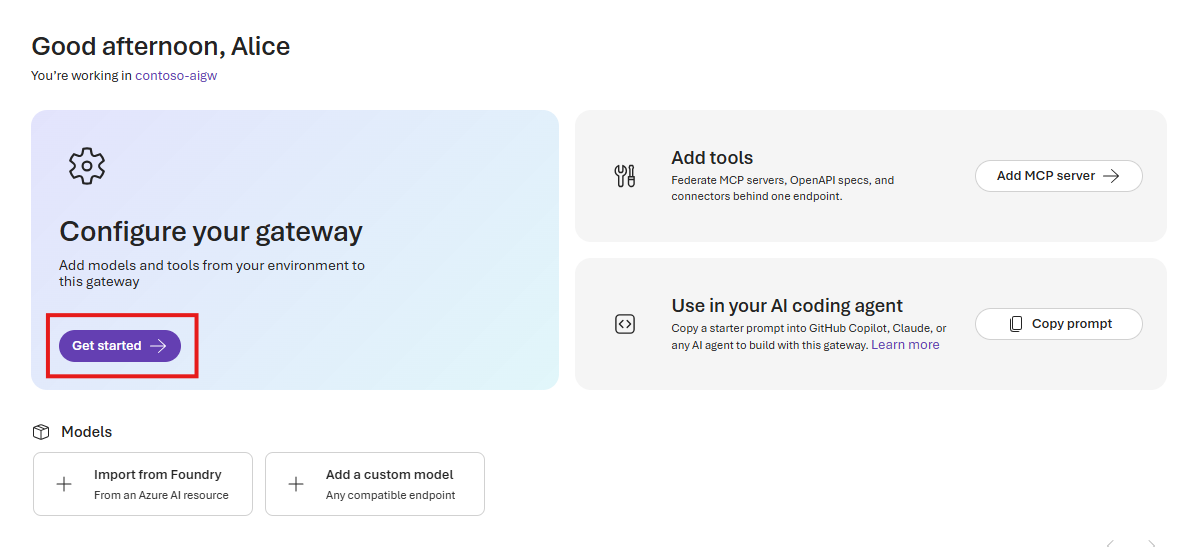
选择要扫描的一个或多个订阅。 可选地,应用 资源组 筛选器来缩小结果范围。
查看已发现的账户。 部署按其父 Foundry 账户(Azure 资源)分组。 选择是 按账户进行的:当你选择账户时,向导会导入其所有模型部署。
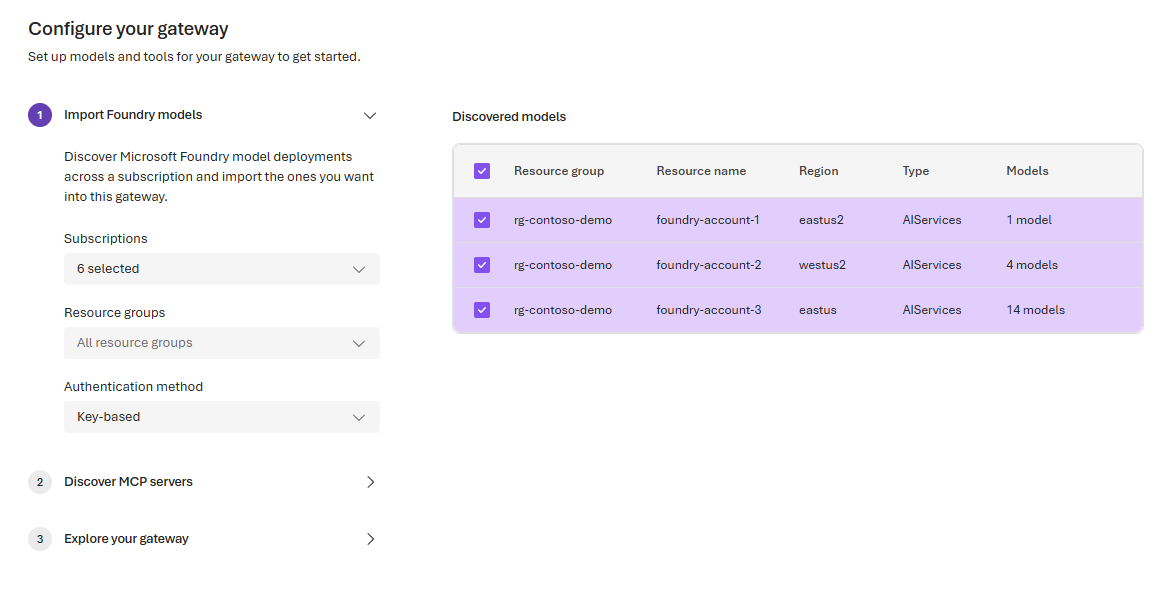
为此导入选择一种后端 认证方式 :
-
基于密钥(默认)。 网关会存储账户的 API 密钥,并在
api-key标头中发送该密钥。 向导在导入时取回密钥。 - Managed identity (Microsoft Entra ID). 网关使用其托管标识进行身份验证。 如果网关没有托管标识,向导会启用系统分配的托管标识。 如果已存在一个身份,则可选择要使用的身份。 该向导会在每个选定的帐户为该标识授予 Foundry 用户角色。
-
基于密钥(默认)。 网关会存储账户的 API 密钥,并在
选择“导入”。
当你选择 导入时,向导会在创建任何东西之前,对每个选中的账户执行 一次验证需求 检查。 此检查确认认证配置正确,且型号名称不会与网关上的模型冲突。 通过验证的帐户将被导入;未通过验证的帐户将被跳过并显示内联警告,随后执行流程继续进行。
要连接非 Foundry 提供商(AWS Bedrock、Google Vertex、OpenAI 或 Anthropic),请改为选择 添加自定义模型。 参见 “管理模型和工具”。
调用者在兼容 OpenAI 的请求字段中传递型号名称 model 。 本快速入门使用的是 gpt-5.6-sol;请将其替换为你已注册的模型。
小窍门
要立即尝试该模型,请打开 “发现 ”页面,选择该模型在内置游乐场中调用。 游乐场使用网关内置的密钥,因此你可以在创建运行时访问密钥前探索和测试新增的模型或工具。
4. 呼叫网关
网关会暴露后端模型支持的API。 来自兼容OpenAI的供应商的模型——如Microsoft Foundry、Azure OpenAI、AWS Bedrock、Google Vertex和OpenAI——都被服务于兼容OpenAI的端点上。 将任何 OpenAI 客户端指向网关基础 URL,发送一个 api-key 标头,并在 model 字段中传入模型名称。 Anthropic 模型则使用 Anthropic Messages API;参见管理模型和工具。
为了快速测试,可以使用网关 内置的密钥 ——Discover Playground使用的密钥。 从 密钥 页面复制,该页面列出了内置密钥和赋予网关中每个资产运行时访问权限的API密钥。 对于你自己的应用程序,可以创建一个运行时访问密钥(见下一节)。
将这些数值设置一次:
export AI_GATEWAY_BASE_URL="https://<gateway>.azure-api.net/default/models/openai/v1"
export AI_GATEWAY_API_KEY="<gateway-key>"
小窍门
请从网关的概览页面复制精确的基准 URL,而不是手动构建。
请与您选择的客户进行首次通话:
curl "$AI_GATEWAY_BASE_URL/chat/completions" \
  -H "Content-Type: application/json" \
  -H "api-key: $AI_GATEWAY_API_KEY" \
  -d '{
    "model": "gpt-5.6-sol",
    "messages": [
      { "role": "system", "content": "You are a helpful assistant." },
      { "role": "user", "content": "Give me three benefits of using an AI gateway." }
    ]
  }'
要以服务器发送事件的形式流式传输令牌,请在请求体中添加 "stream": true。
来自 /chat/completions 端点的每个响应都使用 OpenAI Chat Completions 格式,无论该模型由哪个兼容 OpenAI 的提供商提供支持。
非流式调用会返回一个聊天完成事件:
{
  "id": "chatcmpl-...",
  "object": "chat.completion",
  "model": "gpt-5.6-sol",
  "choices": [
    {
      "index": 0,
      "message": { "role": "assistant", "content": "1. Centralized governance ...\n2. ...\n3. ..." },
      "finish_reason": "stop"
    }
  ],
  "usage": { "prompt_tokens": 24, "completion_tokens": 61, "total_tokens": 85 }
}
启用流媒体时,网关返回 chat.completion.chunk 事件:
{
  "id": "chatcmpl-...",
  "object": "chat.completion.chunk",
  "model": "gpt-5.6-sol",
  "choices": [
    { "index": 0, "delta": { "content": "Hello" }, "finish_reason": null }
  ]
}
同一基础URL也为OpenAI响应API(地址 /responses)提供服务。
如果请求失败,网关会返回一个标准的HTTP状态码:
| Status | Meaning | 需要检查的事项 |
|---|---|---|
| 400 | 请求无效 | 查看请求正文。 |
| 400 | 被内容安全或IP过滤器阻挡,或被后端拒绝 | 内容安全策略可以阻止提示或回复;还要检查任何IP过滤策略。 对于托管标识,请将 Foundry 用户角色分配给后端资源上的网关标识。 参见 “使用管理身份进行后端认证”。 |
| 401 | 缺失或无效的运行时访问密钥 | 在 api-key 标头中发送密钥,并确认该密钥处于有效状态。 |
| 404 | 未知型号 | 确认 model 该价值是否与 模型 页面上的型号名称相符。 |
| 429 | 受到速率限制策略或后端限制 | 请检查令牌和请求速率限制策略,并遵守 Retry-After 响应头。 |
| 5xx | 后端错误 | 确认后端提供商是健康的,且提供者凭证有效。 |
OpenAI SDK 会为这些状态码设置类型异常,所以你现有的错误处理方式是有效的:
from openai import AuthenticationError, RateLimitError, APIStatusError

try:
    response = client.chat.completions.create(
        model="gpt-5.6-sol",
        messages=[{"role": "user", "content": "Hello"}],
    )
except AuthenticationError:
    ...  # 401 — check the api-key header and that the key is active
except RateLimitError:
    ...  # 429 — back off and honor the Retry-After header
except APIStatusError as e:
    ...  # inspect e.status_code for 400, 403, 404, or 5xx
5. 创建运行时访问密钥
应用程序通过运行时访问密钥而非内置密钥向网关进行认证。 为每个应用和环境创建一个独立的密钥。
- 选择密钥。
- 选择“创建 API 密钥”。
- 输入名称,例如
quickstart-client。 - 选择“创建”。
- 复制键值并安全存储。 你也可以稍后在 Keys 页面再次查看。
在网关层创建运行时访问密钥。 这些密钥允许访问网关中的所有模型和工具。 把它们当作秘密对待。 将密钥存储在应用的秘密存储中,定期轮换,并撤销不再需要的密钥。 要用运行时访问键调用网关,将 AI_GATEWAY_API_KEY 设置为前面所示调用中的值。
6. 查看遥测
AI网关层级会发布OpenTelemetry代币使用指标。 要查看它们,先配置遥测目的地,然后发送请求:
- 为网关配置遥测目标,例如 Application Insights。 参见 治理、保障和运营。
- 通过网关发送一个或多个请求,如前面“ 呼叫网关”所示。
- 打开你的遥测目标以查看令牌使用情况。 如果你使用Application Insights,门户会内置代币使用仪表盘。
因为遥测数据只有在连接目标后才会发出,所以在依赖它之前,先先配置监测。 目前唯一的指标是代币使用;模型和工具的日志、追踪和其他指标即将推出。 调用方使用网关级运行时访问密钥,因此你可以监控流量,而无需向客户端应用暴露提供程序凭据。 要配置遥测目的地,请参见 “治理”、“安全”和“操作”。
清理资源
完成后,删除不再需要的资源。 移除你仅为评估创建的 AI Gateway 层实例、提供商测试部署和运行时访问密钥。