集成运行时 (IR) 是 Microsoft Purview 用于为跨不同网络环境的数据扫描提供支持的计算基础结构。
SHIR) (自承载集成运行时可用于扫描本地网络或虚拟网络中的数据源。 安装自承载集成运行时需要本地计算机或专用网络内的虚拟机。
本文介绍了自承载集成运行时的设置以及故障排除和管理。
重要
从以下位置下载自承载集成运行时: Microsoft Integration Runtime。
| 若要了解以下内容: | 请参见 |
|---|---|
| 设置新的自承载集成运行时 | 机器要求 |
| 每个源文章的先决条件下都列出了特定于源的计算机要求 | |
| 设置指南 | |
| 网络 | 网络要求 |
| 代理服务器 | |
| 专用终结点 | |
| 代理和防火墙疑难解答 | |
| 排除连接问题 | |
| 管理 | 常规 |
注意
无法与同一台计算机上的 Azure Synapse Analytics 或Azure 数据工厂 Integration Runtime共享 Microsoft Purview Integration Runtime。 它需要安装在单独的计算机上。
先决条件
受支持的 Windows 版本为:
- Windows 8.1
- Windows 10
- Windows 11
- Windows Server 2012
- Windows Server 2012 R2
- Windows Server 2016
- Windows Server 2019
- Windows Server 2022
- Windows Server 2025
不支持在域控制器上安装自承载集成运行时。
SHIR 计算机当前不支持 FIPS 模式。
重要
扫描某些数据源需要在自承载集成运行时计算机上进行额外的设置。 例如,JDK、Visual C++ 可再发行程序包或特定驱动程序。 有关您的源, 请参阅每个源文章以获取先决条件详细信息。 任何要求都将列在 先决条件 部分中。
若要在 Microsoft Purview 中添加和管理 SHIR,需要 Microsoft Purview 中 的数据源管理员权限 。
自托管集成运行时需要具有 .NET Framework 4.7.2 或更高版本的 64 位操作系统。 有关详细信息,请参阅 .NET Framework 系统要求。
对于自承载集成运行时计算机,建议的最低配置是具有 8 核的 2 GHz 处理器、28 GB RAM 和 80 GB 可用硬盘空间。 根据你的场景,扫描某些数据源可能需要更高的计算机规范。 另请检查相应连接器文章中的先决条件。
如果主机处于休眠状态,则自承载集成运行时不会响应数据请求。 在安装自承载集成运行时之前,请在计算机上配置适当的电源计划。 如果计算机配置为休眠,则自承载集成运行时安装程序将显示一条消息提示。
你必须是计算机上的管理员才能成功安装和配置自承载集成运行时。
扫描运行按照您设置的计划以特定的频率进行。 计算机上的处理器和 RAM 使用率在峰值和空闲时间方面遵循相同的模式。 资源使用在很大程度上也取决于扫描的数据量。 当多个扫描作业正在进行时,您会看到资源使用在高峰时段上升。
按照 以下步骤默认启用 Windows 长路径。
重要
如果使用 Self-Hosted 集成运行时扫描 Parquet 文件,则需要在 IR 计算机上安装 64 位 JRE 8 (Java 运行时环境) 或 OpenJDK 。 查看 页面底部的 Java 运行时环境部分 ,获取安装指南。
使用自承载 IR 的注意事项
- 可以使用单个自承载集成运行时扫描多个数据源。
- 在任何一台计算机上只能安装一个自承载集成运行时实例。 如果你有两个需要扫描本地数据源的 Microsoft Purview 帐户,请在两台计算机上安装自承载 IR,每个 Microsoft Purview 帐户一个。
- 自承载集成运行时不需要与数据源位于同一台计算机上,除非在相应的源文章中特别指出作为先决条件。 使自承载集成运行时靠近数据源可减少自承载集成运行时连接到数据源的时间。
- 为了优化磁盘空间,建议定期清理计算机上生成的 Temp 文件夹中的数字文件夹,以及“ 数据扫描 ”和“ MITIlib ”文件夹下超过 7 天的数字文件夹。
设置自承载集成运行时
若要创建和设置自承载集成运行时,请使用以下过程。
创建自承载集成运行时
注意
若要在 Microsoft Purview 中添加或管理 SHIR,需要 Microsoft Purview 中 的数据源管理员权限 。
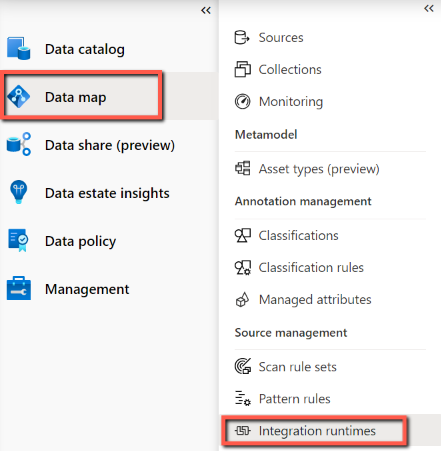
在经典 Microsoft Purview 治理门户的主页上,从左侧导航窗格中选择“ 数据映射 ”。
在左窗格的 “源和扫描” 下,选择 “集成运行时”,然后选择“ + 新建”。
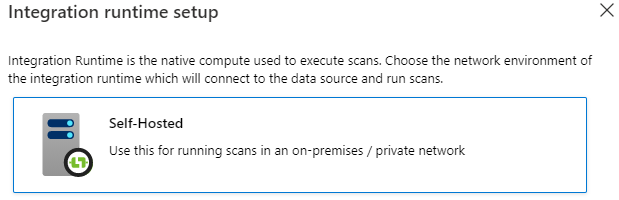
在 “集成运行时设置 ”页上,选择“ 自承载” 以创建自承载 IR,然后选择 “继续”。
输入 IR 的名称,然后选择“创建”。
在 Integration Runtime 设置页上,按照“手动设置”部分下的步骤进行操作。 必须将集成运行时从下载站点下载到要在其上运行的 VM 或计算机上。
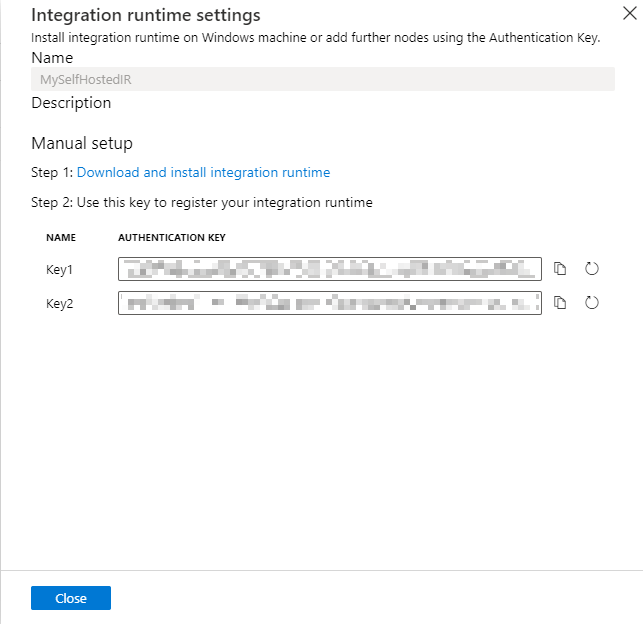
复制并粘贴身份验证密钥。
从本地 Windows 计算机上的 Microsoft Integration Runtime 下载自承载集成运行时。 运行安装程序。 支持 5.4.7803.1 和 5.6.7795.1 等自承载集成运行时版本。
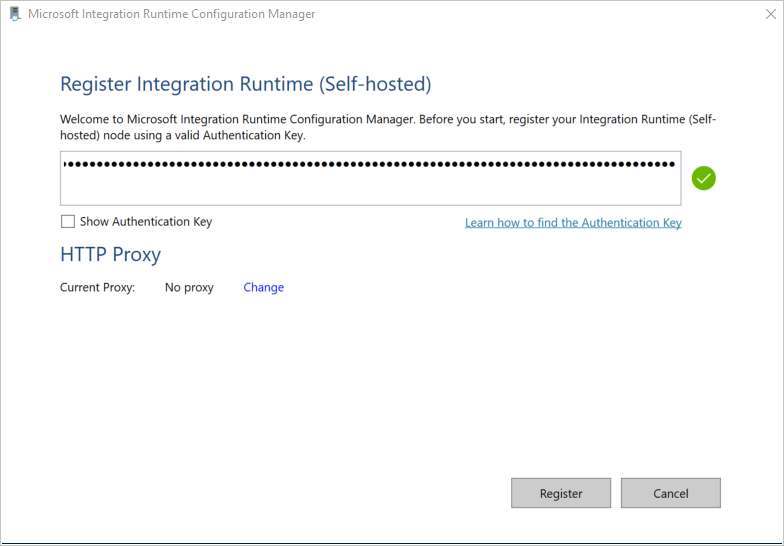
在“注册Integration Runtime(自承载)”页上,粘贴之前保存的两个密钥之一,然后选择“注册”。
在 New B0 Integration Runtime #Self-hosted) Integration Runtime(自承载)节点页上,选择完成。
成功注册自承载集成运行时后,你将看到以下窗口:
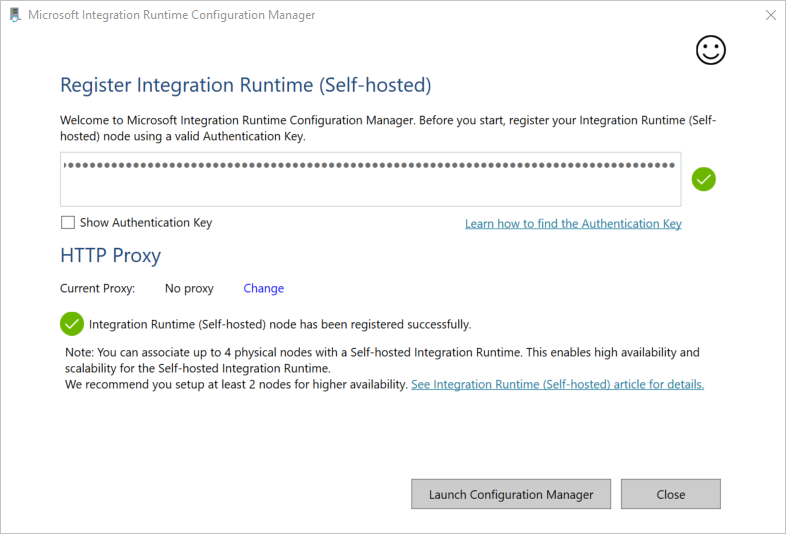
可以使用同一密钥为自承载集成运行时注册多个节点。 从 高可用性和可伸缩性了解详细信息。
管理自承载集成运行时
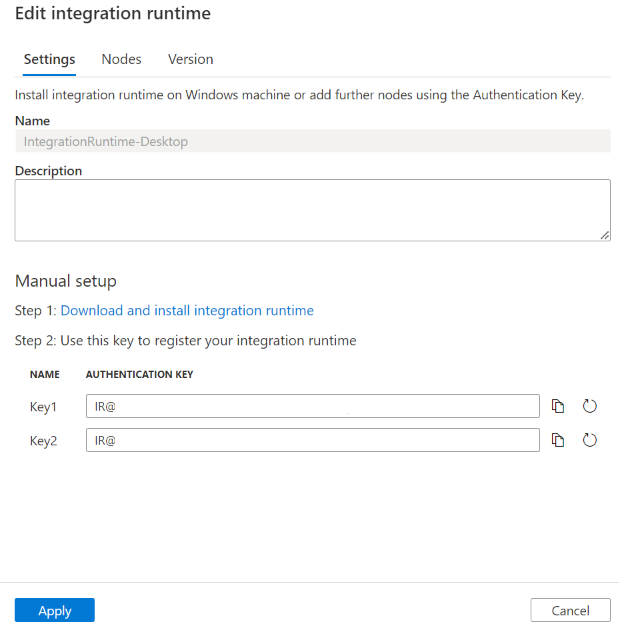
可以通过将鼠标悬停在 IR 上导航到经典 Microsoft Purview 治理门户中的 “集成运行时 ”来编辑自承载集成运行时,然后选择 “编辑”。
- 在 “设置 ”选项卡中,可以更新描述、复制密钥或重新生成新密钥。
- 在 “节点 ”选项卡中,您可以看到已注册节点的列表,以及状态、IP 地址和节点删除选项。 从 高可用性和可伸缩性了解详细信息。
- 在 “版本 ”选项卡中,您可以看到 IR 版本状态。 从 自承载集成运行时自动更新和过期通知中了解详细信息。
可以通过导航到 “集成运行时”来删除自承载集成运行时,将鼠标悬停在 IR 上,然后选择 “删除 ”按钮。
通知区域图标和通知
如果将光标移到通知区域中的图标或消息上,可以看到有关自承载集成运行时状态的详细信息。

自承载集成运行时的服务帐户
自承载集成运行时的默认登录服务帐户是 NT SERVICE\DIAHostService。 你可以在“服务”->“Integration Runtime 服务”->“属性”->“登录”中看到它。
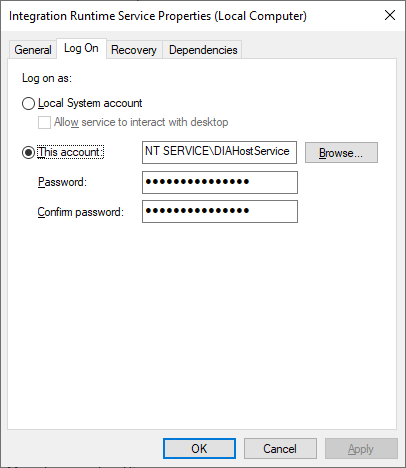
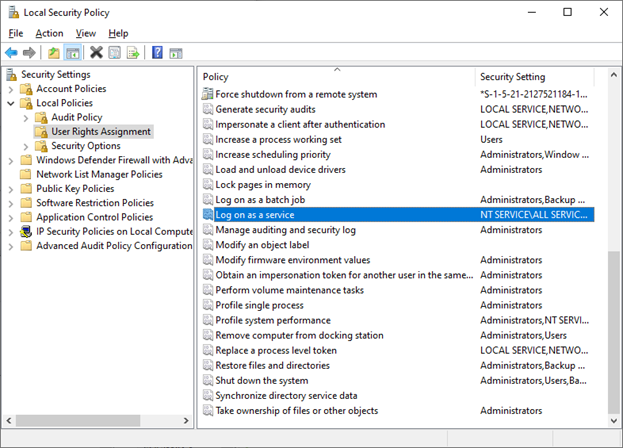
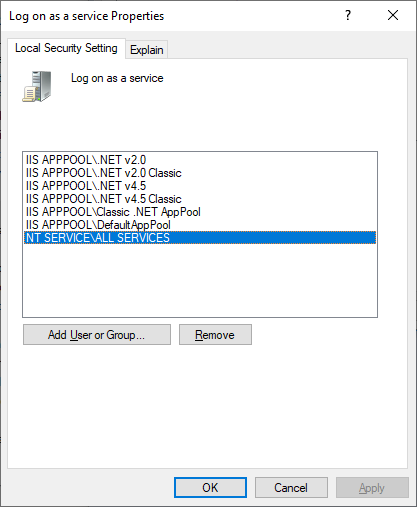
确保帐户具有作为服务登录的权限。 否则,无法成功启动自承载集成运行时。 您可以在“本地安全策略”->“安全设置”-“本地策略”->>“用户权限分配”->“服务登录”中检查权限
高可用性和可伸缩性
可以将自承载集成运行时与 Azure 中的多个本地计算机或虚拟机相关联。 这些计算机称为节点。 最多可以有四个节点与自承载集成运行时关联。 拥有多个节点的好处是:
- 提高自承载集成运行时的可用性,使其不再是扫描的单点故障。 当您使用最多四个节点时,此可用性有助于确保连续性。
- 运行更多并发扫描。 每个自承载集成运行时都可以同时执行多个扫描运行,这些扫描是根据计算机的 CPU/内存自动确定的。 如果有更多并发需求,可以安装更多节点。
- 扫描 Azure Blob、Azure Data Lake Storage Gen1、Azure Data Lake Storage Gen2 和 Azure 文件存储等源时,每次扫描运行都可以使用所有这些节点来提高扫描性能。 对于其他源,将在其中一个节点上执行扫描。
可以通过从 下载中心安装自承载集成运行时软件来关联多个节点。 然后,使用相同的身份验证密钥对其进行注册。
注意
添加另一个节点以实现高可用性和可伸缩性之前,请确保在第一个节点上启用了远程 访问 Intranet 选项。 为此,请选择 Microsoft Integration Runtime Configuration Manager>设置>远程访问 Intranet。
网络要求
自承载集成运行时计算机需要连接到多个资源才能正常工作:
- 用于管理自承载集成运行时的 Microsoft Purview 服务。
- 希望使用自承载集成运行时扫描的数据源。
- 如果帐户是在 2023 年 12 月 15 日之前创建的,则集成运行时需要能够连接到 Microsoft Purview 创建的托管存储帐户。 如果帐户是在此日期 (之后创建的,或者使用 API 版本 2023-05-01-preview) 开始部署,则将使用引入存储帐户。 Microsoft Purview 使用此资源来提取扫描结果等。
有两种防火墙需要考虑:
- 在组织的中央路由器上运行的公司防火墙
- 在安装自承载集成运行时的本地计算机上配置为守护程序的 Windows 防火墙
下面是 需要在公司防火墙和 Windows/计算机防火墙上允许的域和出站端口。
提示
- 对于列出为“<managed_storage_account>”的域,请添加与 Microsoft Purview 帐户关联的托管资源的名称。 可以从 Azure 门户 -> 你的 Microsoft Purview 帐户 -“设置” ->>“托管资源”选项卡找到它们。
- 如果你的帐户没有托管存储帐户,则它正在使用引入存储。 请参阅下表中含有“<ingestion_storage_account>”的域。 可以从 Azure 门户 -属性 ->>引入存储 ID 找到存储信息。 若要检查终结点详细信息,请转到概述 ->JSON 视图 -> “primaryEndpoint” 属性。
| 域名 | 出站端口 | 说明 |
|---|---|---|
公有云: *.frontend.clouddatahub.netAzure 政府: *.frontend.datamovement.azure.us中国: *.frontend.datamovement.azure.cn |
443 | 需要连接到 Microsoft Purview 服务。 当前需要通配符,因为没有专用资源。 |
公有云: *.servicebus.windows.netAzure 政府: *.servicebus.usgovcloudapi.net中国: *.servicebus.chinacloudapi.cn |
443 | 在经典 Microsoft Purview 治理门户中设置扫描是必需的。 此终结点用于从 UI 进行交互式创作,例如测试连接、浏览文件夹列表和表列表以范围扫描。 若要避免使用通配符,请参阅获取 Azure 中继的 URL。 |
公有云: <tenantId>-api.purview-service.microsoft.comAzure 政府: <tenantId>-api.purview-service.microsoft.us中国: <tenantId>-api.purview-service.microsoft.cn |
443 | 需要连接到 Microsoft Purview 服务。 如果使用 Purview 专用终结点,则 平台专用终结点涵盖此终结点。 |
公有云: <purview_account>.purview.azure.comAzure 政府: <purview-account>.purview.azure.us中国: <purview_account>.purview.azure.cn |
443 | 需要连接到 Microsoft Purview 服务。 如果使用 Purview 专用终结点,则 帐户专用终结点涵盖此终结点。 |
公有云: <managed_storage_account>.blob.core.windows.net 或 <ingestion_storage_account>.*.blob.storage.azure.netAzure 政府: <managed_storage_account>. blob.core.usgovcloudapi.net或<ingestion_storage_account>. blob.core.usgovcloudapi.net中国: <managed_storage_account>.blob.core.chinacloudapi.cn或 <ingestion_storage_account>.blob.core.chinacloudapi.cn |
443 | 需要连接到 Microsoft Purview 托管 Azure Blob 存储帐户。 如果使用 Purview 专用终结点,则 引入专用终结点涵盖此终结点。 |
公有云: <managed_storage_account>.queue.core.windows.net 或 <ingestion_storage_account>.*.queue.storage.azure.netAzure 政府: <managed_storage_account>. queue.core.usgovcloudapi.net或<ingestion_storage_account>. queue.core.usgovcloudapi.net中国: <managed_storage_account>.queue.core.chinacloudapi.cn或 <ingestion_storage_account>.queue.core.chinacloudapi.cn |
443 | 需要连接到 Microsoft Purview 托管 Azure 队列存储帐户。 如果使用 Purview 专用终结点,则 引入专用终结点涵盖此终结点。 |
download.microsoft.com |
443 | 需要下载自承载集成运行时更新。 如果已禁用自动更新,则可以跳过配置此域。 |
公有云: login.windows.net 和 login.microsoftonline.comAzure 政府: login.microsoftonline.us中国: login.partner.microsoftonline.cn |
443 | 需要登录到 Microsoft Entra ID。 |
注意
由于目前 Azure 中继不支持服务标记,因此必须在 NSG 规则中使用服务标记 AzureCloud 或 Internet 与 Azure 中继进行通信。
根据要扫描的源,还需要允许其他域和用于其他 Azure 或外部源的出站端口。 此处提供了几个示例:
| 域名 | 出站端口 | 说明 |
|---|---|---|
<your_storage_account>.dfs.core.windows.net |
443 | 扫描 Azure Data Lake Store Gen 2 时。 |
<your_storage_account>.blob.core.windows.net |
443 | 扫描 Azure Blob 存储时。 |
<your_sql_server>.database.windows.net |
1433 | 扫描 Azure SQL 数据库时。 |
*.powerbi.com 和 *.analysis.windows.net |
443 | 扫描 Power BI 租户时。 |
<your_ADLS_account>.azuredatalakestore.net |
443 | 扫描 Azure Data Lake Store Gen 1 时。 |
| 各种域 | 依赖 | SHIR 将扫描的任何其他源的域和端口。 |
对于某些云数据存储(如 Azure SQL 数据库和 Azure 存储),可能需要在防火墙配置上允许自承载集成运行时计算机的 IP 地址,也可以在自承载集成运行时的网络中创建服务的专用终结点。
重要
在大多数环境中,还需要确保 DNS 配置正确。 要进行确认,可以从 SHIR 计算机使用 nslookup 来检查与每个域的连接。 每个 nslookup 应返回资源的 IP。 如果使用的 是专用终结点,则应返回专用 IP,而不是公共 IP。 如果未返回 IP,或者在使用专用终结点时返回公共 IP,则需要寻址 DNS/VNet 关联或专用终结点/VNet 对等互连。
获取 Azure 中继的 URL
需要放入防火墙允许列表中的一个必需域和端口用于与 Azure 中继的通信。 自承载集成运行时将其用于交互式创作,例如测试连接和浏览文件夹/表列表。 如果您不想允许 .servicebus.windows.net 但 想要更具体的 URL,则可以看到自承载集成运行时所需的所有 FQDN。 请按照下列步骤操作:
转到经典 Microsoft Purview 治理门户 -> 数据映射 -> 集成运行时,并编辑自承载集成运行时。
在“编辑”页面中,选择“ 节点” 选项卡。
选择 “查看服务 URL” 以获取所有 FQDN。
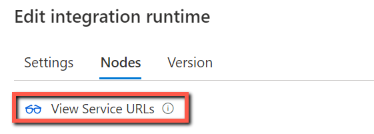
可以在防火墙规则的允许列表中添加这些 FQDN。
注意
有关 Azure 中继连接协议的详细信息,请参阅 Azure 中继混合连接协议。
代理服务器注意事项
如果你的企业网络环境使用代理服务器访问 Internet,请配置自承载集成运行时以使用适当的代理设置。 可以在初始注册阶段或注册后设置代理。
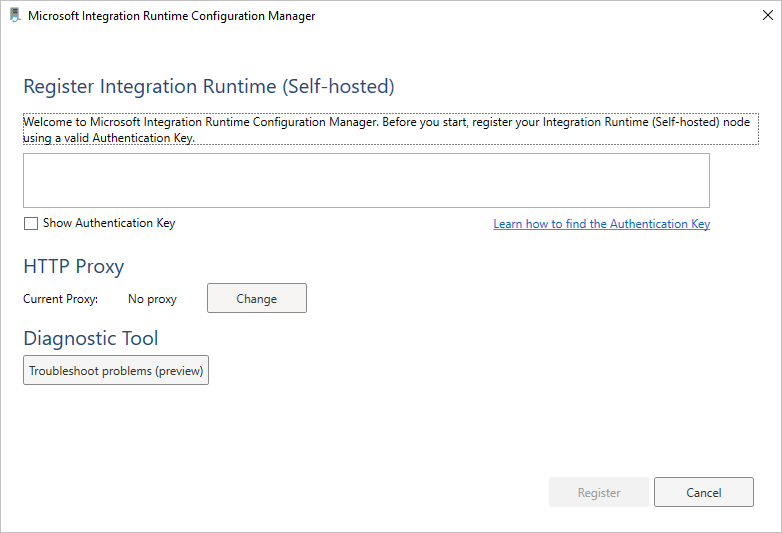
配置后,自承载集成运行时使用代理服务器连接到使用 HTTP 或 HTTPS 协议的服务。 这就是在初始设置期间选择 更改链接 的原因。
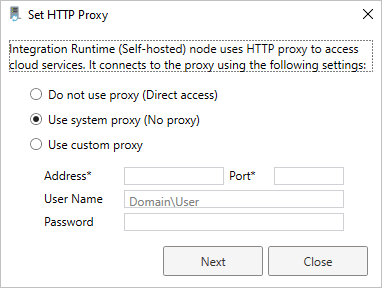
Microsoft Purview 有两个支持的配置选项:
- 不使用代理:自承载集成运行时不会显式使用任何代理来连接到云服务。
- 使用系统代理:自承载集成运行时使用在可执行文件的配置文件中配置的代理设置。 如果未在这些文件中指定代理,则自承载集成运行时将直接连接到服务,而无需通过代理。
- 使用自定义代理:配置 HTTP 代理设置以用于自承载集成运行时,而不是使用 diahost.exe.config 和 diawp.exe.config 中的配置。 地址 和 端口 值是必需的。 用户名 和 密码 值是可选的,具体取决于代理的身份验证设置。 所有设置均在自承载集成运行时上使用 Windows DPAPI 加密,并本地存储在计算机上。
注意
除 Azure 数据源和 Power BI 连接器外,不支持通过代理连接到数据源。
保存更新的代理设置后,集成运行时主机服务将自动重启。
注册自承载集成运行时后,如果你想要查看或更新代理设置,请使用Microsoft Integration Runtime Configuration Manager。
- 打开 Microsoft Integration Runtime Configuration Manager。
- 选择“设置”选项卡。
- 在 “HTTP 代理”下,选择 “更改 ”链接以打开“ 设置 HTTP 代理 ”对话框。
- 选择 下一步。 然后,你将看到一条警告,要求你提供保存代理设置和重启集成运行时主机服务的权限。
注意
如果使用 NTLM 身份验证设置代理服务器,则集成运行时主机服务将在域帐户下运行。 如果稍后更改域帐户的密码,请记住更新服务的配置设置并重新启动服务。 鉴于此要求,我们建议使用不需要频繁更新密码的专用域帐户访问代理服务器。
如果使用系统代理,请确保代理服务器允许到 网络规则的出站流量。
配置代理服务器设置
如果为 HTTP 代理选择“使用系统代理”选项,则自承载集成运行时将使用路径 C:\Program Files\Microsoft Integration Runtime\5.0\ 下的以下四个文件中的代理设置来执行其他操作:
- .\Shared\diahost.exe.config
- .\Shared\diawp.exe.config
- .\Gateway\DataScan\Microsoft.DataMap.Agent.exe.config
- .\Gateway\DataScan\DataTransfer\Microsoft.DataMap.Agent.Connectors.Azure.DataFactory.ServiceHost.exe.config
当这些文件中未指定代理时,自承载集成运行时将直接连接到服务,而无需通过代理。
以下过程提供了有关更新 diahost.exe.config 文件的说明。
在 文件资源管理器 中,创建 C:\Program Files\Microsoft Integration Runtime\5.0\Shared\diahost.exe.config 的安全副本作为原始文件的备份。
打开以管理员身份运行的记事本。
在记事本中,打开文本文件 C:\Program Files\Microsoft Integration Runtime\5.0\Shared\diahost.exe.config。
找到默认的 system.net 标记,如以下代码所示:
<system.net>
    <defaultProxy useDefaultCredentials="true" />
</system.net>
然后,可以添加代理服务器详细信息,如以下示例所示:
<system.net>
  <defaultProxy>
    <proxy bypassonlocal="true" proxyaddress="<your proxy server e.g. http://proxy.domain.org:8888/>" />
  </defaultProxy>
</system.net>
代理标记允许其他属性指定所需的设置,例如
scriptLocation. 有关语法,请参阅 <proxy> 元素 (网络设置) 。<proxy autoDetect="true|false|unspecified" bypassonlocal="true|false|unspecified" proxyaddress="uriString" scriptLocation="uriString" usesystemdefault="true|false|unspecified "/>将配置文件保存在其原始位置。
重复相同的过程来更新 diawp.exe.config 和 Microsoft.DataMap.Agent.exe.config 文件。
然后进入路径 C:\Program Files\Microsoft Integration Runtime\5.0\Gateway\DataScan\DataTransfer,创建一个名为“Microsoft.DataMap.Agent.Connectors.Azure.DataFactory.ServiceHost.exe.config”的文件,并按如下方式配置代理设置。 还可以如上所述扩展设置。
<?xml version="1.0" encoding="utf-8"?>
<configuration>
  <system.net>
    <defaultProxy>
      <proxy bypassonlocal="true" proxyaddress="<your proxy server e.g. http://proxy.domain.org:8888/>" />
    </defaultProxy>
  </system.net>
</configuration>
本地流量必须从代理中排除,例如,如果 Microsoft Purview 帐户位于专用终结点后面。 在这种情况下,请使用所需的绕过列表更新路径下的以下四个文件,以包含绕过列表 C:\Program Files\Microsoft Integration Runtime\5.0\:
- .\Shared\diahost.exe.config
- .\Shared\diawp.exe.config
- .\Gateway\DataScan\Microsoft.DataMap.Agent.exe.config
- .\Gateway\DataScan\DataTransfer\Microsoft.DataMap.Agent.Connectors.Azure.DataFactory.ServiceHost.exe.config
用于扫描 Azure SQL 数据库和 ADLS 第 2 代存储的旁路列表示例:
 <system.net>
   <defaultProxy>
     <bypasslist>
       <add address="scaneastus4123.blob.core.windows.net" />
       <add address="scaneastus4123.queue.core.windows.net" />
       <add address="Atlas-abc12345-1234-abcd-a73c-394243a566fa.servicebus.windows.net" />
       <add address="contosopurview123.purview.azure.com" />
       <add address="contososqlsrv123.database.windows.net" />
       <add address="contosoadls123.dfs.core.windows.net" />
       <add address="contosoakv123.vault.azure.net" />
     </bypasslist>
     <proxy proxyaddress=http://proxy.domain.org:8888 bypassonlocal="True" />
   </defaultProxy>
 </system.net>
重新启动自承载集成运行时主机服务,该服务将选取更改。 要重新启动服务,请使用控制面板中的服务小程序。 或者从 Integration Runtime Configuration Manager 中选择“停止服务”按钮,然后选择“启动服务”。 如果服务未启动,则可能是在编辑的应用程序配置文件中添加了不正确的 XML 标记语法。
重要
不要忘记更新上述所有四个文件。
还需要确保 Microsoft Azure 位于公司的允许列表中。 可以下载有效 Azure IP 地址的列表。 每个云的 IP 范围(按区域和该云中的标记服务细分)现在可在 MS 上使用 下载:
与防火墙和代理服务器相关问题的可能症状
如果看到如下错误消息,则可能是防火墙或代理服务器配置不当。 此类配置会阻止自承载集成运行时连接到 Microsoft Purview 服务。 要确保正确配置防火墙和代理服务器,请参阅上一节。
尝试注册自承载集成运行时时,会收到以下错误消息:“无法注册此 Integration Runtime 节点! 确认身份验证密钥有效,并且集成服务主机服务正在此计算机上运行。”
打开 Integration Runtime Configuration Manager 时,会看到“已断开连接”或“正在连接”的状态。 查看 Windows 事件日志时,在“事件查看器>应用程序和服务日志>Microsoft Integration Runtime”下,可看到如下所示的错误消息:
Unable to connect to the remote server
A component of Integration Runtime has become unresponsive and restarts automatically. Component name: Integration Runtime (Self-hosted)
Java 运行时环境安装
如果使用具有 Microsoft Purview 的自承载集成运行时扫描 Parquet 文件,则需要在自承载 IR 计算机上安装 Java 运行时环境或 OpenJDK。
使用自承载 IR 扫描 Parquet 文件时,该服务通过首先检查注册表 (HKEY_LOCAL_MACHINE\SOFTWARE\JavaSoft\Java Runtime Environment\{Current Version}\JavaHome) 中的 JRE(如果未找到),然后检查 OpenJDK 的系统变量 JAVA_HOME 来查找 Java 运行时。 可以在计算机的“系统设置”的“环境变量”下设置JAVA_HOME。 创建或编辑 JAVA_HOME 变量以指向计算机上的 Java jre。 例如:C:\Program Files\Java\jdk1.8\jre
- 若要使用 JRE,请执行以下操作: 64 位 IR 需要 64 位 JRE。 你可以 在这里找到它。
- 若要使用 OpenJDK,请执行以下操作: 自 IR 版本 3.13 起支持此功能。 将 jvm.dll 与OpenJDK所有其他必需的程序集打包到自托管IR机中,并相应地设置系统环境变量JAVA_HOME。
如何检查自承载集成运行时版本
可以在经典 Microsoft Purview 治理门户 -> 数据映射 -> 集成运行时中检查自承载集成运行时的版本:
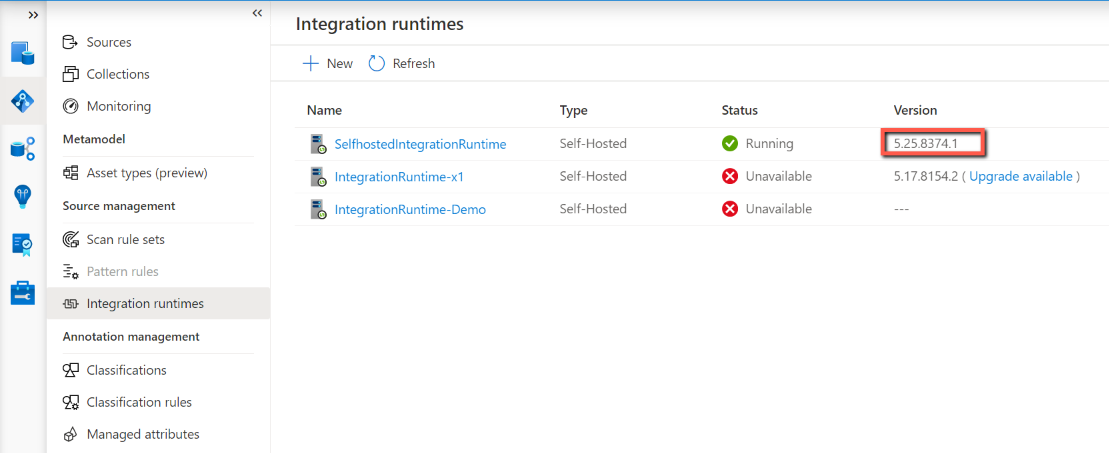
还可以在自承载集成运行时客户端 -> “帮助”选项卡中检查版本。
自承载 Integration Runtime autoupdate
安装自承载集成运行时时,默认启用自动更新。 有两种管理自承载集成运行时版本的选项:自动更新或手动维护。 通常,Microsoft Purview 每个月都会发布两个新版本的自承载集成运行时,其中包括新功能发布、bug 修复或增强功能。 因此,我们建议用户更新到较新版本,以便获得最新的功能和增强功能。
自承载集成运行时会自动更新到较新版本。 当新版本可用时,但尚未为您的实例安排,您还可以从门户触发更新。
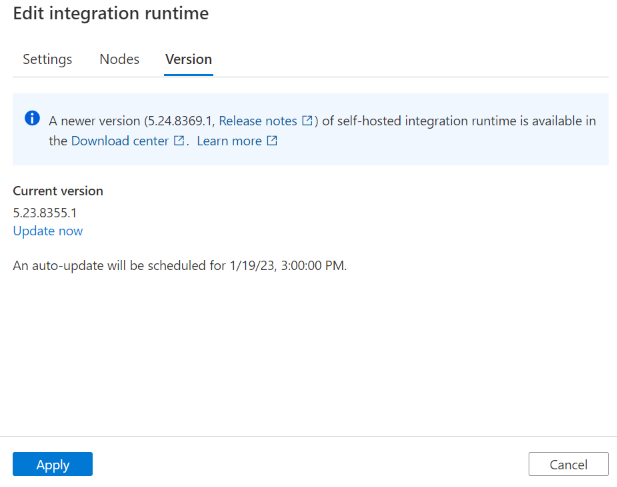
注意
如果有多个自承载集成运行时节点,则自动更新期间不会出现停机。 自动更新首先在一个节点中进行,而其他节点正在处理任务。 当第一个节点完成更新时,它将在其他节点更新时接管剩余任务。 如果只有一个自承载集成运行时节点,则在自动更新期间会有一些停机时间。
自动更新版本与最新版本
为了保证自承载集成运行时的稳定性,虽然我们发布了两个版本,但我们每个月只推送一个版本。 所以有时你会发现自动更新版本是实际最新版本的前一个版本。 如果您想获取最新版本,可以转到 下载中心 并手动执行此操作。 此外, 自动更新 到新版本由服务管理,无法更改。
经典 Microsoft Purview 治理门户中的自承载集成运行时 “ 版本”选项卡显示较新版本(如果当前版本较旧)。 当自承载集成运行时联机时,此版本为自动更新版本,并在计划时间内自动更新自承载集成运行时。 但是,如果自承载集成运行时处于脱机状态,该页面将仅显示较新版本。
如果您有多个节点,并且由于某些原因,其中一些节点无法成功自动更新。 然后,这些节点回滚到自动更新之前所有节点上的相同版本。
自承载 Integration Runtime 过期
每个版本的自承载集成运行时将在一年后过期。 过期消息会在过期前 90 天 显示在经典 Microsoft Purview 治理门户和自承载集成运行时客户端中。