你当前正在访问 Microsoft Azure Global Edition 技术文档网站。 如果需要访问由世纪互联运营的 Microsoft Azure 中国技术文档网站,请访问 https://docs.azure.cn。
本文介绍如何将 Git 存储库与 Azure API Center 集成,以便自动将 skills、agents 和 MCP 服务器 等 API 资产同步到你的 API 清单。 通过连接 Git 存储库,你可以使 API 中心清单保持最新状态,而无需手动注册或更新每个资产。
集成 Git 存储库时:
- API 中心创建一个环境,该 环境 将存储库表示为资产源。
- API 中心定期将存储库中的资产信息同步到 API 中心清单。
先决条件
API 中心。 如果还没有 API 中心,请参阅创建 API 中心的快速入门。
包含要同步的资产的 Git 存储库。
对于非公共存储库,个人访问令牌(PAT)用于访问存储库。 PAT 必须具有读取存储库内容的适当权限。 若要为 GitHub 创建 PAT,请参阅 创建精细的个人访问令牌。
用于存储 PAT 的 Azure 密钥保管库(如果有一个用于访问)。 如果需要创建密钥保管库,请参阅 Quickstart:使用 Azure 门户创建密钥保管库。 若要在密钥保管库中添加或管理机密,至少需要 密钥保管库 机密官员 角色或等效权限。
对于 Azure CLI:
在 Azure Cloud Shell 中使用 Bash 环境。 有关详细信息,请参阅 Get started with Azure Cloud Shell。

如需在本地运行 CLI 参考命令,请安装 Azure CLI。 如果在 Windows 或 macOS 上运行,请考虑在 Docker 容器中运行 Azure CLI。 有关详细信息,请参阅如何在 Docker 容器中运行 Azure CLI。
如果使用本地安装,请使用 az login 命令登录到Azure CLI。 若要完成身份验证过程,请遵循终端中显示的步骤。 有关其他登录选项,请参阅 使用 Azure CLI 向 Azure 进行身份验证。
出现提示时,请在首次使用时安装 Azure CLI 扩展。 有关扩展的详细信息,请参阅 使用和管理 Azure CLI 中的扩展。
运行az version命令,以查看已安装的版本和依赖库。 若要升级到最新版本,请运行az upgrade。
注释
可以在 PowerShell 或 bash shell 中运行本文中的 Azure CLI 命令示例。 由于不同的变量语法,需要为两个 shell 提供单独的命令示例。
在 Azure 密钥保管库 中存储 PAT
如果 Git 存储库是专用的,请手动上传 PAT 并将其安全地存储到 Azure 密钥保管库,以授予对存储库的访问权限。 将 Git 存储库与 API 中心集成时,请将集成配置为使用此机密。
有关详细信息,请参阅快速入门:使用 Azure 门户在 Azure 密钥保管库 中设置和检索机密。
如果不需要配置 PAT,请继续 集成 Git 存储库。
为 API 中心配置托管标识
API 中心使用托管标识向 Azure 密钥保管库 进行身份验证,并检索访问 Git 存储库所需的 PAT。 以下过程介绍如何为 API 中心手动配置托管标识,并为其分配访问 密钥保管库 所需的权限。
如果未配置托管标识,API 中心可以在集成 Git 存储库时自动对其进行配置。
对于此场景,你的 API 中心使用托管标识来访问 Azure 资源。 根据你的需要,启用一个系统分配的托管标识或一个或多个用户分配的托管标识。
下面的示例展示了如何使用 Azure 门户或 Azure CLI 启用系统分配的托管标识。 概括而言,配置步骤与用户分配的托管标识类似。
为托管标识分配“密钥保管库机密用户”角色
若要允许导入资产,请在 Azure 密钥保管库中为您的 API 中心的托管标识分配 密钥保管库机密用户角色。 可以使用门户或 Azure CLI。
- 在 门户中,转到密钥保管库。
- 在边栏菜单中,选择“访问控制”(IAM)。
- 选择 + 添加角色分配。
- 在“添加角色分配”页面上,按如下所示设置值:
- 在Role选项卡上,选择“密钥保管库 Secrets User”。
- 在“成员”选项卡的“分配访问权限至”中,选择托管标识>+ 选择成员。
- 在“选择托管标识”页上,选择你在上一部分中添加的 API 中心的系统分配托管标识。 单击“选择”。
- 选择审核 + 分配。
集成 Git 存储库
要集成 Git 存储库,请执行以下步骤:
在 Azure 门户中,转到 API 中心。
在边栏菜单中,选择 “平台>集成”。
选择 “+ 新建集成 ”,然后选择 “从 Git 存储库”。
在集成 Git 存储库时,输入以下信息:
领域 Description 配置 Git 存储库源 存储库 URL 输入包含资产文件的 Git 存储库的 URL。 (可选)指定分支和子文件夹(例如 https://github.com/<org>/<repo>/tree/main/skills)。Git 供应商 选择提供程序(例如 GitHub)。 资产类型配置 API 中心使用文件模式配置默认 **/skill.md资产类型。
选择 “+ 添加资产类型 ”以添加一个或多个要同步的资产类型。个人访问令牌 (PAT) 如果 Azure 密钥保管库 中存储了 PAT,请单击 “选择” 以浏览到 密钥保管库 机密。
(可选)如果未手动配置托管标识以访问密钥保管库机密,请选择“ 自动配置托管标识”并分配权限 。集成详细信息 接受生成的链接标识符或提供集成链接的自定义 ID。 环境详细信息 环境标题 输入存储库环境的友好名称(例如 Git 存储库)。 标识 输入环境资源名称(例如 git-repository)。 环境类型 选择环境类型(例如 生产)。 说明 (可选)为环境添加说明。 资产详细信息 生命周期 选择从存储库中同步的资产的生命周期阶段(例如 设计)。 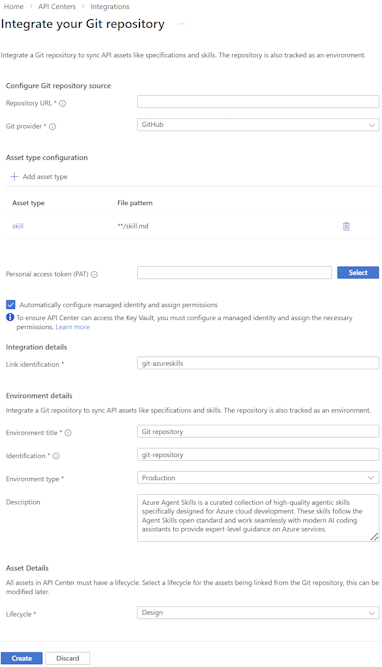
选择“创建”。
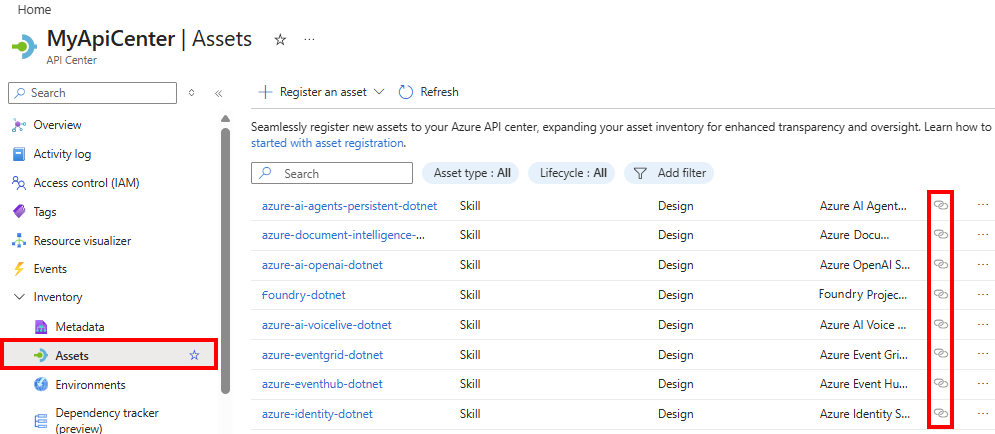
门户将环境添加到 API 中心。 门户将存储库中的资产添加到 “清单>资产 ”页上的 API 中心清单。 可以通过列表中的链接图标标识链接资产。