你当前正在访问 Microsoft Azure Global Edition 技术文档网站。 如果需要访问由世纪互联运营的 Microsoft Azure 中国技术文档网站,请访问 https://docs.azure.cn。
地图控件支持多种不同的地图样式选项和基本地图样式。 在初始化地图控件时,可以设置所有样式。 或者,也可以使用地图控件的 setStyle 函数来设置样式。 本文介绍如何使用这些样式选项来自定义地图的外观,以及如何在地图中实现样式选取器控件。 样式选取器控件允许用户在不同的基本样式之间切换。
设置地图样式选项
可以在 web 控件初始化期间设置样式选项。 或者,可以通过调用地图控件的 setStyle 函数来更新样式选项。 若要查看所有可用的样式选项,请参阅样式选项。
//Set the style options when creating the map.
var map = new atlas.Map('map', {
    renderWorldCopies: false,
    showLogo: true,
    showFeedbackLink: true,
    style: 'road'

    //Additional map options.
});

//Update the style options at anytime using `setStyle` function.
map.setStyle({
    renderWorldCopies: true,
    showLogo: false,
    showFeedbackLink: false
});
设置基本地图样式
还可以使用 Web SDK 中提供的一种基本地图样式来初始化地图控件。 然后,可以使用 setStyle 函数以不同的地图样式来更新基本样式。
在初始化时设置基本地图样式
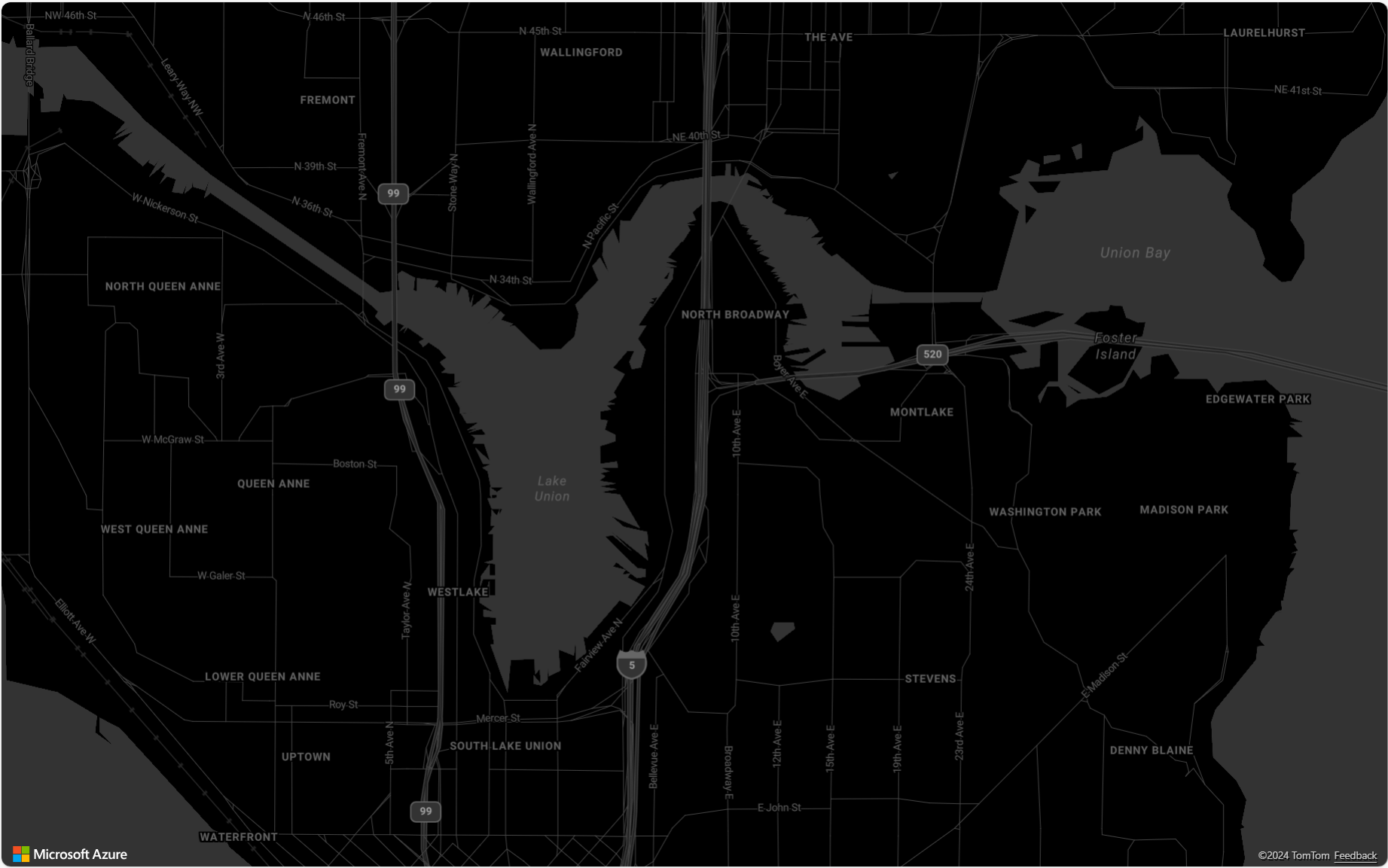
在初始化过程中可以设置地图控件的基本样式。 在以下代码中,地图控件的 style 选项设置为 grayscale_dark 基本地图样式。
var map = new atlas.Map('map', {
    style: 'grayscale_dark',

    //Additional map options
});
更新基地图样式
可以使用 setStyle 函数更新基本地图样式,并将 style 选项设置为更改为其他基本地图样式或添加其他样式选项。
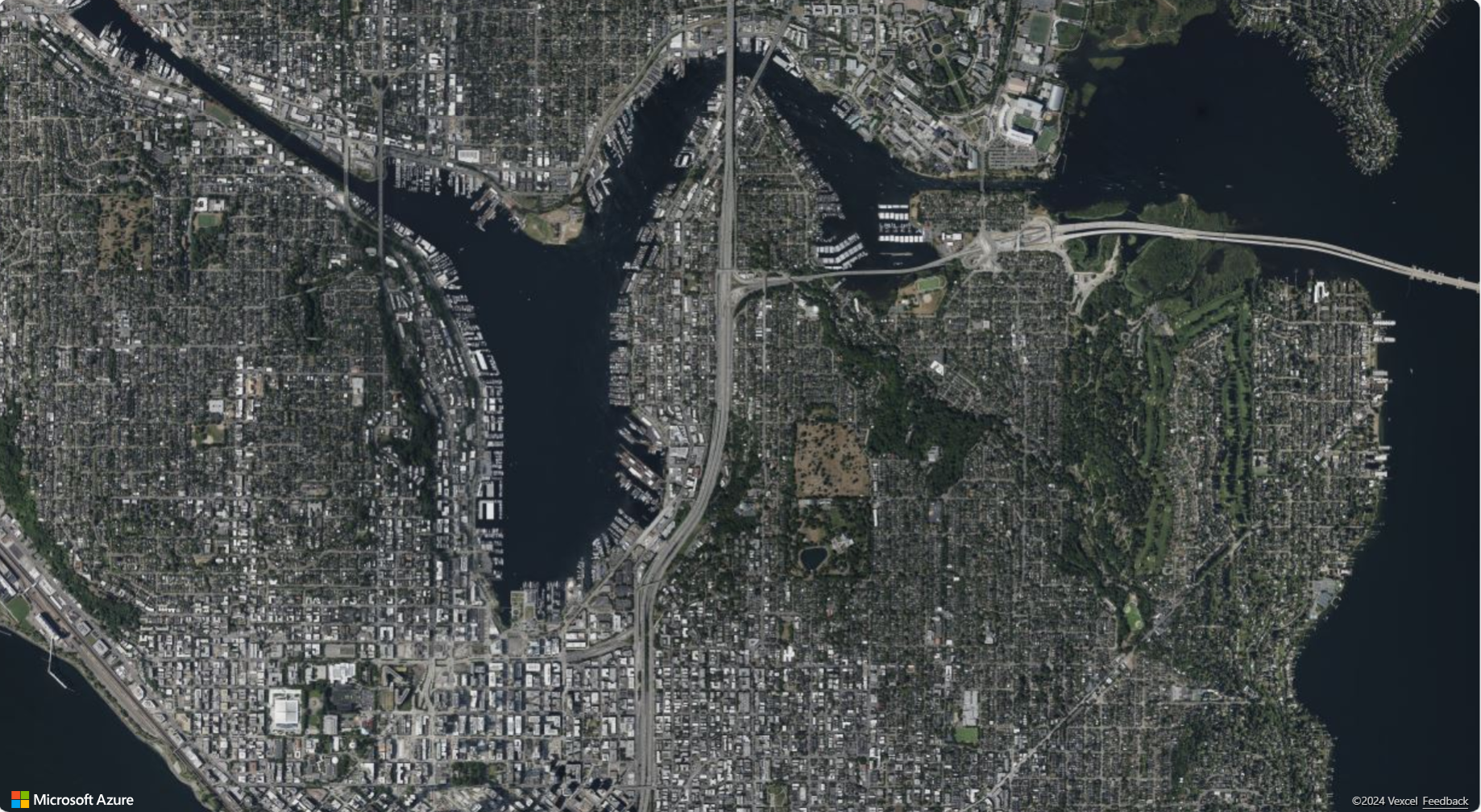
在以下代码中,地图实例加载完成后,使用 setStyle 函数将地图样式从 grayscale_dark 更新为 satellite。
map.setStyle({ style: 'satellite' });
自定义基础地图
styleOverrides 选项允许用户通过关闭特定地图元素(如国家/地区边界、行政区边界、建筑面积和道路细节图层)来简化基础地图。 这使得地图视图更清晰、更简洁,便于可视化几何数据。
以下代码展示了如何在地图上禁用国家/地区边界和建筑足迹。
var map = new atlas.Map('map', {
    styleOverrides: {
        countryRegion: { borderVisible: false },
        buildingFootprint: { visible: false },
    },

    //Additional map options
});
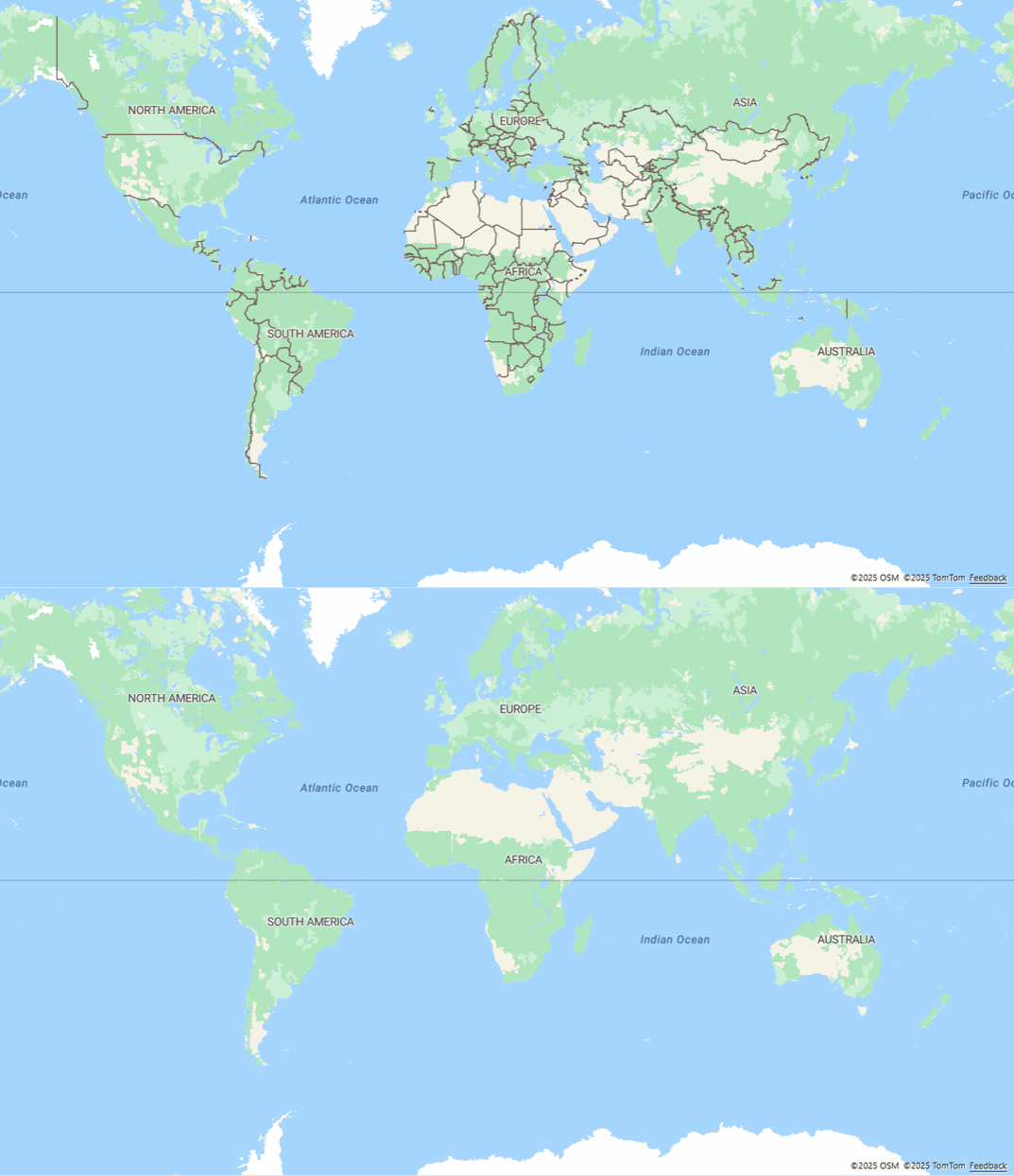
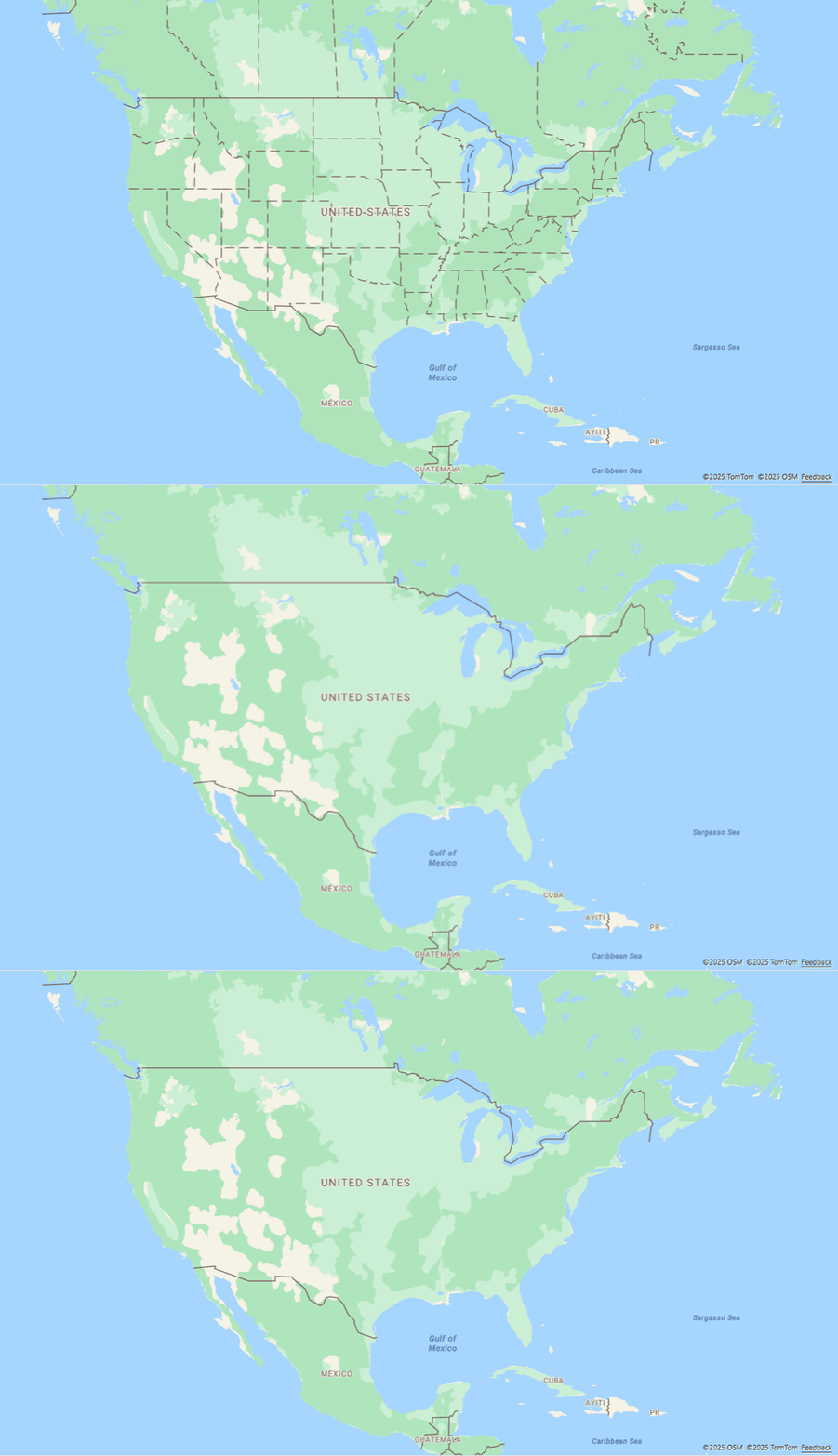
以下是所有五种可用 styleOverrides 选项的示例:
- 国家/地区边界
styleOverrides: {
    countryRegion: { borderVisible: false }
}
- 行政区边界
styleOverrides: {
    adminDistrict: { borderVisible: false }
}
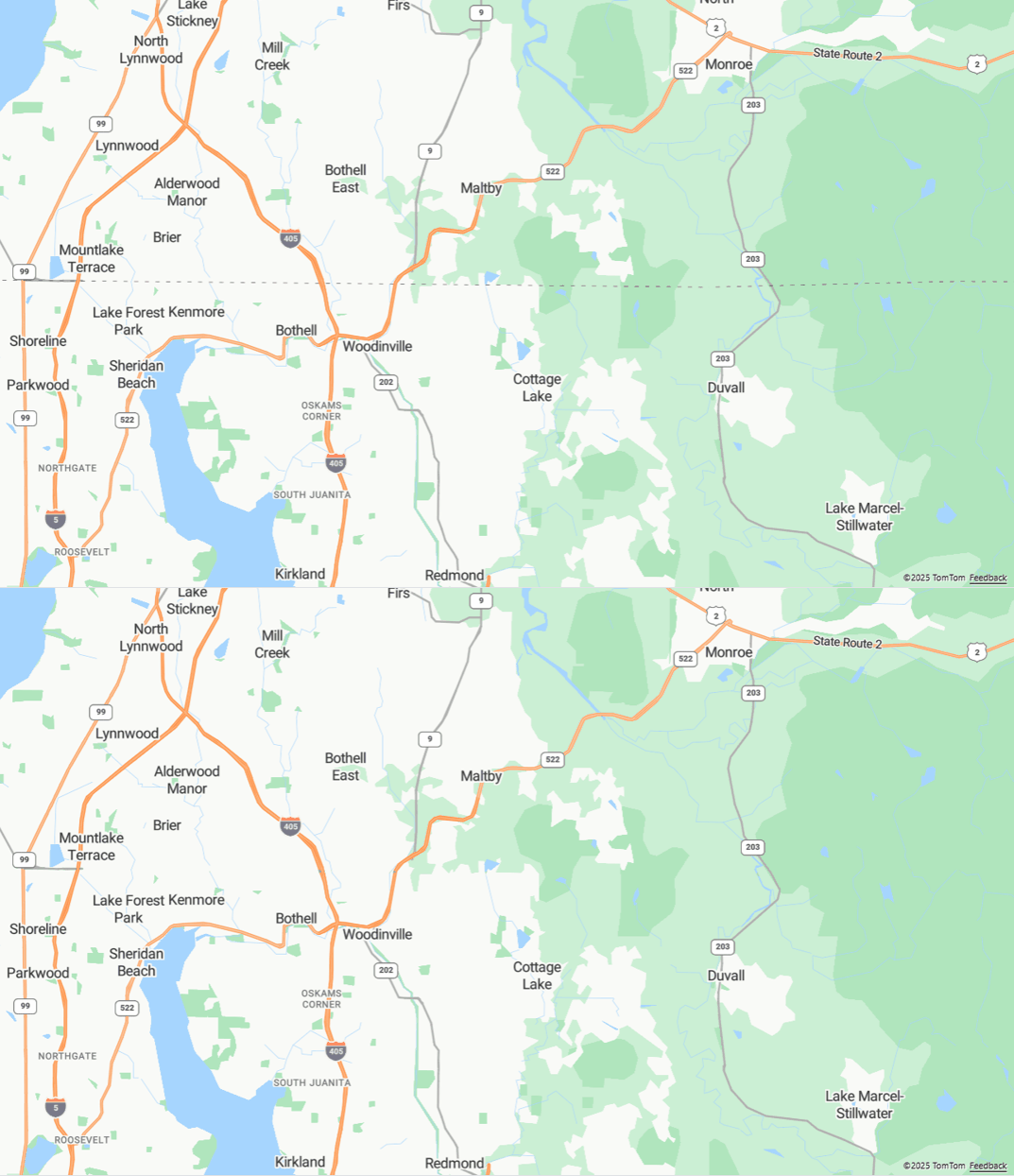
- 第二行政区边界
styleOverrides: {
    adminDistrict2: { borderVisible: false }
}
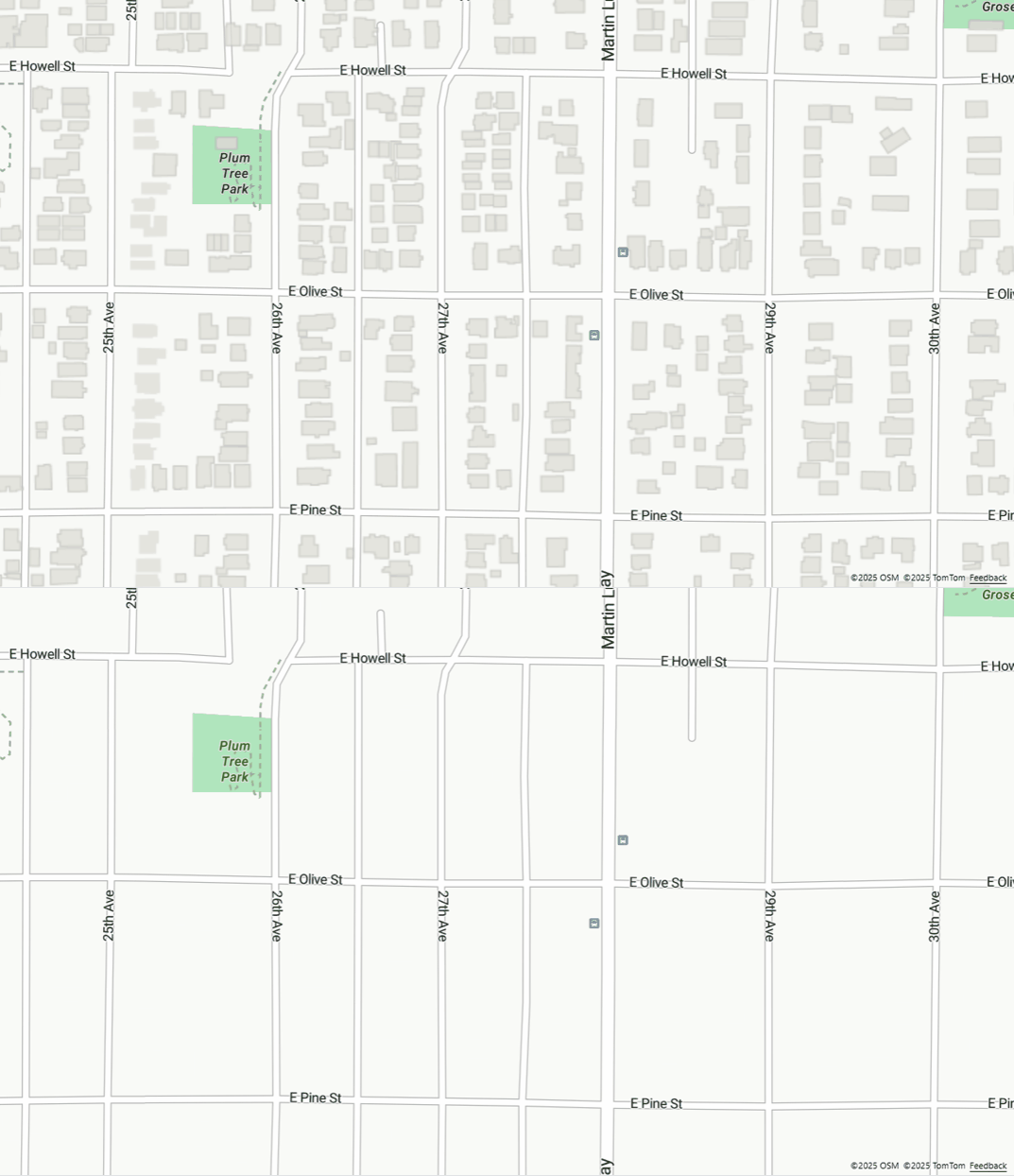
- 建筑轮廓
styleOverrides: {
    buildingFootprint: { visible: false }
}
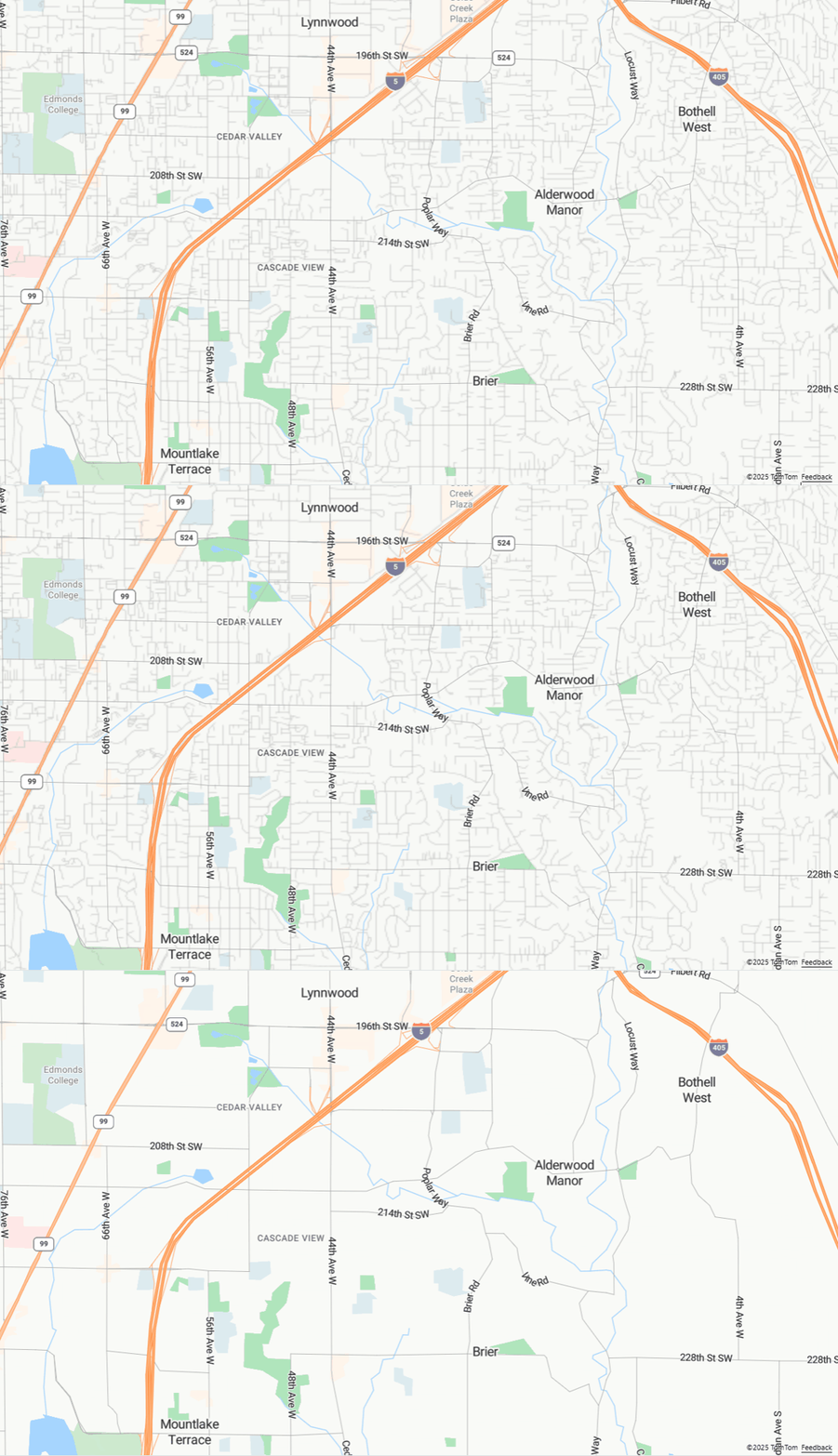
- 道路详细信息
styleOverrides: {
    roadDetails: { visible: false }
}
注释
有关每个 styleOverrides 选项支持的地图样式的更多信息,请参见 styleOverrides API 文档。
关于展示不同样式及其如何影响地图渲染方式的示例,请参见 Azure Maps Samples 中的地图样式选项。 关于本示例的源代码,请参见 地图样式选项源代码。
添加样式选择器控件
样式选取器控件提供了一个带有飞出面板的易用按钮,最终用户可以使用该按钮在基本样式之间切换。
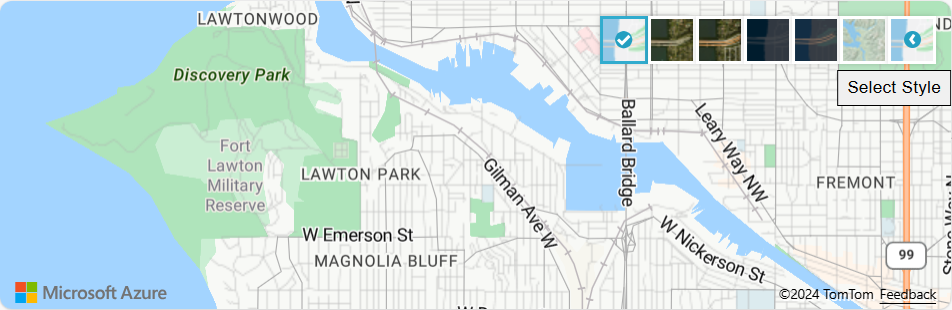
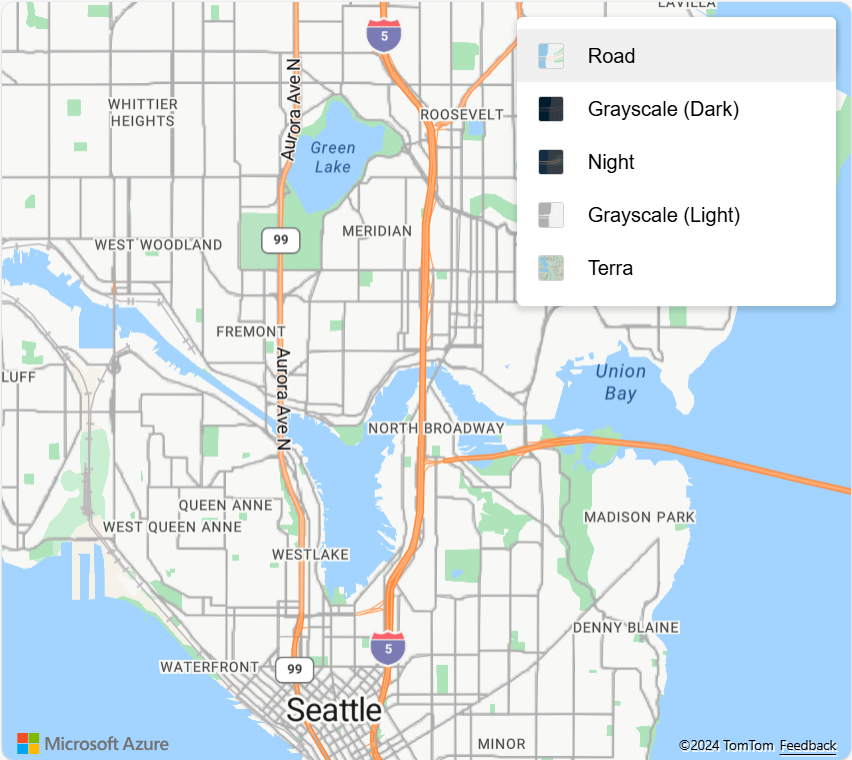
样式选择器具有两个不同的布局选项:icon 和 list。 此外,样式选取器支持选择两个不同的样式选取器控件 style 选项:light 和 dark。 在此示例中,样式选取器使用 icon 布局,并以图标形式显示基本地图样式的选择列表。 样式控件选取器包括以下基本样式集:["road", "grayscale_light", "grayscale_dark", "night", "road_shaded_relief"]。 有关样式选取器控件选项的详细信息,请参阅样式控件选项。
下图显示了以 icon 布局显示的样式选取器控件。
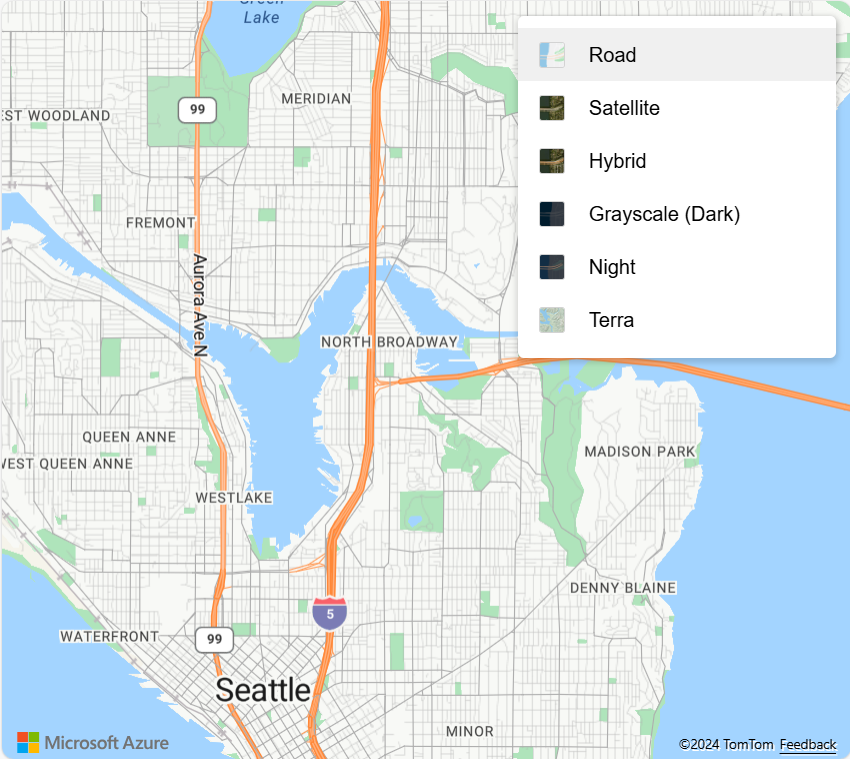
下图显示了以 list 布局显示的样式选取器控件。
重要
默认情况下,样式选择控制显示的是一组基础地图样式。 要显示所有可用样式,请将选项mapStyles"all"设置为 。 要显示自定义集合,可以将样式名称数组传递给该 mapStyles 选项。
以下代码演示了如何替代默认 mapStyles 基本样式列表。 在此示例中,我们要设置 mapStyles 选项以列出要在样式选取器控件中显示的基本样式。
/*Add the Style Control to the map*/
map.controls.add(new atlas.control.StyleControl({
  mapStyles: ['road', 'grayscale_dark', 'night', 'road_shaded_relief', 'satellite', 'satellite_road_labels'],
  layout: 'list'
}), {
  position: 'top-right'
});
后续步骤
要详细了解本文中使用的类和方法:
有关可向地图添加的更多代码示例,请参阅以下文章: