你当前正在访问 Microsoft Azure Global Edition 技术文档网站。 如果需要访问由世纪互联运营的 Microsoft Azure 中国技术文档网站,请访问 https://docs.azure.cn。
本文介绍 Azure SQL 托管实例的免费产品/服务,该实例提供最多 500 个数据库、720 个 vCore 小时计算和 64 GB 存储(前 12 个月)。
先决条件
若要创建免费的 SQL 托管实例,需要:
- Azure帐户。
- 受支持的 Azure 订阅。 每个订阅只能有一个免费套餐 SQL 托管实例。
创建免费的 SQL 托管实例
可以使用 Azure 门户、Azure PowerShell、Azure CLI 或 REST API 创建免费的 SQL 托管实例。
使用 Azure 门户创建免费的 SQL 托管实例。
若要创建免费的 SQL 托管实例,请执行以下步骤:
转到 aka.ms/azuresqlhub Azure SQL 中心。
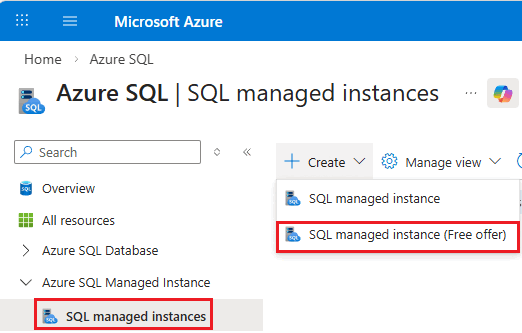
在 Azure SQL 托管实例下,选择 SQL 托管实例 以打开 SQL 托管实例 窗格。
在 SQL 托管实例面板中,选择 + 创建,然后从下拉菜单中选择 SQL 管理实例(免费优惠),打开已应用免费优惠的创建 Azure SQL 托管实例 页面。
如果要从默认设置更改免费套餐,请使用 高级配置 。
或者,可以直接转到 Azure 门户中的 Create Azure SQL 托管实例 页面。 然后,从页面顶部的横幅中选择 “应用免费套餐 ”。 继续执行在 Azure 门户中创建Azure SQL 托管实例的步骤。
在“基本信息”选项卡上:
- 在“项目详细信息”下:
- 选择订阅。 您当前的订阅已经被选择。
- 提供了具有默认名称的新 资源组 。 可以使用现有组,也可以创建具有不同名称的新资源组。
- 在 托管实例 详细信息中:
- 使用系统自动创建的唯一托管实例名称,或提供一个新名称。
- 选择 区域。
这就是你需要的! 门户使用默认设置创建新的 SQL 托管实例。
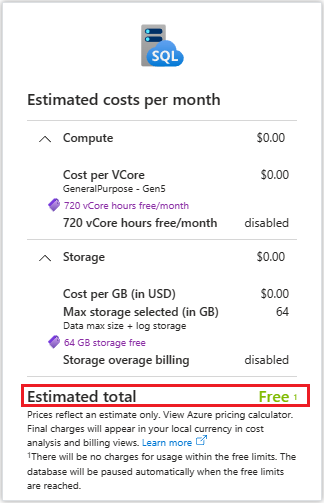
当页面右侧的成本摘要卡片显示估计每月成本为零时,你就知道该套餐已应用。
- 在“项目详细信息”下:
选择“查看 + 创建”。
检查并选择创建。
连接到实例
连接到实例的方式取决于创建实例时是否禁用了公共终结点。 有关终结点的详细信息,请参阅 连接体系结构。
公共终结点已启用
将免费产品/服务应用到实例时,默认情况下会启用公共终结点,以便可以从可访问 Internet 的任何应用程序连接到实例。
如果启用了公共终结点,请按照以下步骤连接到实例:
在 Azure 门户中,转到 SQL 托管实例。
在 “安全性”下,选择“ 网络 ”,然后从 “终结点 ”字段中复制值,例如:
contoso-free-sqlmi.public.123456789.database.windows.net,3342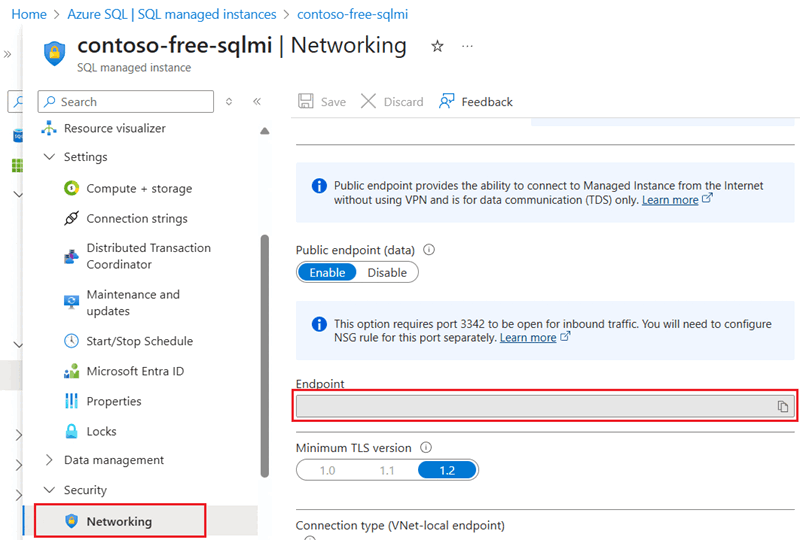
还可以在 “设置” 和 “连接字符串” 下找到连接到实例的连接字符串。
打开首选数据工具,例如 SQL Server Management Studio (SSMS)。
选择
Connect ,然后将从 Azure 门户复制的SQL 托管实例的 < >c1>Endpoint 值粘贴到服务器名称字段中: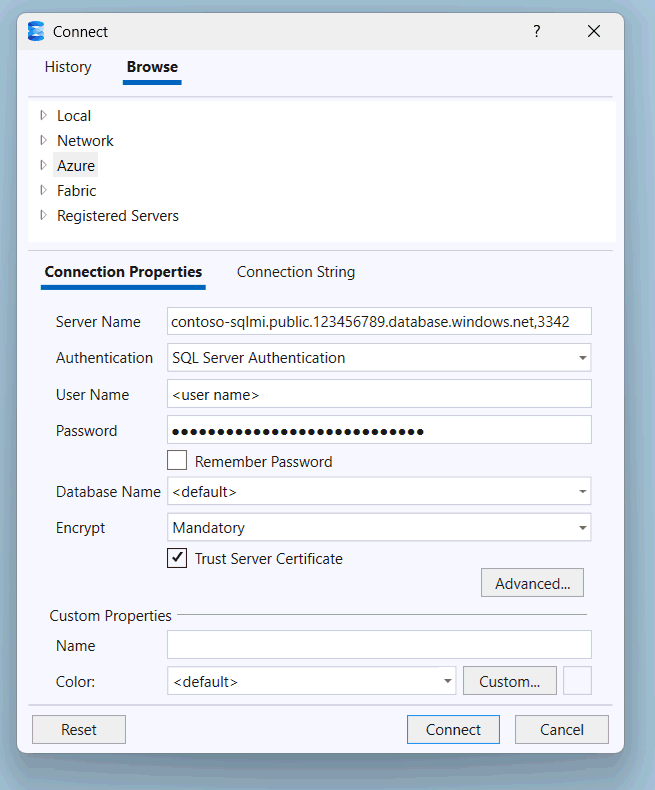
选择首选的身份验证方法 - SQL Server身份验证或Microsoft Entra并提供凭据(如有必要)。
选择 Connect 以连接到SQL 托管实例。
公共终结点已禁用
如果禁用公共终结点,可以选择在同一虚拟网络中创建 Azure VM,或配置点到站点以连接到实例。 有关详细信息,请查看 连接应用程序到 Azure SQL 托管实例。
默认实例安排
为了节省额度,免费实例的开机时间计划为星期一到星期五上午 9 点到下午 5 点,遵循创建实例时配置的时区设定。 如果未配置时区,则默认时区为 UTC。 创建实例后,无法修改时区。
可以根据业务需要修改计划。
还原示例数据库
可以使用首选查询工具(如 SQL Server Management Studio (SSMS) 将示例 Wide World Importers 数据库还原到免费的SQL 托管实例。
若要在SQL Server Management Studio中使用Transact-SQL还原数据库,请执行以下步骤:
连接到免费实例并打开新的查询窗口。
运行以下命令以创建访问公开可用的存储帐户的凭据:
CREATE CREDENTIAL [https://mitutorials.blob.core.windows.net/examples/WideWorldImporters-Standard.bak]
WITH IDENTITY = 'SHARED ACCESS SIGNATURE';
运行以下命令,检查凭据是否有权访问存储帐户:
RESTORE FILELISTONLY
FROM URL = 'https://mitutorials.blob.core.windows.net/examples/WideWorldImporters-Standard.bak';
运行以下语句以还原示例 Wide World Importers 数据库:
RESTORE DATABASE [WideWorldImportersExample] FROM URL =
  'https://mitutorials.blob.core.windows.net/examples/WideWorldImporters-Standard.bak';
运行以下语句以跟踪还原过程的状态:
SELECT session_id as SPID, command, a.text AS Query, start_time, percent_complete
   , dateadd(second,estimated_completion_time/1000, getdate()) as estimated_completion_time
FROM sys.dm_exec_requests r
CROSS APPLY sys.dm_exec_sql_text(r.sql_handle) a
WHERE r.command in ('BACKUP DATABASE','RESTORE DATABASE');
升级到付费实例
若要使用无限制的付费Azure SQL 托管实例,或者如果 vCore 小时不足,请直接从 Azure 门户将免费实例升级到付费实例。
要升级实例,请按照以下步骤操作:
转到 Azure 门户中的 SQL 托管实例。
在“ 概述 ”窗格中,从导航栏中选择“ 升级 ”以打开 “计算 + 存储 ”页。

在 “计算 + 存储 ”页上:
- 在 “产品/服务类型”下,确保已选择 “付费套餐 ”将实例升级到付费版本。
- 查看 每月估计的成本。
- 选择“应用”以确认升级。
注意
将免费 SQL 托管实例更改为付费产品/服务时,该免费套餐不适用于该实例。 若要继续使用免费产品/服务,必须创建新的实例并再次应用免费套餐。
清理资源
使用完免费 SQL 托管实例或想要开始使用新实例后,可以删除整个资源组或单个实例。 此作将删除实例和任何关联的数据库。
若要使用 Azure 门户删除资源组及其所有资源,请执行以下步骤:
- 在 Azure 门户中,在顶部搜索栏中搜索资源组并选择它。
- 从列表中选择资源组,例如
myFreeMIResourceGroup。 - 在“资源组概述”页上,选择“ 删除资源组”。
- 出现提示时,键入要确认的资源组的名称。
- 选择 “删除” 以删除组及其 所有资源。
使用类似的过程删除单个免费的 SQL 托管实例资源。
警告
删除资源组的操作不可逆。 请确保不再需要它包含的任何资源。
免费套餐中包含的内容
免费Azure SQL 托管实例套餐旨在:
- 想要探索SQL 托管实例并开始使用云原生SQL Server功能的新客户。
- 需要开发环境以构建概念验证应用程序的现有客户。
- 在提交付费计划之前,在Azure中测试现有SQL Server工作负荷。
免费SQL 托管实例套餐包括:
- 每个订阅中包含一个常规用途、标准系列(第 5 代)的 SQL 托管实例。
- 4 个 vCore 和每月 720 个 vCore 小时数,持续 12 个月。
- 在“下一代常规用途”服务层级中创建多达 500 个数据库 ,或者在“常规用途”服务层级中创建最多 100 个数据库 。
- 64 GB 的数据存储。
- 实例的 SQL 许可证。
- 自动备份的数据库在 Azure 中最多保留 7 天,使用 Azure 的本地冗余备份存储。
- 默认启用标准工作日开始/停止计划,以确保有效使用额度。
- 达到每月 vCore 限制时,实例会自动停止。 当你在实例上设置了启动/停止计划时,下次计划的启动会在额度再次可用时成功。
- 在决定升级到付费版本之前,不会产生额外的费用。
免费套餐限制
免费的 Azure SQL 托管实例产品/服务使用与付费版本相同的完全托管平台(PaaS)实例。 它处理所有相同的数据库管理功能,例如升级、修补、备份和监视,而无需用户参与。 每个 Azure 订阅可免费获得一个实例。
下表描述了免费 SQL 托管实例的限制:
| 类别 | 限制 |
|---|---|
| 计算 | 仅限 4 或 8 个 vCore 实例 |
| 数据库 | 100 (常规用途) / 500 (下一代常规用途) |
| vCore 小时数 | 每月 720 vCore 小时 |
| 存储 | 64 GB 的数据 1 |
| IOPS | 取决于文件大小/下一代常规用途为 3002 |
| 每个订阅的实例数 | 1 |
| 服务层级 | 通用用途和下一代通用用途 |
| 硬件 | 仅标准 |
| 备份保留 | 短期保留期为 1-7 天 |
| SQL 许可证成本 | 无 |
| 保证的 SLA | 无 |
1 由于系统文件最多可能需要 32 GB 的存储,因此用户数据的可用存储可能小于 64 GB。使用下一代常规用途服务层升级的免费实例限制为 300 IOPS,IOPS 滑块不可用。
此外,还存在以下限制:
- 优惠自激活之日起有效期为 12 个月。 每个订阅一次只能将它应用于一个实例。
- 12 个月后,免费 SQL 托管实例将停止。 如果不在 30 天内将实例升级到付费版本,则实例和所有数据库都会被删除,并且不再可恢复。
- 不支持以下功能: 区域冗余、 故障转移组、 长期备份保留、修改备份存储冗余。
- 只能在免费套餐限制内进行扩大和缩小。
- 免费套餐适用于所有 支持 Azure SQL 托管实例的区域。
- 如果删除免费的 SQL 托管实例,则删除其所有数据库,并且无法还原它们。
每月 vCore 限制
每月免费限制包括 vCore 720 个小时的计算时间。 免费额度月份从你创建实例时开始,并在下个月的同一日期续订。
达到每月免费 vCore 限额时,实例将以状态 Stopped - Insufficient credit 停止。 Azure 门户中实例的 Overview 页上的横幅提供了创建新的付费实例的选项。 可以恢复数据库到新实例,以继续业务,不再受免费套餐使用限额限制。
免费vCore小时会在每个月申请优惠的当天自动续订。 如果实例由于信用额度不足而停止,则在再次获得可用额度后,实例将在下一个计划的启动时自动启动。 还可以随时手动停止实例,以避免耗尽免费的每月 vCore 小时数。
在 Azure 门户中免费实例的“概述”窗格上,可以识别:
- 定价层:免费套餐适用于你的实例。
- 免费 vCore 小时数:当前 30 天周期可用的免费 vCore 小时数,以及下一个续订日期之前剩余的天数。
- 免费产品/服务到期时间:12 个月免费优惠期结束之前的月份数。
 Screenshot showing the remaining vCore hours for a free instance in the Azure portal.在 Azure 门户中,截图显示自由实例剩余的 vCore 小时数。
注意
如果删除原始免费 SQL 托管实例并创建新的托管实例,则免费额度不会重置。 当前月份剩余的 vCore 小时数会结转到新实例,并且你会在原始月度续订日期恢复完整的 720 个 vCore 小时数。
可支持性
免费 Azure SQL 托管实例产品/服务在所有区域以及支持付费 Azure SQL 托管实例产品/服务的所有订阅类型均可用。