你当前正在访问 Microsoft Azure Global Edition 技术文档网站。 如果需要访问由世纪互联运营的 Microsoft Azure 中国技术文档网站,请访问 https://docs.azure.cn。
本文介绍了如何使用 Azure 门户为 Azure Database for PostgreSQL 灵活服务器配置备份。
先决条件
在为 Azure Database for PostgreSQL 灵活服务器配置备份之前,请确保满足以下先决条件:
- 了解 Azure Database for PostgreSQL 灵活服务器备份支持的方案和已知限制。
- 在要备份 Azure Database for PostgreSQL 服务器实例的同一区域中标识或创建备份保管库。
- 检查是否根据 Azure 备份的命名准则命名了 Azure Database for PostgreSQL 服务器。 了解命名约定。
- 允许 PostgreSQL 灵活服务器的访问权限。 了解访问权限。
- 创建备份策略。
配置备份
要配置Azure Database for PostgreSQL – 使用Azure 备份的灵活服务器备份,您可以使用以下方法之一:
- Azure Database for PostgreSQL – flexible server:数据库管理窗格
- 备份保管库
- 复原能力
若要通过恢复能力在 Azure Database for PostgreSQL 灵活服务器上配置备份,请执行以下步骤:
转到 “复原”,然后选择“ 概述>+ 配置保护”。
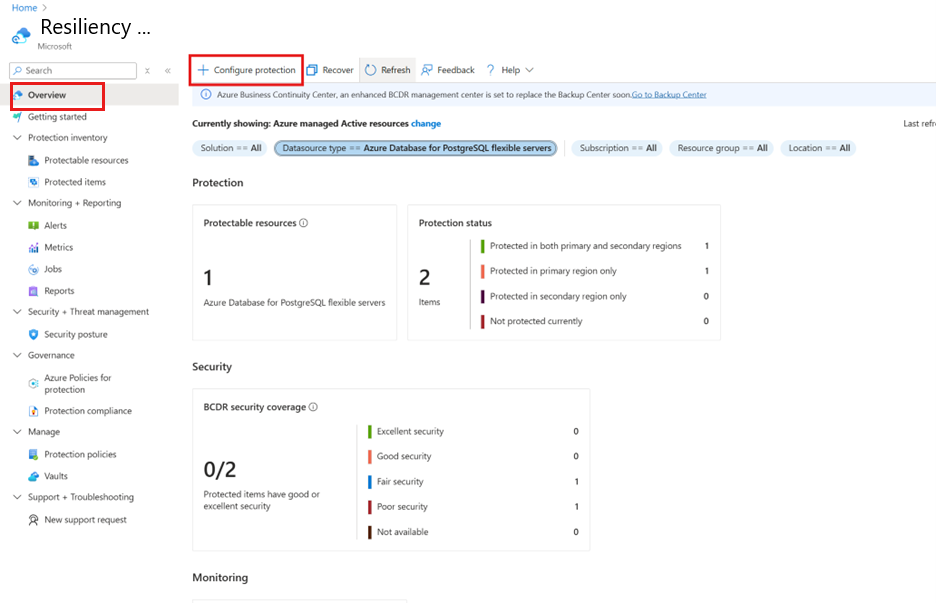
或者,若要从“备份保管库”窗格中配置备份,请转到“备份保管库”“概述”,然后选择“+ 备份”>。
若要从“数据库管理”窗格中配置备份,请转到“PostgreSQL - 灵活服务器”窗格,然后选择“设置”“LTR (保管库备份)”>。
在配置保护面板中,选择“资源管理为Azure”,数据源类型为 Azure PostgreSQL 灵活服务器/弹性集群,“解决方案为 Azure 备份”,然后选择继续。
在配置备份面板的基础选项卡中,检查数据源类型是否显示为 Azure PostgreSQL 灵活服务器/弹性集群,选择 Vault 中的“选择保险库”,并从下拉菜单中选择一个现有的备份保险库,然后选择“下一步”。
如果没有备份保管库,请新建一个。
在“备份策略”选项卡上,选择定义备份计划和保留持续时间的备份策略,然后选择“下一步”。
如果没有备份策略,你随时可创建一个。
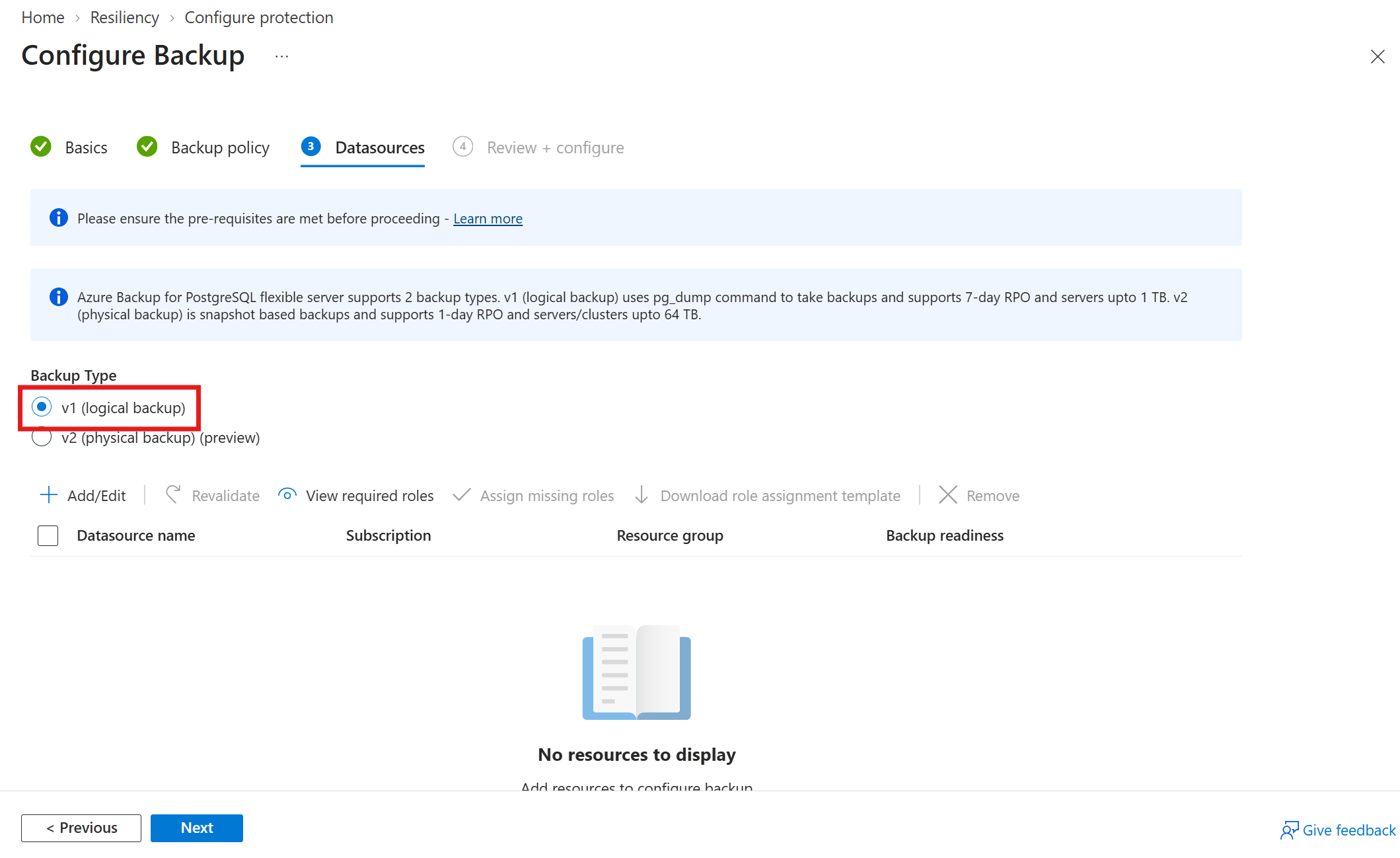
在Datasource标签页中,选择备份类型v1(逻辑备份)。
注意
备份类型决定了哪个栈保护数据源。 v1(逻辑备份) 使用本文中描述的
pg_dump基于的解决方案。 一个数据源一次只能由一个堆栈保护,因为不支持多重保护。在“选择要备份的资源”窗格中,选择要保护的灵活服务器,然后选择“选择”。
注意
- 不支持大于1TB的灵活服务器。
- 不支持使用高级SSD第2版存储的灵活服务器。
- 不支持弹性集群。
Tip
适用于 PostgreSQL 灵活服务器和弹性群集 (v2) 的 Azure 备份基于托管磁盘快照执行物理备份,而不是逻辑(基于
pg_dump的)备份,并解决了已正式发布的 v1 解决方案的局限性。- 它既保护 PostgreSQL 的灵活服务器,也保护了弹性集群。
- 它支持高级SSD第一版最高32TB的灵活服务器和弹性集群,高级SSD第二版最高可达64TB,而非1TB的限制。
来到“数据源”选项卡上后,Azure 备份服务将验证它是否具有连接到该服务器所需的所有访问权限。 如果缺少一个或多个访问权限,将显示以下错误消息之一:“用户无法分配角色”或“未完成角色分配”。
用户无法分配角色:当你(备份管理员)没有“查看详细信息”下列出的 PostgreSQL 灵活服务器的写入权限时,会出现此消息。 若要分配在所需资源上所需的权限,请选择“下载角色分配模板”来提取 ARM 模板,然后以 PostgreSQL 数据库管理员的身份运行该模板。 成功运行该模板后,选择“重新验证”。
未完成角色分配:当你(备份管理员)对 PostgreSQL 灵活服务器具有写入权限,可以分配缺少的权限(如“查看详细信息”下所列)时,会出现此消息。 若要以内联方式授予 PostgreSQL 灵活服务器权限,请选择“分配缺少的角色”。
进程启动后,系统会向备份保管库授予 PostgreSQL 灵活服务器上的缺少的访问权限。 你可以定义访问权限的必需授予范围。 该操作完成后,将开始重新验证。
角色分配验证显示“成功”后,选择“下一步”以继续执行最后一步“提交操作”。
在“查看 + 配置”选项卡上,选择“配置备份”。
创建备份策略
你可以在备份配置流中的任何阶段创建备份策略。
若要创建备份策略,请执行以下步骤:
在“配置备份”窗格中,选择“备份策略”选项卡。
在“备份策略”选项卡上,选择“备份策略”下的“新建”。
在“创建备份策略”面板的基础选项卡中,输入新策略的名称。
在 “Schedule + retention” 标签页的 “备份计划”下,将备份频率定义为 每周一次。
注意
普遍可用的v1(
pg_dump基于)解决方案仅支持每周频率。 如果你选择每日频率,只有本周的第一个备份操作会运行,随后的备份作业在同一周内会失败。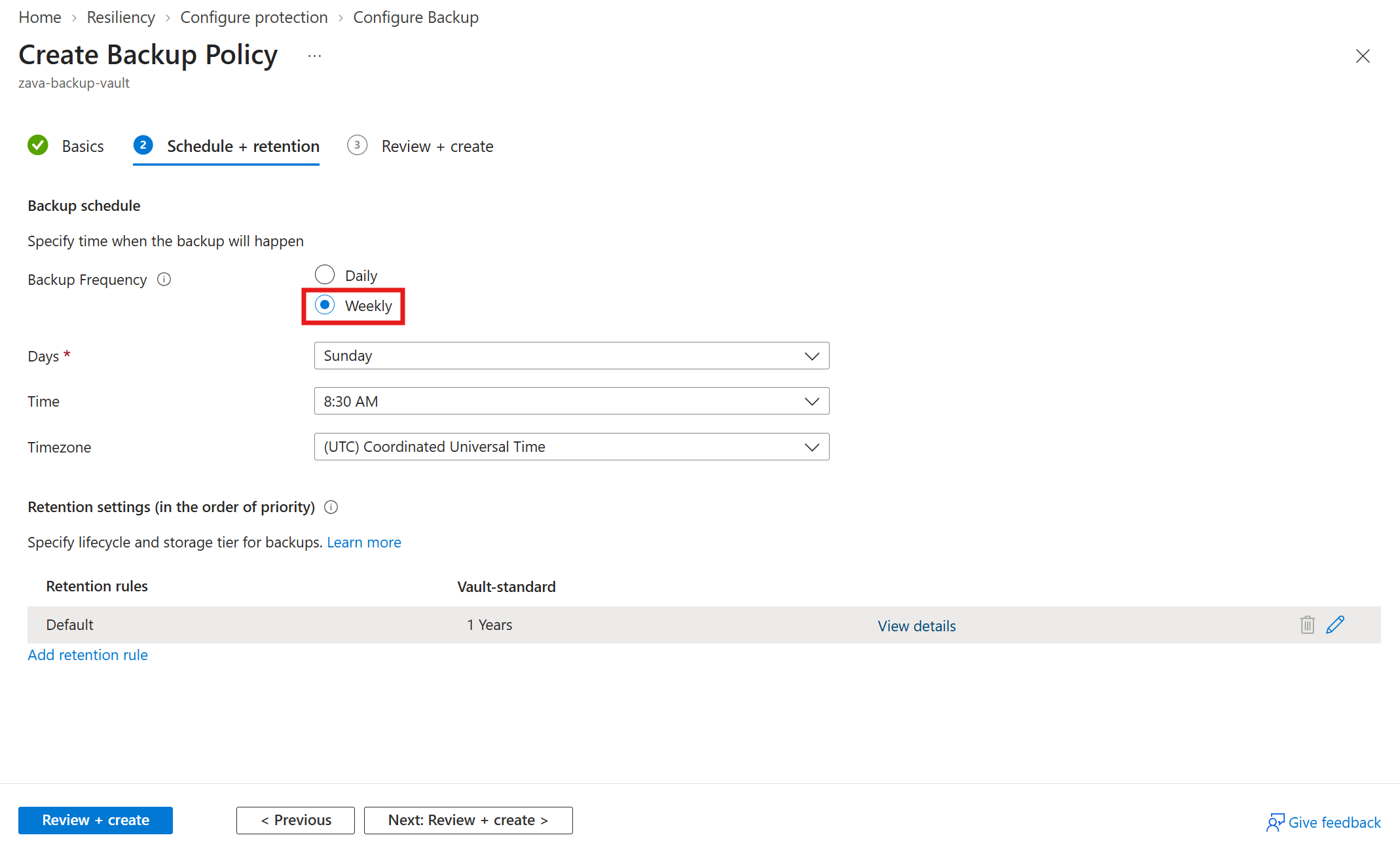
Tip
如果想要每天备份计划,恢复点目标是一天,而不是每周备份一次,可以试试 Azure 备份 for PostgreSQL 灵活服务器和弹性集群(v2),目前处于预览阶段。 v2 解决方案基于托管磁盘快照执行物理备份,而不是基于
pg_dump的逻辑备份。在 保留设置中,选择 添加保留规则。
在“添加保留”窗格中,定义保留期,然后选择“添加”。
当你返回 创建备份策略 窗格时,选择 审核+创建。
注意
保留规则按预先确定的优先级顺序进行评估。 每年规则的优先级最高,其次分别是每月规则和每周规则。 如果其他规则没有资格,则默认保留设置适用。 例如,同一个恢复点可能是每周的第一个成功备份,也可以是每月的第一个成功备份。 然而,由于月度规则优先级高于每周规则,因此每个月首次成功备份的保留适用。
