Genie Code 是内置于 Lakeflow Designer 中的 AI 助手。 用自然语言描述你想要的内容,Genie Code会添加、配置和连接操作器,编写表达式,并帮助你修正错误。 所有交互都是由智能体驱动的,并使用来自 Azure Databricks 平台的上下文,例如你目录中的表。 有关 Azure Databricks 上 Genie Code 的概览,请参见 Genie Code。
Requirements
- Genie Code必须在你的工作区中可用。 当它不是时,Lakeflow Designer 隐藏其 AI 功能,你手动配置运算符。
选择如何使用 Genie Code
Genie Code 在 Lakeflow Designer 中多次出现。 使用与你变更范围相匹配的那个:
| 目标 | Use |
|---|---|
| 可以同时构建或更改多个操作符,比如添加源、过滤和聚合。 | 画布提示 |
| 回顾整个对话内容以及客服的处理。 | 侧边窗格 |
| 更改一个运算符的配置。 | 用 Genie Code 编辑 |
| 编写列表达式、过滤条件或连接条件。 | 表达式编辑器中的AI描述 |
| 理解并修复失败的运算符。 | 修正错误 |
| 为任务找到合适的运算符。 | AI 运算符搜索 |
| 为内置运算符未涵盖的逻辑创建运算符。 | 用Genie Code创建用户自定义操作符 |
画布上的 Prompt Genie 代码
Genie Code 提示悬浮在画布上方。 键入请求,然后按 Enter。 Genie Code 负责规划变更,然后添加、编辑、连接或删除画布上的操作符和参数。 状态行显示它正在执行的操作,例如添加或运行运算符。
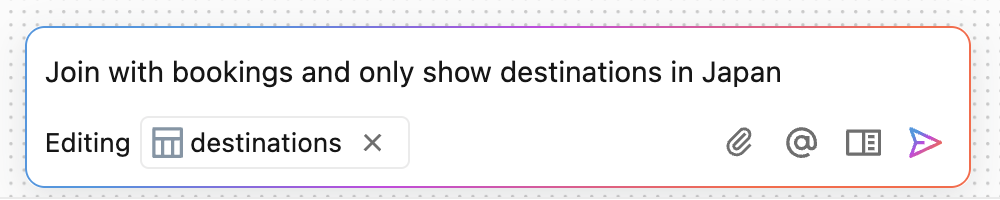
Tip
尝试以下提示:
Add a source for samples.nyctaxi.trips
Show average fare by pickup zip code
Filter taxi rides with fare over $50
如果你的请求含糊不清,Genie Code会先问一个澄清问题再继续。 完成后,输入框上方会出现最近一次编辑的一行摘要。 要停止正在进行的请求,请点击 停止。
提示中的以下按钮提供了额外功能:
-
 :附加文件以用作提示的一部分。
 -
 :引用提示中的表、文件或操作符。 要引用画布运算符,请输入
 @并从运算符中选择。 -
 :使用新的代理上下文启动新的聊天线程。
 -
 :打开侧边窗格。
查看侧边面板的对话
要打开 Genie Code 侧窗格,请单击画布提示中的 。 侧面板显示了你与 Genie Code 互动的历史,以及代理正在做什么的更多细节。 打开侧窗格时,画布内工具栏将最小化。
使用 Genie Code 编辑运算符
要通过描述你想要的内容来更改单个运算符,请打开运算符的配置窗格,然后单击“使用 Genie Code 编辑”。 画布提示打开以编辑该运算符。 请描述一下变化。
Tip
比如,告诉 Genie Code:
Also keep the customer_id column.
你还可以编辑每个运算符显示的 AI 生成的描述。 编辑描述会重新配置运算符以匹配。
用自然语言编写表达式
接受表达式的操作符,如 筛选、联接、聚合以及 准备中的自定义列,在其表达式编辑器中包含 AI 描述 部分。 描述和表达保持一致:
- 要生成表达式,请在 “描述该表达式应做什么......”中输入该表达式应执行的操作。 按 回车 键或点击 应用描述 以重新生成表达式。 按 Esc 键关闭编辑器,不应用更改。
- 要生成描述,可以写或编辑表达式。 Lakeflow Designer 会重新生成描述,使其与之匹配。
Tip
例如,描述这样一个表达式:
Days between order date and ship date
当你输入表达式时,Genie Code 还可以建议补全。 点击 接受 使用建议,或关闭以继续输入。
修复Genie Code错误
当运算符失败时,输出窗格显示错误以及出错原因的 AI 摘要。 单击“修复”,让 Genie Code 诊断错误并更新运算符。 Genie Code 从画布提示词中的 Fix operator <operator-name> 开始,以便你可以跟踪其更改。
使用 AI 搜索查找运算符
在“运算符”窗格中,在“搜索运算符...”中输入你想要执行的操作,例如 average by month。 关键词匹配首先出现。 Genie Code根据你的意图推荐的运算符会出现在AI推荐中,每个运算符都有一个简短的匹配理由。