Lakeflow Designer 编辑器有六个协同工作的区域。 画布位于中间,周围有面板用于浏览、配置和检查你的作品:
- 标题栏和工具栏:选择计算资源,为可视化数据准备设置计划,控制预览,并在画布中导航。
- 左窗格:浏览操作符、目录、工作区文件、目录数据和参数。
- 画布:添加运算符并连接它们以构建视觉数据准备。
- 配置面板:配置所选算子。 它从右侧开启。
- 输出面板:检查所选算子的输入和输出数据。 它从底部打开。
- Genie Code 提示:用自然语言描述更改。 它漂浮在画布之上。
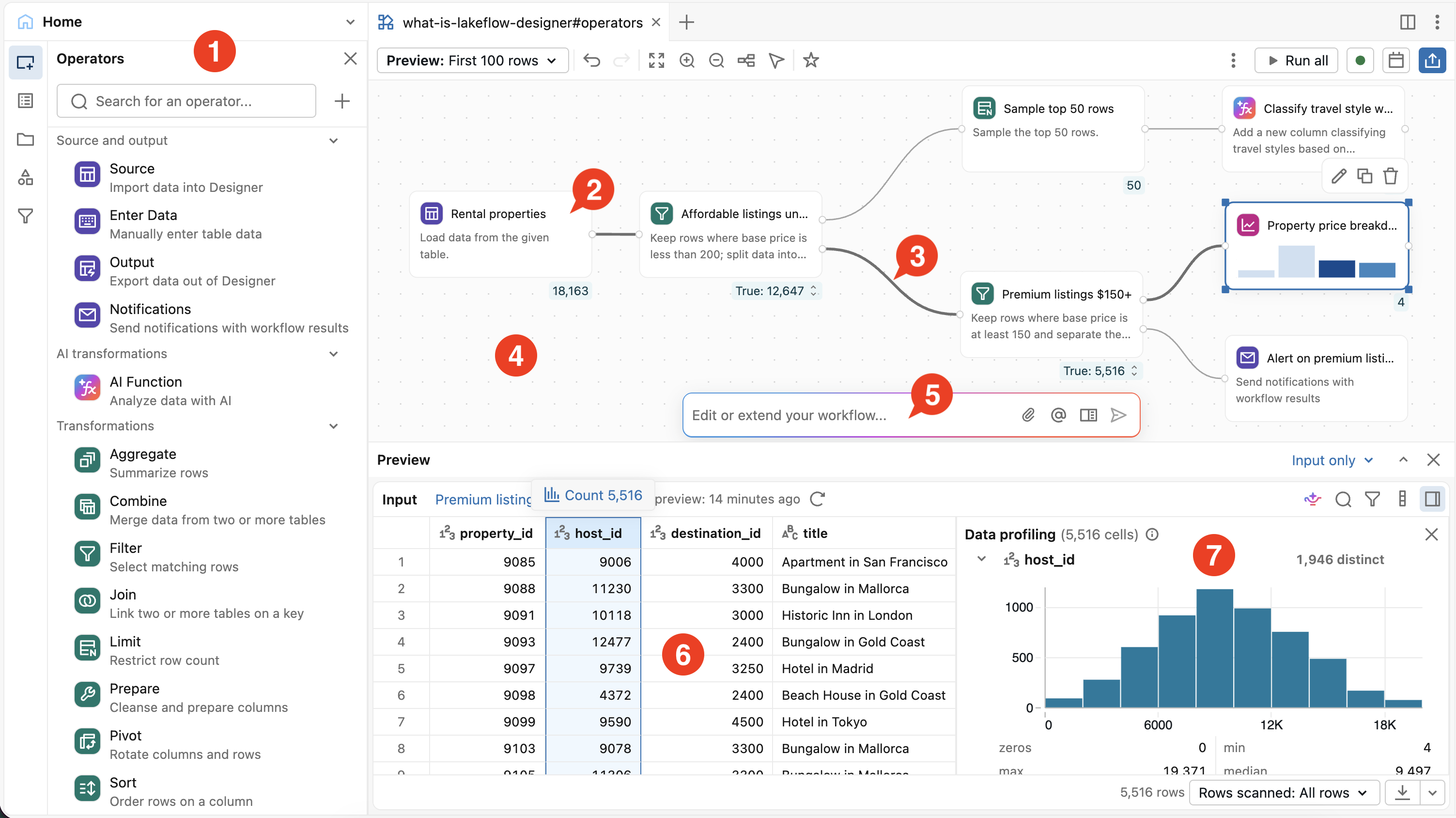
在上图中,可以看到:
- 左侧面板,包含 操作符、 目录和 参数 面板
- 运算符
- 两个运算符之间的连接
- 拖放画布
- Genie Code 提示
- 输出窗格
- 输出数据的概况
页眉和工具栏
编辑器顶部的头部包含文件名和文件级操作:
- 计算选取器:选择视觉数据准备的计算。 选择器位于“排程”按钮旁边。 请参阅 先决条件。
- 计划:为视觉数据准备创建计划作业。 请参阅计划作为作业。
-
 kebab 菜单:导出文件,从“运行”菜单运行或清除整个视觉数据准备,并使用其他文件操作。 请参阅 在 Lakeflow Designer 中管理可视化数据准备文件 和 运行完整的可视化数据准备。
画布上方的工具栏包含编辑和画布控制:
- 预览:设置运算符为预览处理的行数。 参见 控制数据预览处理的数据量。
- 全部运行:对完整数据集运行所有算子。 参见运行完整的视觉数据准备。
- 撤销和重做:撤销或重做视觉数据准备的更改。 你也可以按 Cmd/Ctrl+Z 和 Cmd/Ctrl+Shift+Z。
- Canvas 控制:缩放、适应视图、自动布局和拖拽模式。 请参阅导航画布。
左窗格
左侧窗格包含以下窗格:
-
操作符:浏览并搜索 内置操作符 及 用户自定义操作符。 搜索能理解意图,因此输入
average by month会返回 聚合 操作符。 点击操作符,或将其拖到画布上,添加它。 - 目录:在可视化数据准备中查找任意操作符,筛选并排序列表,并查看每个操作符生成的代码。 请参阅在 Lakeflow Designer 中使用目录。
- 工作区:浏览工作区文件系统。 把CSV或Excel文件拖到画布上,添加为来源。 请参阅拖放文件。
- 目录:浏览Unity Catalog 目录、模式和表。 把一张表格拖到画布上,添加它作为源。
- 参数:定义和管理用于可视化数据准备的参数。
画布
画布是你构建可视化数据准备的地方。 操作符以框形式出现在画布上,它们之间的连接显示数据如何从左向右流动。
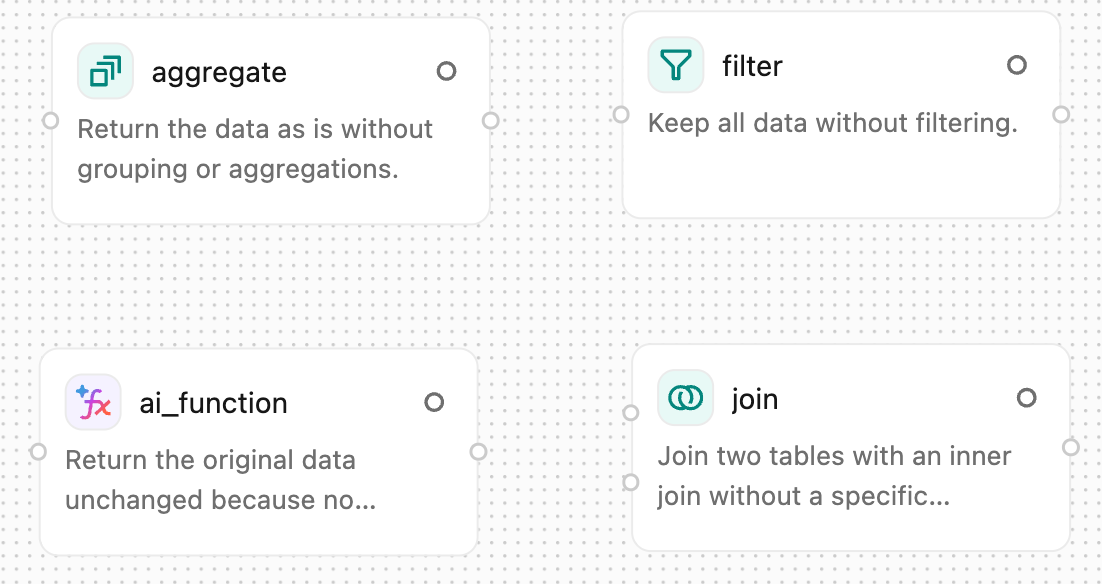
添加运算符
可使用以下任一方法添加操作员:
- 在 运算符 面板中,点击一个运算符,或将其拖到画布上。
- 单击现有运算符旁边的
 按钮,添加已连接到它的新运算符。
 - 右键点击画布,从快捷菜单添加操作符。

未配置的运算符具有虚线边框。 有关每个操作符的详细信息,请参见 Lakeflow Designer中的内置操作符。
连接运算符
要连接两个操作符,从一个操作符右侧边缘的输出端口拖曳到下一个操作符左侧的输入端口。 数据从第一个算子流向第二个算子。
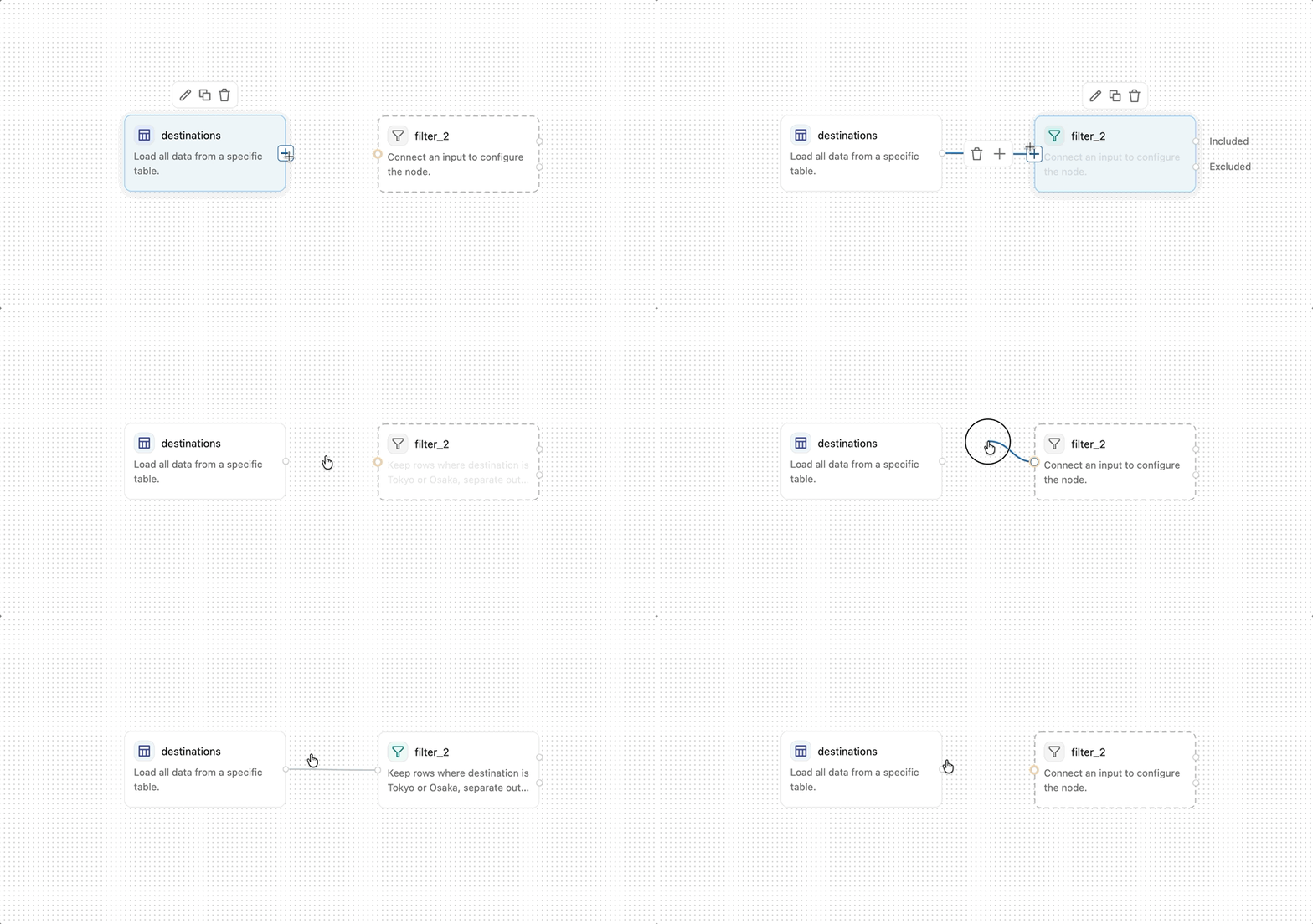
某些运算符(如 Join 和 Combine)接受多个输入连接。 未连接的必需输入端口突出显示为黄色。
若要删除连接,请将鼠标悬停在其上,然后单击显示在连接上方的工具栏中的 。
。
选择一个操作符,在画布上突出显示其谱系。 返回其上游源和向前到其下游输出的连接会突出显示,因此你可以跟踪数据如何到达和离开该运算符。
重命名、复制、删除和禁用运算符
在画布上出现操作符后,你可以按以下方式操作:
- 重命名运算符:点击配置面板顶部的框以重命名运算符。 描述性名称可让你一眼就更容易理解可视化数据准备内容。 某些运算符(如 SQL 运算符)可以按名称引用其他运算符的输出。
-
复制运算符:将鼠标悬停在运算符上并单击“
 或选择一个运算符,然后按 Cmd/Ctrl+C ,然后按 Cmd/Ctrl+V。
 -
删除运算符:将鼠标悬停在运算符上,然后在其上方显示的工具栏中单击 ,或选择该运算符并按 Delete。
- 启用或禁用操作员:右键点击操作员或组,选择 禁用 以排除其运行,或 启用 以再次包含该操作。 被禁用的算子不会产生任何输出行,因此下游算子在你启用它之前会得到空结果。 要基于参数禁用运算符,请参阅使用参数启用或禁用运算符。
- 组运算符:使用“组”运算符在画布上组织相关运算符。
- 添加笔记:使用 笔记 操作工具在画布上记录工作流程。
在画布上导航
请使用以下控件在画布上移动并排列操作符:
- 平移:按住 空格 的同时单击和拖动,或在触控板上滑动两根手指。
-
缩放:在触控板上收缩或拉伸,或按住 Ctrl 并滚动。 你也可以单击工具栏中的
 或
或  。
。 -
拖曳模式:点击工具栏中的
 ,开启或关闭拖曳模式。
 -
自动布局:点击工具栏中的
 自动将所有算子排列成紧凑的布局。
 -
适合视图:单击工具栏中的
 以查看当前视口中的所有运算符。
 - 快捷菜单:在画布上任意位置右键点击,即可访问常见操作,包括添加操作符、撤销和重做、自动布局、拟合视图以及打开代码窗。
- 命令调色板:在macOS上按Cmd+Shift+P,在Windows上按Ctrl+Shift+P以访问编辑器操作。
配置窗格
配置面板是你填写算子细节的地方,比如要连接的列或筛选条件。 要打开它,请双击某个操作符,或将鼠标悬停在操作符上并点击  (编辑操作符)。 设置该运算符类型的选项,然后单击“ 应用”。
每个运算符还会显示AI生成的其功能描述。 编辑描述会重新配置操作符以匹配。 要通过描述你想要的内容更改操作符,请在配置面板中点击 “使用 Genie Code 编辑 ”。 参见 在 Lakeflow Designer 中使用 Genie Code。
“输出”窗格
当你选择操作符时,编辑器底部会打开输出面板。 它显示操作员的输入和输出数据,或渲染非表格结果,如图、HTML和图像。 你可以直接在预览中编辑数据,打开数据概览并下载结果。 请参见 Lakeflow Designer中的预览和细化结果。
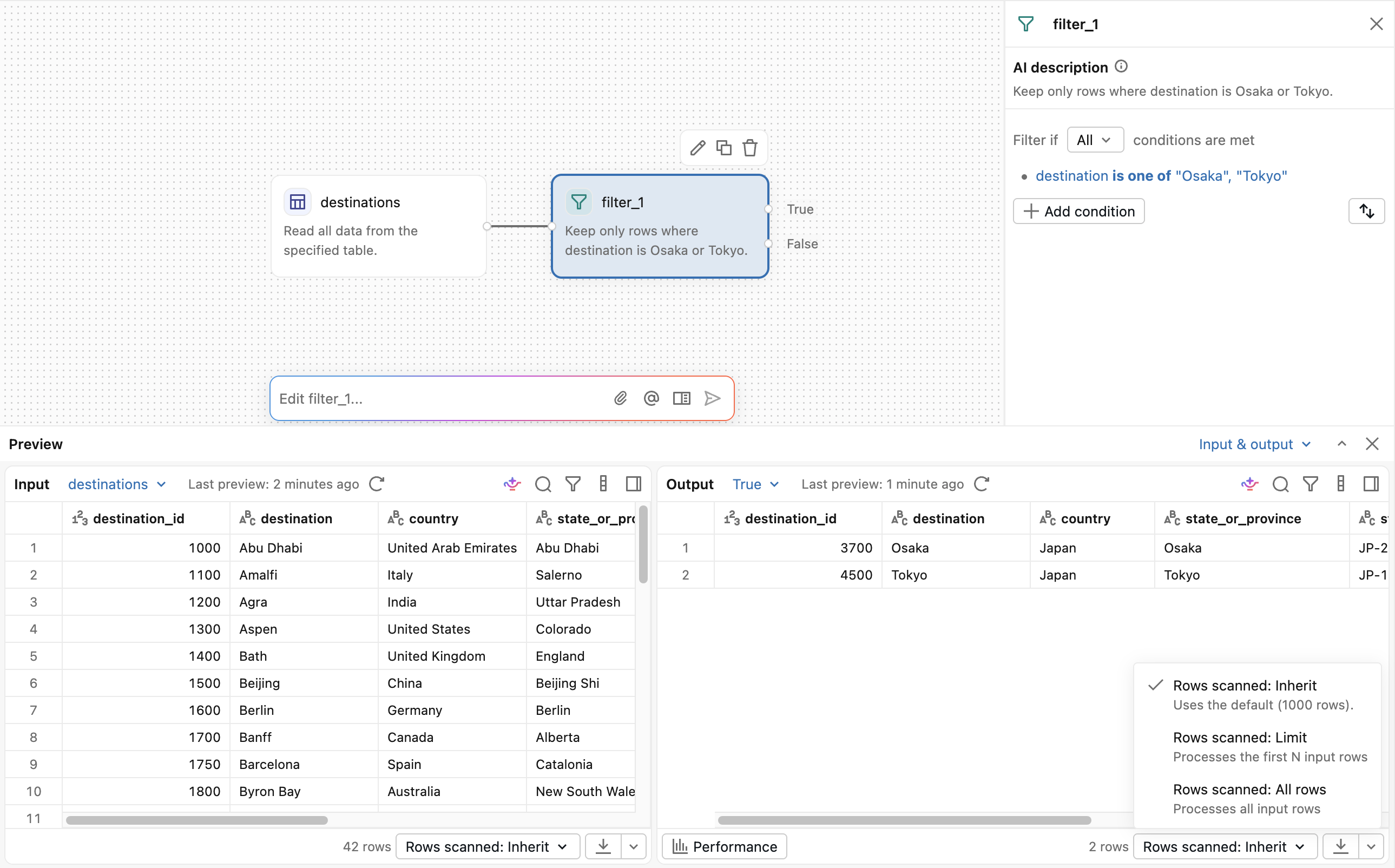
Genie 代码提示
精灵代码提示悬浮在画布上方。 用自然语言输入请求,Genie Code 会在画布上添加或更改操作符。
Tip
比如,告诉 Genie Code:
Remove rows where the email is null.
最近一次编辑的简短总结显示在输入框上方。 要打开完整的对话历史记录,请单击  。 参见 在 Lakeflow Designer 中使用 Genie Code。