注释
本页介绍如何将 Genie Code 提示词设置为以交互式聊天的形式定期运行。 如果要将 Genie Code 作为 Lakeflow 作业流的一部分运行,请参阅作业的 Genie Code 任务。
创建计划任务以按计划运行 Genie Code 提示符,以便可以将定期分析转换为后台任务。 例如,你可以让 Genie Code 每天早上汇总夜间作业结果,检查分配给你的 Jira 工单并着手处理,或者重新运行每周排查任务,而无需每次都手动提示它。
每个任务将提示作为完整的 Genie Code 会话执行,并生成新的聊天。 聊天将显示在聊天列表中,你可以打开聊天来查看结果或继续聊天,就像任何其他 Genie Code 聊天一样。
创建计划的任务
使用以下任一方法创建计划任务:
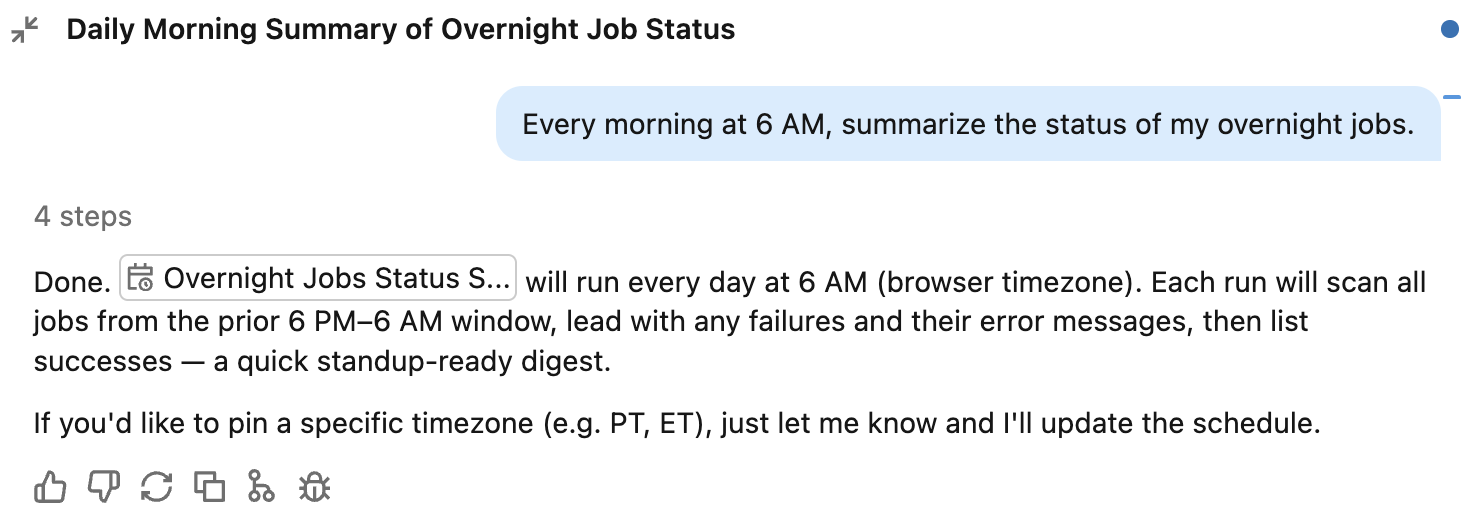
在聊天中描述:以自然语言要求 Genie Code 按计划运行任务,例如: “每天早上 6 点,总结一夜之间工作的状态。 Genie Code 可能会提出澄清问题,例如运行时间,然后创建计划任务。
从建议的任务开始:在 整页的 Genie Code 中,单击
 计划 以打开计划任务窗格,然后单击建议的任务以将其提示发送到 Genie Code。 你也可以从 Genie Code 侧窗格中的垂直三点菜单
  打开计划任务窗格。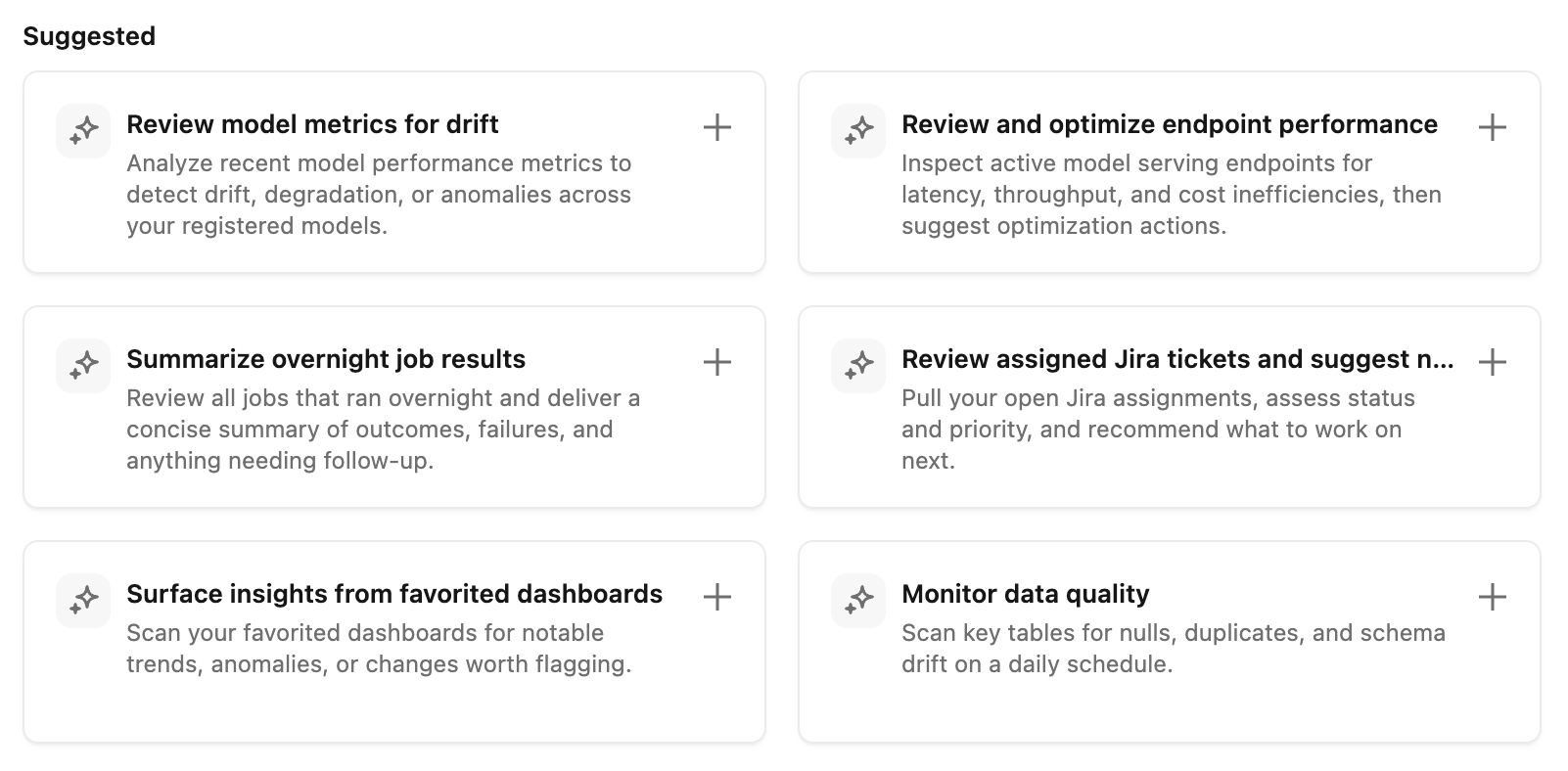
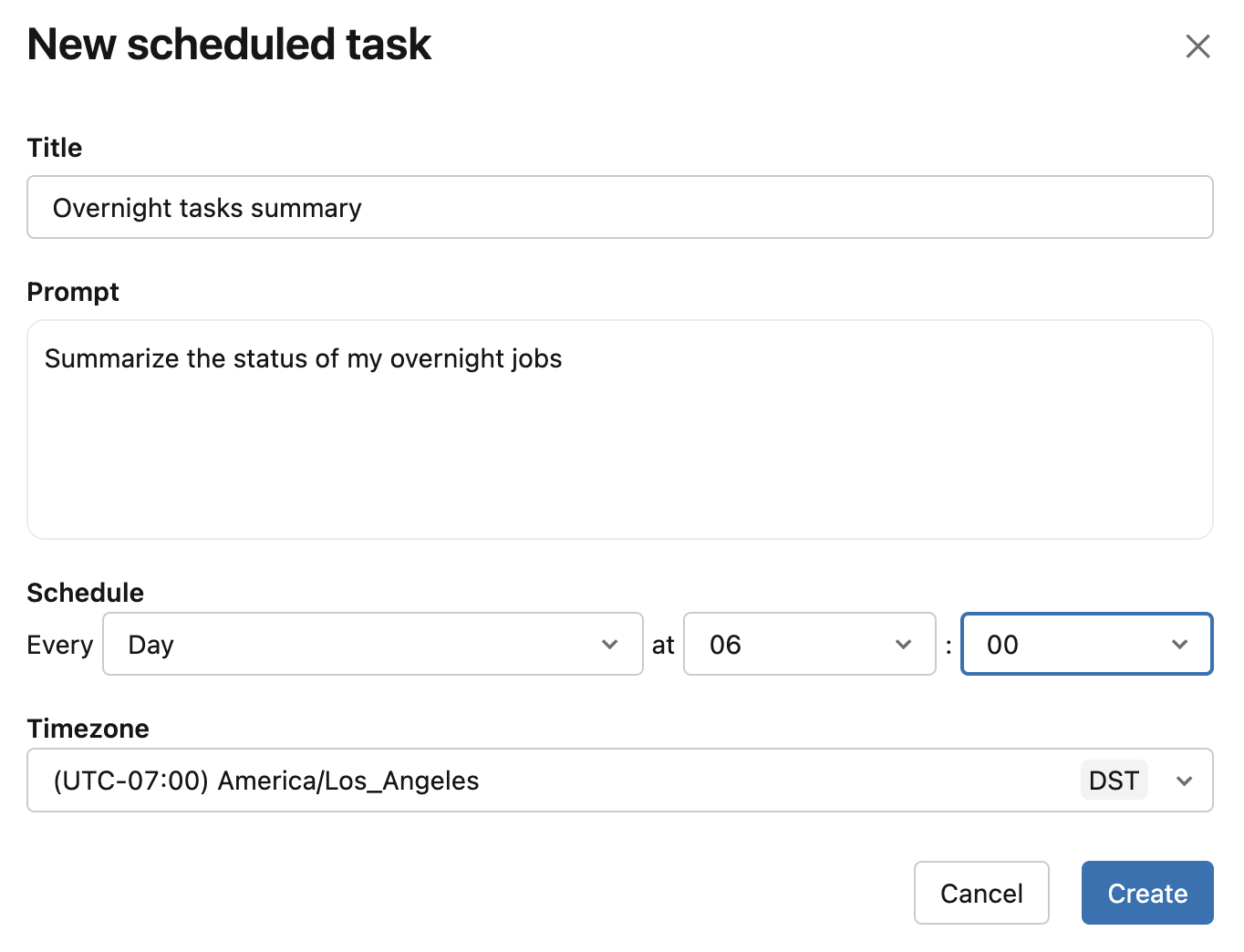
手动创建:在 “计划任务 ”窗格中,单击“ 创建 ”下拉列表,然后选择 “手动创建”。 填写标题、提示、计划和时区字段,然后单击“创建”。
计划运行的工作原理
当计划任务运行时,Genie Code 会以与交互式会话中相同的能力执行你的提示词。 运行具有以下行为:
- 对于计划运行,自动批准始终处于开启状态。 由于计划运行会在您不在场时执行,无法由您逐项批准工具操作,因此 Genie Code 会在运行期间自动批准这些工具操作。 AI 分类器会根据提示检查每个操作,并阻止有风险的操作。 对于计划的运行,无法关闭此功能。 若要了解自动审批的工作原理及其限制,请参阅 “批准工具操作”。
- 每次运行都会创建新的聊天。 每次运行都会生成自己的 Genie Code 聊天,而不是添加到同一个持续的对话中。 你可以打开任意一次运行的聊天记录,查看 Genie Code 执行了哪些操作,并以交互方式继续对话。
- 运行会使用您的权限。 计划的运行使用创建任务的用户的权限(由 Unity 目录权限管理)访问数据并执行操作。
管理计划任务
在 “计划任务 ”窗格中查看计划的任务。 此窗格列出所有任务、其计划以及下一次运行的时间。
若要管理计划的任务,请单击它以打开其详细信息:
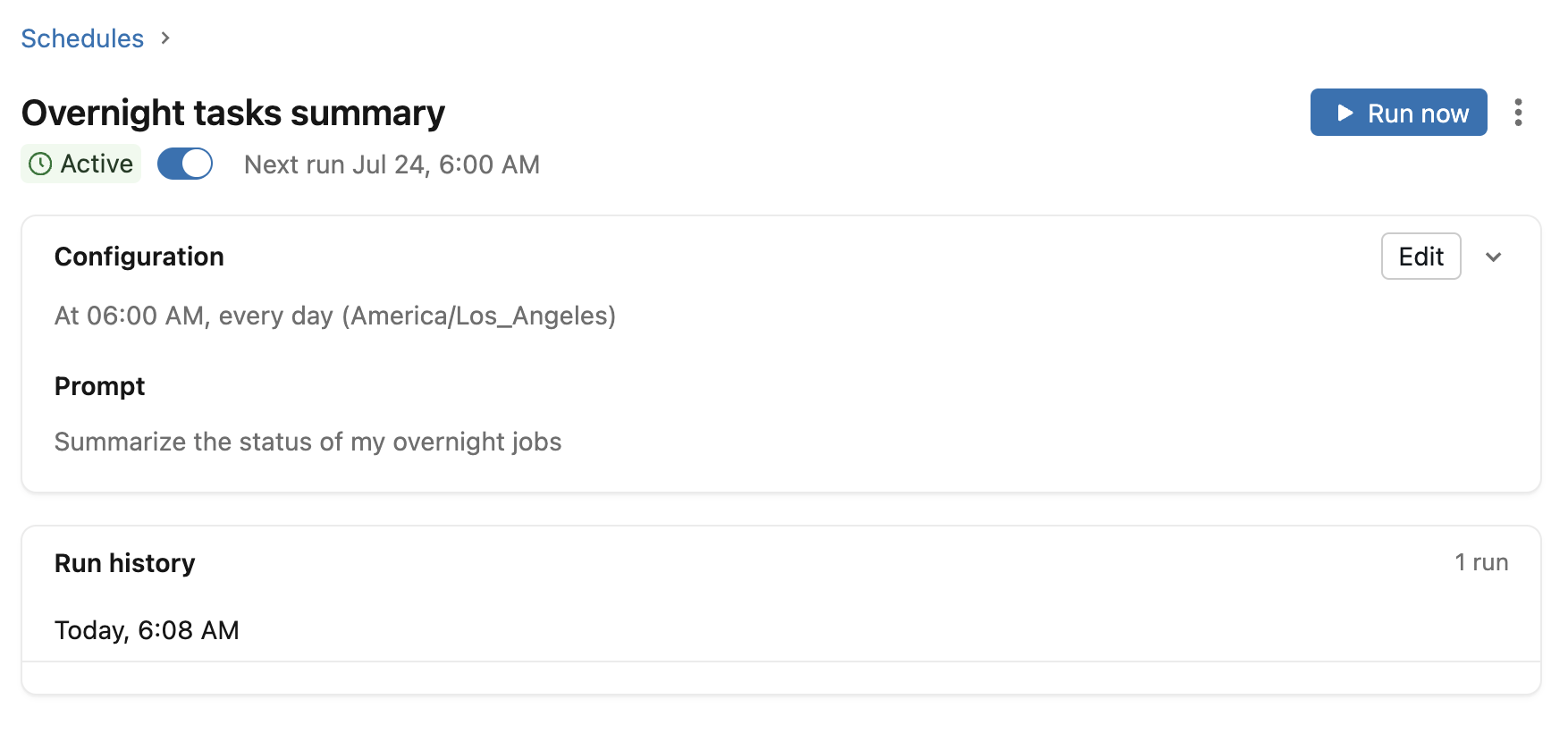
- 若要手动触发运行,请单击“
 立即运行。
立即运行。 - 若要暂停计划的任务,请将其关闭。
- 若要编辑计划的任务,请单击“ 编辑”。 更新标题、提示、计划或时区,然后单击“ 保存”。
- 要删除计划任务,请单击 垂直三点菜单,然后单击“
 删除”。 再次单击 “删除 ”以确认。
 - 若要查看某次运行,请从 运行历史 中选择它。 每次运行都会在 Genie Code 聊天窗口中打开。
局限性
- 无法与其他用户共享计划任务。 不过,你可以像分享其他任何 Genie Code 聊天一样,分享计划运行生成的单个聊天记录。 请参阅 “共享聊天”。
- 计划任务计入 Genie 使用情况。 如果您已达到 Genie Code 的使用上限,Genie Code 仍会尝试计划运行,并会以与交互式会话相同的方式失败。 有关 Genie 使用情况和预算的详细信息,请参阅 Genie 管理预算和成本控制。