Genie Code 在大多数 Azure Databricks 页面上作为聊天面板可用,也作为全页命令中心使用。 本文介绍了Genie Code界面:如何打开它、其控制、设置和自定义,以及如何操作聊天、分享、附加文件和选择工作强度。
想了解Genie Code能做什么,请参见 Genie Code的功能和能力。
Genie Code 聊天面板
若要打开“Genie 代码”窗格,请单击页面右上角的  。
。
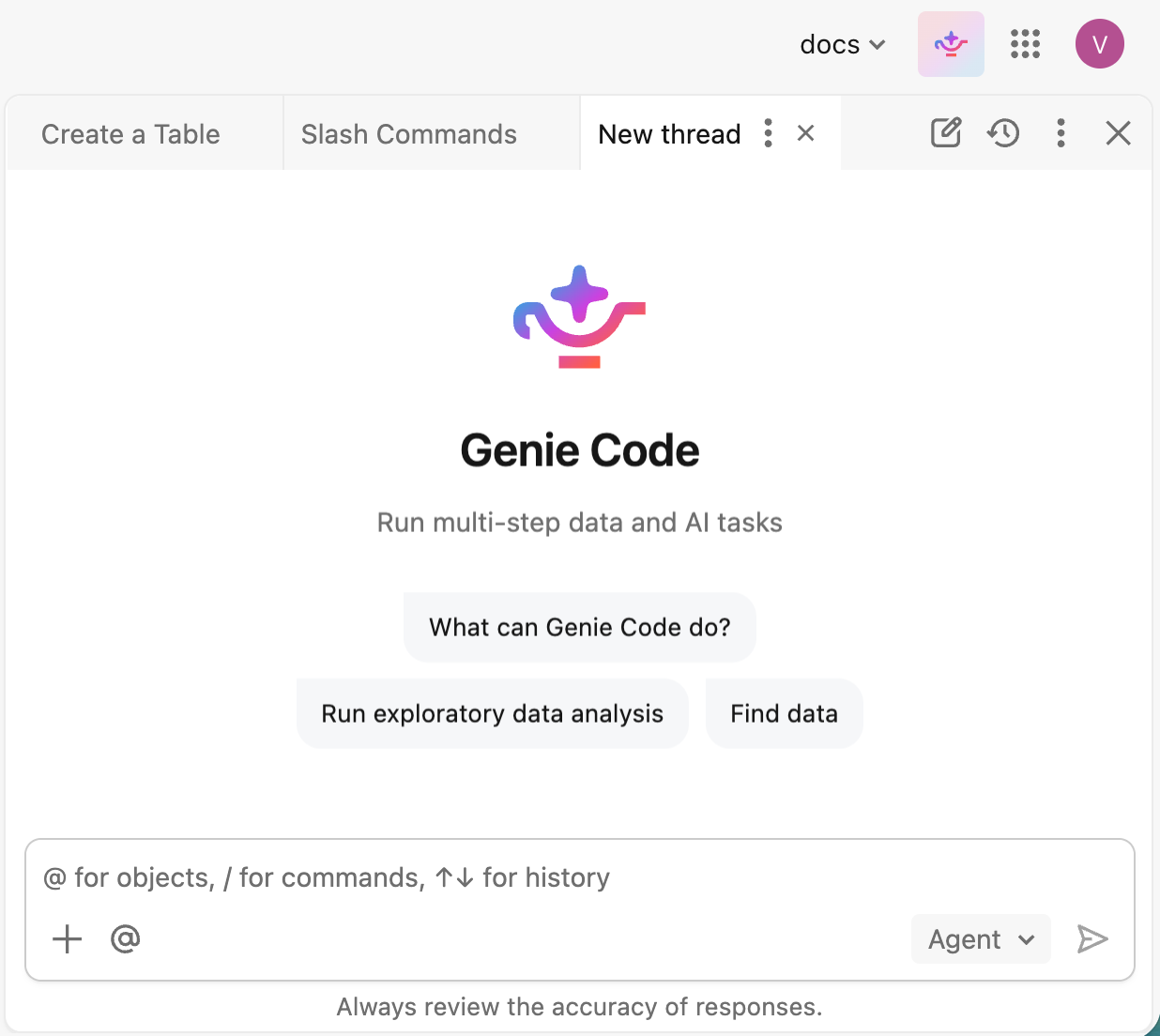
在窗格底部的文本框中输入提示,然后按 Enter 或单击“ 您可以:
您可以:
- 点击
 加号图标用于附加文件、参考上下文或添加连接。
 - 进入 @ 后可选择Genie Code的资源以供参考。
- 输入 / 以选择并运行 斜杠命令。
- 选择 Genie Code 如何权衡响应质量与成本。 参见 选择努力水平。
如果提示 Genie Code 帮助处理代码,则它会引导你完成运行、接受或拒绝建议的更改。
Genie Code 窗格控件
Genie Code 窗格的标题栏包含以下控件:
| 控制 | Description |
|---|---|
 新建聊天
新建聊天 |
在新标签页开启新聊天。 |
 聊天记录
聊天记录 |
查看过去的聊天记录,并在标签页中重新打开一次。 |
 更多
更多 |
访问  设置 和其他选项。 请参阅 Genie Code 设置。 设置 和其他选项。 请参阅 Genie Code 设置。 |
 关闭
关闭 |
折叠 Genie Code 窗格。 |
以标签页形式处理多个聊天
Genie Code 窗格会将已打开的聊天以标签页的形式显示在窗格顶部。 你可以同时运行多个任务,并在聊天间移动而不会丢失位置。
- 切换聊天:点击标签页使聊天活跃。 切换标签页时,聊天会话会在后台继续运行,因此你可以在一个会话中启动一个耗时较长的任务,并在另一个会话中继续工作。
-
打开新聊天:点击 新建聊天 ,在新标签页开始聊天。
-
重新打开过去的聊天:点击聊天记录,选择一个聊天窗口在标签页中打开。
-
管理聊天:使用 在活跃标签页上使用烤肉菜单来管理聊天,或点击 图标关闭标签页。
整页精灵代码
Genie Code 提供全页式指挥中心体验,当前活动的聊天会被突出显示,并在需要时将笔记本和文件等资源以标签页形式显示在其旁边。 你可以直接在 Genie Code 中开始工作,并行进行多个对话,在不同对话之间切换,同时让它们继续在后台运行,还可以通过技能、指令和 MCP 服务器自定义 Genie Code 的工作方式。
全屏 Genie Code 是从零开始工作或并行运行多个任务的推荐体验。 如果你主要使用已有资源,比如调试笔记本、监控端点或在 Unity 目录中探索表格, 聊天面板 是一个方便的替代方案。
打开完整页面 Genie Code
你可以以下任一方式打开整页精灵代码:
在工作区主页上,在提示框中选择
代码,输入提示并提交。 整页的精灵代码打开,开始处理你的提示。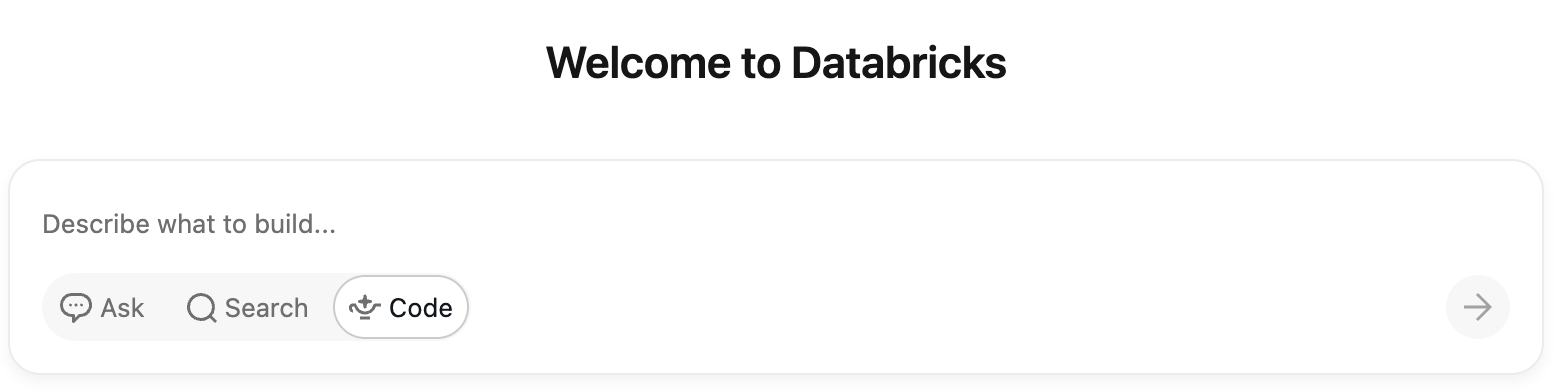
在 Genie Code 聊天面板中,点击
 最大化。
最大化。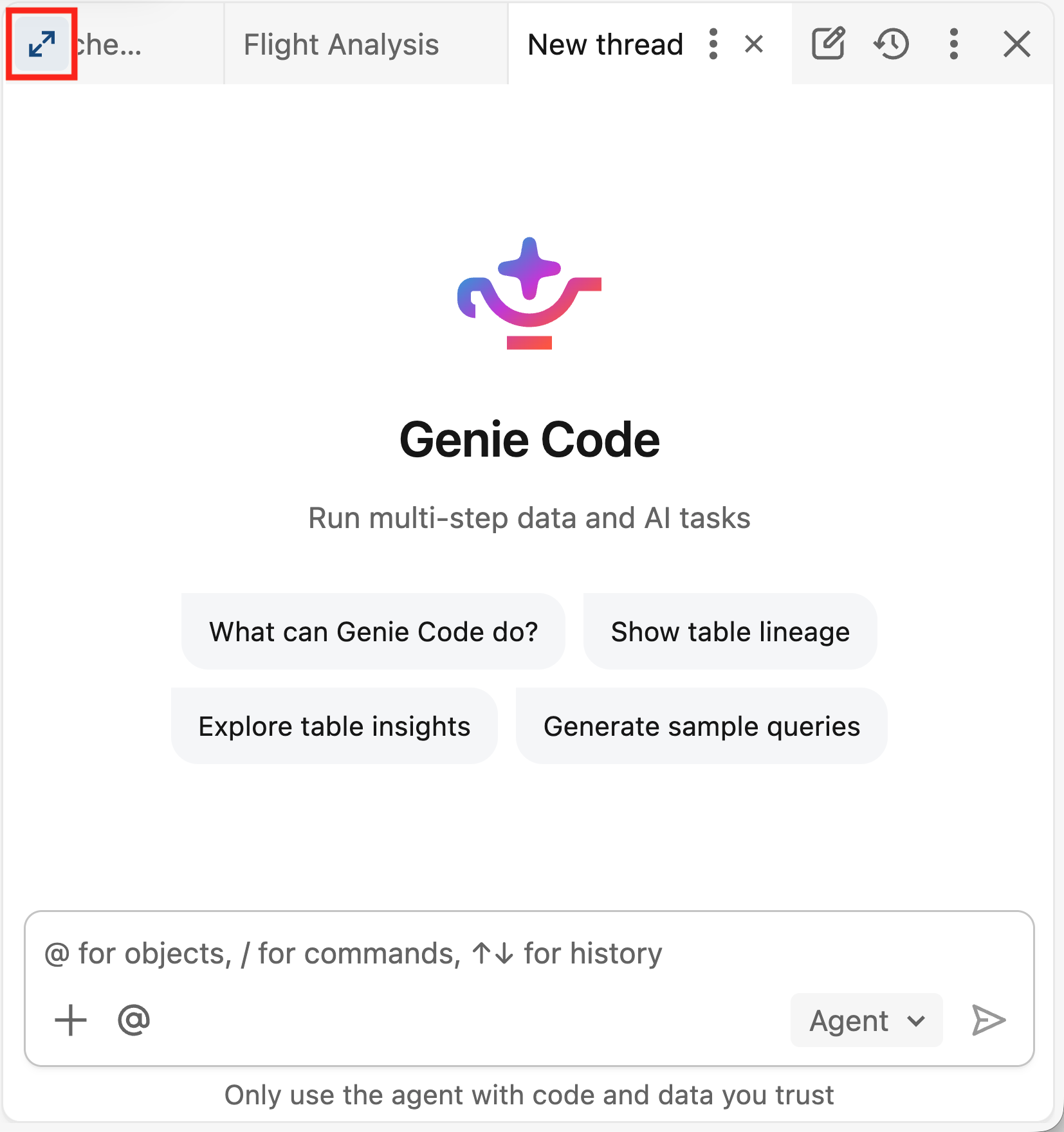
开一个新聊天,描述你希望精灵代码做什么。 Genie Code 直接在聊天中完成任务,实时分析并进行修改。 当需要编辑或运行某个特定资源(如笔记本或文件)时,该资源会在聊天旁边以标签页形式打开,以便你查看。 对于某些资源,比如AI/BI仪表盘,Genie Code可能会导航到该页面进行编辑,并将聊天内容保留在侧边窗格。
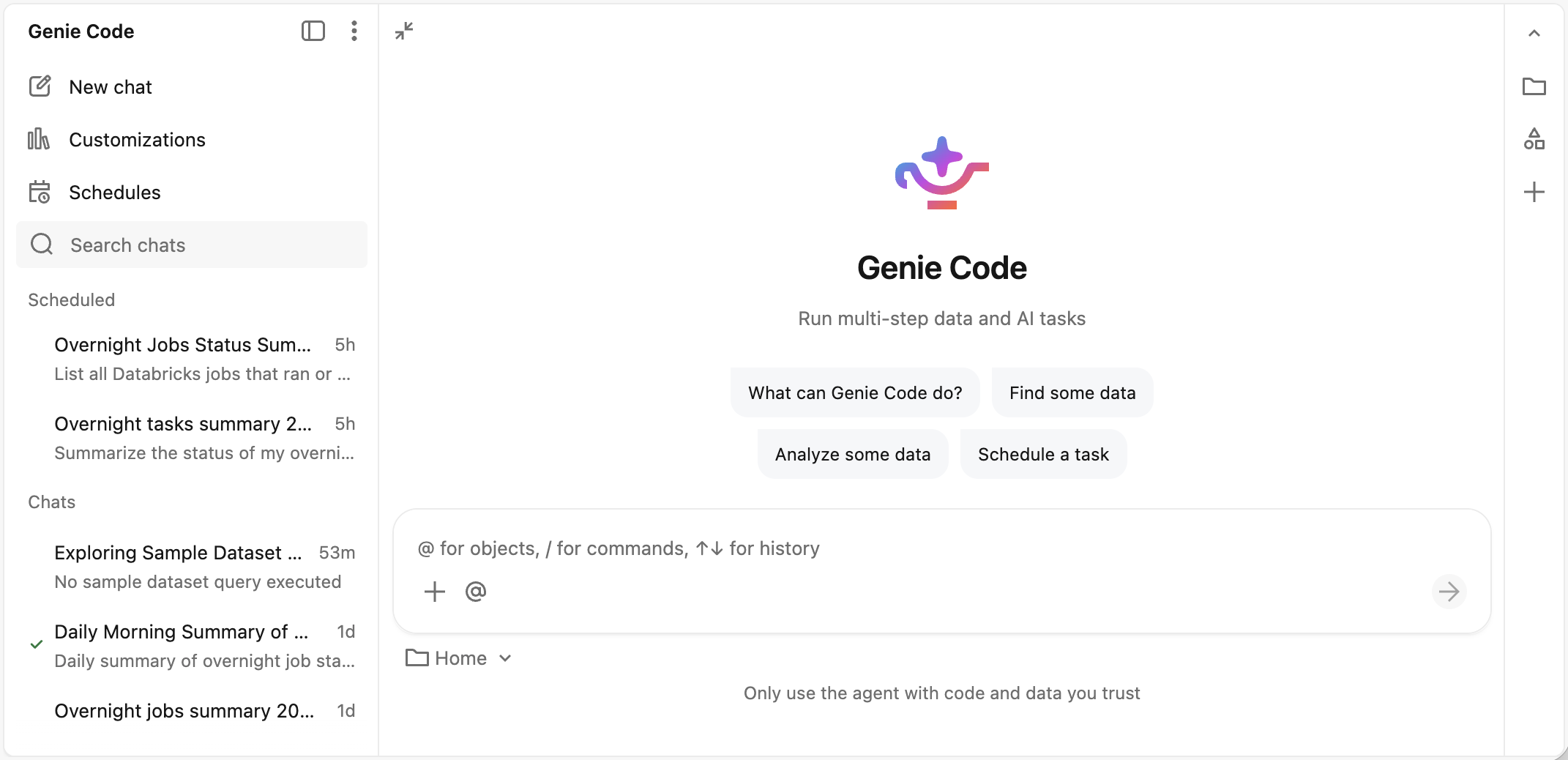
整页精灵代码概述
-
 关闭聊天栏:折叠整页的精灵代码聊天侧边栏。
 -
更多选项:访问精灵代码设置、寻求帮助,以及向Databricks发送反馈。
-
新聊天:开启新的精灵代码聊天。
-
 自定义:管理 技能、 指令和 MCP服务器 ,个性化精灵代码的工作方式。
 -
 日程安排:管理计划任务。
 -
 搜索:搜索你的 Genie Code 聊天,快速找到之前的聊天记录并继续工作。
 - 计划任务列表:此处显示每个计划任务的最近一次运行记录。
-
聊天列表:显示你所有的精灵代码聊天记录。 每条条目都会显示聊天标题和最后一次提示发送的时间。
- 要切换聊天,请点击任意条目。 你可以在 Genie Code 仍在工作时进行切换,无论它是在聊天中运行,还是在编辑笔记本。
- 要管理聊天,将鼠标悬停在聊天页面上,点击 烤肉菜单。 你可以分享、复制、重命名或删除聊天记录。
- 聊天视图:活跃聊天,Genie Code在此执行工作。 Assets Genie Code 会在聊天窗口旁生成可作为标签页打开的链接,或重定向至资产页面。
Genie Code 设置
要打开精灵代码设置,点击从聊天面板的标题点击更多菜单,然后点击设置。 或者,从整页的精灵代码中点击 更多选项 菜单,然后点击 设置。 设置窗格包括以下内容:
| 设置 | Description |
|---|---|
| 切换面板视图 | 选择是在 停靠窗格视图中还是在 侧边窗格视图中使用 Genie Code。 |
| 无服务器使用策略 | 设置用于运行 Genie Code 在聊天输出中生成的代码的 无服务器使用策略 。 |
| Actions | 设置 Genie Code 在使用工具之前请求审批的方式。 请参阅 “批准工具”操作。 |
Genie Code 自定义
要打开精灵代码自定义,点击从聊天面板的标题打开更多菜单,然后点击自定义。 或者,在完整页面的 Genie Code 中,点击自定义。 自定义面板包含以下标签页:
| Customization | Description |
|---|---|
| 技能 | 添加可复用的用户和工作区技能,供 Genie Code 用于处理任务。 |
| 说明 | 添加用户和工作区指令,用于指导 Genie Code 如何响应。 |
| 连接器 | 通过MCP服务器和 内置连接器连接到外部工具。 |
共享聊天
你可以与其他用户、组或服务主体分享Genie Code聊天。
分享聊天内容:
从整页的精灵代码、聊天面板或聊天历史中,将鼠标悬停在你想分享的聊天内容上,点击
烤肉菜单。单击“
 共享。
共享。在共享对话框中,添加要与之共享的用户、组或服务主体。 收件人在聊天中获得 “查看” 权限。 请参阅 Genie Code 聊天的 ACL。
(可选)检查 电子邮件新用户 以向新添加的用户发送电子邮件通知。
(可选)要分享聊天的直接链接,请点击
 复制分享对话框底部的链接。
单击“ 添加” 以共享对话。
附加文件
要将文件作为当前聊天的上下文,请点击提示框中的 加号图标,或将文件拖放到提示框中。
Genie Code 支持以下文件类型:.png、、.jpg、.gif.json.jpeg.pdf.jsonl.webp.csv.xlsx.xls和。
默认情况下,Genie Code 只在当前聊天中使用附加文件,不会将它们保存到工作区文件系统。 要保留文件,可以让Genie Code保存到你的工作区。
选择工作量级别
提示词框中的选择器会显示当前的工作强度,并允许你为当前对话进行调整:
- 自动 (默认,推荐):此级别为任何任务提供最高质量。
- 低:此级别降低了简单任务的成本。
Genie Code 会为此次对话保存你的选择。 如果没有可用的等级,选择器不会出现。
对Genie Code的答案给予反馈
让 Databricks 知道 Genie Code 答案是否有用:
- 将鼠标悬停在 Genie Code 答案下方。
- 单击“有用”
 或“没用”
或“没用” 按钮。
按钮。