重要
此功能目前以公共预览版提供。
若要使用 适用于 Google Sheets 的 Databricks 连接器,必须先连接到 Azure Databricks 工作区并选择 SQL 仓库。 本页介绍如何设置初始连接以及如何切换到其他工作区。
在您开始之前
- 创建 Azure Databricks 工作区。 请参阅 “创建工作区”。
- 创建 Azure Databricks SQL 仓库。 请参阅 创建 SQL 仓库。
- 有权访问 Google Sheets。
- 安装 适用于 Google Sheets 的 Databricks 连接器。
- 如果 Azure Databricks 工作区启用了 IP 访问列表,则帐户管理员必须将 Google Cloud IP 列表添加到允许列表。
- 若要了解有关 IP 访问列表的详细信息,请参阅 为帐户控制台配置 IP 访问列表。
- 有关 Google Cloud IP 列表,请参阅 此 IP 列表。
连接到 Azure Databricks 工作区
安装适用于 Google Sheets 的 Databricks 连接器后,通过连接到 Azure Databricks 工作区将数据从 Azure Databricks 导入 Google Sheets:
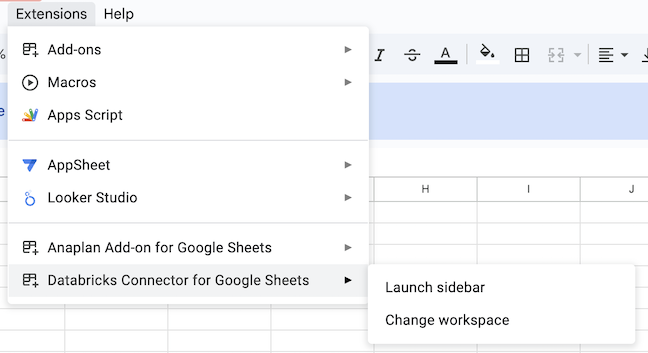
在 Google Sheets 菜单栏中,单击 “扩展 > Databricks Connector > 启动侧边栏” 以打开连接器。
在 “登录 ”对话框中,输入 Azure Databricks 工作区 URL。 若要了解如何查找工作区 URL,请参阅 获取工作区对象的标识符。
- 工作区 URL 采用以下格式:
adb-<workspace-id>.<random-number>.azuredatabricks.net
- 工作区 URL 采用以下格式:
单击登录。
对话框提示你登录或显示登录状态。
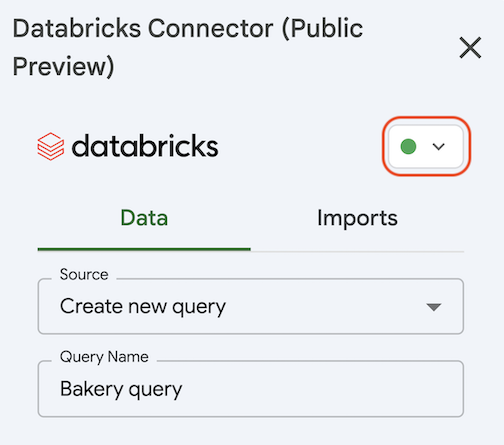
登录后,选择要使用的 SQL 仓库。 在 Databricks 连接器侧边栏的“数据”选项卡下,单击连接器侧边栏右上角的圆圈,然后选择您偏好的 Databricks SQL 仓库。 连接器启动所选的 SQL 仓库。
更改 Azure Databricks 工作区
若要更改连接到的 Azure Databricks 工作区,请执行以下操作:
- 选择 “扩展 > Databricks 连接器”> 更改工作区。
- 输入新的工作区 URL,并向工作区进行身份验证。