本页介绍如何使用适用于 Google Sheets 的 Databricks Connector 查询Azure Databricks工作区中的数据并将其导入 Google Sheets。 可以直接选择表、编写 SQL 查询、添加参数以及创建数据透视表。 连接器会自动将所有查询保存为导入,以便刷新结果并重复使用现有查询。
先决条件
选择导入方法
可以通过选择表或写入 SQL 查询,将数据从 Azure Databricks 导入 Google Sheets。 导入数据后,查询将绑定到工作表。 连接器支持导入最多 1000 万个单元格的 Google Sheets 限制。
更改工作表名称会中断映射。 有关如何处理名称更改的信息,请参阅 “限制”。
重要
如果使用“选择数据”导入 Unity 目录指标视图,则只能将其导入为数据透视表,因为 Unity 目录指标表示透视数据。
选择要开始的导入方法:
选择数据
若要从Azure Databricks中的表导入数据,请执行以下操作:
- 在 Google Sheets Databricks Connector 边栏的 “新建导入”下,对于 “导入”方法,选择 “选择数据”。
- 在 目录下,使用目录、架构和表下拉菜单搜索要导入的表。
- (可选)更新 资产名称 以更改此导入的名称。
- (可选)在 “字段”下,选择要包含或排除的列。
- 可以选择导入为 数据透视表。
- 若要添加筛选器,请单击“筛选器”下的“+ 筛选器”。 选择要向其应用筛选器的 列 和 筛选器类型。
- (可选)启用 “限制行 ”以设置要导入的行数的限制。 默认情况下,该限制处于启用状态,并设置为 1,000 行。
- 在 “输出目标”下,选择是要将查询结果保存在新工作表中还是当前工作表中。
- 如果选择新工作表,请输入工作表的名称。
- 如果选择当前工作表,请指定要开始在其中添加数据的单元格。
- 单击“ 保存和导入 ”以填充工作表。
编写 SQL 查询
若要编写新的 SQL 查询,请执行以下操作:
- 在 Google Sheets Databricks Connector 边栏的 “新建导入”下,选择“ 写入 SQL”。
- Databricks 建议输入查询的名称,以便可识别它。
- 可以浏览目录、架构和表。
- 在 查询文本中,输入 SQL 查询。
- 可以选择添加 查询参数。
- 在 “输出目标”下,选择是要将查询结果保存在新工作表中还是当前工作表中。
- 如果选择新工作表,请输入工作表的名称。
- 如果选择当前工作表,请指定要开始在其中添加数据的单元格。
- 单击“ 保存和导入 ”以运行查询并填充工作表。
注释
查询执行会在15分钟后超时。 如果查询超出此限制,它将自动取消。 对于大型结果集,将立即写入前 1,000 行,并逐步提取剩余的数据。 如果数据提取中断,部分结果将保留在工作表中,可以通过重新运行查询来清除。
添加查询参数(可选)
若要将查询参数添加到 SQL 查询,请执行以下作:
确保查询至少有一个查询参数,格式为
:parameter_name. 有关查询参数的详细信息,请参阅 “使用命名参数标记”。单击“ + 添加参数”。
在第一个框中输入参数。 请确保参数名称与在查询编辑器中输入的内容匹配。
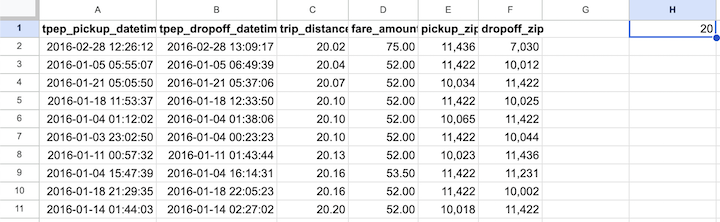
在第二个框中输入参数值的工作表名称和单元格位置,包括工作表名称后面的感叹号。
若要添加更多查询参数,请再次单击“ + 添加参数 ”。
例如,以下查询包括查询参数,该参数
:trip_distance在工作表sheet_1、单元格 H1 中定义。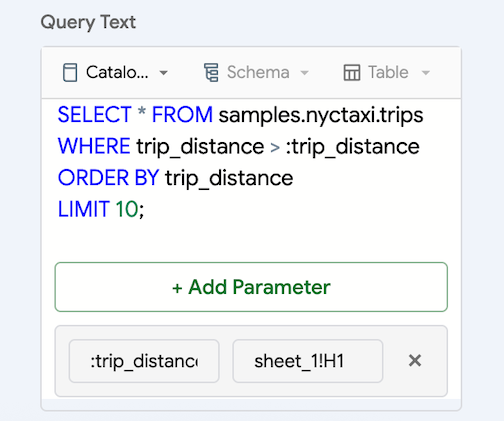
作为数据透视表导入(可选)
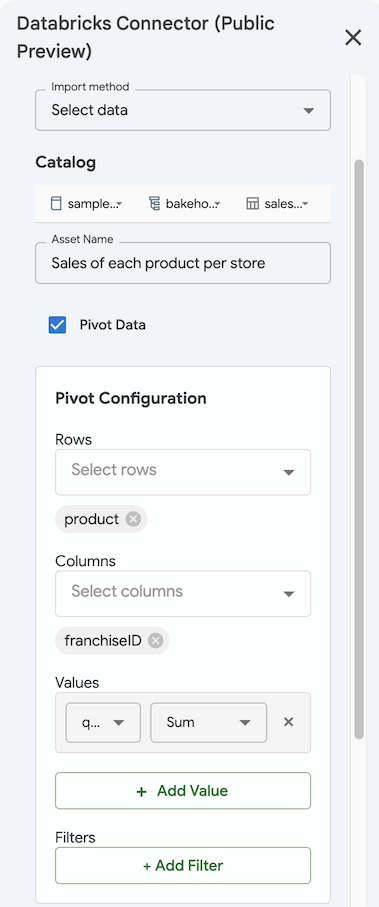
若要将数据作为数据透视表导入,请执行以下操作:
- 若要使用 “选择数据 ”方法导入数据,请选中 “数据透视表 ”复选框。
- 在 “透视配置”下,选择数据透视表维度的“行”和“列”。
- 指定要聚合的值。 单击“ + 添加值 ”并选择列和聚合方法。
- (可选)通过单击“ + 添加筛选器”来添加筛选器 ,然后选择 “列 ”和 “筛选器”类型。
- 单击“ 保存和导入 ”以将结果导入为数据透视表。 导入数据透视表会自动导入到新工作表。
管理导入的数据
若要管理从Azure Databricks导入的数据,请执行以下操作:
单击连接器边栏中的 “已保存的导入 ”选项卡。
手动刷新导入的数据:
- 刷新单个导入:单击查询名称旁边的刷新图标。
- 刷新所有导入:单击“ 保存的导入 ”选项卡顶部的刷新图标,在日历图标旁边。
若要按定期计划自动刷新导入,请参阅 Google Sheets 中的计划数据刷新。
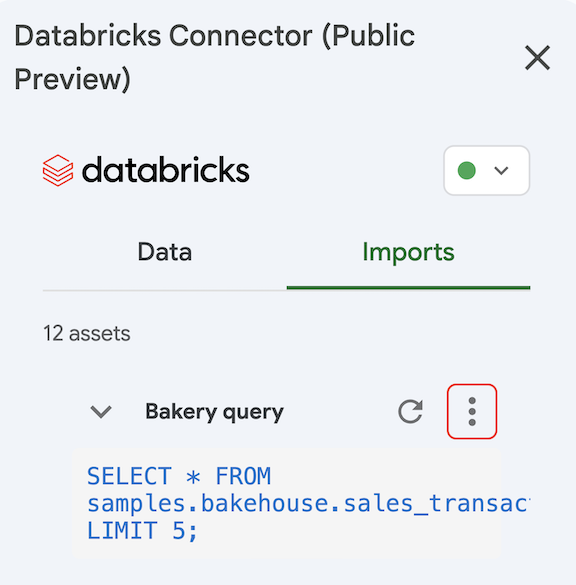
若要查看导入与哪个工作表连接,请单击
 在查询名称旁边,选择>“转到工作表”。
若要编辑导入,请单击
> 在 查询名称旁边编辑。若要删除导入,请单击
在查询名称旁边单击> 删除。 这会删除查询,而不是导入 Google Sheets 中的数据。 必须手动删除导入的数据。
共享的影响
加载项不会影响您共享 Google 表格的功能。 但是,共享文件的方式会影响收件人可以使用加载项执行的操作。
- 具有“查看者”或“注释者”角色的收件人无法访问加载项。
- 具有编辑器角色和等效数据资产访问权限的收件人可以使用其 Google 帐户的插件。 他们可以像所有者一样使用连接器。
- 具有编辑器角色和对基础资源的相同访问权限的收件人可以在登录到同一Azure Databricks工作区时刷新导入。
局限性
重命名或删除附加到现有导入的工作表会阻止刷新导入。 若要解决此问题,请执行以下之一:
- 使用完全相同的名称重新创建工作表。
- 通过选择 “选择查询 ”作为源、重用导入并单击“ 另存为新建”来创建新的导入。
如果两个查询映射到相同或重叠的范围,加载项将显示最近执行的查询的结果。 这会覆盖以前导入的数据。