注释
Azure Databricks会在无服务器工作负载连接到客户资源时收取网络成本。 请参阅了解 Databricks 无服务器网络成本。
本页介绍如何使用 Azure Databricks 帐户控制台,通过 Azure 负载均衡器配置从无服务器计算到虚拟网络(VNet)中的资源的 Private Link 连接。
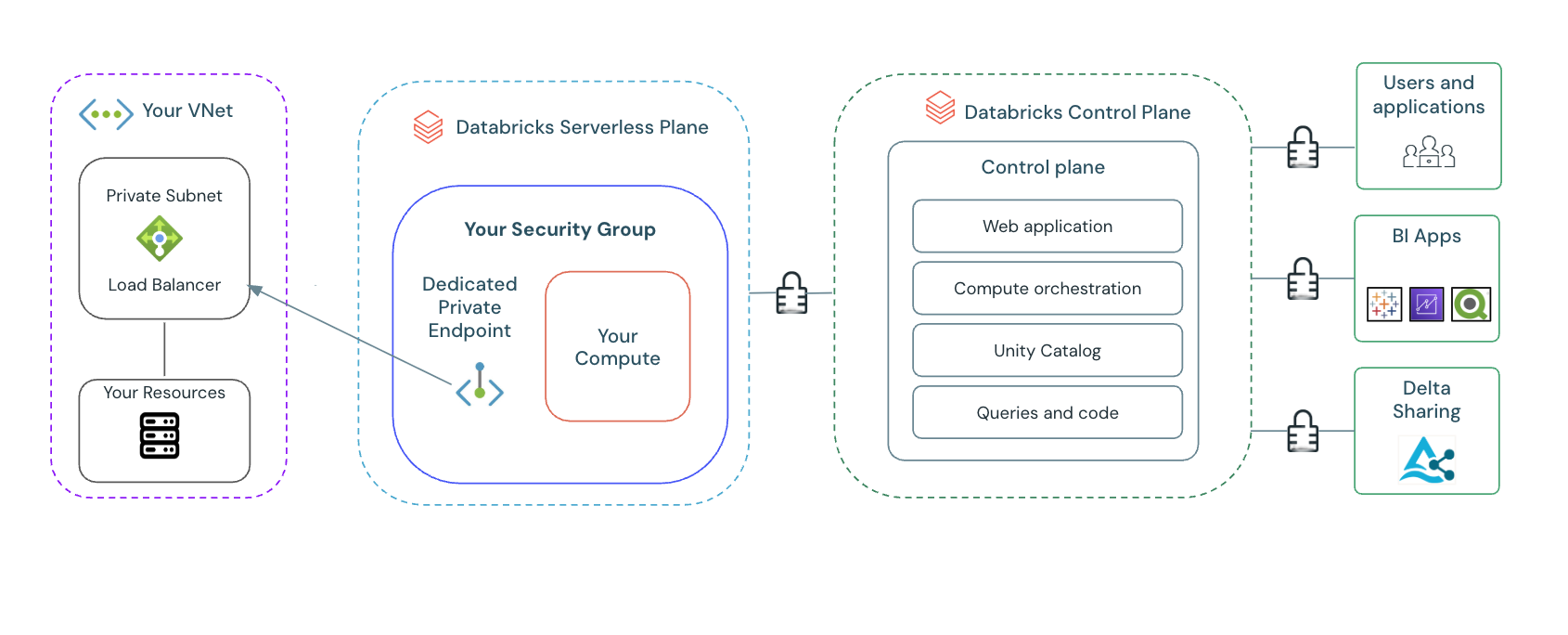
为无服务器计算配置专用连接提供:
- 专用且私密的连接:您的专用终结点专门关联到您的 Azure Databricks 帐户,确保对 VNet 资源的访问仅限于授权工作区。 这将创建一个安全的专用信道。
- 增强数据外泄缓解措施: 尽管 Azure Databricks Serverless 配合 Unity Catalog 提供内置的数据外泄保护,Private Link 还提供了额外的网络防御层。 通过将 VNet 资源置于专用子网中并通过专用终结点控制访问,可以显著降低在受控网络环境外未经授权的数据移动的风险。
要求
- 你的帐户和工作区必须位于高级计划中。
- 你是Azure Databricks帐户的帐户管理员。
- 至少有一个使用无服务器计算的工作区。 有关支持的区域,请参阅 无服务器可用性。
- 负载均衡器具有虚拟网络和子网,资源位于此子网中。
- 每个 Azure Databricks 帐户每个区域最多可以有 10 个 NCC。
- 每个区域可以有 100 个专用终结点,根据需要分布在 1-10 个 NCC 之间。
- 每个 NCC 最多可连接到 50 个工作区。
- VNet 中资源专用连接的每个专用终结点规则最多支持 10 个域名。
- 不支持 DNS 追查和 DNS 重定向。 所有域名都必须直接解析为后端资源。
步骤 1:创建Azure负载均衡器
创建用作 VNet 资源的前端的Azure Load Balancer。 此负载均衡器链接到Private Link服务。
若要创建负载均衡器,请按照 Quickstart 中的说明操作:使用 Azure 门户创建内部负载均衡器对 VM 进行负载均衡。 完成以下内容:
- 创建负载均衡器资源。
- 添加前端 IP 配置: 这是Private Link服务的入口点。
- 添加后端池: 此池包含 VNet 资源的 IP 地址。
- 创建运行状况探测: 配置运行状况探测以监视后端资源的可用性。
- 添加负载均衡规则: 定义将传入流量分配到后端池的规则。
步骤 2:创建Private Link服务
必须创建一个Private Link服务,以安全地向专用终结点公开负载均衡器。 请验证是否在与负载均衡器相同的区域内创建了 Private Link 服务。
有关说明,请参阅Azure文档:使用 Azure 门户创建Private Link服务。
步骤 3:创建或使用现有的网络连接配置 (NCC) 对象
Azure Databricks中的 NCC 对象定义工作区的专用连接设置。 如果 NCC 已存在,请跳过此步骤。 创建 NCC 对象:
- 作为帐户管理员,请转到帐户控制台。
- 在边栏中,单击“ 安全性”。
- 单击 “网络连接配置”。
- 单击“ 添加网络配置”。
- 输入 NCC 的名称。
- 选择区域。 这必须与你的工作空间地区匹配。
- 单击 添加。
步骤 4:创建专用终结点
此步骤将Private Link服务链接到Azure Databricks NCC。 要想创建专用终结点,请执行以下步骤:
- 在 帐户控制台中,单击“ 安全性”。
- 单击 “网络连接配置”。
- 选择在步骤 3 中创建的 NCC 对象。
- 在 “专用终结点规则 ”选项卡中,单击“ 添加专用终结点规则”。
- 在 Azure 资源 ID 字段中,粘贴Private Link服务的完整资源 ID。 在 Private Link 服务的 Overview 页上的 Azure 门户中查找此 ID。 示例 ID:
/subscriptions/\<subscription-id\>/resourceGroups/\<resource-group-name\>/providers/Microsoft.Network/privateLinkServices/\<private-link-service-name\>。 - 在“ 域名 ”字段中,添加 VNet 资源使用的自定义域名。 这些域名必须映射到负载均衡器后端池中的 IP 配置。
- 单击 添加。
- 确认在新添加的专用终结点中,“状态”列显示为
PENDING。
注释
添加为 Private Link 条目的域在网络策略中被隐式加入到白名单中。
步骤 5:接受你的资源中的专用终结点
在 Databricks 中创建专用终结点规则后,必须在 Azure 门户中批准连接请求。 批准连接:
- 从 Azure 门户导航到 Private Link center。
- 选择 Private Link 服务。
- 查找并选择与负载均衡器关联的Private Link服务。
- 在 “设置”下的左侧栏中,选择 “专用终结点连接”。
- 选择待批准的专用终结点。
- 单击“ 批准 ”接受连接。
- 出现提示时选择“是”。
- 审批后,连接状态将更改为 “已批准”。
连接可能需要 10 分钟才能完全建立。
步骤 6:确认专用终结点状态
验证是否已从Azure Databricks端成功建立专用终结点连接。 请确认连接:
- 刷新 Azure Databricks 帐户控制台中的 Network 连接配置页。
- 在“专用终结点规则”选项卡上,确认新专用终结点的“状态”列为
ESTABLISHED。
步骤 7:将 NCC 附加到一个或多个工作区
此步骤将配置的专用连接与Azure Databricks工作区相关联。 如果工作区已附加到所需的 NCC,请跳过此步骤。 将 NCC 附加到工作区:
- 在左侧导航中导航到 工作区 。
- 选择现有工作区。
- 选择 “更新工作区”。
- 在 “网络连接配置”下,选择下拉列表,然后选择已创建的 NCC。
- 对所有想要应用此 NCC 的工作区重复这些操作。
注释
NCC 是区域性的对象,只能附加到同一区域内的工作区。
后续步骤
- 配置与Azure资源的专用连接:使用Private Link建立对虚拟网络中Azure服务的安全隔离访问,绕过公共 Internet。 请参阅 配置Azure资源的专用连接。
- Manage 专用终结点规则:通过定义允许或拒绝连接的特定规则来控制Azure专用终结点的网络流量。 请参阅管理专用终结点。
- 为无服务器计算访问配置防火墙:实现防火墙,以限制和保护无服务器计算环境的入站和出站网络连接。 请参阅配置防火墙以获取无服务器计算访问(旧版)。
- 了解数据传输和连接成本:数据传输和连接是指将数据移入和移出Azure Databricks无服务器环境。 无服务器产品的网络费用仅适用于使用Azure Databricks无服务器计算的客户。 请参阅了解 Databricks 无服务器网络成本。