Important
此功能目前以公共预览版提供。
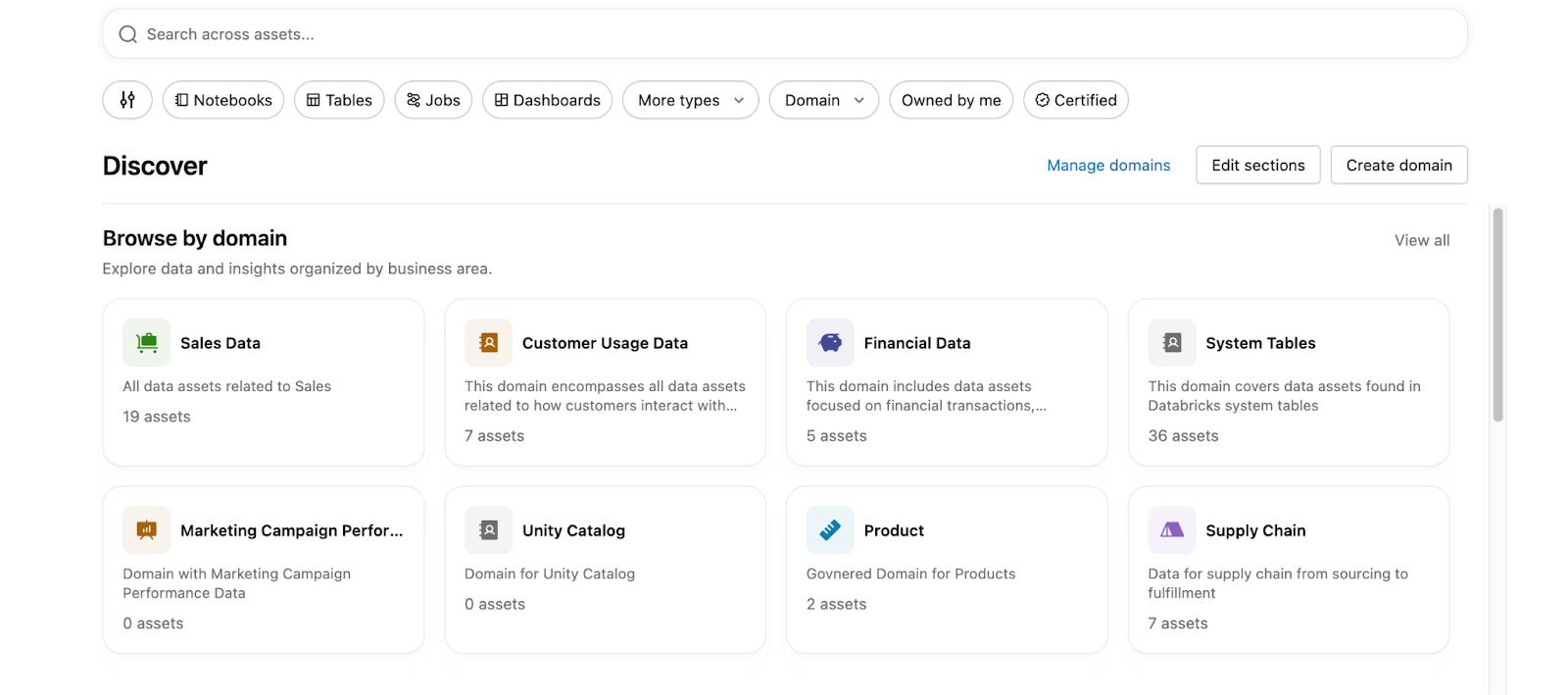
域 和 子域 是按业务目的对数据资产进行分组的组织层。 策展人创建 和管理域名,帮助 消费者 以符合您的业务的方式浏览和查找“ 发现”页面 中的数据。
本页介绍策展人如何创建、管理和定制域名。 关于按域名浏览数据的消费者体验,请参见 “发现”页面。
域名是什么?
域是一个组织层,可按受管理标记对数据产品和资产进行分组。 域可帮助用户更轻松地查找与其需求相关的数据。 若要将资产添加到域,请将相应的受治理标记添加到资产。 可以将大型域进一步划分为 子域, 以便按更具体的业务领域对资产进行分区。
域名和子域名还按业务领域组织 页面 。 每个域都有自己的一组页面,每个页面只属于一个域名或子域名。
什么是子域?
子域是域中的第二级层次结构。 子域允许将大型域(例如 Finance)分区到更具体的业务领域(例如 审核、 税务或 FP&A),而无需创建其他顶级域。
处理子域时适用以下规则:
- 一级嵌套。 域可以包含许多子域,但子域不能包含自己的子域。
- 每个子域对应一个父级。 每个子域只属于一个父域。
- 资产的多对多关系 资产可以属于多个域和子域。
- 子域资产显示在父域中。 子域只是在其父域内对资产进行筛选——并不会将这些资产从父域中隐藏。
- 基于共享前缀的受管控标签构建。 子域使用
{parentDomainTag}/{subdomainName}命名约定(例如,Finance/Tax)。 父域标签与子域标签是相互独立的:给某个资产加上Finance/Tax标签,并不会自动为其加上Finance标签。
启用或禁用域
注释
域是使用受治理标签的账户层级概念。 你配置的域应用于整个账户,而非特定工作区。
若要启用包含域的 “发现 ”页,帐户管理员必须启用以下两个预览版:
- 域名和发现页面:每个账户启用。
- 发现页面:为每个工作区启用。
请参阅 Manage Azure Databricks 预览版。
策展人权限
用户以两种身份之一与 发现 页面互动:策 展人,负责创建和填充域名,管理 页面并定制 发现 页面 ;以及消费者,浏览结果以搜索所需数据。
自定义 发现 页面和管理域名及其内页面需要权限 MANAGE DISCOVERY 。 默认情况下,帐户管理员和工作区管理员具有此权限。 账户管理员可以在账户、域或子域层面授予其他用户权限。
通过域,使用者浏览数据的方式与他们对组织中业务的理解一致。 每个域页面还允许策展人在该页面上创建自定义集合,以进一步指导并强调该域中的最佳资产。
管理发现权限
账户管理员可以授权用户 MANAGE DISCOVERY ,让他们作为策展人。 你可以在三个范围内授予许可,范围从最宽到最窄:
| Scope | 拥有这笔资助的策展人可以应付 |
|---|---|
| 帐户 | 账户里的每个域名和子域名,以及它们的页面。 |
| 域名 | 一个特定域名、其所有子域名及其页面。 |
| Subdomain | 一个特定的子域名及其页面。 |
账户管理员和工作区管理员默认持有账户级别 MANAGE DISCOVERY 。
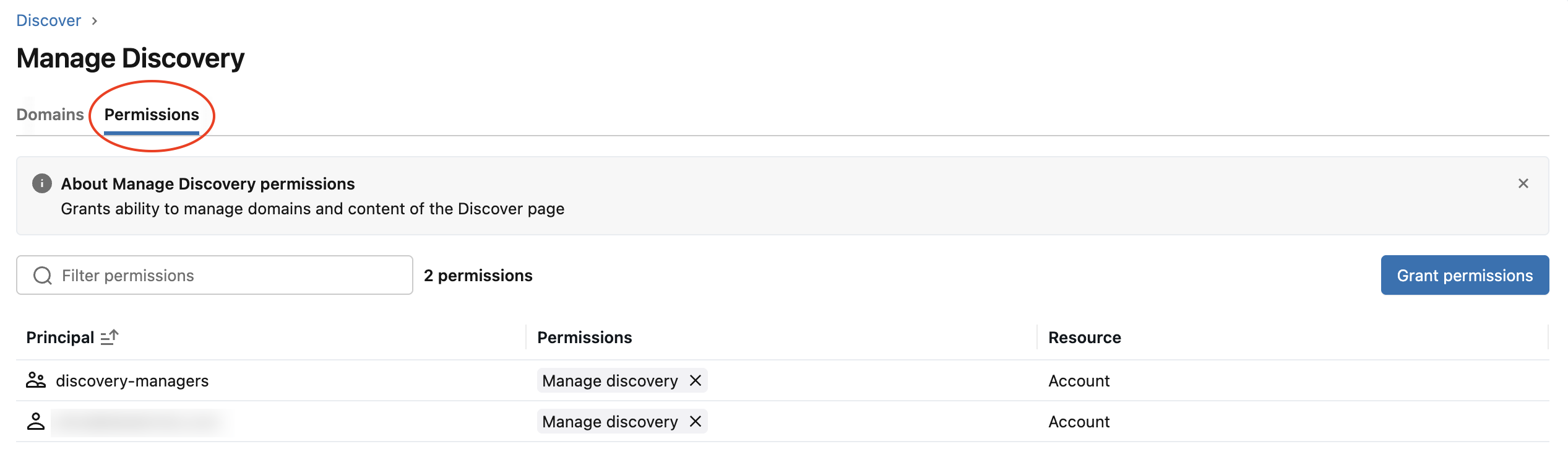
在账户层面授予 MANAGE DISCOVERY :
- 在“ 发现 ”页上,单击
 溢出菜单并选择“ 管理域”。
 - 单击“权限”选项卡。
- 单击“ 授予权限 ”以授予相应主体的权限。
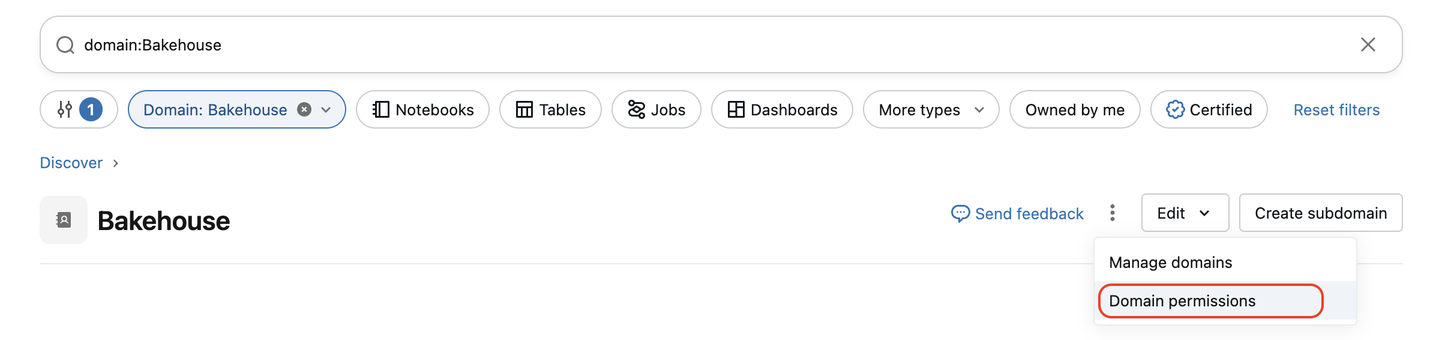
在域名或子域名层面授予 MANAGE DISCOVERY :
- 在 “发现 ”页面,打开该域名。 要对子域名进行范围,请从域名页面打开该子域名。
- 点击 溢出菜单,选择 域权限。
- 单击“ 授予权限 ”以授予相应主体的权限。
创建域
域是基于受治理的标记构建的。 若要创建域,可以将它映射到现有标记,也可以创建具有相同名称的受治理标记。 例如,若要创建“Marketing”域,必须创建“Marketing”治理标记。 包含斜杠 (/) 的标记不能用于创建顶级域;斜杠是为子域命名约定保留的。 请参阅 “创建子域”。
Warning
标记数据以纯文本形式存储,并全局复制。 不要使用标记名称、值或描述符,这些标记名称或描述符可能会损害资源的安全性。 例如,不要使用包含个人或敏感信息的标记名称、值或描述符。
域元数据也会全局复制。 不要使用域 ID、说明、副标题或其他元数据,这些元数据可能会损害资源的安全性。 例如,不要使用包含个人或敏感信息的域 ID、说明或副标题。
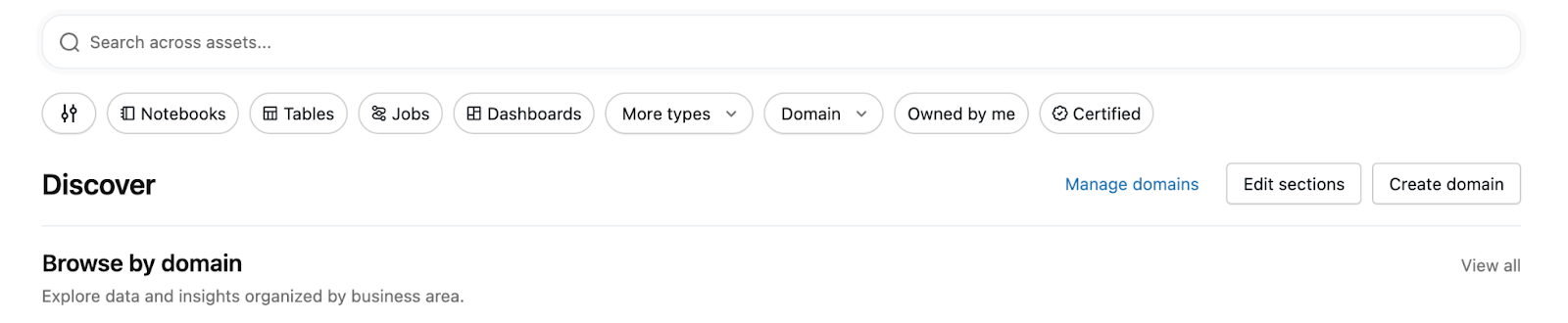
在 “发现 ”页的右上角,单击“ 创建域”。
在 “创建域 ”模式中,选择现有的受管理标记或创建新标记,然后填写以下字段:
- 副标题:显示在域卡上。
- 说明:域概述。
- 技术所有者 (可选):谁负责域的技术方面。
- 业务所有者 (可选):谁负责域的业务方面。
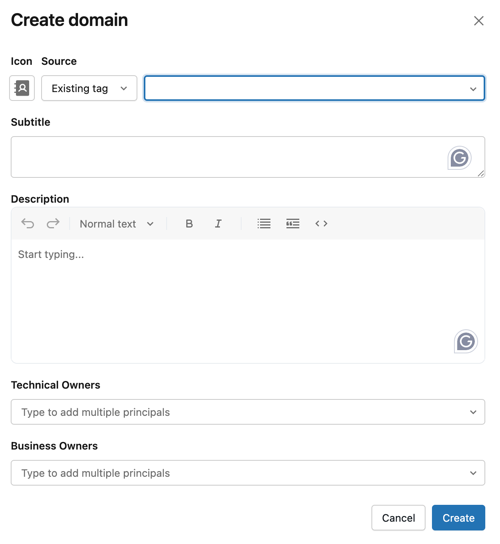
单击“ 创建 ”以创建域,并在 “发现 ”页面上添加相应的草稿域卡。
创建域时,该域处于草稿状态。 草稿状态由标题旁边的图标指示。 草稿域仅对具有
MANAGE DISCOVERY权限的用户可见。(可选)单击“ 编辑分区 ”以添加资产并自定义域布局。
若要使域可供使用者使用,请单击域页上的 “编辑分区 ”,然后单击“ 发布”。 发布后,用户可以在搜索体验中将域用作筛选器。
创建子域
子域构建在与域相同的受治理标记基元上,但遵循所需的 {parentDomainTag}/{subdomainName} 命名模式。
在 “发现 ”页上,打开父域页。
单击右上角的“ 创建子域 ”。
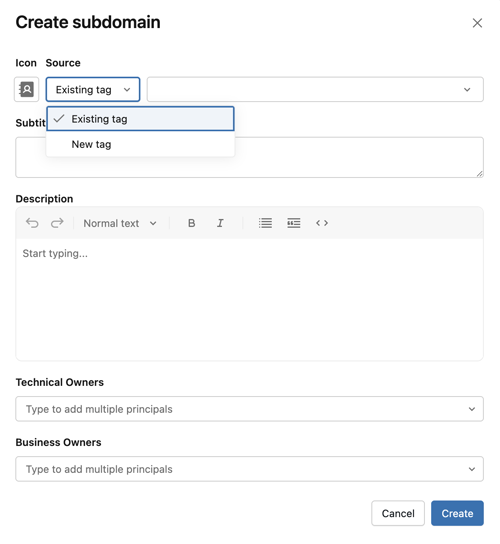
在 “创建子域 ”模式中,选择以下项之一:
-
创建标记:输入要为子域提供的名称。 Azure Databricks 会自动在新标记前加上父域的标记键作为前缀(例如,在
Finance 域下输入会创建标记 )。 子域名称本身不能包含斜杠( /); 子域仅支持一个嵌套级别。 -
使用现有标记:选择已与模式匹配的
{parentDomainTag}/...受治理标记。 选取器仅显示共享父前缀的标记。 不能重复使用已指定为域或子域的标记。
-
创建标记:输入要为子域提供的名称。 Azure Databricks 会自动在新标记前加上父域的标记键作为前缀(例如,在
(可选)填写子域字段:
- 副标题:显示在子域卡片上。
- 说明:子域概述。
- 技术所有者:可能与父域的技术所有者不同。
- 业务所有者:可能与父域的业务所有者不同。
单击“ 创建 ”以在草稿状态下创建子域。
若要使子域可供使用者使用,请单击子域页上的 “编辑分区 ”,然后单击“ 发布”。
编辑域名或子域名
- 在“ 发现 ”页上,单击 溢出菜单并选择“ 管理域”。
- 要编辑的域或子域,请单击右侧的
- 单击 “编辑域名”。

删除域或子域
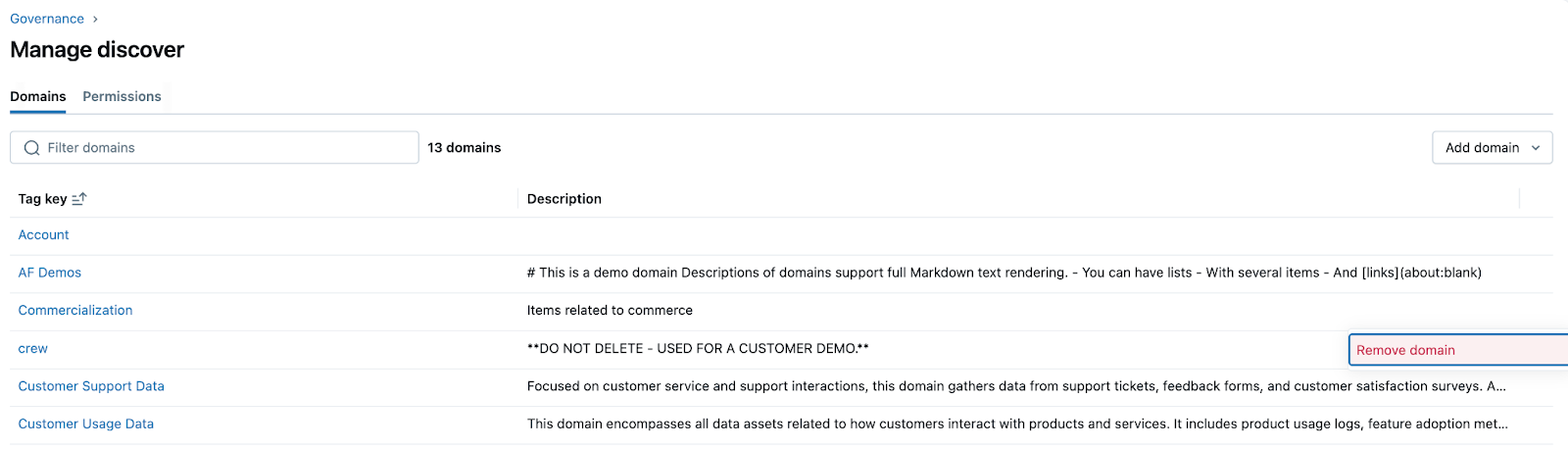
- 在“ 发现 ”页上,单击 溢出菜单并选择“ 管理域”。
- 对于要删除的域或子域,请点击右侧的 Kebab 菜单。
- 单击“ 删除域”。
将资产分配给域
可通过多种方式将资产添加到域:
- 直接从域名页面添加它们。
- 将相应的受治理标记应用于资产。
从域页面
- 转到发现页面,然后单击您想要添加资产的域。
- 在右上角单击添加到域。 您必须有权限将相关的标签添加到您正在尝试添加到域的资产中。
- 在 “资产选择器” 模式中,选择要添加到域的资产,然后单击“ 添加”。
- 使用 “资产选择器 ”,可以浏览和搜索工作区和目录中的资产。
- 根据要添加的资产类型,可以在 工作区 (例如仪表板和 Genie 代理)和 目录 (例如表和指标视图等资产)之间切换。
- 您可以一次向一个域添加一项资产。
- 如果成功添加,资产将显示在“ 最近添加 ”部分。
通过标记资产
若要将资产(例如目录、架构、表或仪表板)分配给域,还可以使用与域匹配的受管理标记对其进行标记。 您可以为表、仪表板和 Genie 代理添加标签。 请参阅“将标记应用于 Unity Catalog 安全对象”。
将资产分配给子域
将资产分配给子域的工作方式与分配给域的方式相同,但使用子域的标记。
- 从子域页:打开子域页面,然后单击“ 添加到域”。 必须具有将子域标记应用于资产的权限。
-
通过标记资产:将子域的受管理标记(例如)
Finance/Tax应用于资产。
由于父域标签和子域标签是彼此独立的标签,因此,为资产添加 Finance/Tax 标签并不会自动为其添加 Finance 标签。 但是,子域中的资产仍显示在父域的浏览和搜索结果中。
自定义 “发现 ”页面、域和子域布局
Warning
自定义部分数据被全局复制。 不要使用可能损害资源安全性的标题、子标题或其他元数据。 例如,不要使用包含个人或敏感信息的标题或副标题。
在“发现”页面、任意域页面或任意子域页面的右上角,单击“编辑分区”。 这会转到页面的草稿状态,可在其中自定义现有分区、创建自定义分区、删除自定义节、隐藏默认节以及重新排序页面上的分区。
若要创建新分区,请单击 “+ 分区 分隔符”。
在 “创建分区 ”模式中,添加 标题 和 副标题,然后选择如何定义节的资产:
- 搜索查询:该部分自动填充与定义的搜索查询匹配的资产。 结果会根据相关性和使用信号自动排序;你可以固定特定资产,将其置顶。 请参阅固定或重新排列某个版块中的资源。
- 手动选择:选择一组固定的资产并自行订购。 请参阅固定或重新排列某个版块中的资源。
浏览域或 发现 页面的用户必须拥有
BROWSE或VIEW权限之一,才能查看该版块中的项目。
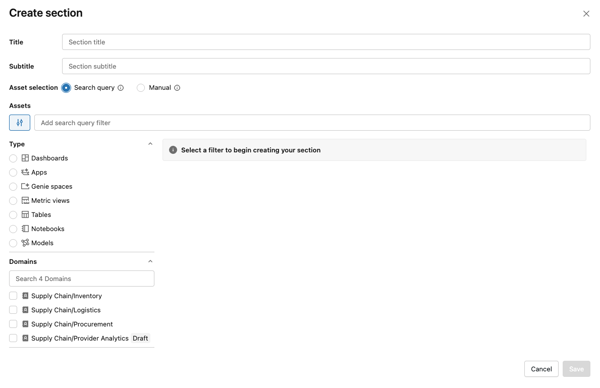
- 单击“ 保存”,然后单击“ 发布 ”更新组织的当前 “发现 ”页面、域或子域布局。
要使子域卡在其父域页面上显示,父域也必须重新发布 — 打开父域,单击“ 编辑分区”,然后单击“ 发布”。
固定或重新排序版块中的资源
资产顺序在节中的工作原理取决于节类型。 在手动选择的部分中,对所选资产进行重新排序。 在搜索查询部分,你可以固定特定资产,使其显示在自动排序结果之上。
在手动选择的部分中对资产重新排序
在手动选择的部分中,选择显示的每个资产并自行定义顺序。
在编辑模式下打开手动选择的分区,或创建一个分区。
在该部分的编辑模态框中,使用每个所选资源旁边的上下箭头来确定其显示顺序。
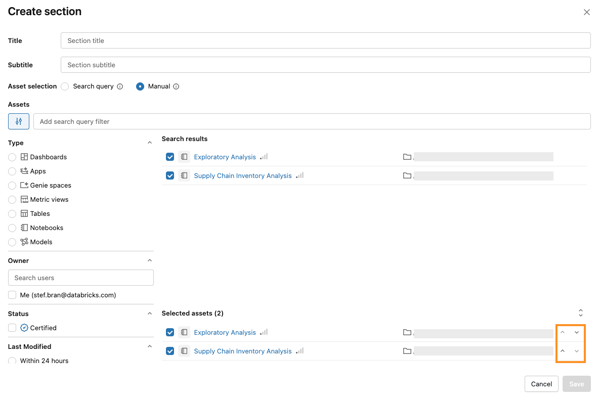
单击“ 保存 ”(或 “另存为草稿”),然后单击 “发布 ”以使分区对使用者可见。
在搜索查询部分置顶素材
在搜索查询部分,系统会根据您的查询自动选择资产并进行排序。 可以固定特定资产,以便在自动排名结果之前显示在顶部。
在编辑模式下打开搜索查询部分,或创建一个。
在分区的编辑模式中,可以看到与搜索查询匹配的所有资产。 在要固定的资产卡上,单击右下角的固定按钮。 该资源将移至该部分结果的顶部。
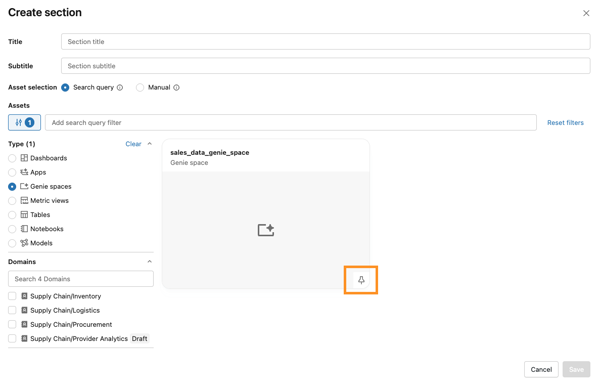
单击“ 保存”,然后单击 “发布”。