Important
此功能在 Beta 版中。 帐户管理员可以从帐户控制台 预览 页控制对此功能的访问。 请参阅 Manage Azure Databricks 预览版。
页面是对商业概念的受管控、权威定义,例如关键术语、实体或缩写。 页面内置于 “发现”页面 ,并按 域名和子域名组织。 每个域和子域都有自己的一组页面,拥有域名访问权限的用户可以创建和管理这些页面。
页面是 Unity Catalog 语义体系的一部分:即你明确定义并显式治理的业务上下文,构成 Genie 本体中的人类建模层。 当Genie One回答你在页面中定义的概念问题时,它会优先考虑页面的定义,而不是自动推断的上下文,并引用页面以便用户确认来源。 看看 Genie One如何使用Pages。
页面内容
页面包含以下字段:
| 领域 | Description |
|---|---|
| 域名 | 页面所属的域名或子域名。 |
| Owner | 负责该页面的用户。 创作者默认是所有者。 |
| Synonyms | 该概念的别名。 |
| Description | 概念的简要总结。 |
| 页面正文 | 支持链接、图像、表格以及使用@内联标记 Unity Catalog 和工作区资产的自由格式富文本内容。 |
| 相关资产 | Azure Databricks 资产(工作区和 Unity Catalog 对象)列表,这些资产在逻辑上与该页面相关、依赖于该页面,或为该页面提供上下文,例如父页面和子页面、依赖指标或相关表。 |
| Sources | 一份包含 Azure Databricks 及外部资源(工作区和 Unity 目录对象、链接)的列表,这些资源作为页面内容的来源。 |
资产可以同时出现在 相关资产 和 来源 两个页面。
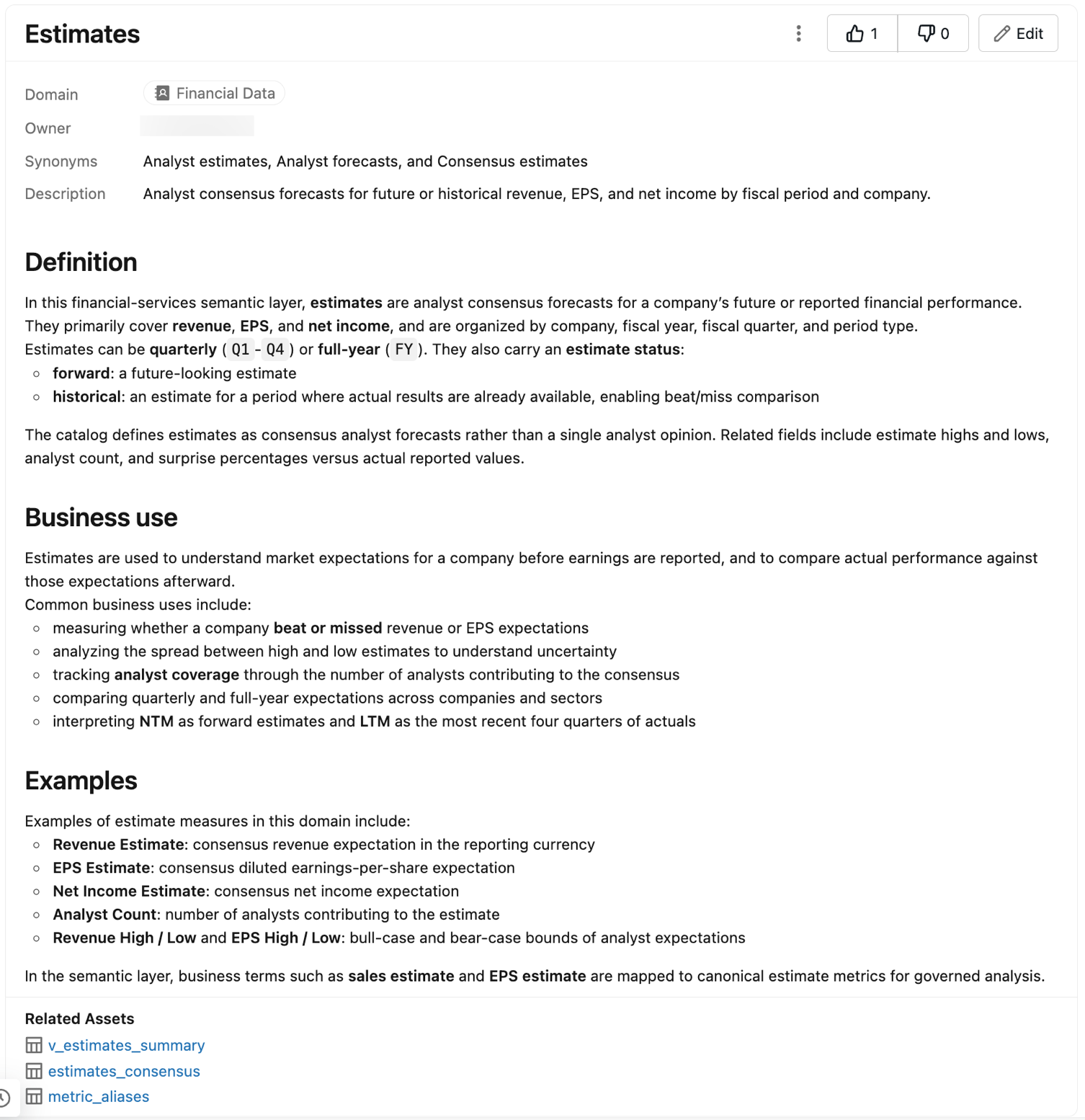
示例: 估算 页面
以下示例定义了财务数据领域的估算术语。 它以明确的概念定义开场,解释企业如何使用该概念,并列举其使用示例。
Permissions
页面继承其所属域名或子域名的访问权限:任何能访问该域名的人都可以阅读其已发布的页面。 你不会直接在页面上授予权限。 用户可以对某个域的 Pages 执行哪些操作,取决于其用户身份:
| Persona | Access |
|---|---|
| 消费者 | 消费者可以创建并发布页面。 他们还可以查看、评论和建议修改非自己拥有的已发布页面。 消费者是任何拥有 Discover 访问权限的人的默认角色。 默认情况下,创建页面的消费者会成为页面所有者。 |
| 页面所有者 | 页面拥有者可以直接编辑自己的草稿和已发布页面,接受或拒绝建议,删除页面上的评论,更改页面所有者,并取消发布页面。 |
| Curator | 策展人可以在拥有 MANAGE DISCOVERY 权限的域名和子域名中的任何页面上,做页面所有者能做的一切。 账户管理员可以在账户、域或子域层面授予此权限。 参见 策展人权限。 |
帐户管理员和工作区管理员自动拥有帐户级MANAGE DISCOVERY权限,并担任所有域和页面的策展人。 账户管理员可以在账户、域或子域层面授予 MANAGE DISCOVERY 他人权限。 参见 策展人权限。
创建页面
每个页面都关联到一个域名或子域名,所以在创建页面之前,至少需要设置一个域名。 参见 创建域名。
你可以手动创建页面,也可以用Genie Code从源材料生成页面。
Warning
页面数据不支持客户管理密钥(CMK)加密,且以纯文本形式存储,可全球复制。 不要使用可能危及资源安全的页面名称、描述、同义词和正文。 例如,页面数据中不得包含个人身份信息(PII)、受监管数据或其他敏感信息。
要访问页面,点击 “发现”,然后点击 “页面”。
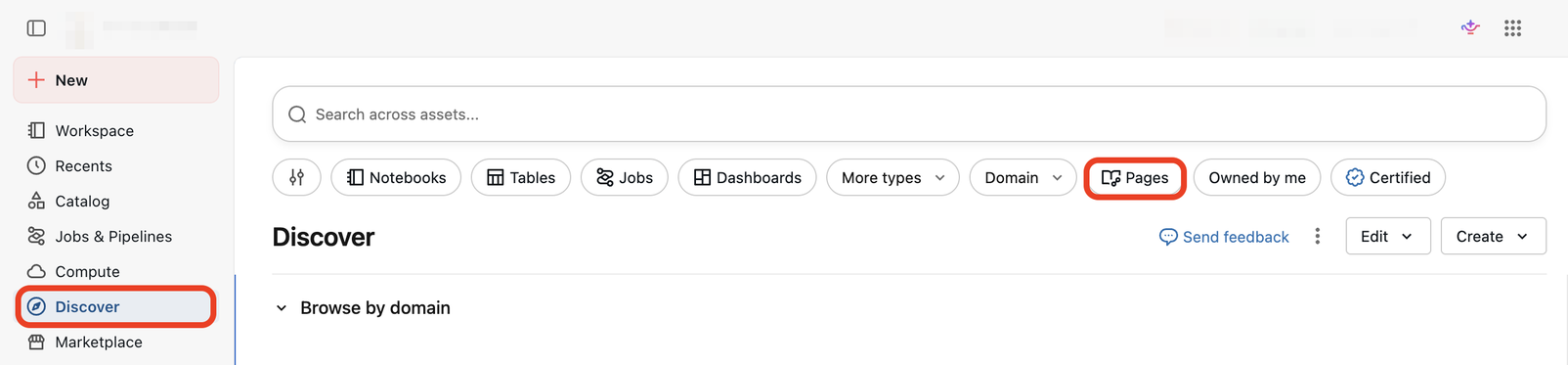
点击 创建页面 以打开页面编辑器。

确认或选择 域名。 如果从某个域中打开编辑器,系统会自动填充该域;否则,此字段留空。
添加页面内容:
- 若要手动创作,请填写结构化字段和页面正文。
- 要生成带有精灵代码的页面,请使用页面编辑器中的精灵代码面板。 你也可以从 发现 页面或特定域名页面打开面板。 在窗格中附加源材料,这些内容可以包括通过MCP连接访问的外部内容、公共链接、文件以及Unity Catalog和工作区资源。 在Genie Code草拟结构字段和页面正文后,请在 “源代码 与 相关资产”下附加相应的源材料。
随时点击“ 另存为草稿”将作品保存为草稿。 要发布页面,请点击 发布。
批量导入页面
如果你的组织已经在别处记录了相关条款,你可以从这些文档中创建页面,而不是逐一手写。 Genie Code 读取你附上的文档,提取它找到的术语,并返回一组拟议的页面。 你会在创建任何页面之前审查和编辑这些拟议页面。
要访问页面,点击 “发现”,然后点击 “页面”。
点击 创建页面 以打开页面编辑器。
如果精灵代码面板还没打开,点击页面右上角的
 打开。
打开。在 Genie Code 面板中,点击 批量导入页面。
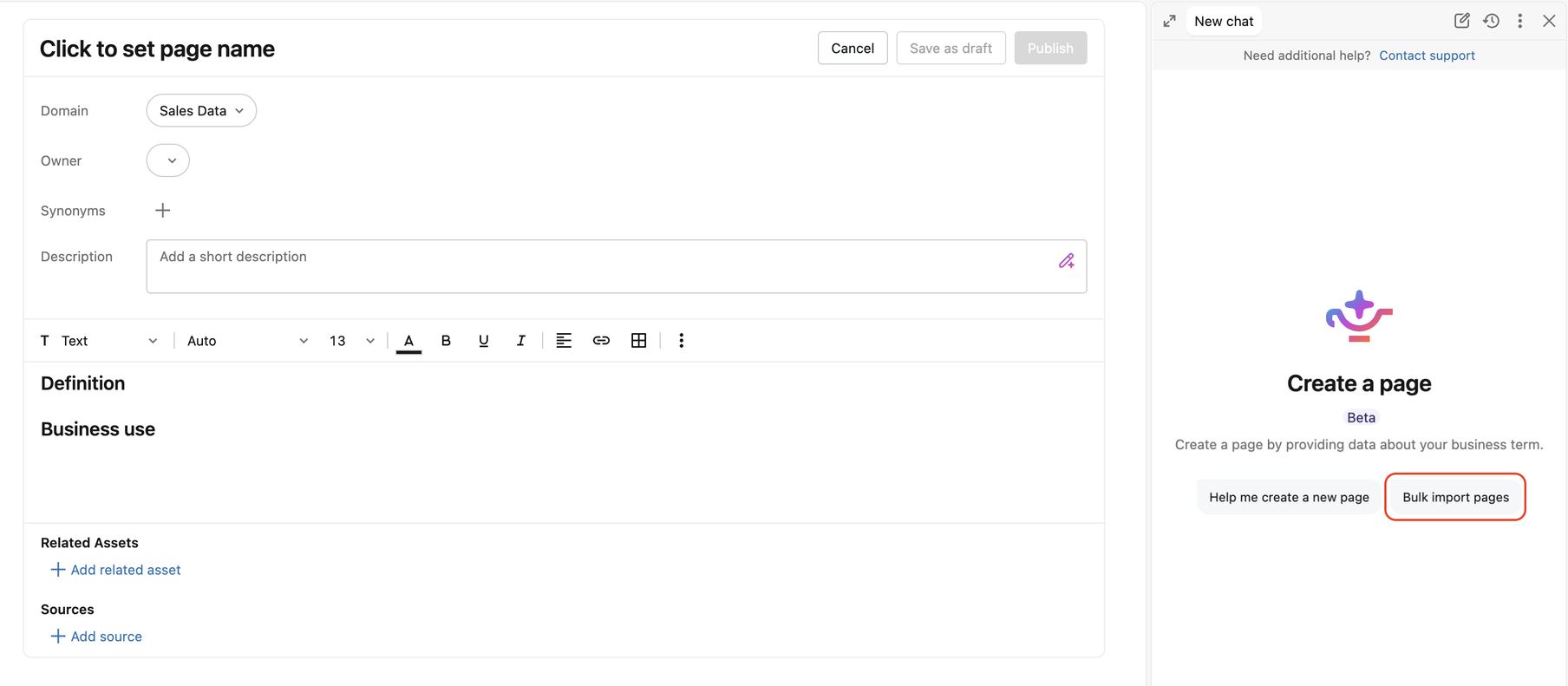
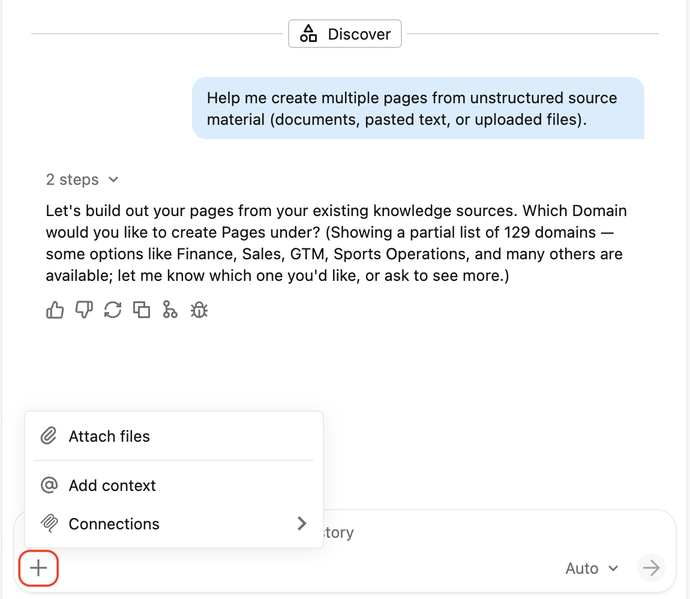
按提示操作。 告诉 Genie Code 你想将 Pages 添加到哪些域名,以及要使用哪些知识来源。 要附加源材料,请点击聊天框中的
 然后使用以下任一:
- 附加文件:来自本地机器的文件。
- 添加上下文:Unity 目录和工作区对象。
- 连接:通过MCP连接访问的外部内容。 你也从这里管理你的人脉。
你也可以直接把公开链接粘贴到聊天框里。
Genie Code 处理这些源代码,并返回一套去重的拟议页面供审核。 你可以解决冲突、重复和低信任度词等标记,编辑内容,并排除你不想要的页面。
审核结束后,Genie Code会一次性生成所有页面的草稿。 然后你可以审核、编辑并以他们的域名发布。 参见 编辑和发布页面草稿。
编辑和发布草稿页面
只有页面所有者或策展人可以编辑或发布草稿。
点击 “发现”,然后点击 “页面”。
点击 状态,然后点击 草稿 ,查看当前草稿中的所有页面。

点击您想编辑或发布的页面。
点击编辑以编辑页面,或点击发布以发布页面。
你可以随时取消发布和重新发布页面。 要取消发布页面,请点击任意已发布页面并点击 取消发布。
在页面上协作
用户 可在已发布的页面上协作:
- 评论:向负责人提出后续问题或标记相关背景信息。 你可以编辑或删除自己的评论。 馆主和策展人可以删除任何人的评论。
- 建议编辑:建议对已发布页面正文进行修改。 每次点击 “建议”、编辑正文并点击 保存时,你的编辑都会被归为一个批次。 不提供内联建议。 馆主或策展人一次性接受或拒绝整批作品。 接受批次会清除页面上所有其他待处理批次,包括其他用户的批次,且无法撤销。
- 反应:给页面点赞或点踩,以表明页面是否回答了你的问题。
所有者或策展人也可以直接编辑已发布页面的内容,绕过建议流程。
Genie One 如何使用 Pages
创建页面后,Genie One会检索这些内容,并在回答问题时使用你定义的上下文。
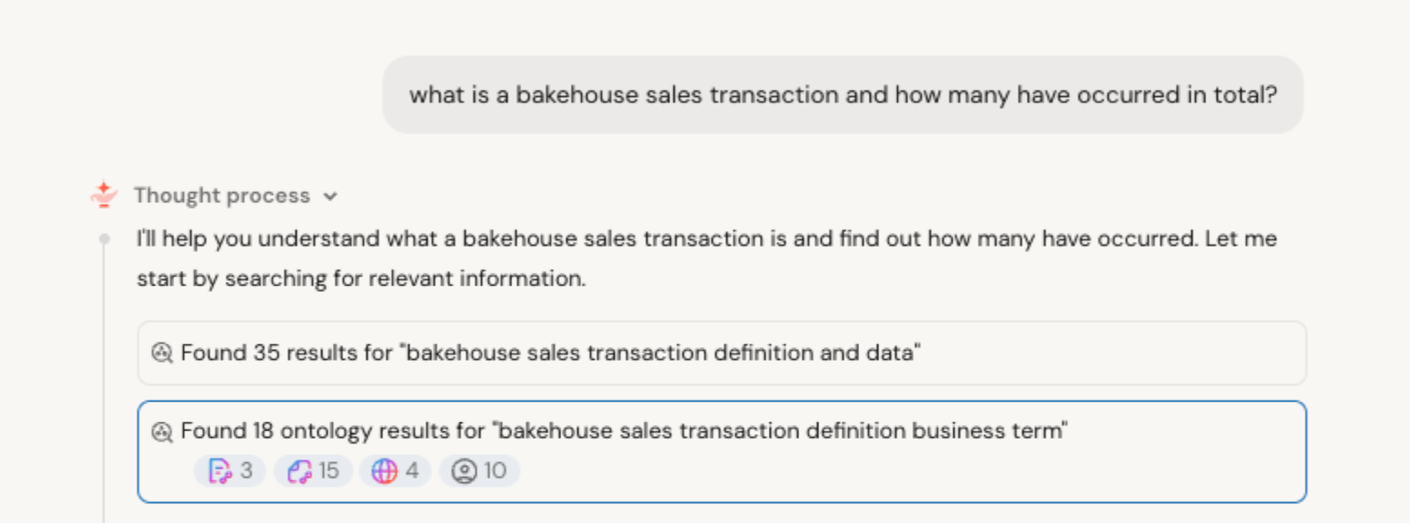
当用户向Genie One提问涉及你在页面中定义的商业术语或概念的问题时,Genie One会检查 Genie Ontology 是否匹配上下文。 它优先使用你的页面中人类建模的上下文,而不是自动推断的上下文,从而生成问题的答案。 精灵一号随后根据页面的定义回答,并在回答中将页面作为引用出现。 用户可以点击引用以打开完整页面并核实信息。
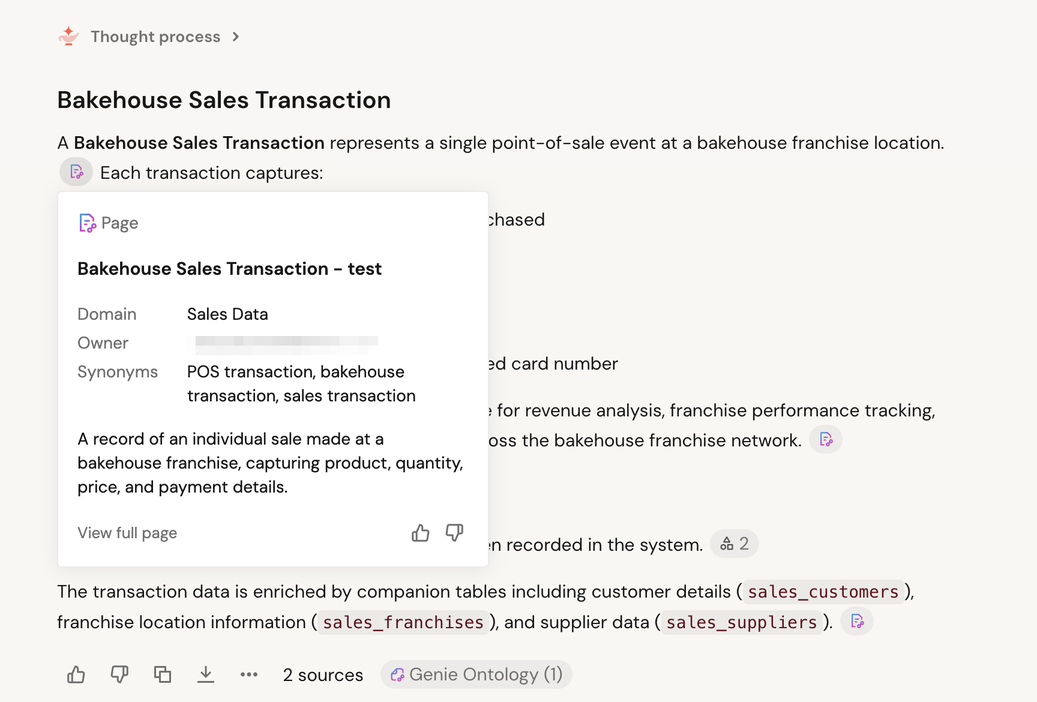
Genie One 能检索哪些页面取决于这些页面的状态:
- 已发布的页面可用于所有 Genie One 对话。
- 草稿页面 仅在与页面所有者进行的 Genie One 对话中可用。