维基允许你的团队记录表格的含义、预期用途和来源,然后直接在目录资源管理器中协作处理这些信息。 数据所有者和数据管理员起草并发布维基,以记录与表相关的业务背景,如定义和已知注意事项。 任何能查看该表元数据的人都可以阅读已发布的 Wiki、发表评论、提出编辑建议并做出回应。
Wiki 记录了一张表格。 页面定义了一个可以跨越多种资产的商业概念。 使用维基来了解某个特定表的相关背景,使用页面作为共享定义。
Wiki 可与表的现有评论配合使用。 请参阅 Wiki 页面和表注释。
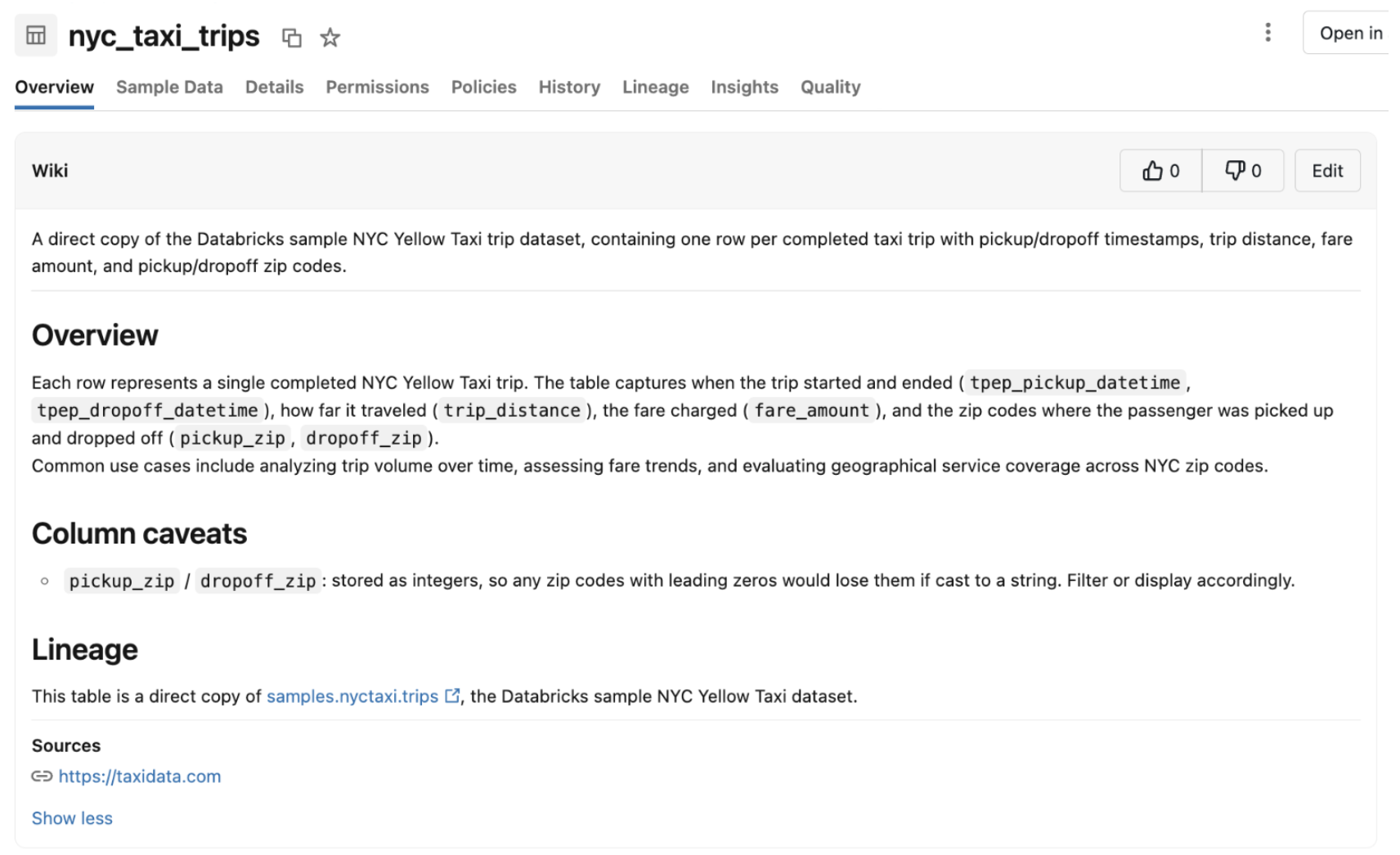
维基里有什么内容
维基包含以下字段:
| 领域 | Description |
|---|---|
| Description | 表格的一行总结,显示在维基顶部。 |
| 页面正文 | 支持标题、链接、图片,以及对 Unity Catalog 安全对象和工作区对象进行行内提及的富文本文档。 |
| Sources | 指向维基内容所依据的 页面 或外部来源的链接。 |
支持的受保护对象
你可以创建关于以下 Unity 目录可保护对象的维基:
Note
通过 OpenSharing 共享的安全对象上没有维基。
Permissions
Wiki 不是安全对象。 Wiki 是其表的元数据,因此你在该表上的现有 Unity Catalog 特权决定了你能对该表的 Wiki 执行哪些操作。 有关 Unity Catalog 权限的背景,请参见 Unity Catalog 权限模型概念。
下面的特权表将父对象上的使用特权定义为 READ_METADATA、MANAGE 或所有权生效所需的使用特权。 它们取决于具体对象:
-
表:父模式上需要有
USE SCHEMA,并且父目录上需要有USE CATALOG。 -
架构:
USE CATALOG在父目录中。 - 目录:无。
| Action | 所需权限 |
|---|---|
| 查看已发布的 Wiki 并参与协作:查看已发布的 Wiki,添加、编辑或删除自己的评论,提出编辑建议,以及添加回应 | 以下选项之一:
|
| 查看草稿 Wiki | 以下选项之一:
|
| 管理维基和评论:创建、编辑、发布或撤销维基,接受或拒绝建议编辑,删除任何评论 | 以下选项之一:
|
创建 Wiki
要创建 Wiki,你需要拥有管理表上的 Wiki 的特权。 请参阅 权限。
你可以手动编写维基,也可以用Genie Code草拟一个。
Warning
维基数据在静态存储时使用 Microsoft 管理的密钥进行加密。 维基不支持客户管理密钥(CMK)加密。 请勿在维基描述或页面正文中包含个人信息信息、受监管数据或其他敏感信息。
在目录资源管理器中,打开表。
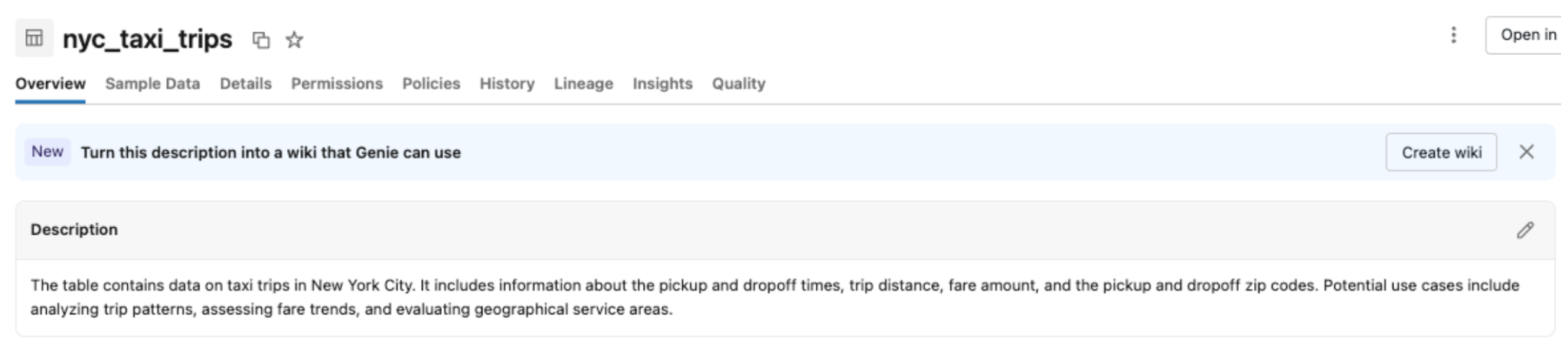
在 “概览” 标签页中,单击 创建维基。 如果你关闭了创建 Wiki 横幅,请点击页面右上角的
 垂直三点菜单,然后改为选择创建 Wiki。 如果表格已有注释,它会用作 wiki 页面正文的初始内容。
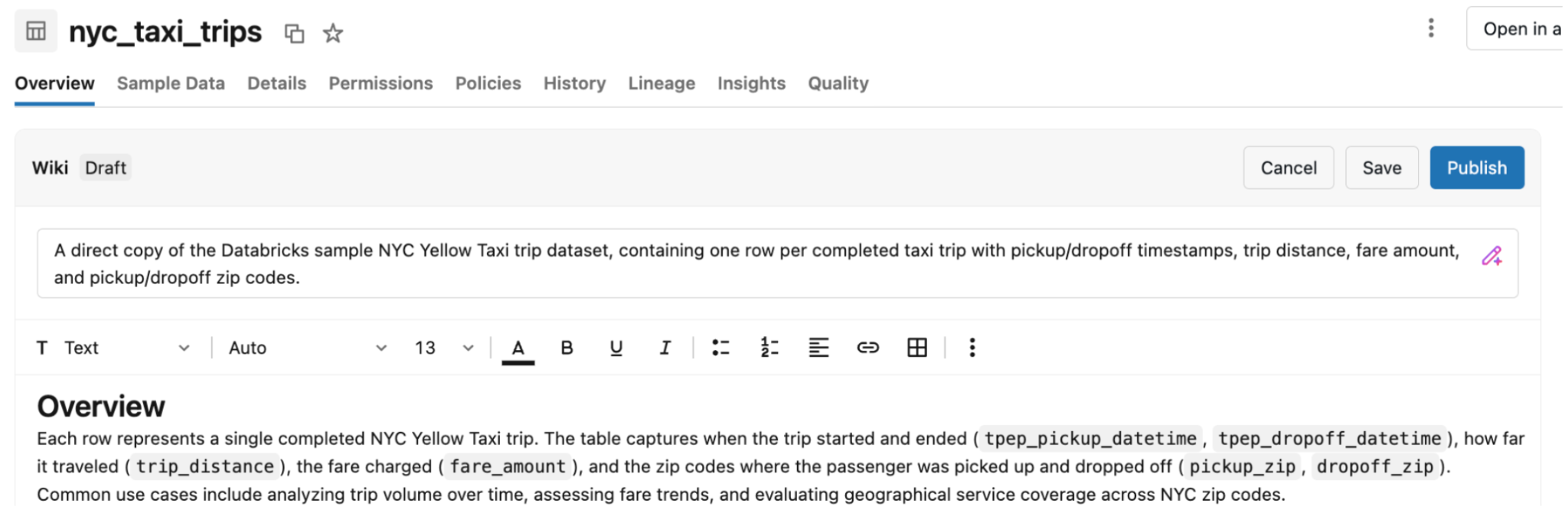
添加维基内容:
- 要手动撰写,请填写 描述 和 页面正文,并添加任何 来源。
- 要用Genie Code起草,请使用维基编辑器中的Genie Code面板。 附上文件或其他上下文,供Genie Code使用。 请参阅 Genie Code。
点击 另存为草稿 以继续维基工作,或点击 发布 让所有能查看表格元数据的人都能看到。
发布维基后,它会出现在表格的 概览 标签顶部,而表格的 描述 会移到 详细信息 标签页。
编辑和发布维基
要编辑、发布或取消发布 Wiki,你需要具有管理表上的 Wiki 的特权。 请参阅 权限。
在目录资源管理器中,打开表。
在维基上,点击 编辑。
先做修改,然后点击 保存 保存,或点击 发布 让草稿维基可见。
要隐藏已发布的维基而不丢失其内容,点击 编辑,点击更多选项菜单,然后点击 取消发布。 维基会回退为只有能查看草稿的用户才能看到的草稿状态。 在你再次发布维基之前,表格 的描述 会显示在 概览 标签顶部。

协作制作维基
任何能查看已发布维基的人都可以参与合作。 请参阅 权限。
- 评论:提问或补充背景。 你可以编辑或删除自己的评论。
- 建议编辑:建议修改维基页面正文。 点击 Suggest,编辑页面正文,然后点击 保存。 拥有管理维基权限的用户接受或拒绝该建议。
- 响应:给维基点赞或点踩,以表明是否有帮助。
维基和表格评论
维基不会替代表格的注释,因此现有的读写注释管道仍然有效:
- 你仍然可以用
ALTER TABLE或COMMENT ON TABLE来设置注释。 该评论仍然出现在information_schema中,且出现在目录浏览器的 描述 字段中。 - 当你创建 Wiki 时,表格中已有的注释会用作 Wiki 页面正文的初始内容。 之后,维基和评论是独立的。 更改其中一个不会更新另一个。
有关表注释的更多信息,请参见 向数据和 AI 资产添加注释。
用REST API管理维基
使用 wiki 的 REST API 以编程方式读取并更新表的维基。 该 API 支持以下操作:
- 获取 wiki:查找表格的 wiki。
- 更新维基:更新某个表格的维基,或者如果该表格没有维基,就创建它。 将维基设置为发布状态即可发布。
API 需要和 UI 相同的权限。 请参阅 权限。 使用适用于你的工作空间用户的 Databricks 个人访问令牌或 OAuth 对请求进行身份验证。
关于请求和响应的详细信息,请参见 Wikis REST API 参考。
Limitations
- 维基仅在 受支持的可保护对象中列出的可保护对象上可用。 不支持在列、架构、目录及其他安全对象上使用 Wiki。
- 每个表格可以有一个 Wiki。
- Azure 政府、Azure China或FedRAMP地区都没有Wiki。