Important
此功能在 Beta 版中。 要使用它,工作区管理员必须在预览页面开启Genie ZeroOps。 请参阅 Manage Azure Databricks 预览版。
要开始使用 Genie ZeroOps,请从“作业与管道”页面选择它监控的作业、流水线和表。 Genie ZeroOps随后会补填过去24小时内的洞察,并持续报告新问题供你审查和解决。 有关概述,请参见 Genie ZeroOps。
Requirements
- 一个启用Genie ZeroOps 预览版的Azure Databricks工作空间。 工作区管理员必须在 预览 页面将其开启。 请参阅 Manage Azure Databricks 预览版。
- 对你想监控的作业、管道或表具有“拥有者”“可管理”或“可查看”权限。
- 可选:对于从Git仓库运行代码的作业,使用带有仓库读取权限的Git凭证。 要从修复中创建拉取请求,凭证也需要写入权限。 参见 添加Git凭证。
设置 Genie ZeroOps
在侧边栏,点击
 职位与管道,打开职位与管道页面。
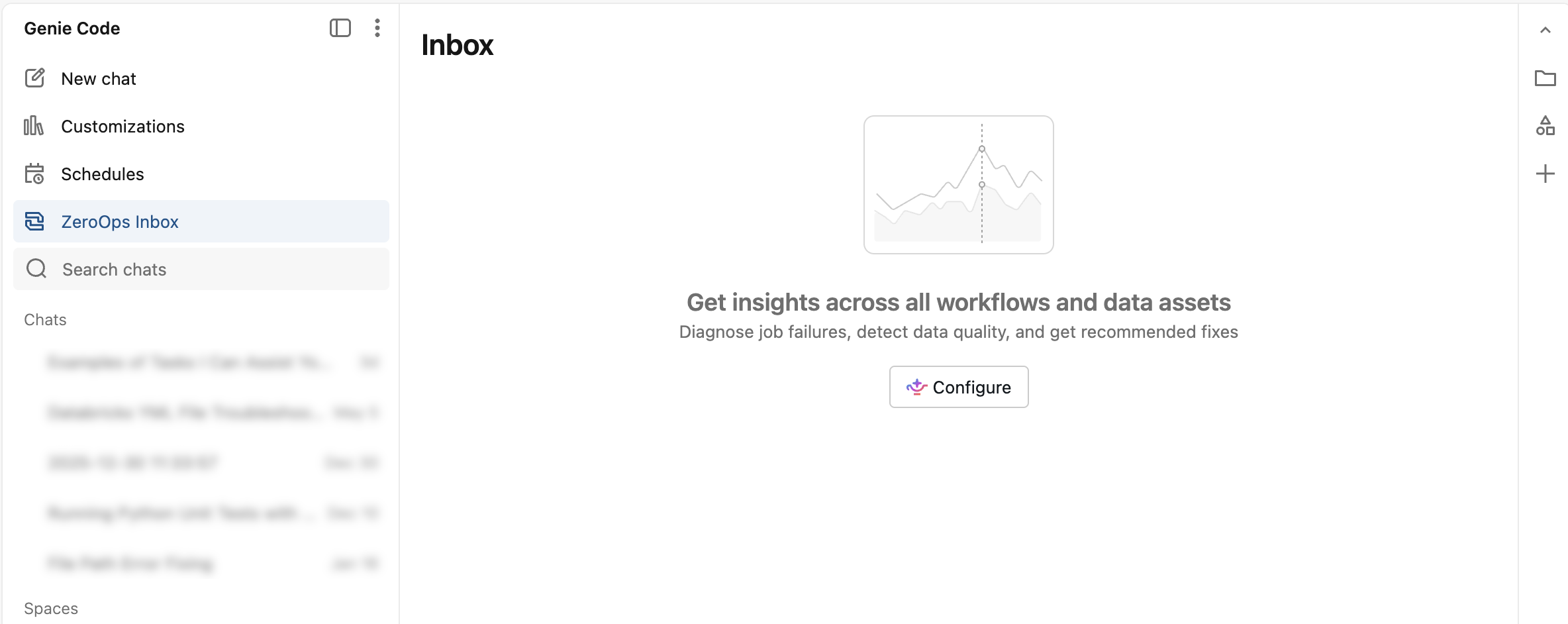
点击 “Open ZeroOps” 按钮。
如果你还没有配置Genie ZeroOps,系统提示你去配置。 点击
 配置 按钮打开精灵代码聊天。
当Genie Code提示你监测哪些资源、选择建议范围,或用自然语言描述你自己的资源时:
Tip
告诉Genie Code需要监控什么,比如:
all owned jobs
设定范围后,Genie ZeroOps 会分析你选定的资产,并为已失败的作业以及过时或不完整的表回填过去 24 小时的相关洞察。 随后会显示它针对该范围内的问题发现的任何洞察。
你可以随时选择 配置 按钮,以调整 Genie ZeroOps 监控的内容。 请参见 更新Genie ZeroOps配置。
配置通知
Genie ZeroOps 会为它认为重要的洞察发送通知。 它支持 Slack、Microsoft Teams、PagerDuty 以及通用的 webhook 目的地。 Genie ZeroOps 目前不支持电子邮件目的地。
在你配置 Genie ZeroOps 通知之前,工作区管理员必须在你的工作区中创建目的地。 请参阅 “管理通知目标”。
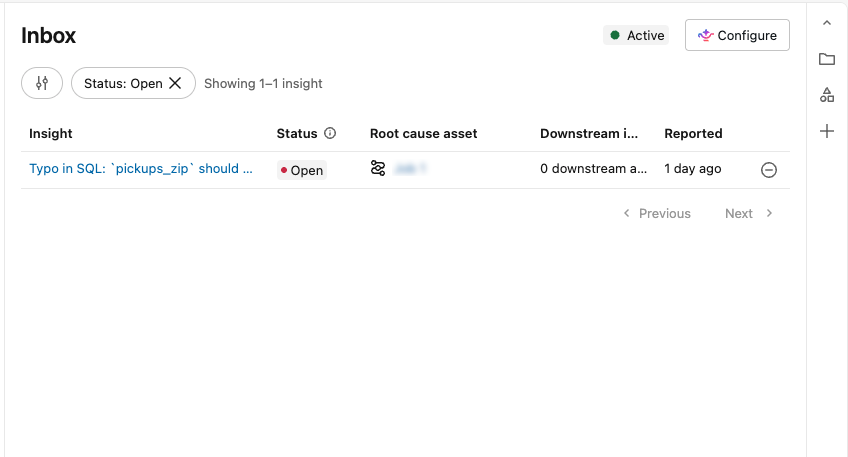
在Genie ZeroOps收件箱右上角,点击
配置。让Genie Code来配置通知。 例如:
Tip
Send ZeroOps insight notifications to <destination-name>.如果你不知道目的地名称,可以询问
What notification destinations are available for ZeroOps insights?,然后从回复中选择一个目的地。在 Your ZeroOps 配置 卡中,点击 查看,然后查看 通知 以确认已保存的目的地。
示例:使用 webhook 创建 Jira 工作项
使用通用的 webhook 目标和 Jira Cloud 自动化流程,从 Genie ZeroOps 洞察通知创建工作项:
在 Jira Cloud 中,创建一个带有 Incoming webhook 触发器的自动化流程。 参见 Atlassian 文档中的 配置传入 Webhook 触发器。
添加 “创建工作项 ”动作。 使用 Jira 智能值映射 Genie ZeroOps 的 webhook 字段,例如:
Summary: {{webhookData.title}}

Description:
{{webhookData.insight_summary}}

Asset type: {{webhookData.assets.first.asset_type}}
Asset: {{webhookData.assets.first.asset_name}}
View insight: {{webhookData.insight_link}}
请工作区管理员创建一个带有Jira入网WebhookURL的 Webhook 通知目的地。 Jira 的传入 Webhook 需要密钥。 由于通知目的地不支持自定义头部,请使用包含该秘密的URL格式,如Atlassian文档中所述。
在 Genie ZeroOps 配置对话中,选择新的 Webhook 目标。
当 Genie ZeroOps 发送洞察通知时,请检查 Jira 中是否有相应的工作项。
回顾一个洞见及其根本原因
除了 从“作业与管道 ”页面打开Genie ZeroOps收件箱外,你还可以从 整页Genie Code访问,该代码会在帖子列表中显示为 ZeroOps收件箱。
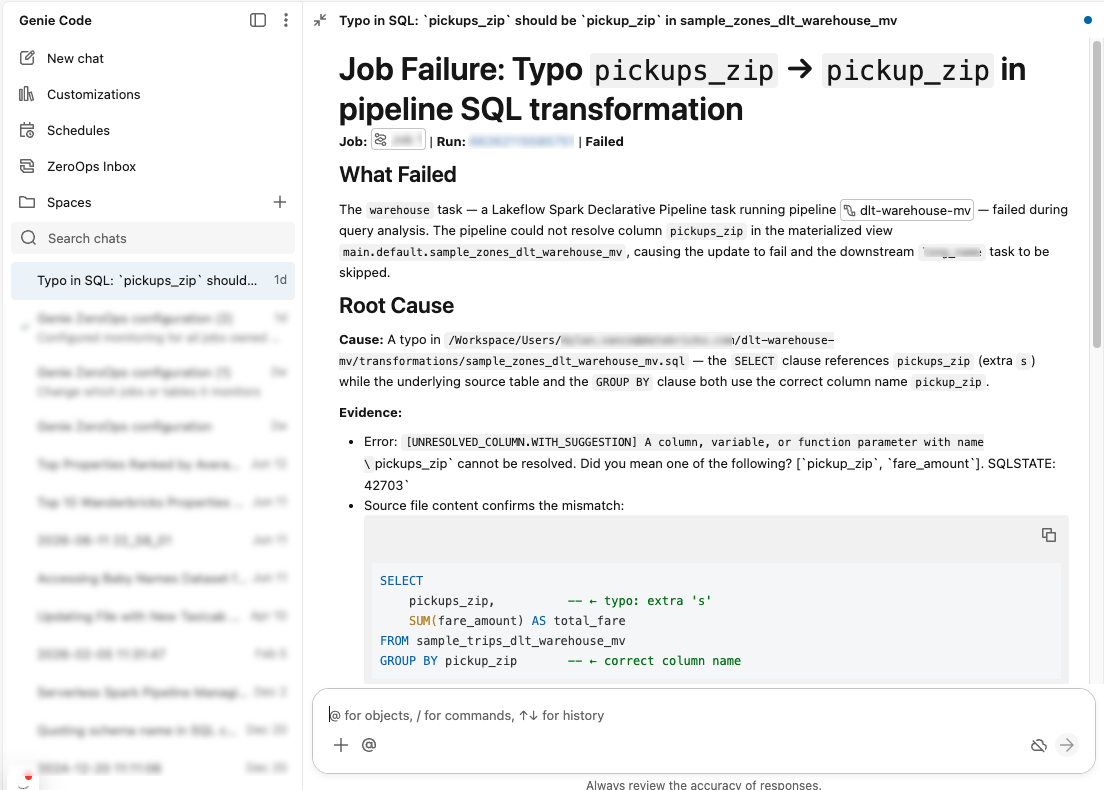
- 在收件箱中,点击一个已打开的见解以打开其会话。
- 复审根本原因分析和拟议的解决方案。
- 在同一个洞察线程中,请Genie Code应用提议的修复方法。 或者,点击源代码链接自己应用修复方法。
- Genie Code 直接将修复应用到存储在工作区中的代码上。 对于存储在 Git 中的资产,它可帮助你创建拉取请求。 参见“ 从修正中创建拉取请求”。
- 要标记洞察为已解决,请在收件箱中点击“ 解决 ”。 否则,Genie ZeroOps 会自动在下一次成功执行任务后标记洞察为已解决。 状态通常在15分钟内更新。
根据修复创建拉取请求(PR)
如果作业从 Git 仓库运行代码,而修复是代码更改,你可以让 Genie ZeroOps 把修复推送到分支,然后打开拉取请求。 Genie ZeroOps 在调查过程中准备了变更,并在洞察中显示了 创建 PR 选项。 除非你明确指示,否则它不会向你的仓库推送任何东西。
在收件箱中,点击见解以打开其会话。
审查建议的修复方案。 要更改它,请在会话中描述想要做出的更改。
点击 创建 PR,将修复推送到新分支。 如果要改为推送到你选择的分支,请在讨论串中提出请求:
Tip
告诉 Genie ZeroOps 要推送到哪个分支,例如:
Create a PR on the fix/daily-revenue branch提示时确认推送。 确认显示的是 Genie ZeroOps 推送到的分支。 Genie ZeroOps 随后将修复提交到该分支并推送。
要打开拉取请求,请点击 Genie ZeroOps 回复中的链接,或者如果回复没有链接,则从分支创建拉取请求。 然后通过常规流程审核并合并拉取请求。
您命名的分支可以是新的,也可以是现有的。 您还可以在 自定义说明中命名分支,使 创建 PR 推送到该分支。
当 Genie ZeroOps 向已有分支推送时,它会把修复作为新提交添加,而不是强制推送,所以不会重写该分支的历史记录。 如果分支已经打开了拉取请求,新的提交会显示在该请求中。
更新Genie ZeroOps 配置
要更改完成设置后 Genie ZeroOps 监控的内容,请点击收件箱右上角的配置。 系统会打开一个 Genie Code 聊天窗口,你可以在其中描述想要包含或排除的作业、管道和表。
分享你的Genie ZeroOps配置
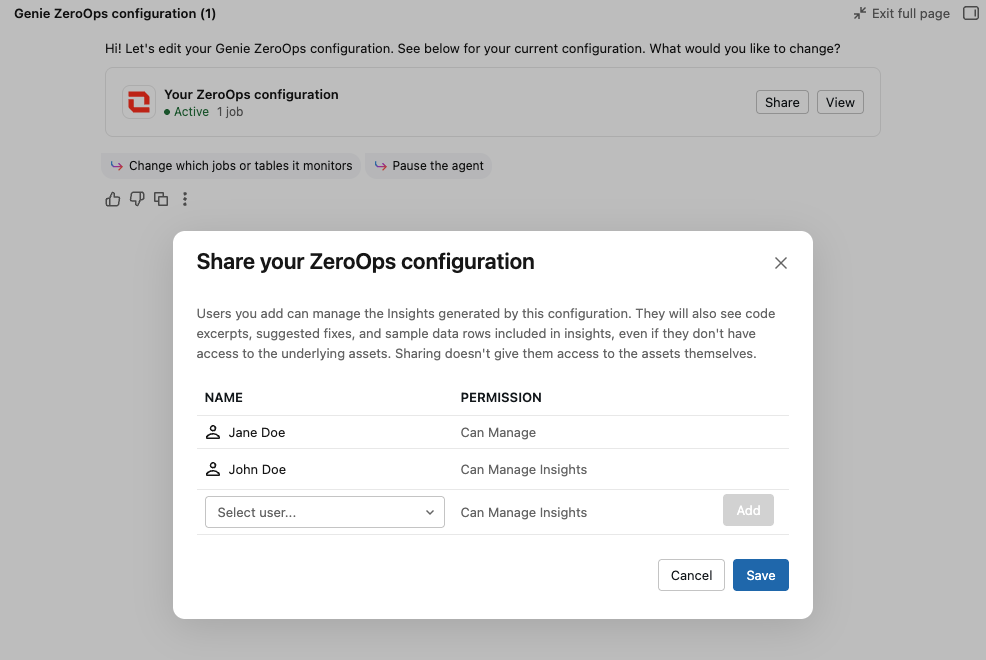
把你的配置分享给工作区里的其他用户,让他们能参与分析它产生的洞察。 他们的收件箱会将你配置生成的洞察与他们自己的洞察并列显示,并在Source Config列中将其标记为与我共享。
备注
你共享的用户会看到洞察中包含的代码摘录、建议修复和示例数据行,即使他们无法访问底层资产。 共享并不意味着他们能直接访问这些资产。
- 在收件箱右上角,单击 配置以打开 Genie Code 聊天。
- 在“你的 ZeroOps 配置”卡片上,单击“共享”。
- 点击 “选择用户......”,选择工作区用户,然后点击 “添加”。 对你想与其共享的每个用户重复这个过程。
- 单击“ 保存”。
要停止与用户分享,请打开 “分享 ”对话框,点击用户旁边的移除图标,然后点击 保存。
共享用户能做什么
你与之共享的用户对你的配置具有“可管理洞察”权限。 他们可以执行以下操作:
- 打开有关配置的洞察,审查根本原因和建议的修复方案。
- 在他们自己的会话中跟进洞察,在会话中他们可以询问根本原因或完善建议的修复方案。
- 将洞察标记为 “无问题”。 所有可以查看洞察的人都会看到状态变化。
你共享的用户无法更改你的配置,包括监控内容、共享对象以及通知设置。
自定义调查说明
自定义说明会告诉Genie ZeroOps在调查你的问题时应该做什么、不该做什么。 例如,你可以让它在推荐重试前检查上游数据的新鲜度,或者在发现特定错误时执行特定步骤。
您的自定义指令仅适用于您的 Genie ZeroOps 配置的排查任务,并存储在主文件夹中的 Markdown 文件中:
/Workspace/Users/<your-username>/.assistant/zeroops/instructions.md
访问该文件遵循与其他工作区文件相同的工作区权限。
编辑说明
使用聊天界面
在收件箱右上角,单击
配置以打开 Genie Code 聊天。请用自然语言描述你的指引:
Tip
告诉 Genie Code,Genie ZeroOps 应该做什么,比如:
When a job fails, check upstream data freshness before recommending a retry.
Genie Code 会将你的指导添加到指令中,之后的调查会将其考虑在内。
直接编辑
- 在Genie Code配置聊天中,找到 Your ZeroOps配置 卡,点击 查看。
- 在 自定义说明中,点击 此文件。
- 编辑文件。 你也可以在旁边打开的聊天中描述你的更改。
当你的指令文件有内容时, 自定义指令 部分显示 已配置。
Limitations
- 针对配置中问题的新调查会加载你的指令。 保存指令不会更改已在进行的调查。
- Genie ZeroOps 只读取文件的前 20,000 个字符。 请保持指示简明具体,因为无关或相互冲突的指导会降低调查质量。
- 每份调查报告都会说明是否使用了你的指示。
- 指令不能覆盖Genie ZeroOps的安全约束或工具权限。 如果Genie ZeroOps没有执行指令,调查报告中会简要说明原因。
筛选见解
- 单击筛选。
- 选择一种状态,例如 已解决。
- 应用过滤器来更新收件箱。
Troubleshooting
- 设置 Genie ZeroOps 后不会出现洞察:确认你对期望看到的作业、管道或表拥有 OWNER、CAN MANAGED 或 CAN VIEW 权限。 Genie ZeroOps 只监控你有权限的资产。
- Genie ZeroOps 无法访问仓库:您的 Git 凭证丢失、过期或无法访问仓库。 点击您的用户名,选择 设置>关联账户,添加或更新凭证。 参见 添加Git凭证。
- 某个 insight 不显示 Create PR:检查作业是否运行 Git 仓库中的代码,且你的 Git 凭证是否能访问该仓库。 Genie ZeroOps 只有在修复是代码变更时才提供 创建 PR 。
- Genie ZeroOps 无法推送修复:你的 Git 凭证需要写入仓库权限。 点击你的用户名,选择 设置>关联账户,然后更新凭证使其拥有写入权限。 然后再让 Genie ZeroOps 推送修复。
- Genie ZeroOps 无法推送到你提到的分支:检查你的 Git 提供商是否允许向该分支推送。 分支保护规则可以阻止直接推送,例如阻止到存储库默认分支的推送。 因为 Genie ZeroOps 不强制推送,它无法推送会覆盖分支上已有提交的修复。