你当前正在访问 Microsoft Azure Global Edition 技术文档网站。 如果需要访问由世纪互联运营的 Microsoft Azure 中国技术文档网站,请访问 https://docs.azure.cn。
Microsoft Defender门户为云安全数据提供集成报告功能,使你能够在组织中创建、自定义和共享安全见解。
可以查看内置报表、创建自定义报表以满足需求,并将报表导出为 PDF,以便与利益干系人共享。 内置报告、自定义报告和PDF导出功能,使您能够基于云安全数据生成和管理报告,并根据组织需求进行定制。
云安全报告能力
云安全报告使你能够:
- 查看内置的云安全报告,例如 CNAPP 执行摘要 和 云状况
- 通过复制和修改各个部分、卡片和布局,自定义现有报表
- 通过定义节并选择相关卡片,从头开始创建自定义报表
- 自定义报表中的卡片以显示符合报表需求的数据
- 将报表导出到 PDF,以便与利益干系人共享
- 使用可见性设置(私有、租户级访问或公开)控制对报表的访问
- 按类型(内置或自定义)和可见性筛选和组织报表
先决条件
在使用云安全报告之前,请确保满足以下要求:
环境要求
必须满足以下环境要求:
- 已启用Microsoft Defender for Cloud付费计划
所需角色和权限
必须至少具有以下角色之一:
- 全局管理员
- 安全管理员
- 全球阅读器
- 安全阅读器
- 安全操作员
或以下任一权限:
- Core_SecuritySettingsRead
- SecOps_BasicsRead
- Posture_SecureScoreRead
- 核心安全设置管理
- SecOps_AlertsManage
- Posture_SecureScoreManage
支持的云环境
云安全报告可在以下云环境中提供:
- 在商业云中可用(Azure、AWS 和 GCP)
- 在主权云中不可用
访问云安全报告
访问云报告:
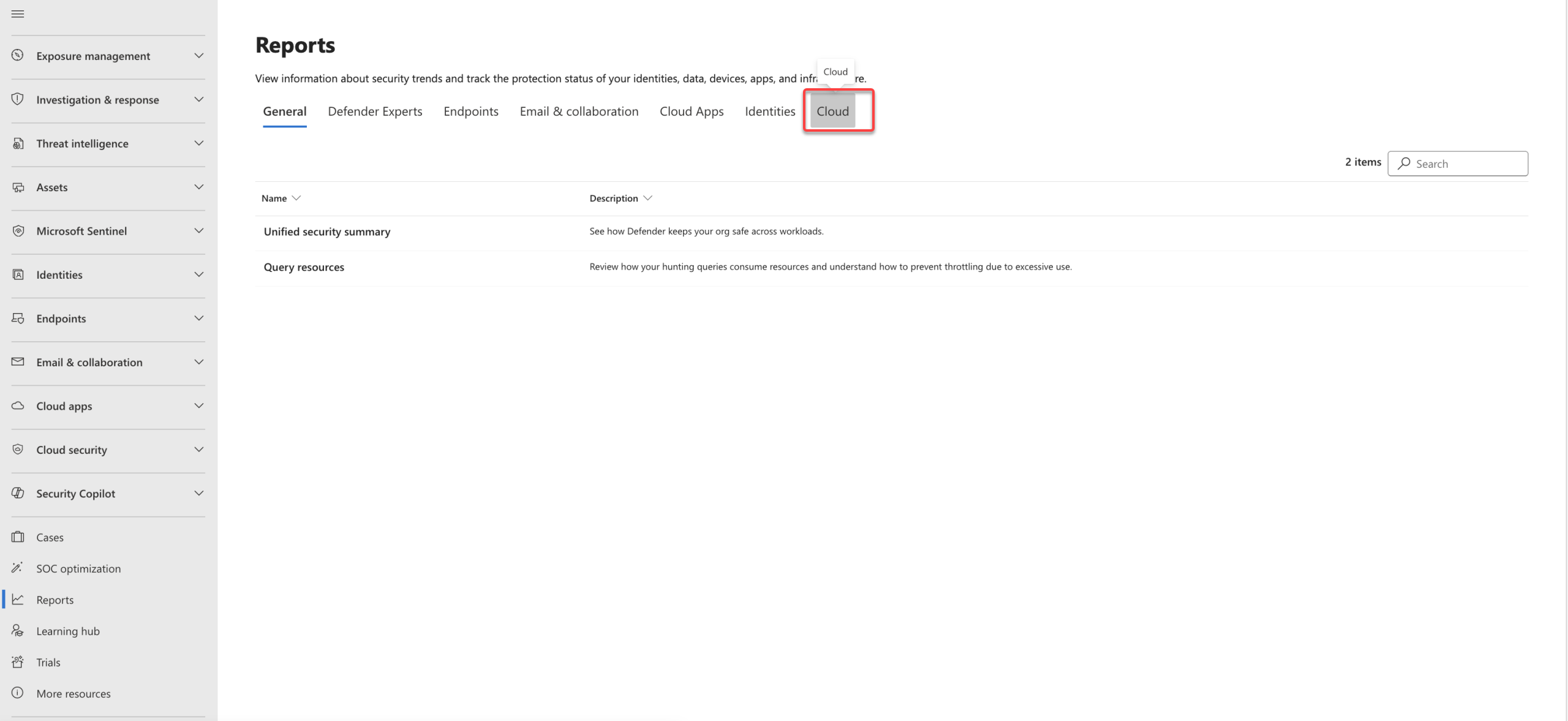
- 转到 Microsoft Defender 门户中的 Reporting 页。
- 选择 “云 ”选项卡。
查看内置报表
Microsoft Defender for Cloud包括提供云安全数据的预定义视图的 内置报表。 这些报告可帮助安全团队和利益干系人快速了解跨环境的风险、覆盖范围和合规性。
若要查看内置报表,请执行以下操作:
在 “报告 ”页中,选择“ 云 ”选项卡。
选择 CNAPP 执行摘要 或 云状况等报表。

CNAPP 执行摘要报告
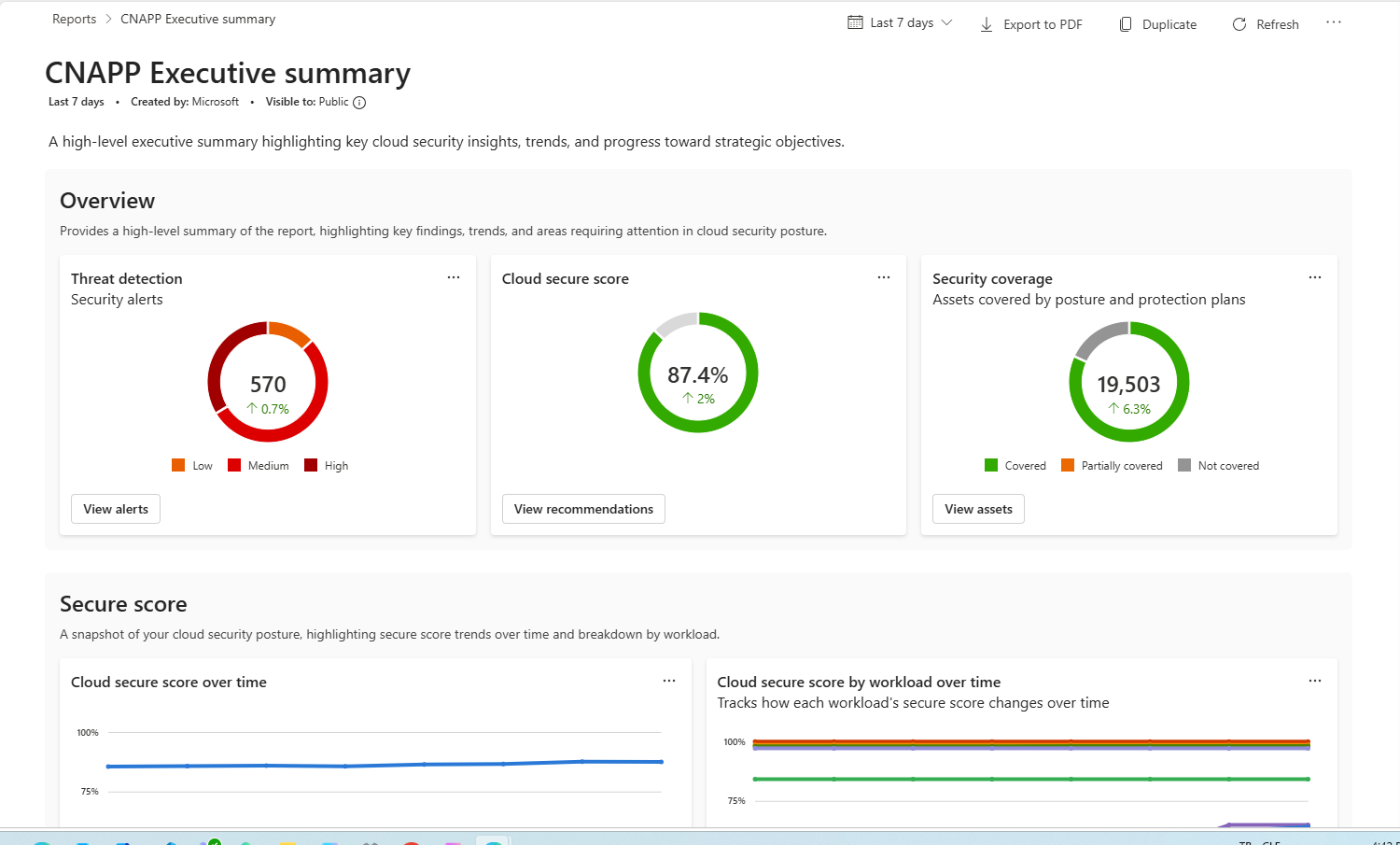
CNAPP 执行摘要报告提供了整个环境中的云原生应用程序保护平台(CNAPP)信号的综合概要摘要。 它专为需要快速、全面地了解云风险、覆盖范围和趋势的安全领导者和利益干系人而设计。
概述
概览部分提供了你云环境中关键安全指标的高层快照。
安全评分
本节展示了云安全评分如何随时间变化,并通过细分帮助识别风险较高或改进较慢的领域。
漏洞管理
本节为您提供了关于云环境中漏洞暴露和修复的见解。
安全建议
本节展示了环境中检测到的安全建议,突出配置缺口和可修复的最佳实践偏差以降低风险。
调查和响应
本节总结了您环境中的检测和响应活动。
法规遵从性
本节展示了支持的监管框架下的合规态势,突出不合规标准及需要关注的领域。
何时使用此报表
当您需要时,请使用 CNAPP (云原生应用保护平台) 执行摘要 报告:
- 快速获取整体云安全风险的管理层级概览
- 监视一段时间内安全评分、漏洞和警报的趋势
- 查看跨多个工作负荷和环境的安全状况和覆盖范围
- 支持领导层简报和高级别安全审查
云状况报告
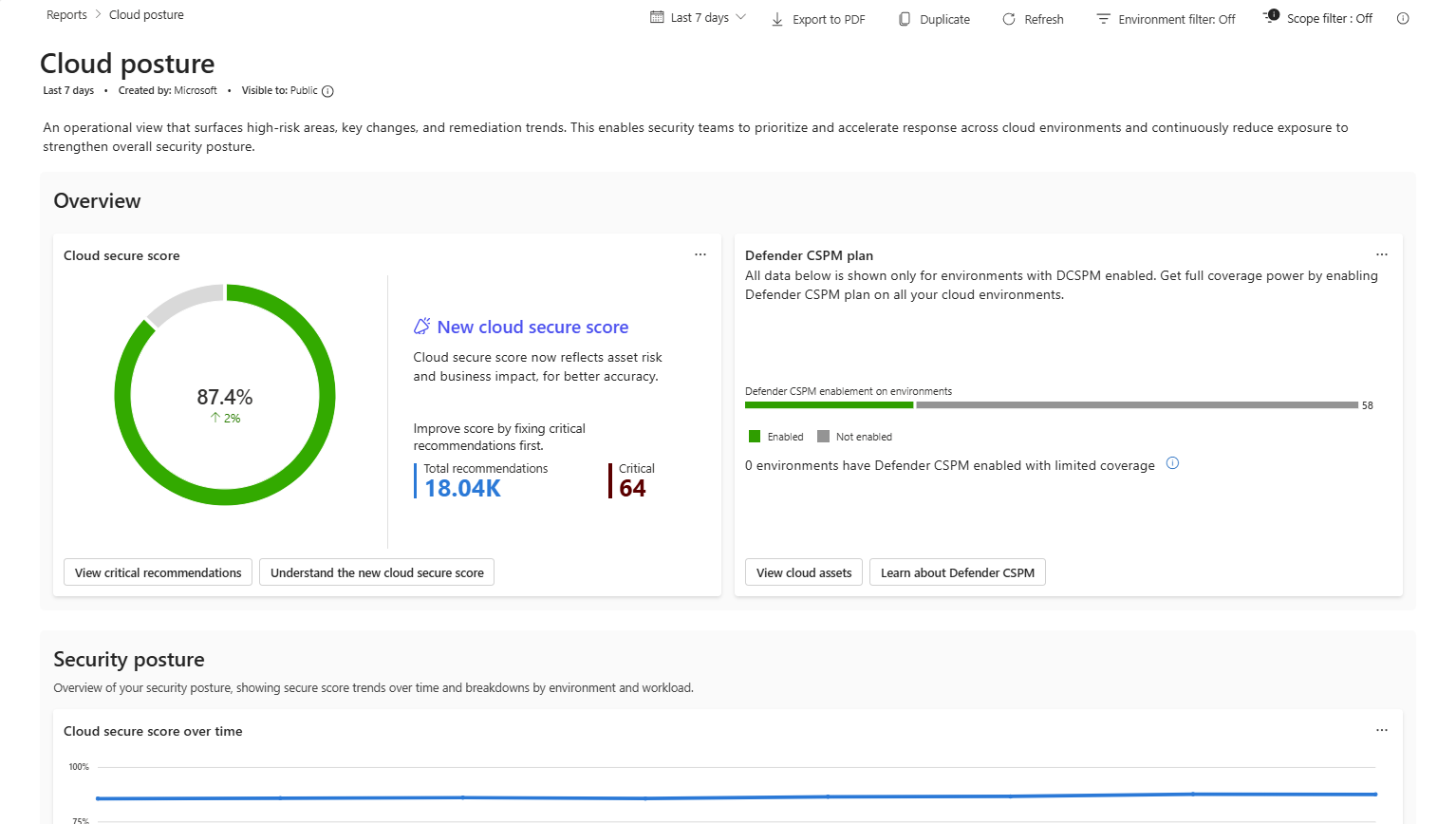
云状况报告提供跨环境和工作负载的总体云安全状况的集中视图。 它有助于评估安全风险、跟踪进度以及确定修正工作的优先级。
概述
本节总结当前安全态势,包括云安全评分和 Defender CSPM 计划在您环境中的覆盖情况。
安全态势
本节展示了云安全评分如何随时间演变,按环境和工作负载细分,帮助识别风险较高的区域。
Recommendations
本节重点介绍可操作的安全建议和修复状态,以帮助根据影响优先排序修复工作。
法规遵从性
本节展示了符合支持的监管标准和框架的合规态势,帮助识别合规缺口并跟踪监管要求的进展。
何时使用此报表
当您需要执行以下操作时,请使用 云态势 报告:
- 监视总体安全状况和安全评分进度
- 识别高风险环境或工作负荷类型
- 根据建议影响确定修正优先级
- 跨监管框架跟踪合规性状况
创建自定义报表
可以创建自定义报表来满足特定的报告需求。
创建自定义报表:
在 “报告 ”页中,选择“ 创建报表”。
输入报表详细信息:
- 名称:提供描述性名称
- 说明:添加有关报表用途的上下文
- 可见性:配置可见性设置
向报表添加内容:
- 创建分区以组织信息
- 添加卡片以显示特定数据
- 自定义标记为 可自定义 的卡片以配置其他选项
- 根据需要编辑卡片标题
- 调整卡片大小以获得最佳布局
选择“保存”。
在自定义报表中自定义卡片
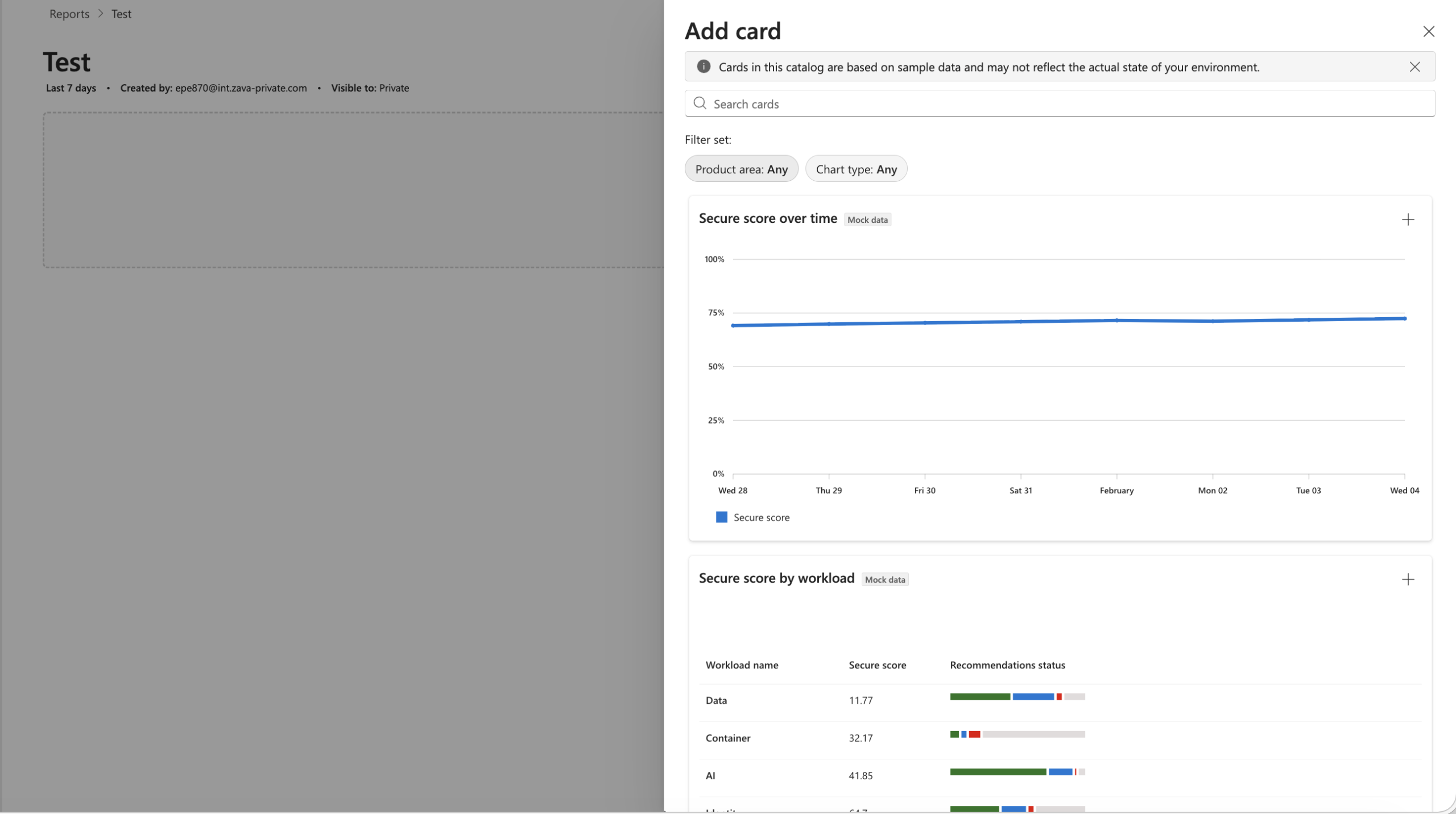
创建或编辑自定义报表时,您可以浏览卡片目录,并在将卡片添加到报表之前配置每张卡片。 标记为 可自定义 的卡片支持其他配置选项,例如工作负载或建议类别的筛选器。
添加和自定义卡片:
在自定义报表中,选择“ + 添加卡片”。
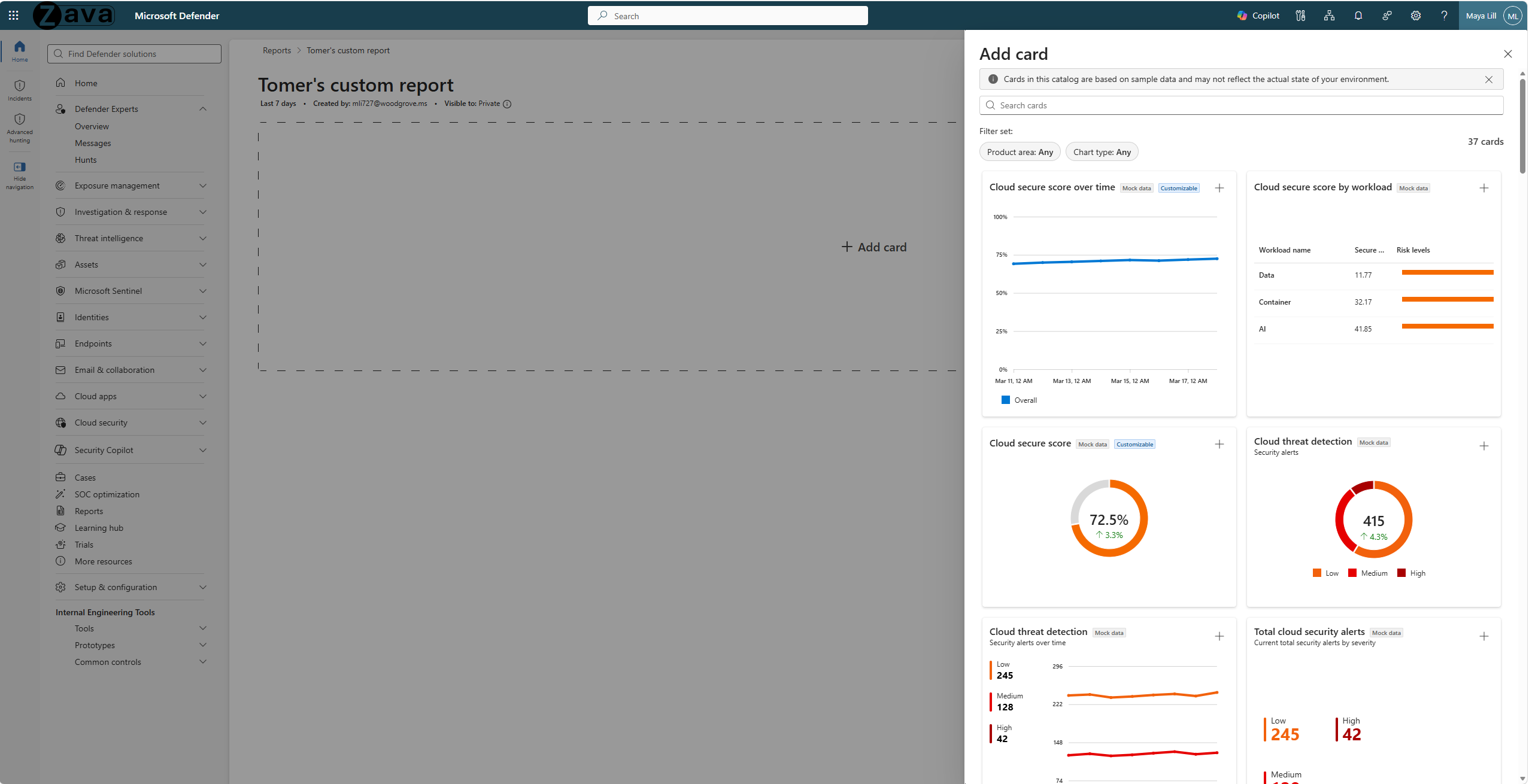
在 “添加卡片 ”面板中,浏览或搜索目录。 使用 “产品”区域 和 “图表”类型 筛选器缩小列表范围。
选择卡片上的 + 以打开 “添加卡片到报表” 对话框。
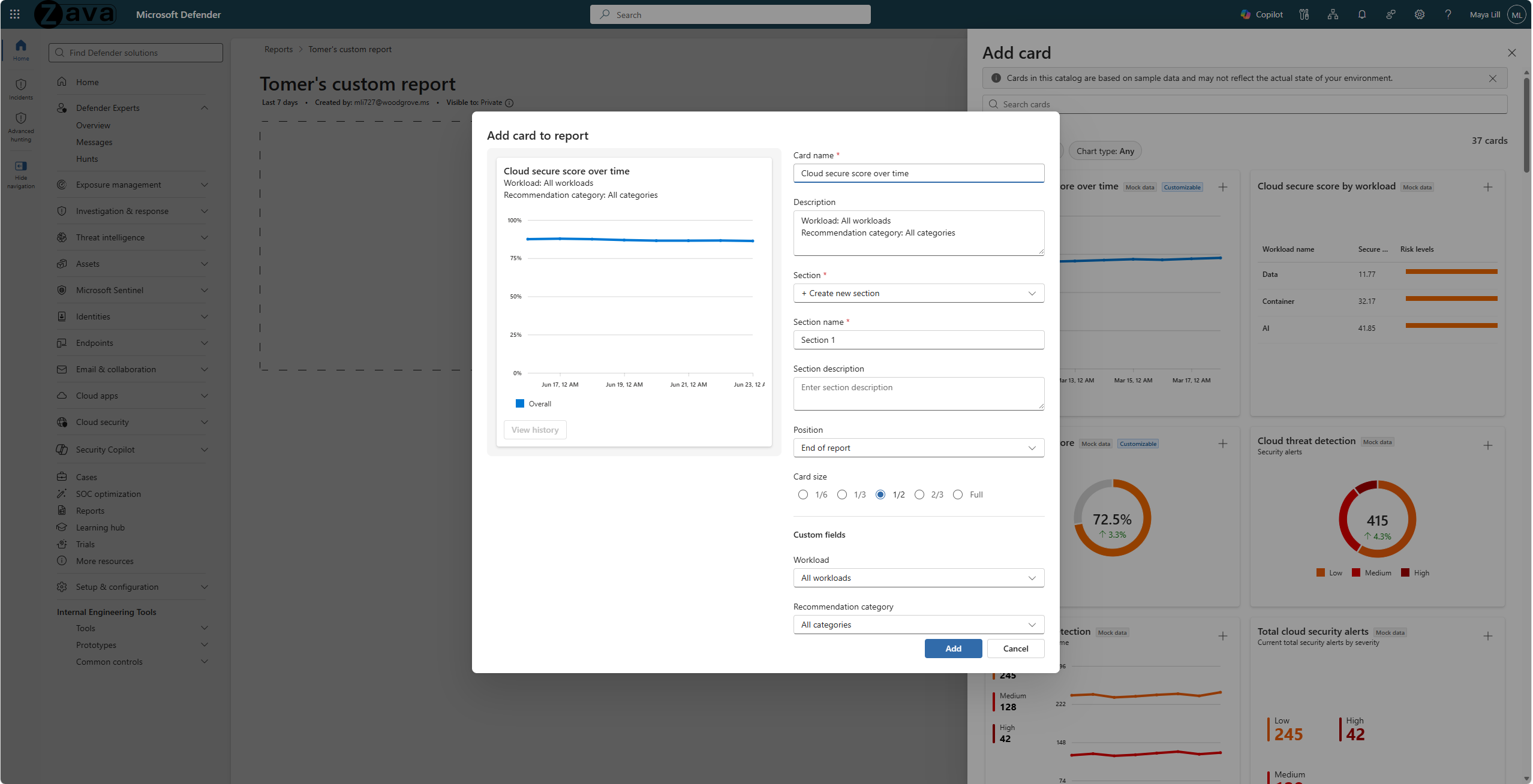
配置卡片设置:
- 卡片名称:编辑卡片的显示名称。
- 说明:添加卡片标题下方显示的上下文。
- 分区:将卡片分配给现有分区或创建新分区。
- 位置:选择报表中显示卡片的位置。
- 卡片大小:选择 1/6、1/3、1/2、2/3 或全宽。
- 自定义字段:可用于标记为 可自定义的卡片。 配置筛选器(例如工作负载或建议类别)以定制卡片的数据。
选择 “添加” 以将卡片插入报表。
复制和编辑报表
可以复制现有报表并对其进行自定义以创建变体。
复制和编辑报表:
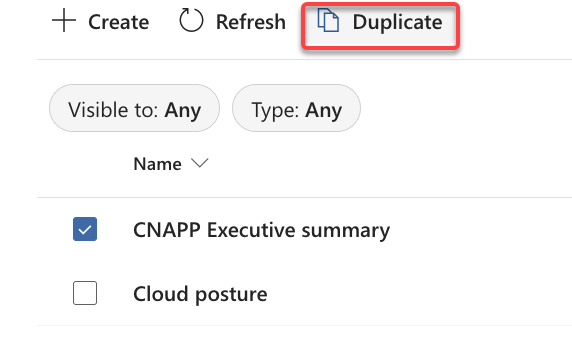
从 “报告 ”页中,选择一个报表。
选择“复制”。
在对话框中,配置新报表:
- 输入名称
- 添加说明
- 设置可见性
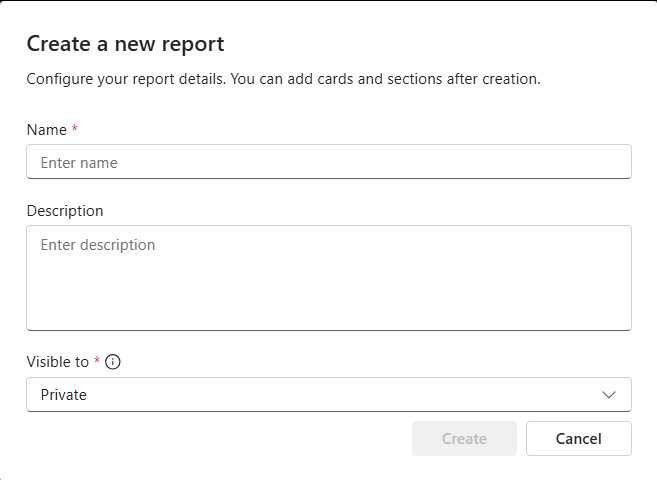
选择 “确定 ”以创建重复项。
打开重复的报表并进行更改:
- 重新排序各部分
- 添加或删除卡片
- 修改卡片标题和大小
选择保存以保留更改。
导出报表
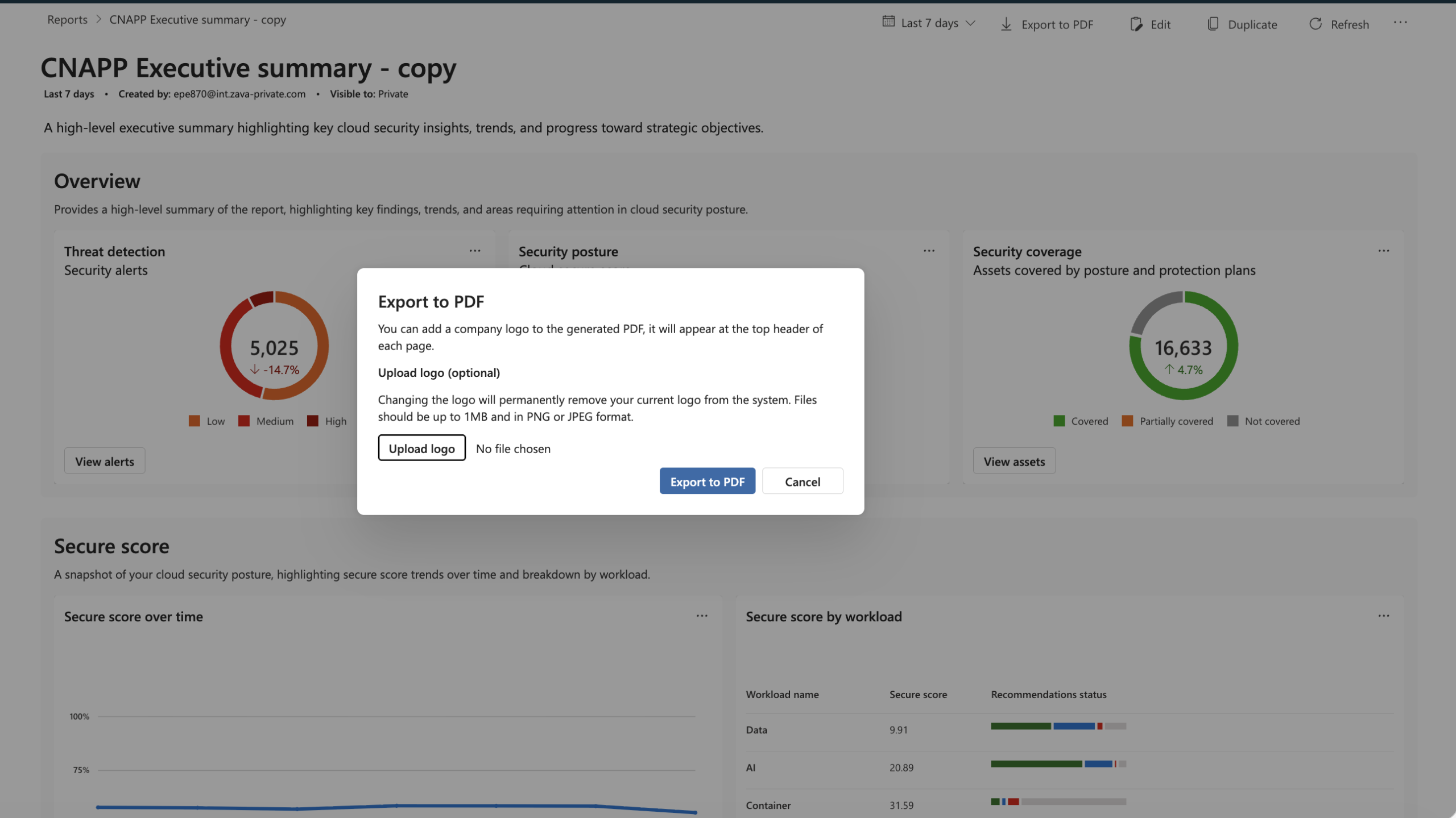
可以将报表导出到 PDF,以便共享或存档。
导出报表:
- 打开要导出的报表。
- 选择导出到 PDF。
- 等待导出完成。
- PDF 文件下载到本地设备。
筛选报表
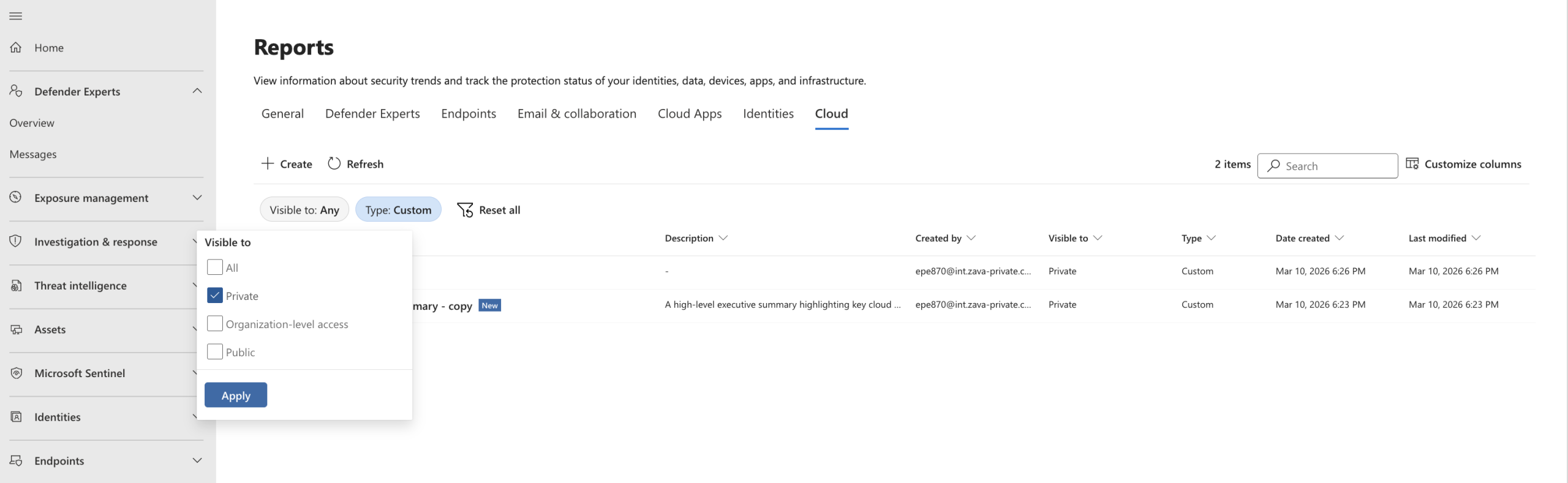
可以筛选报表列表以查找特定报表。
筛选报表:
- 在 “报告 ”页中,使用筛选器选项:
- 报表类型:选择内置或自定义
- 可见性:选择专用、租户级访问或公共
- 报表列表将更新以仅显示匹配的报表。
管理报表可见性
报表可见性决定在您的组织中谁可以访问每个报表。
查看报告可见性选项
以下报告可见选项:
- 专用:只能查看此报表。
- 租户级访问权限:有权查看整个租户中的数据的用户可以查看此报表。
- 公共:租户中的所有用户可以查看此报告。
更新报表可见性
若要更改报表的可见性,请执行以下操作:
- 打开该报表。
- 选择 “设置” 或 “编辑”。
- 更改可见性设置。
- 选择“保存”。