你当前正在访问 Microsoft Azure Global Edition 技术文档网站。 如果需要访问由世纪互联运营的 Microsoft Azure 中国技术文档网站,请访问 https://docs.azure.cn。
Microsoft Defender for Cloud 中的 Defender for Servers 计划为受保护计算机提供漏洞扫描。
Defender for Cloud 中集成的漏洞扫描使用 Microsoft Defender 漏洞管理,同时提供无代理和基于代理的扫描。
启用 Defender for Servers 后,默认启用漏洞管理。 如果需要手动启用漏洞扫描,请按本文中的说明操作。
先决条件
| 要求 | 详细信息 |
|---|---|
| 无代理漏洞扫描 | 查看无代理扫描要求。 启用 Defender for Servers 计划 2 或 Defender for Servers 云安全状况管理 (CSPM) 计划时,默认启用无代理漏洞扫描。 |
| 基于代理的漏洞扫描 | 对于基于代理的漏洞扫描,必须启用 Defender Server 计划 1 (P1) 或 2 (P2)。 |
| 计算机支持 | 查看支持的计算机。 |
| 权限 | 部署扫描程序需要所有者(资源组级别)权限。 查看结果需要安全读取者。 |
在订阅上启用漏洞扫描
在 Defender for Cloud 中,打开“环境设置”。
选择相关订阅。
在 Defender for Servers 计划的“监视范围”列中,选择“设置”。
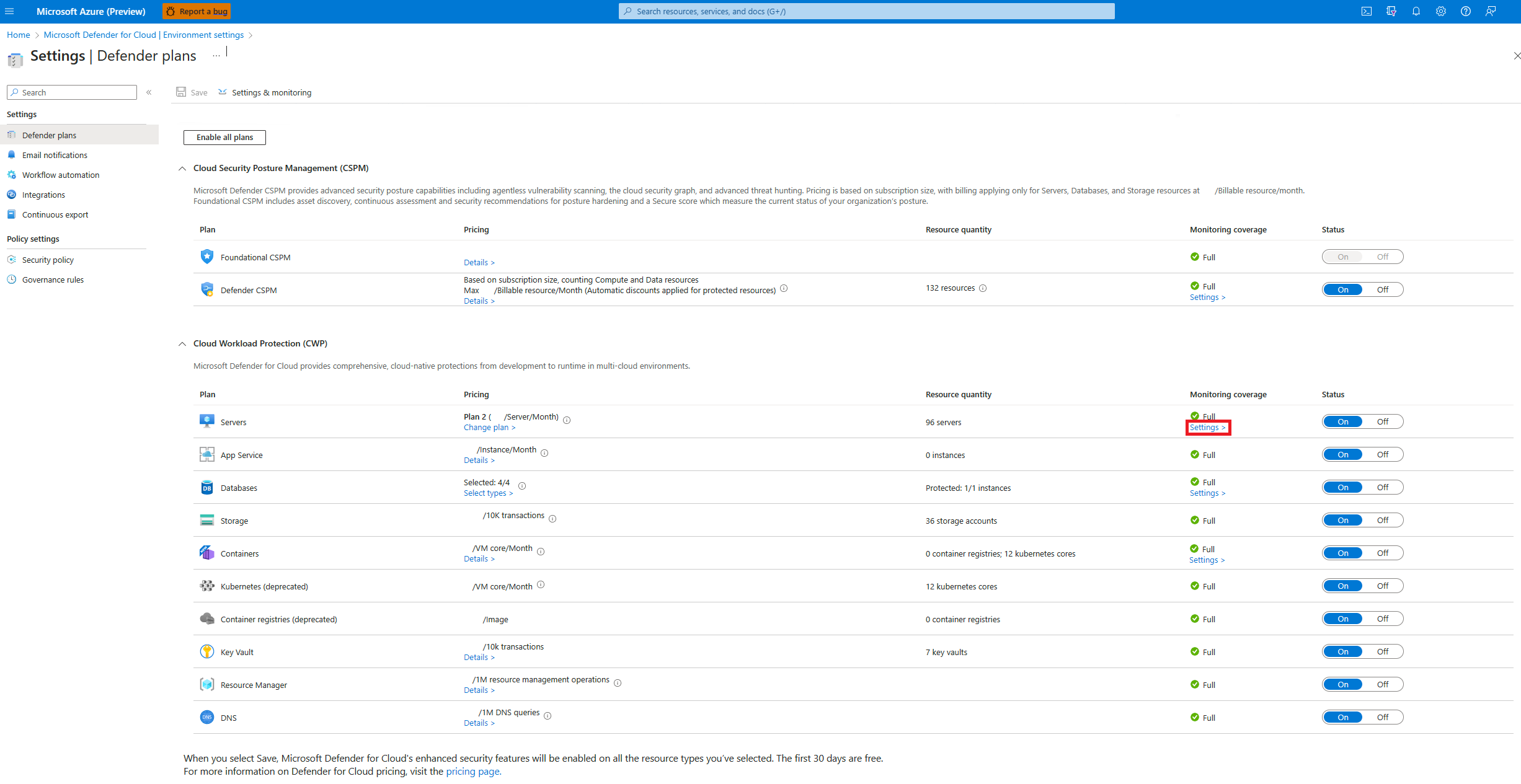
在“设置和监视”中,根据需要启用“计算机漏洞评估”。
选择“编辑配置”以选择评估解决方案。
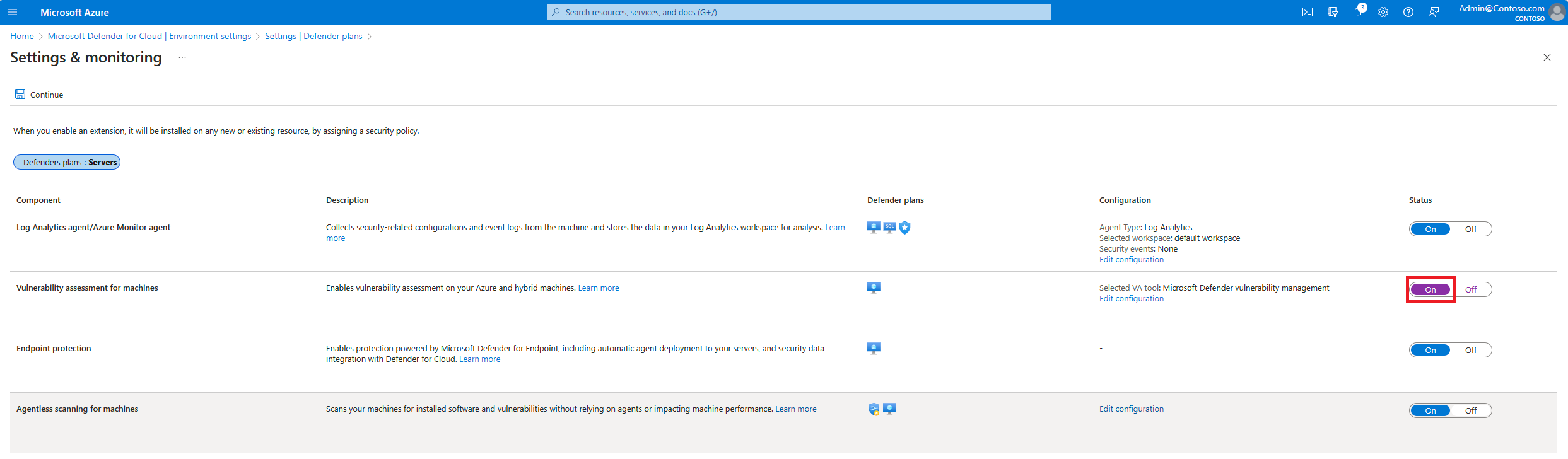
选择“应用”>“保存”。


使用 REST API 进行配置
要使用 REST API 进行配置,可使用以下 URL 运行 PUT/DELETE:
https://management.azure.com/subscriptions/.../resourceGroups/.../providers/Microsoft.Compute/virtualMachines/.../providers/Microsoft.Security/serverVulnerabilityAssessments/mdetvm?api-version=2015-06-01-preview
为计算机启用漏洞扫描
要为特定计算机启用漏洞扫描,请使用 Defender for Servers 找不到计算机上安装的漏洞评估解决方案时发出的建议。
要查找未安装解决方案的所有计算机,可在“清单”页中选择“运行不正常的资源”。 使用“建议”筛选器搜索含以下建议的计算机:。
Machines should have a vulnerability assessment solution打开该建议。
按照建议的修正步骤修正未启用漏洞评估解决方案的计算机。
选择漏洞解决方案。
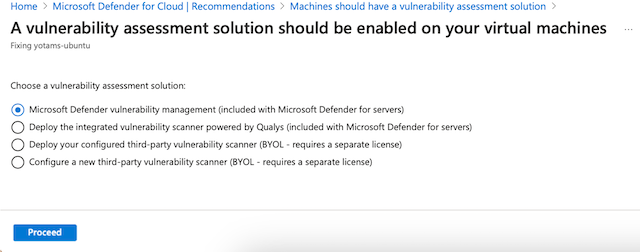
完成此过程后,最长 24 小时后相关资源会移动到“正常资源”选项卡。