Azure DevOps Services |Azure DevOps Server |Azure DevOps Server 2022 |Azure DevOps Server 2020
Visual Studio 2019 |Visual Studio 2022
可以通过添加查询文件夹来组织个人或共享查询。 然后,可以将查询添加到这些文件夹中,或将现有查询移动到这些文件夹中。 可以从 Web 门户或受支持的客户端(如 Visual Studio 团队资源管理器)创建查询和查询文件夹。
注意
以下图像显示了带有 新执行局枢纽 默认情况下已启用该功能。 有关详细信息,请参阅管理或启用功能。
先决条件
| 类别 | 要求 |
|---|---|
| 访问级别 | - 若要查看和运行共享查询:项目成员。 - 添加并保存共享查询:至少具有基本访问权限。 |
| 权限 | 对于要添加查询的文件夹,请将“参与”权限设置为“允许”。 默认情况下,“参与者”组没有此权限。 |
注意
对公共项目具有“利益干系人”访问权限的用户可以完全访问查询功能,就像具有“基本”访问权限的用户一样。 有关详细信息,请参阅利益干系人访问快速参考。
| 类别 | 要求 |
|---|---|
| 访问级别 | - 若要查看和运行共享查询:项目成员。 - 添加并保存共享查询:至少具有“基本”访问权限。 |
| 权限 | 对于要添加查询的文件夹,请将“参与”权限设置为“允许”。 默认情况下,“参与者”组没有此权限。 |
打开查询
在 Web 浏览器中,(1) 检查是否选择了正确的项目,(2) 选择“Boards”>“查询”,然后 (3) 选择“全部”。
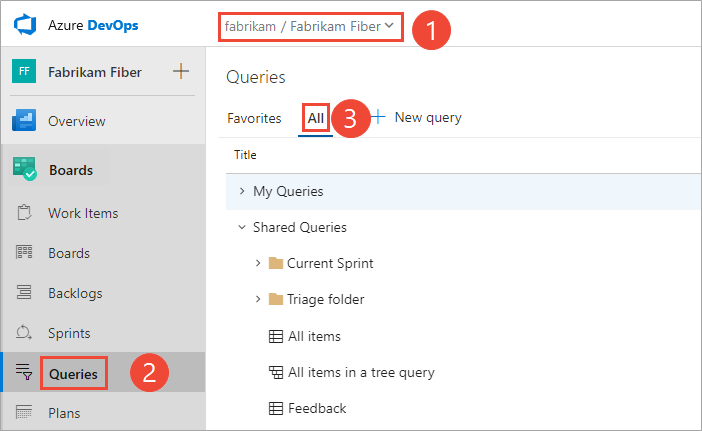
“查询”页会打开“收藏”选项卡,其中列出了被设置为收藏的查询。 可以选择“全部”选项卡,查看为项目定义的所有查询和共享查询。
提示
你或你的团队选择加入收藏夹的查询显示在“收藏夹”页面上。 加入收藏夹的查询以及其他对象也显示在“项目”页上。 有关详细信息,请参阅设置个人或团队收藏夹。
从项目中选择“Boards”>“查询”,然后选择“全部”。

“查询”页会打开“收藏”选项卡,其中列出了被设置为收藏的查询。 可以选择“全部”选项卡,查看为项目定义的所有查询和共享查询。
提示
你或你的团队选择加入收藏夹的查询显示在“收藏夹”页面上。 加入收藏夹的查询以及其他对象也显示在“项目”页上。 有关详细信息,请参阅设置个人或团队收藏夹。
复制、编辑和保存查询
可以使用“ 另存为 ”选项选择查询并使用新名称保存查询,从而在同一项目中复制查询。
若要有效地定义查询,请从现有的共享查询开始。 以下示例演示如何通过修改敏捷进程模板附带 的活动 Bug 共享查询来查找所有已关闭的 bug。 这些示例使用 Web 门户界面。
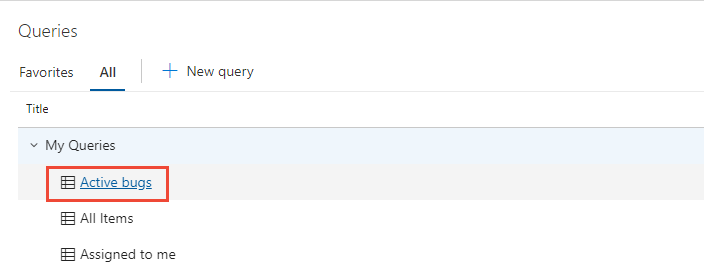
打开共享查询。 例如,从 Web 门户打开“活动 bug”或类似的简单列表查询。
提示
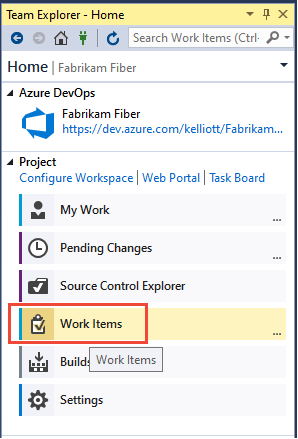
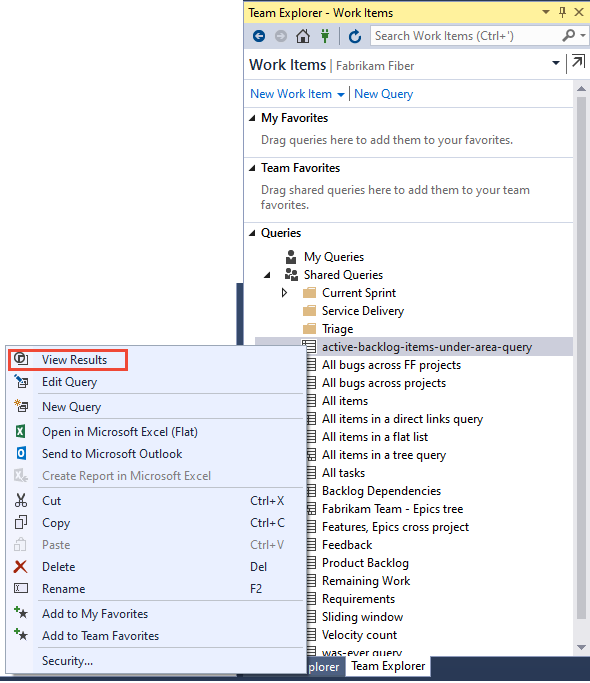
如果在 Visual Studio 团队资源管理器中工作,请打开 “工作 ”页以访问查询和共享查询。 如果团队资源管理器不可见,请从顶级菜单中选择 “查看 > 团队资源管理器 ”。
编辑查询以查找已关闭的 Bug,然后运行查询。 使用
 可在当前子句的上方插入一个子句。 使用
  可删除子句。 查询将自动被限制在当前项目范围内。 要查找在多个项目中定义的工作项,请参阅跨项目查询。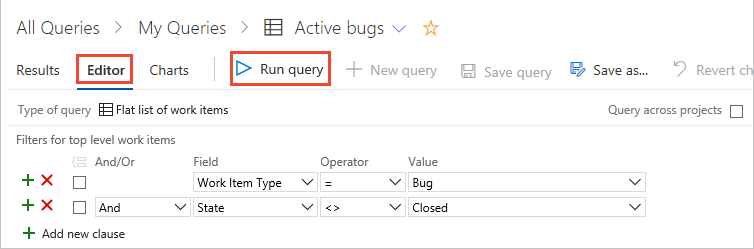
将查询保存到“我的查询”文件夹。
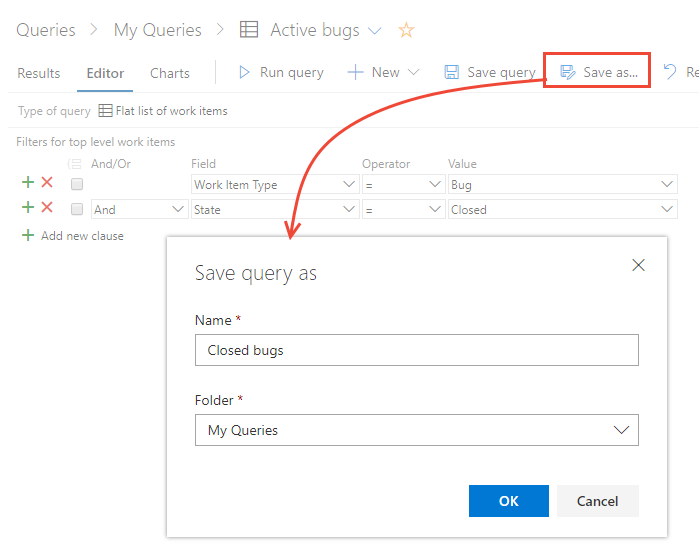
要将查询保存到“共享查询”文件夹,你需要是项目管理员组的成员,或者将对文件夹的“参与”权限设置为“允许”。 有关详细信息,请参阅设置查询权限。
打开共享查询。 例如,从 Web 门户打开“活动 bug”或类似的简单列表查询。
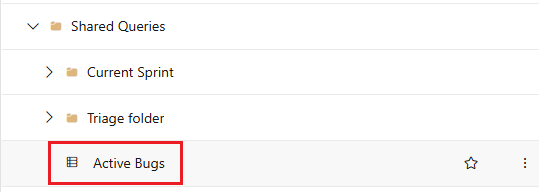
提示
如果在 Visual Studio 团队资源管理器中工作,请打开 “工作 ”页以访问查询和共享查询。 如果团队资源管理器不可见,请从顶级菜单中选择 “查看 > 团队资源管理器 ”。
编辑查询以查找已关闭的 Bug,然后运行查询。 使用
可在当前子句的上方插入一个子句。 使用 可删除子句。 查询会自动限定到当前项目。 要查找在多个项目中定义的工作项,请参阅跨项目查询。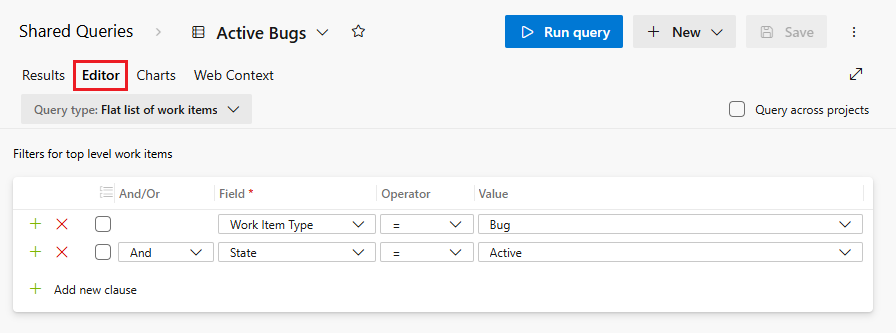
在更多操作 菜单中选择“另存为”More actions。
注意
如果禁用 “新建版块中心” 功能,页面顶部会显示 “另存为 ”选项。
将查询保存到“我的查询”文件夹。
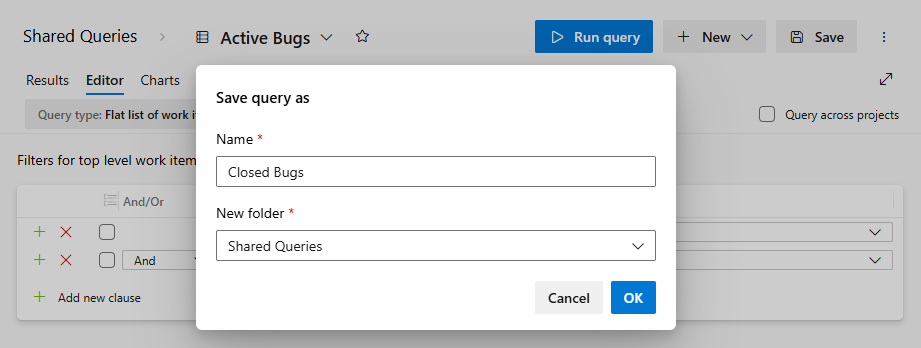
要将查询保存到“共享查询”文件夹,你需要是项目管理员组的成员,或者将对文件夹的“参与”权限设置为“允许”。 有关详细信息,请参阅设置查询权限。
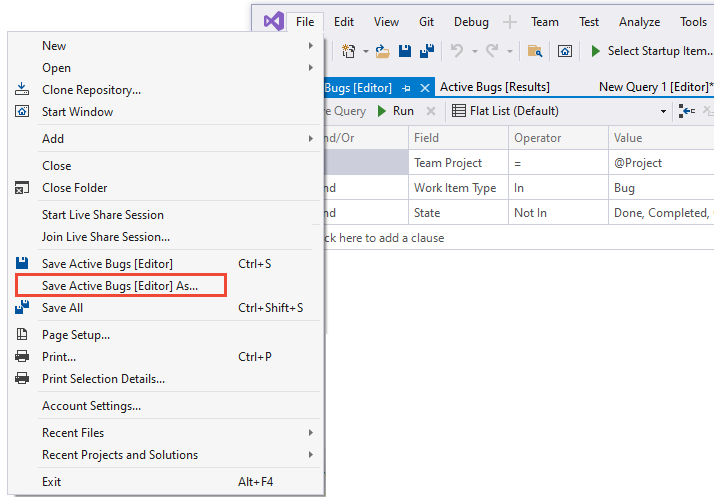
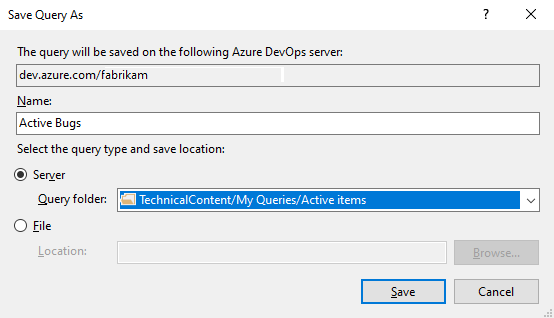
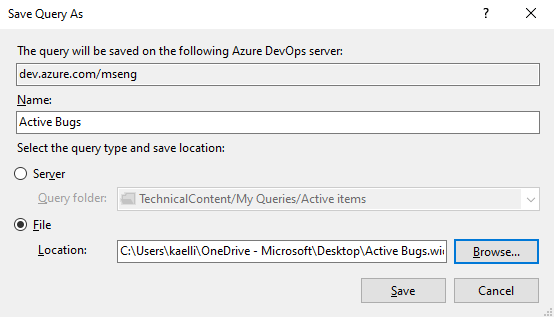
重命名或删除查询
从收藏夹或所有页面中,选择查询的 操作图标以运行、编辑、重命名或删除查询。
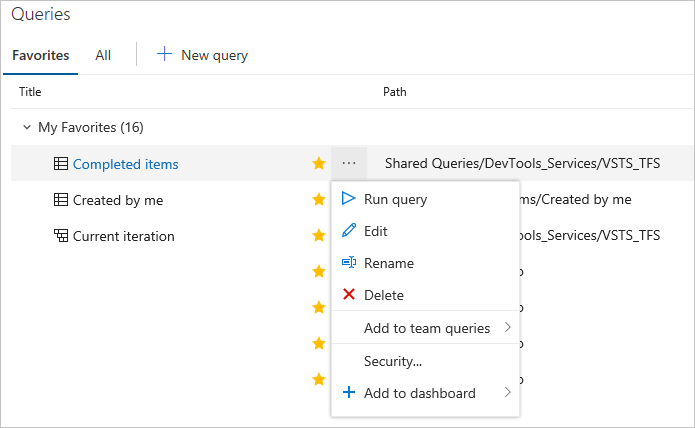
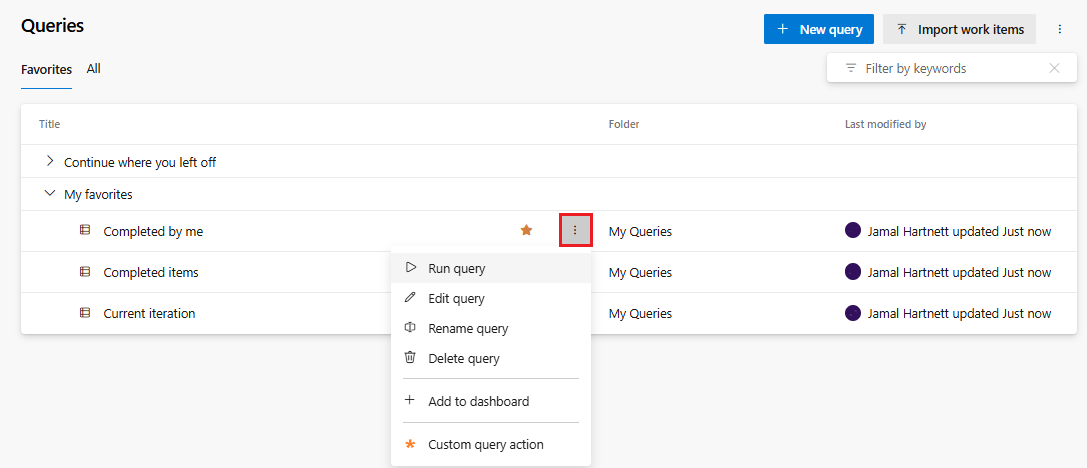
对于共享查询,还可以选择执行以下任务之一:
添加查询文件夹并将项移动到文件夹中
提示
需要“删除”权限才能重命名或移动共享查询或文件夹,需要文件夹的“参与”权限才能将查询移动到文件夹。 要查看或设置授权,请参阅设置对查询和查询文件夹的权限。
可以从“Boards”>“查询”>“全部”页添加查询文件夹。
选择全部。 根据要添加查询文件夹的位置展开“我的查询”或“共享查询”。
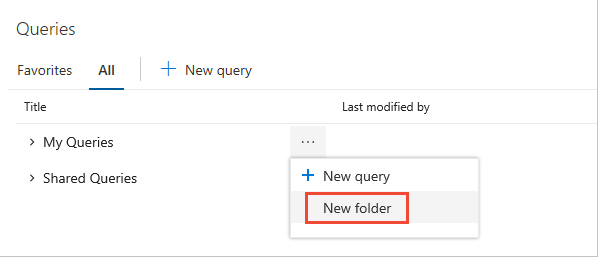
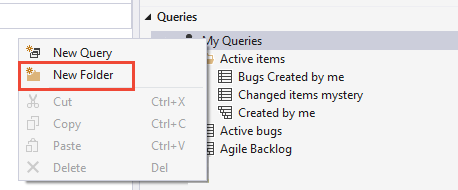
若要添加文件夹,请选择现有文件夹或顶部容器文件夹的作图标,然后选择“ 新建”文件夹。
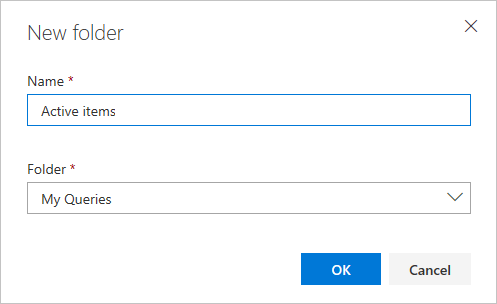
在“新建文件夹”对话框中输入文件夹的名称。 如果要更改文件夹的位置,请从“文件夹”下拉菜单中选择它。
要将项移动到文件夹,请将查询拖放到文件夹。 在 Web 门户中,只能将单个查询从文件夹外部拖动到文件夹中。
(可选)可以选择现有查询的 “更多”命令
 ,选择“ 编辑”,然后选择“ 另存为”。 在“ 另存为查询 ”对话框中,选择要在其中保存查询的文件夹。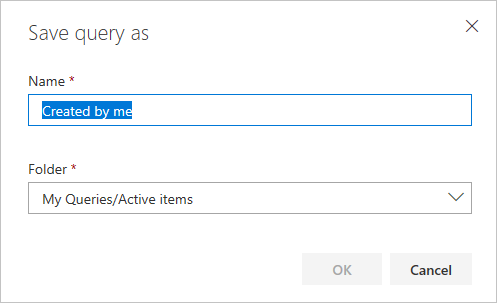
可以从“Boards”>“查询”>“全部”页添加查询文件夹。
选择全部。 根据要添加查询文件夹的位置展开“我的查询”或“共享查询”。
若要添加文件夹,请选择“ 新建”文件夹。

在“新建文件夹”对话框中输入文件夹的名称。 如果要更改文件夹的位置,请从“文件夹”下拉菜单中选择它。
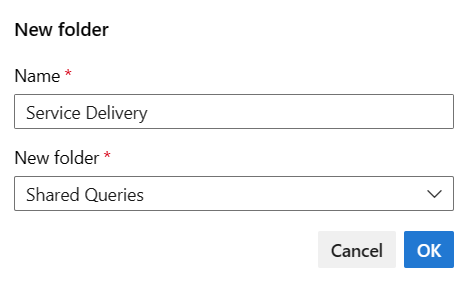
要将项移动到文件夹,请将查询拖放到文件夹。 在 Web 门户中,只能将单个查询从文件夹外部拖动到文件夹中。
(可选)可以选择现有查询的 “更多”命令
,选择“ 编辑”,然后选择“ 另存为”。 在“ 另存为查询 ”对话框中,选择要在其中保存查询的文件夹。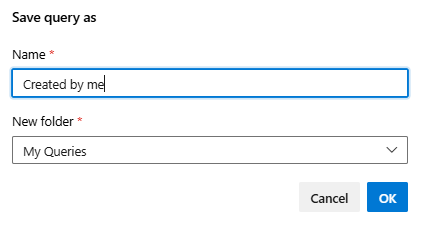
将查询另存为团队收藏夹
若要将共享查询保存为团队收藏夹,你必须是团队成员。
可以将共享查询添加到团队收藏夹。 通过将查询添加到 共享查询 容器下的文件夹,与团队共享查询。 要将查询保存到“共享查询”文件夹,你需要加入项目集合团队管理员组,或者已经针对共享查询下的文件夹设置权限。
只有拥有“团队管理员或项目管理员权限”才能将共享查询添加为团队收藏夹。
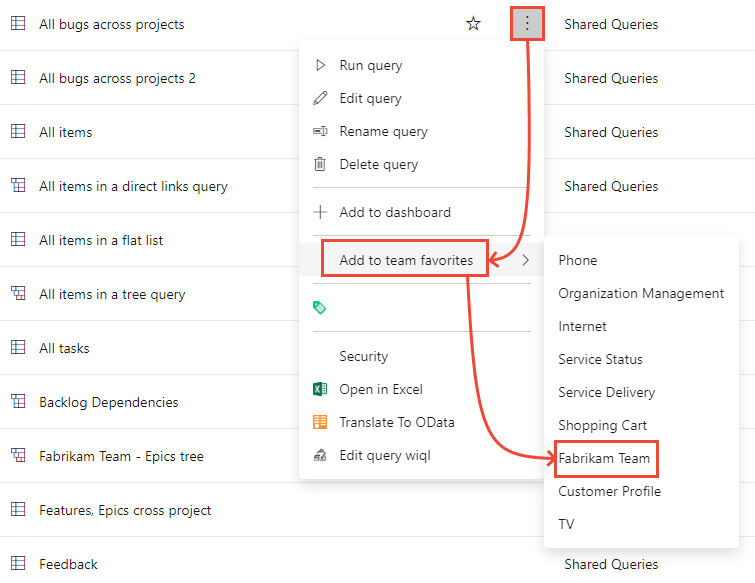
要将查询保存为团队收藏夹,请打开“更多操作”
或“查询” 页中查询的 上下文菜单。
选择 “添加到团队收藏夹”,然后从列出的团队中进行选择。 只有你所属的团队才会出现在列表中。
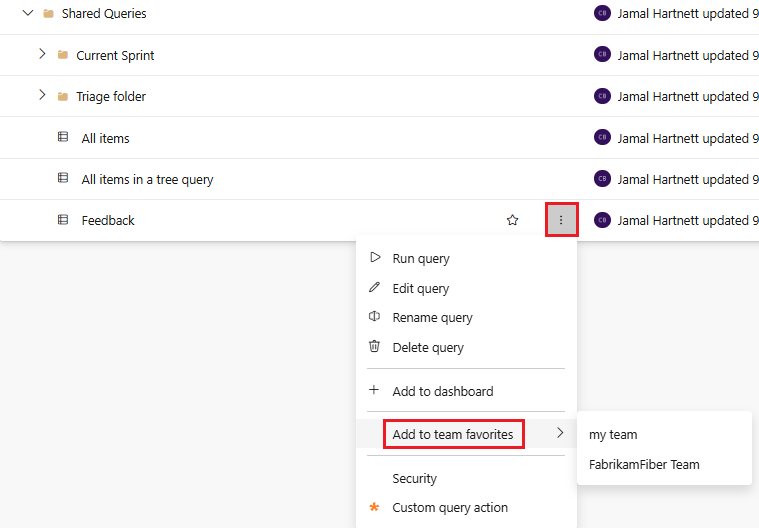
要将查询保存为团队收藏夹,请从“查询”页的“共享查询”
中打开查询的“更多操作” 上下文菜单。选择 “添加到团队收藏夹”,然后从列出的团队中进行选择。 只有你所属的团队才会出现在列表中。
将查询磁贴添加到仪表板
查询磁贴可以显示查询中工作项的计数。 你也可以从仪表板快速打开查询。 可以使用以下步骤,或者按照将小组件添加到仪表板中所述的步骤,从“查询”页将查询磁贴添加到仪表板。
注意
你必须是团队成员,或者有权 编辑仪表板。
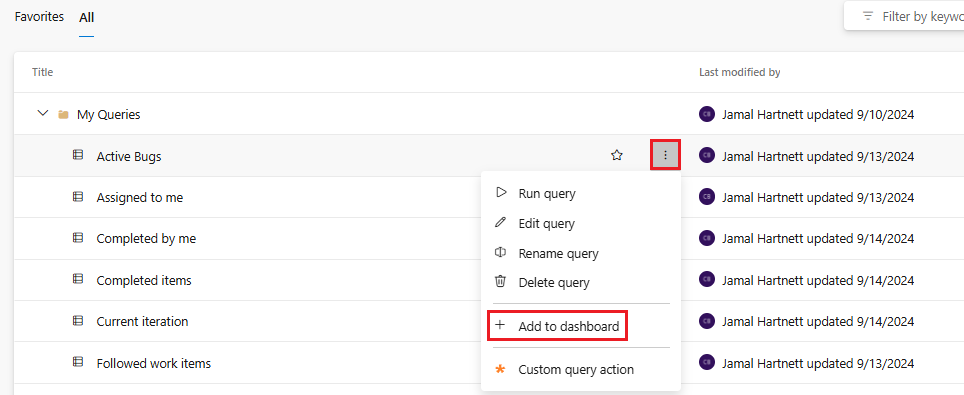
要在“查询”页面中将查询添加到仪表板,请打开查询的“更多操作”菜单
操作图标(或 上下文图标)。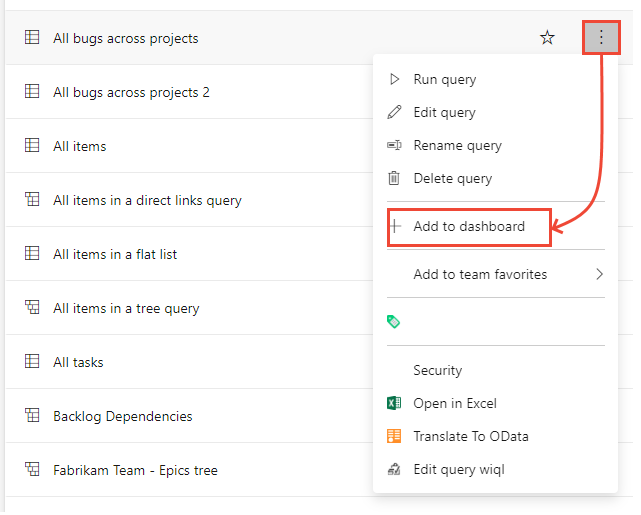
从 “选择仪表板 ”对话框中,选择要向其添加查询的仪表板。
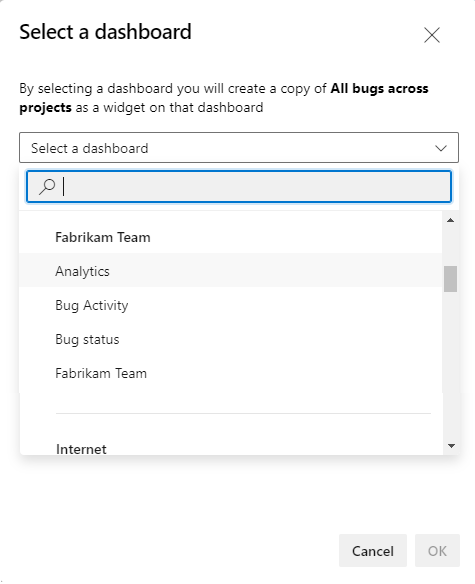
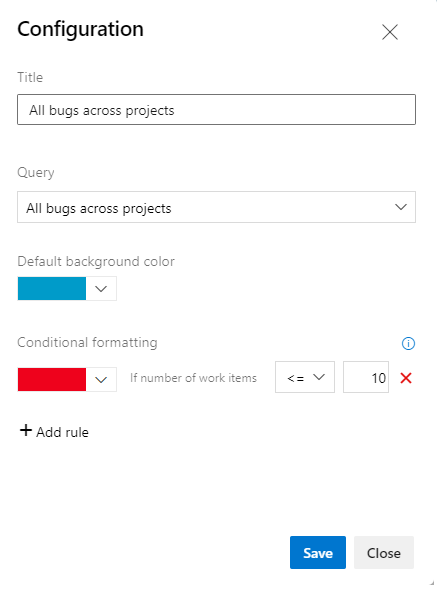
打开仪表板,并验证查询磁贴是否显示。 可以将查询磁贴配置为更改默认颜色,并根据你指定的条件规则来指定磁贴的颜色。
要在“查询”页中向仪表板添加查询,请打开查询的“更多操作”菜单
。
从 “选择仪表板 ”对话框中,选择要向其添加查询的仪表板。
打开仪表板,并验证查询磁贴是否显示。 可以将查询磁贴配置为更改默认颜色,并根据你指定的条件规则来指定磁贴的颜色。