Azure DevOps 服务 |Azure DevOps Server |Azure DevOps Server 2022
创建一个Azure DevOps项目来设置源代码存储库并组织工作。 你可以定制和管理项目以满足业务要求。 每个项目将其数据与其他项目隔离开来。 有关详细信息,请参阅 关于项目和缩放组织。
重要
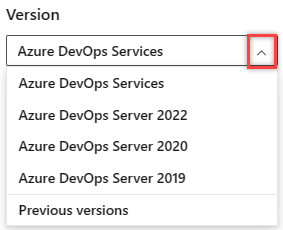
选择与平台和版本相对应的本文的版本。 版本选择器位于目录上方。 查找Azure DevOps平台和版本。
备注
如果不想管理本地服务器,请注册 Azure DevOps Services并创建项目。
小窍门
可以在本文后面了解如何使用 AI 来帮助完成此任务,或查看Azure DevOps MCP Server 中的 Enable AI Assistance以便开始。
先决条件
创建项目
可以在Azure DevOps的组织中创建最多 1,000 个项目。 有关详细信息,请参阅 工作跟踪、流程和项目限制。
重要
从 Web 门户创建项目时,Azure DevOps忽略多个进程模板文件。 具体而言,不支持创建报表管理器站点的文件。 以后可以按照向 团队项目添加报表中提供的说明添加报表。
Azure DevOps Server每个集合最多支持 1,000 个项目。 但是,随着项目数接近 300,性能可能会下降,这会影响从Visual Studio或Excel连接到项目等体验。
有关详细信息,请参阅 工作跟踪、流程和项目限制。
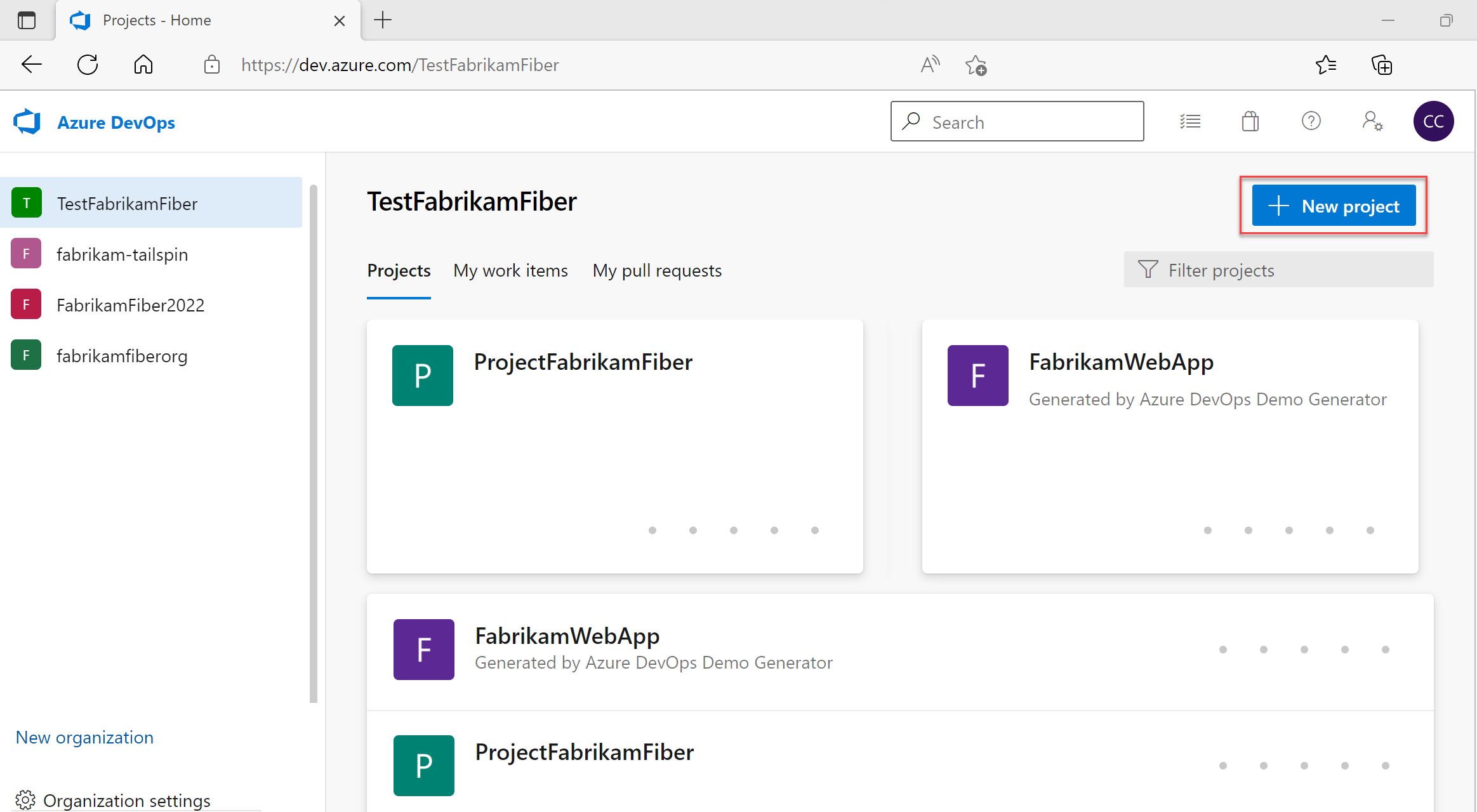
登录到你的组织 (
https://dev.azure.com/{Your_Organization})。选择
 Azure DevOps 徽标以打开“项目”页。
选择“新建项目”。
小窍门
如果未看到 “新建项目 ”按钮,则可能没有所需的权限。 必须是 项目集合管理员 组的成员,或者将“创建新项目”权限设置为 “允许”。
在提供的表单中输入信息。
- 为项目提供名称。 项目名称不能包含特殊字符,例如
/ : \ ~ & % ; @ ' " ? < > | # $ * } { , + = [ ],不能以下划线开头,不能以句点开头或结尾,并且必须是 64 个或更少的字符。 - 输入可选说明。
- 选择初始源代码管理类型和工作项进程。 有关详细信息,请参阅 为项目选择正确的版本控件 和 选择流程。

- 为项目提供名称。 项目名称不能包含特殊字符,例如
选择“创建”。 Azure DevOps显示项目欢迎页。
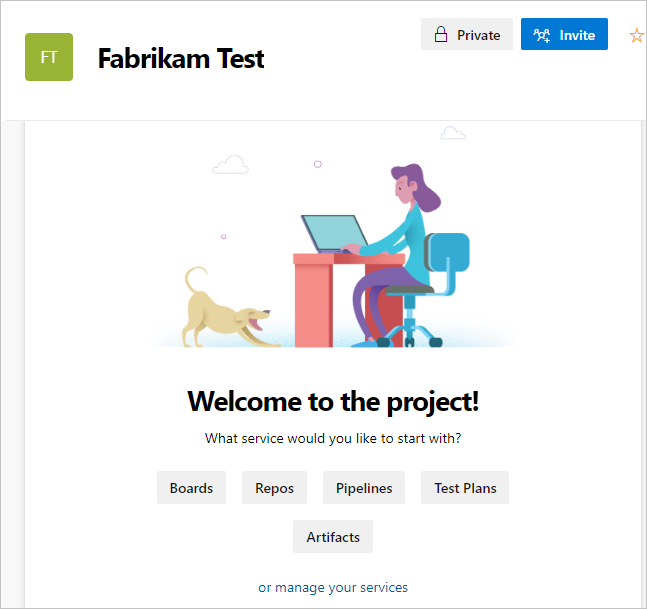
选择以下选项之一以继续:
- 邀请:将其他人添加到项目中。 请参阅 将用户添加到项目或团队。 只能邀请组织中已有的用户。 有关详细信息,请参阅 将用户添加到项目。
- 版块:添加工作项。 请参阅 使用“工作项”页查看和添加工作项。
- Repos:克隆或导入存储库或初始化项目摘要页的 README 文件。 请参阅 克隆现有 Git 存储库。
- 管道:定义管道。 请参阅 Azure Pipelines 文档。
- Test Plans:定义测试计划和测试套件。 请参阅 创建测试计划和测试套件。
- 项目:发现、安装和发布 NuGet、npm 和 Maven 包。 请参阅 Azure Artifacts 概述。
- 管理您的服务:禁用服务的显示。 请参阅 打开或关闭服务。
登录到集合 (
https://<your-devops-server>/<your-collection>)。选择
Azure DevOps 徽标以打开“项目”页。选择“新建项目”。 还可以 从进程创建项目。
小窍门
如果未看到 “新建项目 ”按钮,则可能没有所需的权限。 必须是 项目集合管理员 组的成员,或者将“创建新项目”权限设置为 “允许”。
在提供的表单中输入信息。
- 为项目提供名称。 项目名称不能包含特殊字符,例如
/ : \ ~ & % ; @ ' " ? < > | # $ * } { , + = [ ],不能以下划线开头,不能以句点开头或结尾,并且必须是 64 个或更少的字符。 - 输入可选说明。
- 选择初始源代码管理类型和工作项进程。 有关详细信息,请参阅 为项目选择正确的版本控件 和 关于流程和流程模板。
- 为项目提供名称。 项目名称不能包含特殊字符,例如
选择“创建”。 Azure DevOps显示欢迎页。
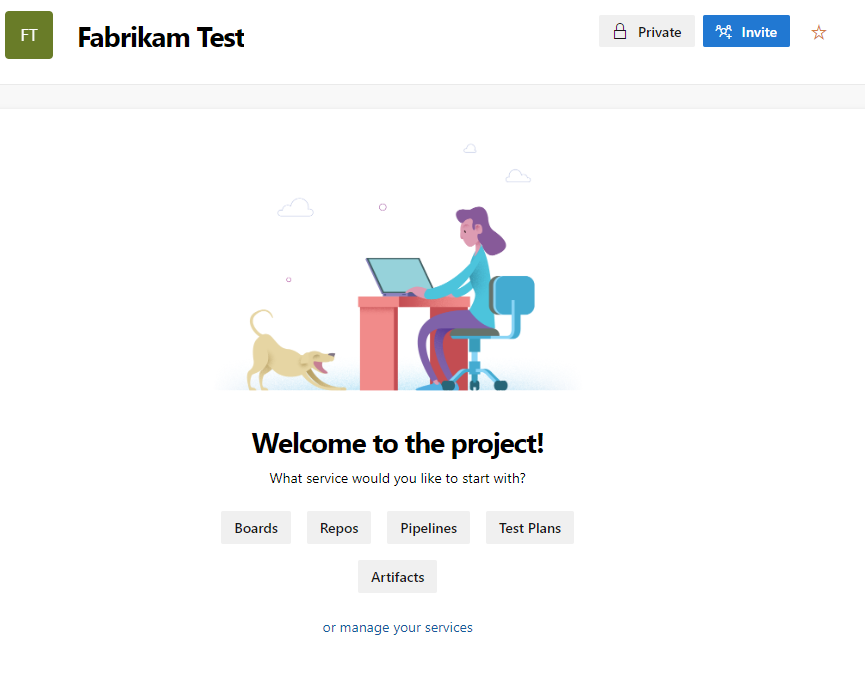
选择以下选项之一以继续:
- 邀请:将其他人添加到项目中。 请参阅 将用户添加到项目或团队。 只能邀请组织中已有的用户。 有关详细信息,请参阅 将用户添加到项目。
- 版块:添加工作项。 请参阅 使用“工作项”页查看和添加工作项。
- Repos:克隆或导入存储库,或者为项目摘要页初始化 README 文件。 请参阅 克隆现有 Git 存储库。
- 管道:定义管道。 请参阅 Azure Pipelines 文档。
- Test Plans:定义测试计划和测试套件。 请参阅 创建测试计划和测试套件。
- 管理服务:禁用服务的可见性。 请参阅 打开或关闭服务。
列出项目
从 Web 浏览器查看项目列表。
登录到你的组织 (
https://dev.azure.com/{yourorganization})。选择“ 组织设置” ,然后选择“ 项目”。
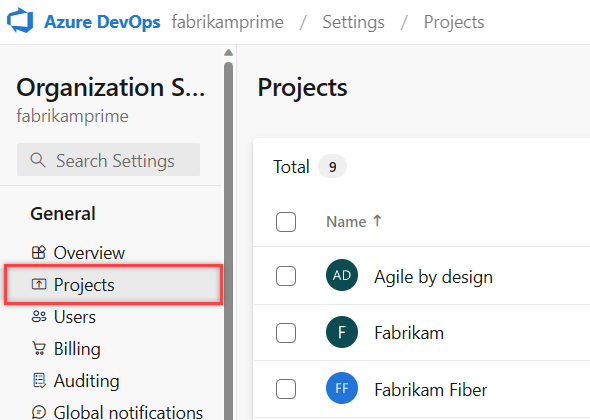
打开所需的项目。 有关详细信息,请参阅 关于用户、团队、项目或组织级别的设置。
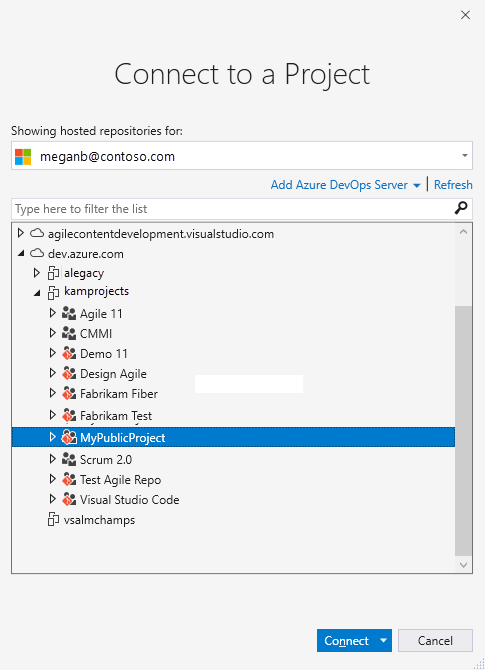
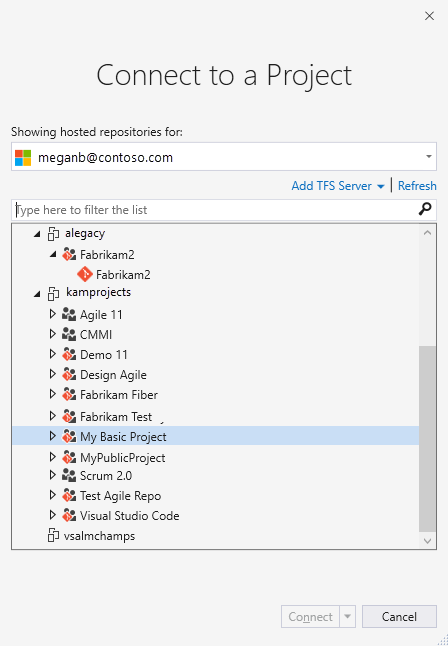
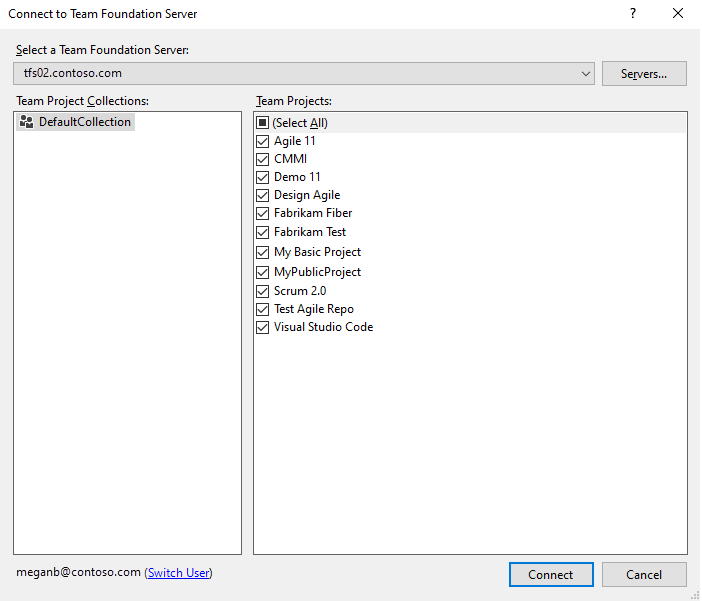
将存储库添加到项目
可以将 Git (分布式) 或 TFVC (集中式) 存储库添加到项目。 可以为项目创建多个 Git 存储库,但只能创建单个 TFVC 存储库。 可能需要执行额外的步骤来解决权限问题。 有关详细信息,请参阅 在同一项目中使用 Git 和 TFVC 存储库。
使用 AI 创建和配置项目
小窍门
可以在本文后面了解如何使用 AI 来帮助完成此任务,或查看Azure DevOps MCP Server 中的 Enable AI Assistance以便开始。
如果使用 GitHub Copilot,Azure DevOps MCP Server可以帮助你通过自然语言提示创建和配置Azure DevOps项目。
项目创建的示例提示
| 任务 | 示例提示 |
|---|---|
| 启动新项目 | Create a new Azure DevOps project for our mobile app team using the Agile process template, initialize it with a Git repo, and set up the default area and iteration paths for a 2-week sprint cadence |
| 迁移项目结构 | We're splitting a monorepo project into separate microservice projects. Walk me through creating the new projects, moving repos, and preserving work item links across projects |
| 从模板设置项目 | I need to create standardized projects for each client engagement. Show me how to create a project with predefined teams, area paths, and iteration paths that match our delivery framework |
| 排查项目创建问题 | I'm getting a TF30321 error when trying to create a project with a name I used before. Explain why this happens and how to resolve it so I can reuse the name |
| 审核现有项目 | List all projects in my organization, show when each was created and last accessed, and identify any that might be candidates for deletion or archiving |
| 配置项目权限 | I just created a new project and need to set up security so that only the core team has Contributor access, external stakeholders get Stakeholder access, and the tech lead group can manage repos and pipelines |
小窍门
为获得最佳结果,请在代理模式下将这些提示与已连接Azure DevOps MCP 服务器一起使用。 使用特定的组织名称、流程模板或团队结构自定义提示。
后续步骤
相关内容
常见问题 (FAQ)
问:如何解决与权限相关的错误?
答:如果收到一条错误消息,指出你无权创建项目,请请求组织级权限。 请参阅 在组织或集合级别更改权限。
答:如果收到一条错误消息,指出你无权创建项目,请请求集合级权限。 请参阅 在组织或集合级别更改权限。 如果集合中安装了 SQL Reporting Services,则还需要对 Team Foundation Content Managers 组的报表拥有权限。
问:如何解决错误 TF30321?
答: 错误 TF30321:你输入的名称已用于 Team Foundation Server 上的另一个项目 ,指示你应该为项目使用不同的名称。 输入的名称在活动使用中或部分删除,但未完全删除。
即使删除了项目,也可能收到相同的名称错误。 虽然其他组件未受影响,但某些组件可能会被创建或删除。 在这种情况下,不能重复使用与项目关联的名称。