你当前正在访问 Microsoft Azure Global Edition 技术文档网站。 如果需要访问由世纪互联运营的 Microsoft Azure 中国技术文档网站,请访问 https://docs.azure.cn。
对于 Microsoft Planetary Computer Pro 中的每个 SpatioTemporal 访问目录 (STAC) 集合,可以配置磁贴设置,这些设置决定了在数据资源管理器中将马赛克可视化时的默认位置和最小缩放级别。
在本文中,请参阅在何处查找和修改Microsoft行星计算机专业版的磁贴设置。
先决条件
在配置磁贴设置之前,请确保完成以下先决条件步骤:
- STAC 集合存在: 你在 行星计算机专业版中创建了 STAC 集合。
- 数据引入: 您将包含要可视化的地理空间数据资产的 STAC 项 添加到了集合中。
查找磁贴设置
可通过转到“集合”页并选择“配置”按钮找到磁贴设置。
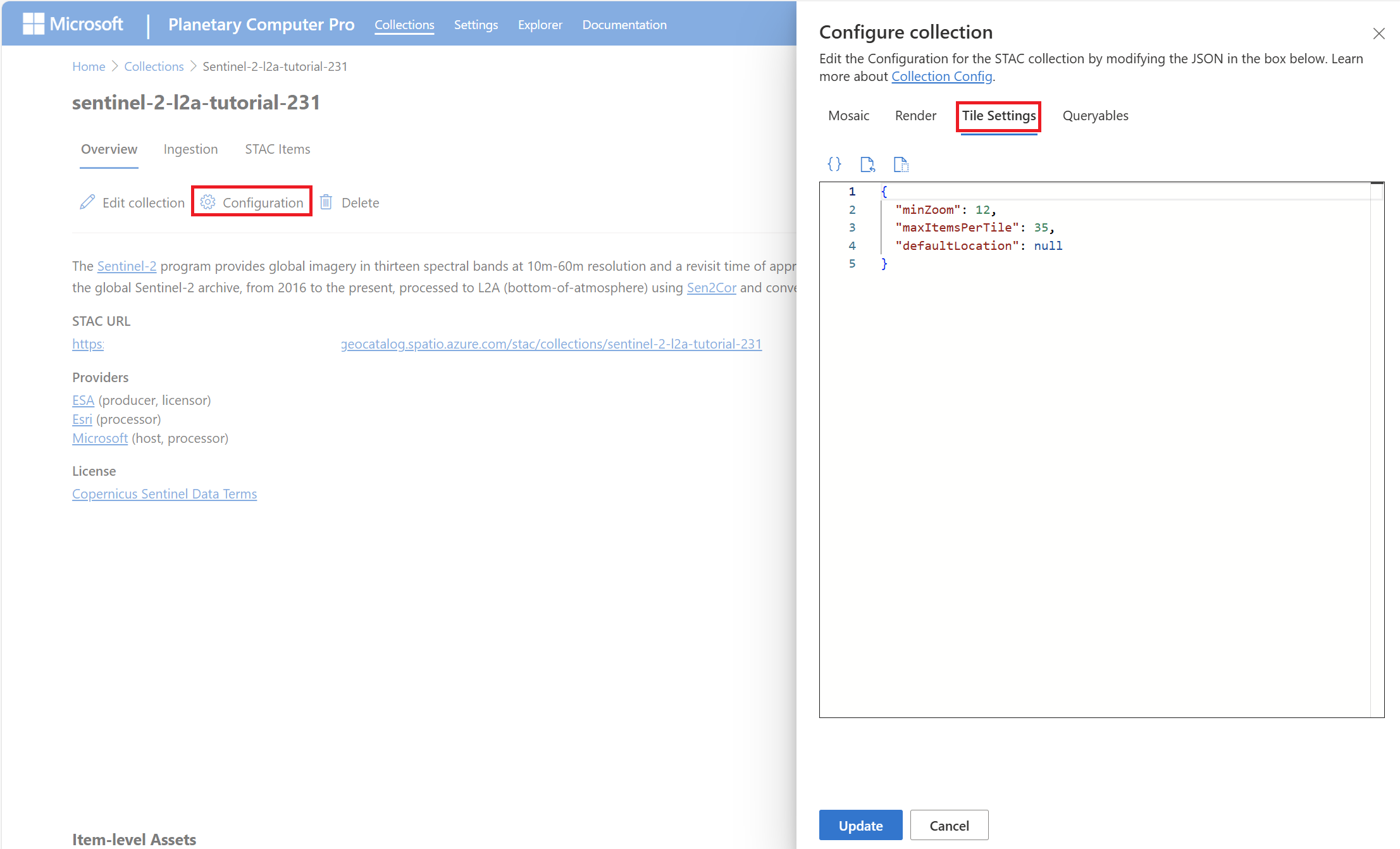
这些设置采用 JSON 对象的形式,具有以下属性:
| 资产 | 类型 | DESCRIPTION |
|---|---|---|
minZoom |
整数(int32):最大值:24 | Explorer UI 从集合中渲染项的最低缩放级别。 有关详细信息,请参阅 缩放级别。 |
maxItemsPerTile |
整数 (int32) | 每个磁贴可以渲染的项目的最大数量。 |
defaultLocation |
DefaultLocation 对象 | 指定集合在资源管理器中打开时的默认地图中心坐标和缩放级别。 |
defaultLocation 对象具有以下属性:
| 资产 | 类型 | DESCRIPTION |
|---|---|---|
zoom |
整数 (int32) | 集合在资源管理器中打开时的默认缩放级别。 |
coordinates |
float 数组 [2] | 默认地图中心为 [latitude, longitude](以十进制度数表示)。 |
图块设置示例
{
  "minZoom": 12,
  "maxItemsPerTile": 35,
  "defaultLocation": {
    "zoom": 12,
    "coordinates": [
      8.9637,
      -79.5437
    ]
  }
}
优化性能
建议将更高的最小缩放级别与高分辨率图像配对。 此设置有助于避免在低缩放级别使用资源管理器时遇到更高的延迟。 低分辨率图像可以降低最小缩放级别,而不会出现问题。
注释
特定地图视图的实际最小缩放级别,是呈现配置的最小缩放级别与磁贴设置的最小缩放级别中的较大值。 例如,如果磁贴设置 minZoom 级别设置为 6 但呈现配置 minZoom 级别设置为 12,则在缩放级别 12 之前,资源管理器不会开始呈现磁贴。