你当前正在访问 Microsoft Azure Global Edition 技术文档网站。 如果需要访问由世纪互联运营的 Microsoft Azure 中国技术文档网站,请访问 https://docs.azure.cn。
QDK Learning 中的 Quantum Katas 是自定进度课程。 QDK Learning可在用于 VS Code(QDK)的 Microsoft Quantum 开发工具包 扩展(Visual Studio Code)中使用。 Katas课程讲授量子计算概念以及在Q#中进行编程。 每个 kata 示例都包含说明、示例和编码练习,可帮助你应用所学内容。
Kata 在日语中意为“形式”,指用于学习和练习新技能的一种模式。
逐步完成 Quantum Katas,以:
- 了解量子计算的基础知识和 Q#。
- 运行示例,并在 VS Code 中检查你的解答。
- 选择符合兴趣和体验的单位。
- 将你的进度和 Q# 练习文件保存到工作区中。
- 向QDK Learning智能体询问提示和解释。
先决条件
若要使用 Quantum Katas,需要:
- VS Code 的最新版本。
- 用于的QDK。
- 可以存储课程文件和进度的文件夹 QDK Learning 。
若要使用 AI 辅助学习功能,请登录GitHub CopilotVS Code。
如果以前未使用 QDK Learning 过,请参阅 QDK Learning 概述。
启动 Quantum Katas
若要启动 Quantum Katas,请执行以下步骤。
- 在 VS Code中,打开要在其中保存课程文件的文件夹。
- 在 活动栏上,选择 Microsoft Quantum 图标。
- 如果未设置 QDK Learning工作区,请选择“ 开始学习”。
- 在 学习 视图中,找到 Quantum Katas 并选择 “切换课程”。
- 展开 Quantum Katas 课程。
- 选择 “入门” 以打开第一课。
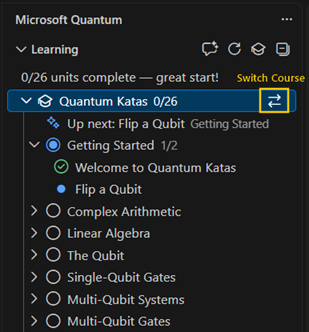
如果你之前在此工作区中启动过 Quantum Katas,QDK Learning 将返回到你之前保存的位置。 若要直接从该位置继续,请在课程下选择Quantum Katas。
完成 Quantum Katas
Quantum Katas 在 VS Code 中使用两个主要领域。
- 学习视图显示课程结构和进度。
- “ 课程 ”选项卡显示当前课程或练习及其可用操作。
当活动包含 Q# 代码时, QDK Learning 还会在编辑器中打开一个 .qs 文件。 像任何其他 Q# 文件一样编辑和保存文件。
您不必按顺序完成各个单元。 选择 学习 视图中的任意单元以转到该单元。
使用教程和示例
课程解释量子计算概念,并且可以包括可运行的 Q# 示例。 可用操作取决于课程。
| Action | Description |
|---|---|
| Next | 将课程标记为已完成,然后转到下一个活动。 |
| 运行 | 运行本课的 Q# 示例。 运行示例后, 下一步 将成为主要操作。 |
| 解释 | QDK Learning请代理更详细地解释当前概念。 |
| 后退 | 返回上一个活动。 |
完成编码练习
练习活动会打开一个包含占位符代码的 Q# 文件。 若要完成练习,请执行以下步骤。
- 阅读“ 课程 ”选项卡中的练习说明。
- 完成
.qs文件中的代码。 - 在“课程”选项卡中选择“检查”,或在练习代码上方选择“检查解决方案”。
- 如果解决方案正确,请选择“ 下一步 ”继续。
练习活动包括以下操作。
| Action | Description |
|---|---|
| 检查 | 对照预期结果检查代码。 |
| 提示 | 向 QDK Learning 智能体询问有关当前练习的提示。 |
| 重置 | 还原原始占位符代码并放弃对练习所做的更改。 |
| 后退 | 返回上一个活动。 |
如果解决方案不正确, 则“检查失败” 消息提供了详细信息。 选择 “发生了什么问题”? 在未显示完整解决方案的情况下请求 QDK Learning 代理寻求帮助。
完成练习后, 下一步 将成为主要操作。 若要再次运行验证,请选择 “检查”。 你可以要求 Copilot 显示某些问题的替代解决方案。
使用 Copilot 来支持你的学习
QDK Learning 代理会将你当前的 kata、课程和代码用作上下文。 使用“ 课程 ”选项卡中的按钮或输入自己的提示 Copilot 对话助手。
例如,请尝试以下提示。
浏览课程
我有兴趣了解 Grover's algorithm。 带我到相关单位。
获取有关练习的帮助
帮助我了解为什么我的解决方案不起作用,但不显示完整的答案。
探索概念
解释相对阶段与全局阶段之间的差异。
保存并重置您的进度
QDK Learning 会自动将你在课程中的进度和已完成的活动保存到工作区根目录下的 qdk-learning.json 文件中。
QDK Learning 保存你在 qdk-learning 文件夹中编辑的 Q# 文件。
若要稍后继续:
- 在 Visual Studio Code中,打开同一个工作区文件夹。
- 选择图标 Microsoft Quantum 。
- 展开学习视图,然后展开 Quantum Katas 课程。
- 选择“ 向上 ”以返回到当前活动。
重置单个练习:
- 在课程选项卡中选择重置,或在Q#代码编辑器中选择重置练习。
- 确认重置。 QDK Learning 将替换你的代码。
你还可以请 Copilot 帮你重置一节课程。