你当前正在访问 Microsoft Azure Global Edition 技术文档网站。 如果需要访问由世纪互联运营的 Microsoft Azure 中国技术文档网站,请访问 https://docs.azure.cn。
适用于 Visual Studio Code(VS Code)的 Microsoft Quantum 开发工具包(QDK)扩展包含 QDK Learning,这是一组关于量子计算和量子开发的自主进度课程。 每门课程都将讲解与在 VS Code 中完成的交互式编程活动结合起来。
使用 QDK Learning 来:
- 根据兴趣和经验选择课程。
- 按照自己的节奏完成课程单位和活动。
- 跟踪并保存每个课程的进度。
- 在 GitHub Copilot 中向 QDK Learning 智能体寻求提示、解释和指导。
- 保留课程代码和笔记本。
可用课程
QDK Learning 包含以下课程。
| 课程 | 学习内容 | 课程格式 |
|---|---|---|
| Quantum Katas | 量子计算基础与量子编程 Q# | 指导课程和 Q# 编程练习 |
| Ground-State Molecular Energies with QPE | 如何从经典化学方法和量子相位估计中估计分子的地态能量(QPE) | 使用 QDK/Chemistry 和 Q# 的 Jupyter 笔记本中的 Python 活动 |
如果你刚接触量子计算或 Q# 语言,请先从 Quantum Katas 开始。 如果你已经了解量子化学和量子计算的基础知识,请选择量子化学课程。
先决条件
若要使用 QDK Learning,需要:
- VS Code 的最新版本。
- 用于的QDK。
- 一个文件夹,QDK Learning 可在其中存储您的课程文件和学习进度。
若要使用 AI 辅助学习,请登录GitHub CopilotVS Code。 检查每个课程的先决条件,了解其他软件要求。
开始 QDK Learning
若要首次启动 QDK Learning ,请执行以下步骤。
- 打开 VS Code。
- 打开要在其中保存学习进度和课程文件的文件夹。
- 在 活动栏上,选择 Microsoft Quantum 图标。
- 在 QDK Learning 视图中,选择“ 开始学习”。
- 在 “学习 ”视图中,为要开始的课程选择 “切换课程 ”。 或者,告诉 QDK Learning 代理你想打开什么课程。
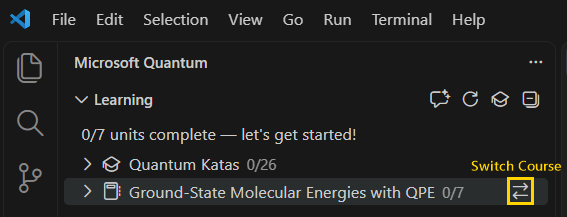
QDK Learning 会在您的工作区中创建这些项。
- 一个
qdk-learning文件夹,其中包含课程中使用的文件。 - 用于存储您当前位置和课程进度的
qdk-learning.json文件。
若要在以后 VS Code 的会话中继续进度,请打开同一工作区文件夹。
穿过 QDK Learning
学习视图将内容组织为三个级别:
- 课程: 完整的学习体验,如 Quantum Katas 或量子化学课程。
- 单元: 一组相关的课和练习。
- 活动: 单个课程、示例、练习或笔记本代码单元。
展开课程或单元即可查看内容。 每个课程的进度指示器显示已完成的单位数。 已完成的活动和单元带有对勾标记。
选择一个单元或活动以将其打开。 每门课程开放活动的方式各不相同。
- Quantum Katas在“课程”选项卡中打开课程,并在Q#文件中打开练习。
- 笔记本课程会为所选单元打开一个可编辑的 Jupyter 笔记本。
切换课程
QDK Learning 切换课程时保存进度。
- 在 学习 视图中,找到要打开的课程。
- 为该课程选择切换课程。
QDK Learning 打开你在该课程中的当前位置。 对于新建课程,QDK Learning 会打开第一个单元。
使用 Copilot 辅助学习
启动 QDK Learning 时,QDK Learning 代理程序将在 Copilot 对话助手 中打开。 智能助手会利用你当前课程和活动的上下文信息来帮助你学习。
要求智能体执行以下操作:
- 更详细地解释概念。
- 为你提供练习提示。
- 帮助你了解解决方案不起作用的原因。
- 回答关于量子计算、Q# 或 QDK/Chemistry 的问题。
例如,请尝试这些提示。
有哪些课程可用?
带我转到有关Grover's algorithm的内容。
以不同的方式解释量子相位估计。
课程活动还包括用于将相关课时或练习上下文发送给 QDK Learning 代理的按钮。