你当前正在访问 Microsoft Azure Global Edition 技术文档网站。 如果需要访问由世纪互联运营的 Microsoft Azure 中国技术文档网站,请访问 https://docs.azure.cn。
Tip
Microsoft Fabric Data Warehouse是数据湖基础上的企业规模关系仓库,具有未来就绪的体系结构、内置 AI 和新功能。 如果不熟悉数据仓库,请从Fabric Data Warehouse开始。 现有的指定 SQL 池工作负荷可以升级到 Fabric,以跨数据科学、实时分析和报告访问新功能。
可以使用 SQL Server Management Studio (SSMS) 通过无服务器 SQL 池或专用 SQL 池资源在 Azure Synapse Analytics 中连接并查询 Synapse SQL。
必备条件
- SQL Server Management Studio (SSMS)。
- 数据仓库。 若要为专用 SQL 池创建数据仓库,请参阅创建专用 SQL 池。 对于无服务器 SQL 池,在创建时已在工作区中配置了一个名为“Built-in”的数据仓库。
- 完全限定的 SQL Server 名称。 若要查找此名称,请参阅连接到 Synapse SQL。
连接到 Synapse SQL
若要使用专用 SQL 池连接到 Synapse SQL,请执行以下步骤:
打开 SQL Server Management Studio (SSMS)。
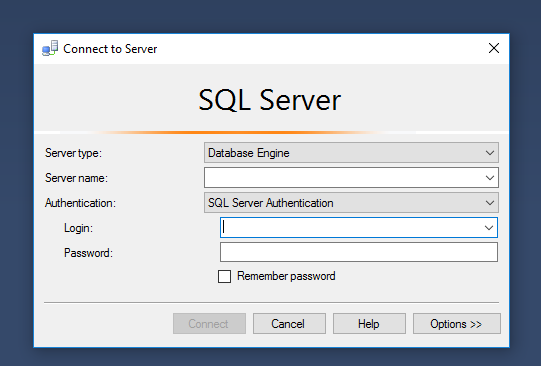
在连接到服务器对话框中,填写各个字段,然后选择连接:
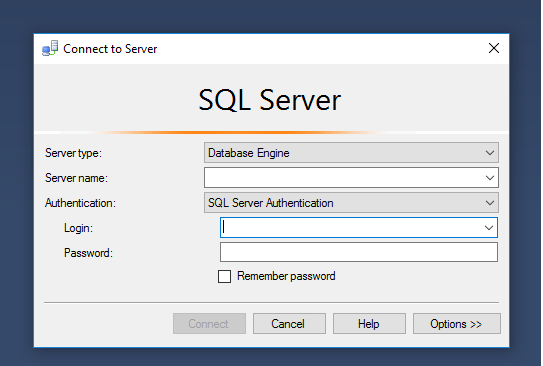
- 服务器名称:输入先前确定的服务器名称。
- 身份验证:选择一种身份验证类型,例如 SQL Server 身份验证 或 Active Directory 集成身份验证。
- 登录名和密码:如果选择了“SQL Server 身份验证”,请输入你的用户名和密码。
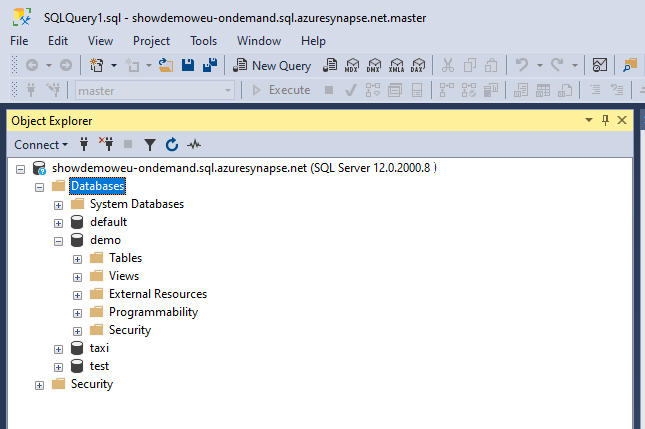
在“对象资源管理器”中展开你的 Azure SQL Server。 可以查看与服务器关联的数据库,例如示例
AdventureWorksDW数据库。 可以展开数据库来查看表: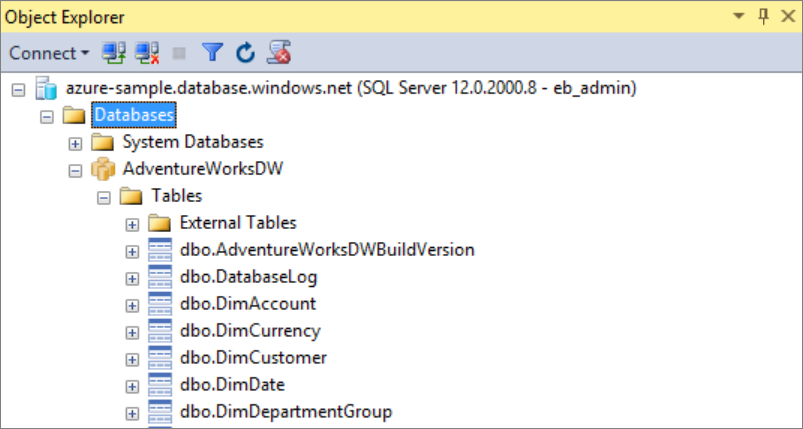
运行示例查询
建立数据库连接后,即可查询数据。
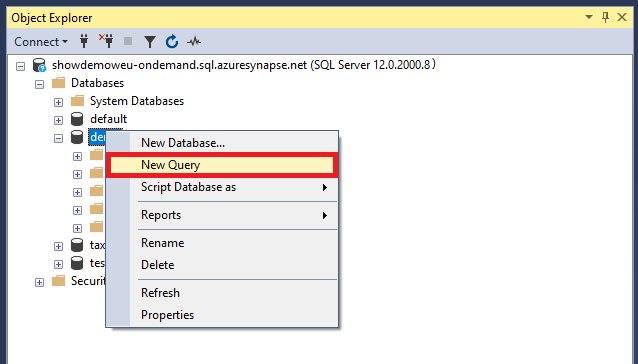
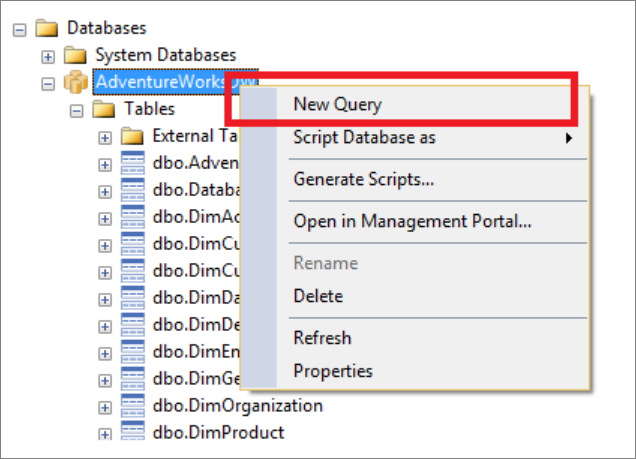
在 SQL Server 对象资源管理器中右键单击数据库。
选择“新建查询”。 “新建查询”窗口随即打开。
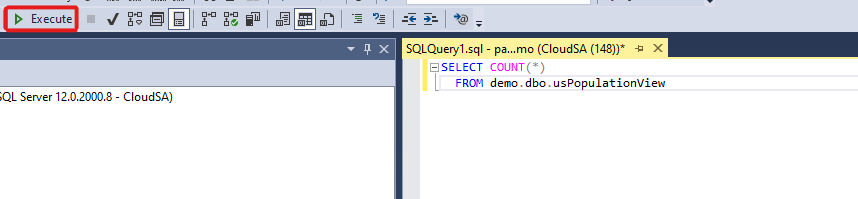
将以下 Transact-SQL (T-SQL) 查询复制到查询窗口中:
SELECT COUNT(*) FROM dbo.FactInternetSales;通过选择
Execute运行查询,也可使用以下快捷方式:F5。
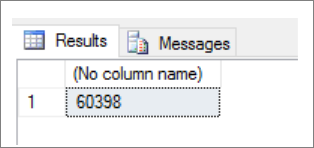
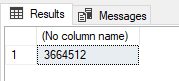
查看查询结果。 在以下示例中,
FactInternetSales表包含 60,398 行。