Important
- 这是根据 Microsoft 产品条款提供的预览功能。
- 预览功能可能存在功能限制,且可能不会正式发布。 这些功能在正式发布之前可供使用,以便客户可以抢先体验并提供反馈。
- 你需要加入 Frontier 预览计划 才能抢先体验。 边界将你直接与Microsoft最新的 AI 创新联系起来。 Frontier 预览版受客户协议中现有预览条款的约束。 由于这些功能仍在开发中,其可用性和功能可能会随时间而变化。
Copilot Code 使你能够描述所需的软件(仪表板、内部工具、网站或脚本),并为你构建该软件。 本文逐步讲解如何打开 Microsoft Copilot 中的“代码”选项卡、启动第一个项目并预览结果。
Prerequisites
在开始之前,请确保具备:
Microsoft Copilot 访问权限:分配给你的帐户的活动 Microsoft Copilot 许可证,或受支持计划上的个人 Microsoft 帐户。
系统管理员必须按照以下步骤,确保租户中的用户可以在其 Windows 应用上获取 Copilot Code:
为租户启用统一版 Copilot 应用的部署:部署统一版 Microsoft Copilot 应用程序。
在 Windows 上将更新目标通道设置为 Beta 版:Microsoft Copilot Windows的更新策略
如果无法使用组策略,请手动应用该设置,因为它基于注册表。 将
HKEY_LOCAL_MACHINE\SOFTWARE\Policies\Microsoft\EdgeUpdate\TargetChannel{C50565E9-CCCF-44B4-BA15-5AC5C6569197}设置为值beta。 客户可以通过 MDM 或其首选的管理工具推送该键值。
Copilot代码可用:Microsoft Copilot环境中启用“代码”选项卡。
桌面应用或受支持的浏览器:Copilot 代码可在适用于 Windows 和 Mac 的 Microsoft Copilot 桌面应用中以及在 Web 上运行,用于云开发。
有关许可和支持的平台的完整详细信息,请参阅Copilot代码要求。
打开 Copilot Code
若要打开 Copilot Code,请执行以下步骤:
- 打开Microsoft Copilot 应用,或在浏览器中转到 copilot.cloud.microsoft。
- 在应用顶部的选项卡切换器中选择 代码。
首次在 Windows 上打开 Copilot Code 时,应用会下载一组所需的资产。 此下载只会进行一次。
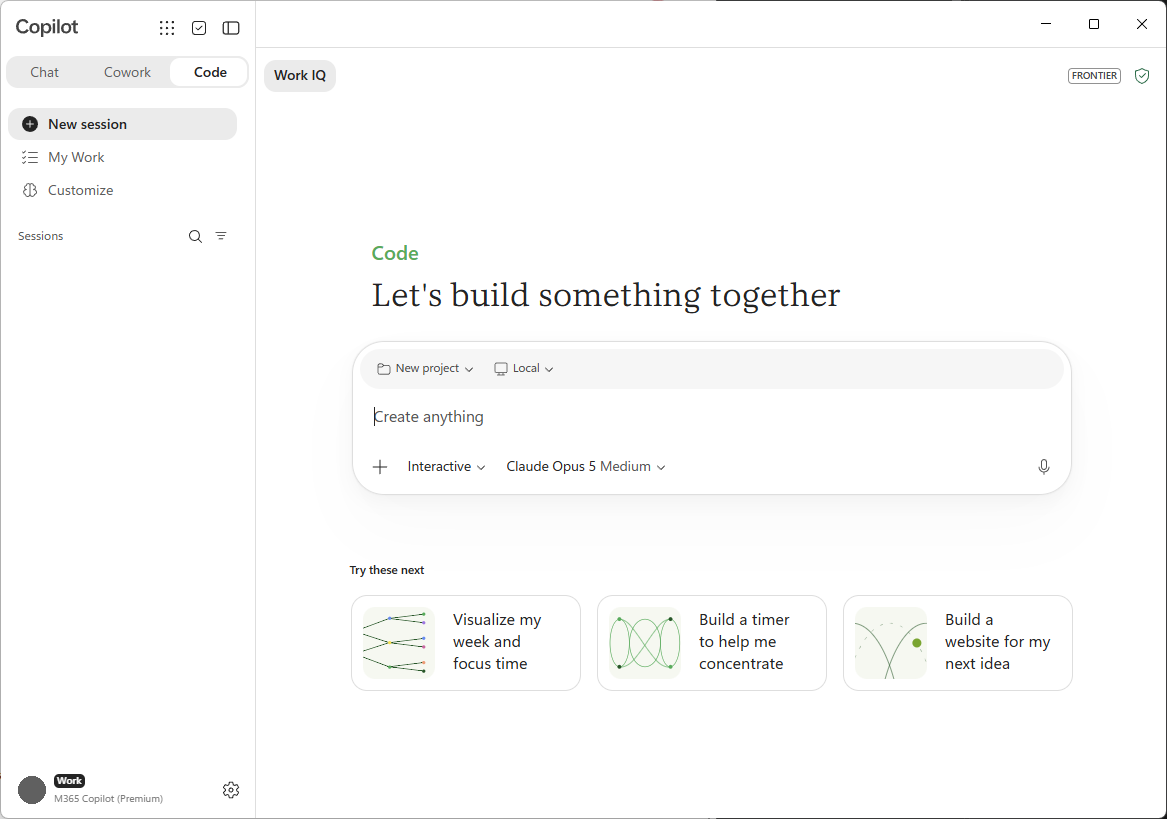
当Copilot代码主屏幕加载时,你将看到:
- 描述要构建的内容的任务输入。
- 建议的提示可帮助你启动,例如 生成仪表板 或 自动执行工作流。
- 新建 以启动项目,然后 搜索 以查找以前的项目。
- 最近项目,其中列出了可以重新打开和继续处理的项目。
- 模型选取器,因此你可以选择最适合的模型,或让 Copilot Code 决定。
启动第一个项目
- 在任务输入中,描述所需的结果。 具体说明结果应该做什么,以及其面向的对象。 例如:构建一个按渠道跟踪每周注册情况的仪表板。
- 添加文件或上下文,为 Copilot Code 提供一些可供参考的内容:
- 选择 + 按钮以上传文件或附加您的工作上下文。
- 将文件(如 CSV、电子表格、图像、文档、PDF 或演示文稿)拖放到输入框中。
- 将文本数据直接粘贴到输入框中。
- (可选)对于本地项目,请打开设备上的现有文件夹以在其中工作。
- 发送您的消息。
Tip
从所需内容的核心开始,然后逐步添加功能。 一个明确聚焦的初始提示为 Copilot Code 提供一个明确的起点。
选择本地或云
Copilot Code 可以在您自己的设备(本地)或云中的安全隔离环境中运行。 选择适合您工作的选项:
- 本地:Copilot 代码可在设备上的项目文件夹中工作,以便它可以使用本地文件并快速迭代。
- 云端:Copilot Code 在云端运行并保存您的项目,因此您可以在不同设备上进行协作,并将其与组织内成员共享。
有关比较,请参阅 在本地或云端构建。
选择模型
选择撰写器中的模型选择器以选择 Copilot Code 使用的模型,或将其保留为 Auto(仅限云端),让 Copilot Code 自行选择。 一些可用的模型包括:
- Claude Opus 5、Opus 4.8、Opus 4.7 和 Opus 4.6
- Claude Sonnet 5 和 Sonnet 4.6
- 克劳德·海库 4.5
- GPT 5.6(sol、terra 和 luna)和 GPT 5.5
- MAI-Code-1-Flash
观看 Copilot Code 构建并预览结果
发送第一条消息后,Copilot Code 开始工作。
- 澄清问题:Copilot代码可能会在生成前提出几个问题,例如所需的应用类型及其外观。 通过回答问题来引导结果。
- 步骤进度:Copilot 代码会在运行时显示每个步骤,方便你跟随查看。
- 实时预览:对话旁边的画布会显示正在构建的工件。 在预览视图和 代码视图 之间切换以查看或编辑生成的文件。
迭代优化你的项目
构建就是一场对话。 进一步优化结果:
- 用通俗语言描述更改内容,例如添加功能、调整布局或修复问题。
- (可选)直接在画布上选择一个元素,让 Copilot Code 指向该元素,然后描述更改。
- 查看预览更新。
- 如果您想撤销某项操作,请让 Copilot Code 恢复到较早的版本。
重复此操作,直到项目按您希望的方式运行。
保存、重新打开和共享
- 保存:项目会自动保存——本地项目保存在您的设备上,云项目则保存在云端。 对话与项目保持关联。
- 重新打开:在“最近使用”下查找项目,或使用“搜索”,然后选择它以继续上次离开的位置。
- 共享:将静态应用共享为仅限于你的组织的链接(仅限云)。
有关更多任务(包括使用 GitHub 和设置自动化),请参阅使用 Code。