Important
- 这是根据 Microsoft 产品条款提供的预览功能。
- 预览功能可能功能受限,并且可能不会正式发布。 这些功能在正式发布之前可供使用,以便客户可以抢先体验并提供反馈。
- 你需要加入 Frontier 预览计划 才能抢先体验。 边界将你直接与Microsoft最新的 AI 创新联系起来。 Frontier 预览版受客户协议中现有预览条款的约束。 由于这些功能仍在开发中,其可用性和功能可能会随时间而变化。
Microsoft Copilot 中的代码选项卡将你描述的内容转化为可运行的软件。 你解释了所需的结果(仪表板、内部工具、静态网站、数据转换或脚本),Copilot Code 会生成它,显示实时预览,并与你反复迭代修改,直到可用。 无需了解如何编写代码。
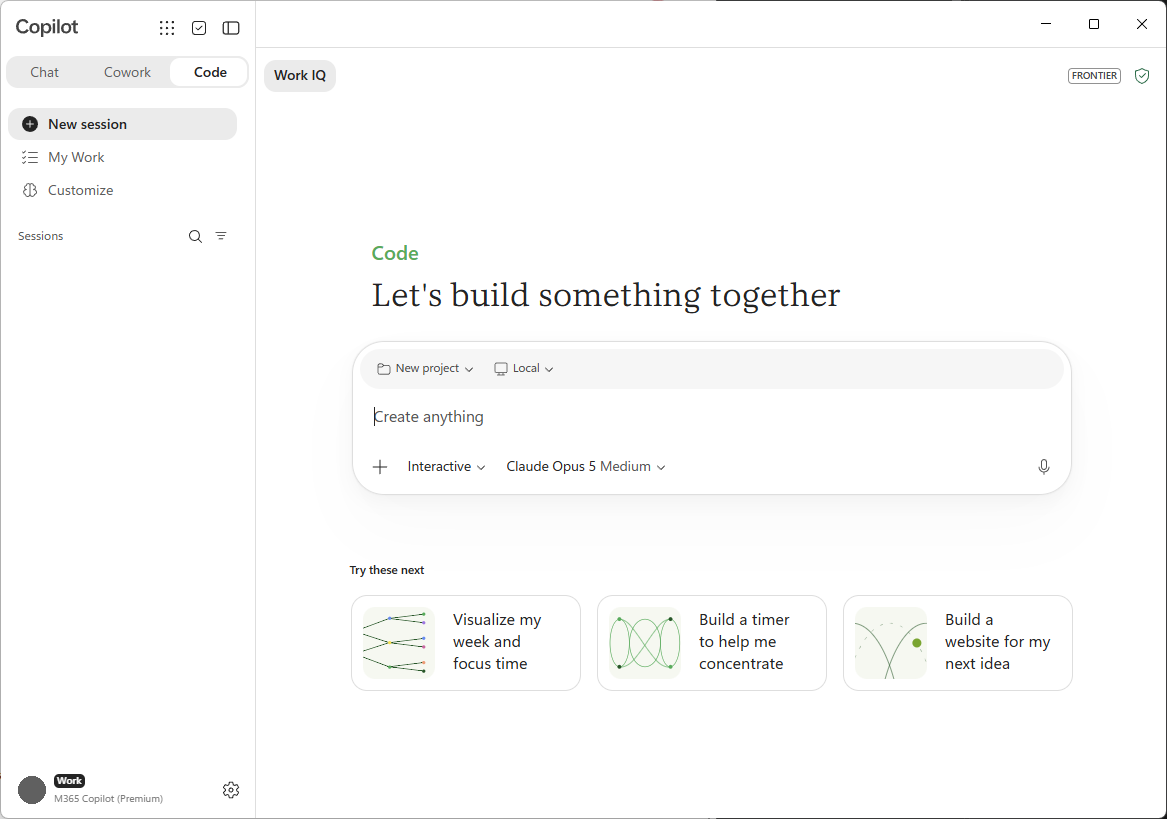
什么是Copilot代码?
Copilot 代码是 Microsoft Copilot 应用中的一个单独选项卡,与“聊天”和“Cowork”并列。 该功能专为关注结果(“我需要一个显示各渠道每周注册量的仪表板”)而非实现细节的用户而设计。 用纯语言描述所需内容,Copilot Code 为你编写并运行软件。
- 构建真正的软件:创建应用、仪表板、内部工具、静态网站、数据转换、自动化和脚本。
- 显示实时预览:在聊天旁边的画布上显示正在生成的内容,以便你在生成过程中看到它逐步成形。
- 与你协同迭代:你以自然语言提供反馈,Copilot Code 会优化结果。 可以随时还原到早期版本。
- 使用您的工作上下文:在您授权的情况下,Copilot Code 可以使用您的 Microsoft 365 数据(文档、电子邮件、会议和日历)作为构建内容的上下文。
- 连接到GitHub:链接GitHub帐户以使用现有存储库并让项目保持同步。
- 在项目中工作:返回您的项目,并在其中进行多次会话。
Copilot 代码在运行时显示每一步,因此你可以了解它在做什么。
Note
Copilot 代码对话保留在 代码 选项卡中。它们不会显示在“聊天”或“协作”选项卡中。
在本地或云端构建
Copilot代码可以在两个位置运行。 选择适合你的项目。
| 选项 | 运行位置 | 最适用于 |
|---|---|---|
| 本地 | 在你自己的设备上,在你选择的项目文件夹中。 | 使用本地文件、快速迭代,并让项目保留在您的计算机上。 |
| 云 | 在云中的安全隔离环境中。 | 如果要与同事共享项目,请使用云。 |
在本地构建时,Copilot Code 在计算机上的项目文件夹中工作。 它可以在此处读取文件,安装项目所需的内容,并运行应用,以便预览保持最新状态。 在 Copilot Code 访问该文件夹之外的内容、建立网络连接或运行终端命令之前,会先征得您的批准。
画布
画布是对话旁边的可视工作区。 这是你看到并与 Copilot代码生成的内容进行交互的主要位置。
- 预览:在构建和更新过程中,查看渲染后的工件,例如静态网站或 Web 应用。
- 代码视图:切换到原始代码以查看和编辑 Copilot Code 生成的文件。
- 直接交互:选择画布上的元素,让 Copilot Code 指向该元素,然后描述所需的更改。
Note
预览功能的支持情况取决于工件类型和您的设备。 例如,某些工件无法在所有平台上预览。
Copilot代码可以做什么?
以下部分介绍了可以要求Copilot代码执行的操作。
Create
- 用通俗易懂的语言描述一个软件功能,并让 Copilot Code 将其构建出来。
- 从建议的提示开始,例如 创建仪表板 或 自动执行工作流。
- 打开要使用的现有本地文件夹(本地项目)。
- 上传或拖放文件(CSV、电子表格、图像、文档、PDF 和演示文稿),供 Copilot Code 处理。
- 将文本数据直接粘贴到对话中。
预览并迭代
- 在画布上预览静态网站或 Web 应用。
- 查看和编辑Copilot Code 编写的原始代码。
- 提供纯语言反馈,并让 Copilot Code 优化结果。
- 直接在画布上选择元素,以聚焦您的下一个请求。
- 还原到项目的早期版本。
连接数据和工具
- 将Microsoft 365工作上下文(文档、电子邮件、会议和日历)用作 Copilot代码生成的上下文。
- 使用 Cowork 中提供的相同插件来连接外部数据源和服务。
- 使用 Web 搜索和图像生成等工具。
使用GitHub
- 连接GitHub帐户。
- 通过克隆现有存储库,实现热启动。
- 询问有关已连接仓库的问题。
- 请求更改 - Copilot Code 可以创建分支、提交和草稿拉取请求,并显示其状态。
- 为在 Copilot Code 中启动的项目创建新的GitHub存储库。
- 在我的工作中查看您的问题、活跃的拉取请求和审查请求。
分享
- 构建交互式应用并将其发布到 Copilot 托管运行时,供组织中的人员打开和使用。 请参阅构建应用并将其发布到 Copilot 托管运行时。
- 将静态应用作为链接分享,该链接仅限于您的组织(仅限云端)。
- 请 Copilot Code 删除其创建的工件。
模型
选择 Copilot Code 用于你的项目的模型,或者让 Copilot Code 为你选择一个模型。 有关可用模型的列表以及如何选择一个模型,请参阅 Code 入门。
始终掌控全局
Copilot Code 在执行超出 Copilot Code 中现有项目范围的操作之前,会征求你的许可。
- 文件夹访问权限:选择要处理的文件夹时,Copilot Code 可以在该文件夹中读取和写入。 任何其他位置都需要您的明确同意。
- 网络连接和终端命令:Copilot Code 代表你运行的出站网络连接和终端命令需要你的批准。
默认情况下,Copilot Code 请求获得许可执行以下操作:
- 进行网络调用,包括访问 Internet。
- 使用扩展和 MCP。
- 运行 shell 或终端命令。
- 在 Copilot Code 中使用的项目和文件夹之外读取或写入文件。
Copilot 代码允许在已在使用中的项目和文件夹中读取和写入文件,而无需请求权限。 例如,如果在现有文件夹中启动新项目,则所有Copilot Code 项目都可以在没有其他权限的情况下读取和写入该文件夹。
Important
启用 Always allow 时,它会保持启用状态,直到禁用它。 始终允许 应用于现有会话和工作区以及启用后启动的任何新会话。 启用 Always allow 时请小心。
组织的管理员还可以设置 Copilot Code 的使用控制。 有关详细信息,请参阅管理您组织的 Copilot Code。
数据保护与隐私
Copilot Code 在Microsoft 365环境中工作,并遵循组织的现有治理、安全性和合规性控制。 管理员可以审核代码Copilot执行的操作,包括生成的代码、命令运行以及读取或写入的文件。 有关详细信息,请参阅管理您组织的 Copilot Code。
开始
Copilot Code 可在适用于 Windows 的 Microsoft Copilot 桌面应用中使用,也可用于 Web 上的云开发。 有关许可、先决条件和支持的平台,请参阅Copilot代码要求。
在 Copilot Code 入门中了解详细信息。