如果尚未安装 Visual Studio 和 Microsoft C 和 C++ 工具,下面介绍了如何开始作。
Visual Studio安装
欢迎Visual Studio! 只需选择并安装所需的功能即可。 由于其最低占用空间减少,Visual Studio 能够快速安装并且对系统影响较小。
注释
本文适用于在 Windows 上安装 Visual Studio。 Visual Studio Code 是在 Windows、Mac 和 Linux 系统上运行的轻型跨平台开发环境。 Microsoft C/C++ for Visual Studio Code 扩展支持 IntelliSense、调试、代码格式化和自动完成。 Visual Studio for Mac 不支持Microsoft C++,但支持 .NET 语言和跨平台开发。 有关安装说明,请参阅 安装 Visual Studio for Mac。
若要了解此版本中的新增功能,请参阅 Visual Studio 2026 发行说明。
准备安装? 使用以下分步指南。
步骤 1 - 为 Visual Studio 准备计算机
开始安装 Visual Studio 之前:
检查Visual Studio的系统要求。 这些要求可帮助你了解计算机是否支持Visual Studio。
应用最新的 Windows 更新。 这些更新可确保计算机具有最新的安全更新和 Visual Studio 所需的系统组件。
重新启动计算机。 重新启动可确保任何挂起的安装或更新都不会影响 Visual Studio 安装。
释放磁盘空间。 例如,通过运行磁盘清理应用,从 %SystemDrive% 中删除不需要的文件和应用程序。
有关并行运行以前版本的Visual Studio的问题,请参阅Visual Studio平台目标和兼容性。
步骤 2 - 下载 Visual Studio
选择以下按钮转到 Visual Studio 下载页,并下载 Visual Studio 引导程序文件。 选择所需的 Visual Studio 版本,然后选择 “免费试用版 ”或“ 免费下载 ”按钮。
小提示
社区版适用于个人开发人员、课堂学习、学术研究和开源开发。 对于其他用途,请安装 Visual Studio Professional 或 Visual Studio Enterprise。
步骤 3 - 安装 Visual Studio 安装程序
运行下载的引导程序文件以安装 Visual Studio 安装程序。 此新的轻型安装程序包括安装和自定义 Visual Studio 所需的所有内容。
从“下载”文件夹中,双击名为
VisualStudioSetup.exe的引导程序文件。如果收到用户帐户控制通知,请选择 “是 ”以允许引导程序运行。
步骤 4 - 选择工作负荷
使用安装程序通过选择所需的 工作负载或功能集来自定义安装。
在 “安装 Visual Studio ”屏幕中找到所需的工作负载。
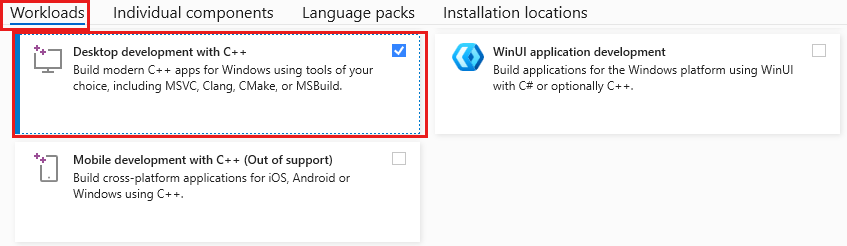
对于核心 C 和C++支持,请选择具有C++工作负荷的 桌面开发 。 它附带了默认核心编辑器,其中包括对 20 多种语言的基本代码编辑支持、从任何文件夹中打开和编辑代码而无需项目和集成源代码控制的功能。
“ 安装详细信息 ”窗格列出了每个工作负荷安装的包含组件和可选组件。 可以在此列表中选择或取消选择可选组件。 例如,若要使用 Visual Studio 2017 或 2015 编译器工具集来支持开发,请选择 MSVC v141 或 MSVC v140 可选组件。 可以添加对 MFC、实验模块语言扩展、IncrediBuild 等的支持。
小提示
若要安装特定的 MSVC 生成工具版本(预览版、最新版本或较旧的支持版本),请参阅安装 Microsoft C++ (MSVC) 生成工具。
其他工作负载支持更多类型的开发。 例如,选择 通用 Windows 平台开发 工作负载以创建使用 Windows 运行时Microsoft应用商店的应用。 选择 具有C++的游戏开发 ,以创建使用 DirectX、Unreal 或 Cocos2d 的游戏。 选择 具有C++的 Linux 开发 以面向 Linux 平台,包括 IoT 开发。
选择所需的工作负载和可选组件后,选择“ 安装”。
接下来,会显示出一些状态屏幕,展示 Visual Studio 安装的进度。
小提示
安装后,可以随时安装最初未安装的工作负载或组件。 如果 Visual Studio 已打开,请转到 “工具>获取工具和功能...” ,这将打开 Visual Studio 安装程序。 或者,从“开始”菜单打开 Visual Studio 安装程序 。 在此处,可以选择要安装的工作负荷或组件。 然后选择 修改。
步骤 5 - 选择单个组件(可选)
如果不想使用“工作负荷”功能来自定义Visual Studio安装,或者想要添加多个组件而不是工作负载安装,则可以从“单个组件”选项卡中安装或添加单个组件。请选择所需内容,然后按照提示进行操作。
步骤 6 - 安装语言包(可选)
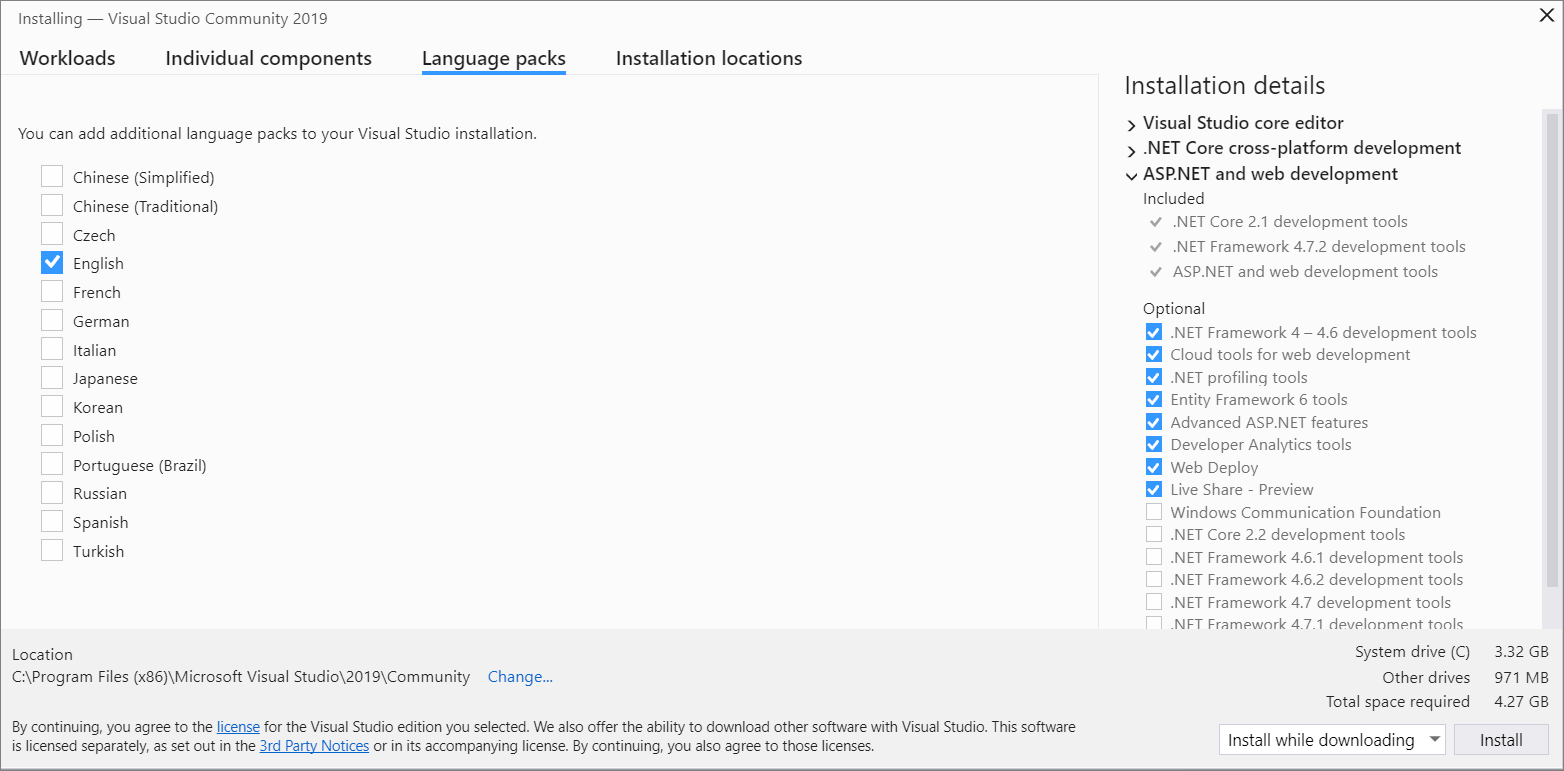
默认情况下,Visual Studio Installer 首次运行时会尝试匹配操作系统的语言。 若要以所选语言安装Visual Studio,请从Visual Studio安装程序中选择“语言包”选项卡,然后按照提示进行操作。
从命令行更改安装程序语言
可以通过从命令行运行安装程序来更改默认语言。 例如,可以使用以下命令强制安装程序以英语运行: vs_installer.exe --locale en-US 安装程序会在下次运行时记住此设置。 安装程序支持以下语言令牌:zh-cn、zh-tw、cs-cz、en-us、es-esfr-fr、es-es、de-de、it-it、ja-jp、ko-kr、pl-pl、pt-br、ru-ru和 tr-tr。
步骤 7 - 更改安装位置(可选)
可以减少系统驱动器上 Visual Studio 的安装占用。 将下载缓存、共享组件、SDK 和工具移动到不同的驱动器,并在运行速度最快的驱动器上保持Visual Studio。
重要
只有在首次安装 Visual Studio 时,才能选择其他驱动器。 如果已安装并想要更改驱动器,则必须卸载 Visual Studio,然后重新安装它。
步骤 8 - 开始开发
完成Visual Studio安装后,选择“启动”按钮以开始使用Visual Studio进行开发。
在“开始”窗口中,选择“创建新项目”。
在搜索框中,输入要创建的应用类型以查看可用模板的列表。 模板列表取决于你在安装过程中选择的工作负载。 若要查看不同的模板,请选择不同的工作负载。
还可以使用 语言 下拉列表筛选特定编程语言的搜索。 也可以使用 平台 列表和 项目类型 列表进行筛选。
Visual Studio 将打开新项目,并且已准备好编写代码!
步骤 9 - 安装 GitHub Copilot
可以在 Visual Studio 中使用 GitHub Copilot 来帮助进行C++开发。 Copilot 是一种 AI 支持的编码助手,可帮助你更快地编写代码、减少错误并探索新解决方案。
将 Copilot 用于C++编码方案的一些好处:
- 键入时生成整个C++函数或类。
- 根据自然语言注释或提示建议代码补全。
- 获取有关复杂算法、数据结构和标准库使用的帮助。
- 通过上下文示例了解新的 API 和新式C++模式。
- 根据您的注释或代码获取上下文敏感的建议。
- 解决代码中的调试错误。
- 简化和重构现有代码。
若要尝试 GitHub copilot 创建C++应用,请按照 使用 AI 中的说明在 Visual Studio 中创建C++控制台应用程序。
当 Visual Studio 正在运行时,便可以继续进行下一步。