本文演示如何使用安装脚本或提取二进制文件在 Linux 上安装 .NET SDK 或 .NET 运行时。 有关支持内置包管理器的分发版列表,请参阅 Linux 上的 Install .NET。
如果要开发.NET应用,请安装 SDK(包括运行时)。 或者,如果只需运行应用程序,请安装运行时。 如果要安装运行时,建议安装 ASP.NET Core Runtime,因为它同时包括.NET和 ASP.NET Core运行时。
使用 dotnet --list-sdks 和 dotnet --list-runtimes 命令查看安装的版本。 有关详细信息,请参阅 如何检查是否已安装.NET。
.NET 版本发布
有两种类型的受支持版本:长期支持(LTS)和标准期限支持(STS)。 所有版本的质量都是一样的。 唯一的区别是支持的时间长短。 LTS 版本获得三年的免费支持和修补程序。 STS 版本可以获得两年的免费支持和修补程序。 有关详细信息,请参阅 .NET 支持策略。
下表列出了.NET的每个版本的支持状态(.NET Core):
| ✔️ 受支持 | ❌ 支持不足 |
|---|---|
| 10 (LTS) | 7 |
| 9 (STS) | 6 |
| 8 (LTS) | 5 |
| 3.1 | |
| 3.0 | |
| 2.2 | |
| 2.1 | |
| 2.0 | |
| 1.1 | |
| 1.0 |
依赖项
安装.NET时,可能某些特定的依赖项没有安装,尤其是当您手动安装时。 以下列表详细介绍了Microsoft支持的 Linux 分发版,并具有可能需要安装的依赖项。 更多信息,请查看发行版页面:
有关依赖项的一般信息,请参阅独立式 Linux 应用。
RPM 依赖项
如果以前未列出分发版且基于 RPM,则可能需要以下依赖项:
- glibc
- libgcc
- CA证书
- openssl-libs
- libstdc++
- libicu
- tzdata
- krb5-libs
DEB 依赖项
如果以前未列出分发版且基于 debian,则可能需要以下依赖项:
- libc6
- libgcc1
- libgssapi-krb5-2
- libicu70
- libssl3
- libstdc++6
- zlib1g
脚本安装
dotnet-install 脚本用于 SDK 和运行时的自动化和非管理员安装。 可以从 https://dot.net/v1/dotnet-install.sh 下载脚本。以这种方式安装.NET时,必须安装 Linux 分发所需的依赖项。 使用您具体的 Linux 分发版的 Install .NET on Linux 文章中的链接。
重要
需要 Bash 才能运行该脚本。
可通过 wget 下载脚本:
wget https://dot.net/v1/dotnet-install.sh -O dotnet-install.sh
或者,使用 curl:
curl -L https://dot.net/v1/dotnet-install.sh -o dotnet-install.sh
运行此脚本之前,请确保授予此脚本作为可执行文件运行的权限:
chmod +x ./dotnet-install.sh
该脚本默认安装最新的 长期支持(LTS) SDK 版本,即.NET 10。 若要安装最新版本(可能不是 (LTS) 版本),请使用 --version latest 参数。
./dotnet-install.sh --version latest
若要安装 .NET Runtime 而不是 SDK,请使用 --runtime 参数。
./dotnet-install.sh --version latest --runtime aspnetcore
可以通过 --channel 参数安装特定的主要版本来指定具体版本。 以下命令安装 .NET 9.0 SDK。
./dotnet-install.sh --channel 9.0
有关详细信息,请参阅 dotnet-install 脚本参考。
若要在命令行上启用 .NET,请参阅全局设置环境变量。
若要了解如何使用 .NET CLI,请参阅 .NET CLI 概述。
手动安装
除了使用包管理器,还可以下载并手动安装 SDK 和运行时。 手动安装通常作为持续集成测试的一部分执行,或在不支持的 Linux 发行版上执行。 对于开发人员或用户,使用包管理器会更好。
从以下站点之一下载 SDK 或运行时的二进制版本。 .NET SDK 包括相应的运行时:
- ✔️ .NET 10 下载
- ✔️ .NET 9 下载
- ✔️ .NET 8 下载
- 所有.NET核心下载
提取下载的文件并使用 export 命令将DOTNET_ROOT设置为提取的文件夹的位置,并确保.NET位于 PATH 中。 导出 DOTNET_ROOT 使.NET CLI 命令在终端中可用。 有关.NET环境变量的详细信息,请参阅 .NET SDK 和 CLI 环境变量。
可以将不同版本的.NET提取到同一文件夹,该文件夹并行共存。
示例
以下命令使用 Bash 将环境变量 DOTNET_ROOT 设置为当前工作目录,后跟 .dotnet。 如果该目录不存在,则会创建它。
DOTNET_FILE 环境变量是要安装的.NET二进制版本的文件名。 此文件会提取到 DOTNET_ROOT 目录中。
DOTNET_ROOT 目录及其 tools 子目录都添加到 PATH 环境变量中。
重要
如果运行这些命令,请记住将 DOTNET_FILE 值更改为下载的.NET二进制文件的名称。
DOTNET_FILE=dotnet-sdk-9.0.306-linux-x64.tar.gz
export DOTNET_ROOT=$(pwd)/.dotnet

mkdir -p "$DOTNET_ROOT" && tar zxf "$DOTNET_FILE" --no-same-owner -C "$DOTNET_ROOT"

export PATH=$PATH:$DOTNET_ROOT:$DOTNET_ROOT/tools
可以在同一文件夹中安装多个版本的 .NET。
还可以将.NET安装到由 HOME 变量或 ~ 路径标识的主目录:
export DOTNET_ROOT=$HOME/.dotnet
若要了解如何使用 .NET CLI,请参阅 .NET CLI 概述。
验证下载的二进制文件
下载安装程序或二进制版本后,请对其进行验证,以确保文件未被更改或损坏。 可以验证计算机上的校验和,然后将其与下载网站上报告的内容进行比较。
从官方下载页下载文件时,文件的校验和会显示在文本框中。 选择“复制”按钮将校验和值复制到剪贴板。
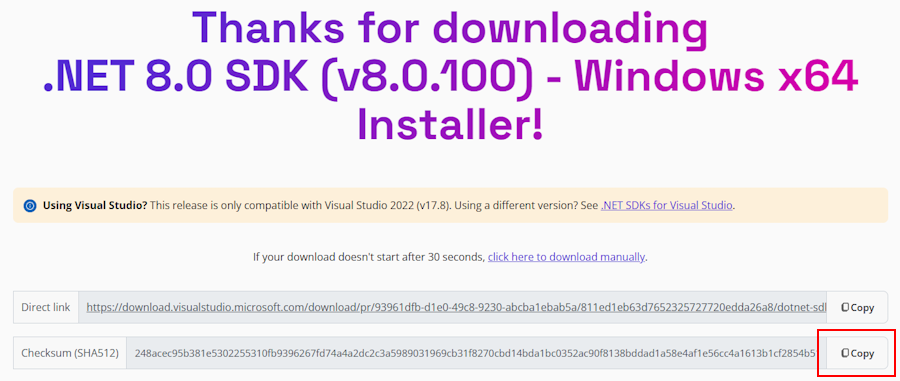
使用 sha512sum 命令来打印已下载文件的校验和。 例如,以下命令显示 dotnet-sdk-9.0.306-linux-x64.tar.gz 文件的校验和:
$ sha512sum dotnet-sdk-9.0.306-linux-x64.tar.gz
bbb6bdc3c8048e7cc189759b406257839e7d4bd6b8b1ba4bcdaeea8f92340e6855231043dd73f902130ca5357af72b810bb51a4da4d1315a2927ff85f831f1d5  dotnet-sdk-9.0.306-linux-x64.tar.gz
将校验和与下载站点提供的值进行比较。
使用校验和文件进行验证
.NET发布说明中包含用于验证已下载文件的校验和文件的链接。 以下步骤介绍如何下载校验和文件并验证 .NET 安装二进制文件:
https://github.com/dotnet/core/tree/main/release-notes/9.0#releases GitHub .NET 9 的发行说明页包含名为 Releases 的节。 该部分中的表格与每个 .NET 9 版本的下载文件及校验文件相链接。 下图显示了 .NET 8 版本表作为参考:
GitHub 上 .NET 发行说明的版本表 请点击你所下载的.NET版本的链接。
上一部分使用了 .NET SDK 9.0.306,该版本位于 .NET 9.0.10 版本中。
在发布页中,可以看到.NET运行时和.NET SDK版本,以及校验和文件的链接。 下图显示了 .NET 8 版本表作为参考:
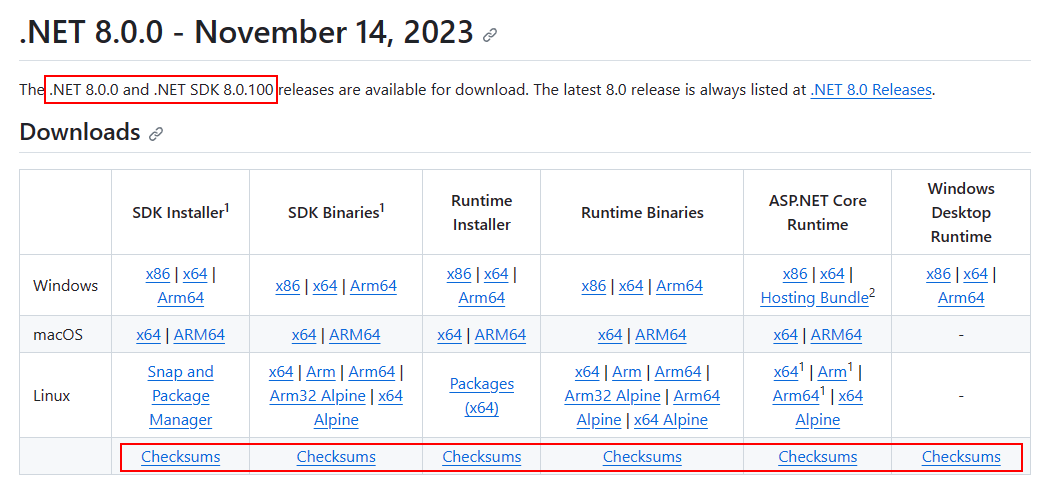
右键单击 校验和 链接并将其复制到剪贴板。
打开终端。
使用
curl -O {link}下载校验和文件。用复制的链接替换以下命令中的链接。
curl -O https://builds.dotnet.microsoft.com/dotnet/checksums/9.0.10-sha.txt将校验和文件和.NET发布文件下载到同一目录后,请使用
sha512sum -c {file} --ignore-missing命令验证下载的文件。如果验证通过,会看到打印了 OK 状态的文件:
$ sha512sum -c 9.0.10-sha.txt --ignore-missing dotnet-sdk-9.0.306-linux-x64.tar.gz: OK如果看到文件标记为失败,则下载的文件无效,不应使用。
$ sha512sum -c 9.0.10-sha.txt --ignore-missing
dotnet-sdk-9.0.306-linux-x64.tar.gz: FAILED
sha512sum: WARNING: 1 computed checksum did NOT match
sha512sum: 9.0.10-sha.txt: no file was verified
设置系统范围的环境变量
如果使用了以前的安装脚本,则设置的变量仅适用于当前的终端会话。 将其添加到 shell 配置文件。 Linux 提供了许多不同的 shell,每个都有不同的配置文件。 例如:
- Bash Shell: ~/.bash_profile 或 ~/.bashrc
- Korn Shell:~/.kshrc 或 .profile
- Z Shell:~/.zshrc 或 .zprofile
在 shell 配置文件中设置以下两个环境变量:
DOTNET_ROOT此变量设置为 .NET 安装到的文件夹,例如
$HOME/.dotnet。export DOTNET_ROOT=$HOME/.dotnetPATH此变量应同时包含
DOTNET_ROOT文件夹和DOTNET_ROOT/tools文件夹:export PATH=$PATH:$DOTNET_ROOT:$DOTNET_ROOT/tools
后续步骤
- .NET CLI 概述
- 如何为 .NET CLI 启用 TAB 完成
Tutorial:使用 .NET
